この記事では、仕様表の数字が実際の使用感にどう効くのか、そしてどこを割り切る製品なのかまで踏み込みます。
概要
本機は、競技性の高いタイトルを1080pで高フレームレート動作させることに予算を集中させたい人向けの一台です。結論を先に書くと、FPS・対戦格闘・レーシングのように「動きの速さ」が勝敗へ直結するジャンルでは価格以上に働きます。一方で、文字の精細さ・暗所のコントラスト・HDRの見栄えを重視する用途には向きません。
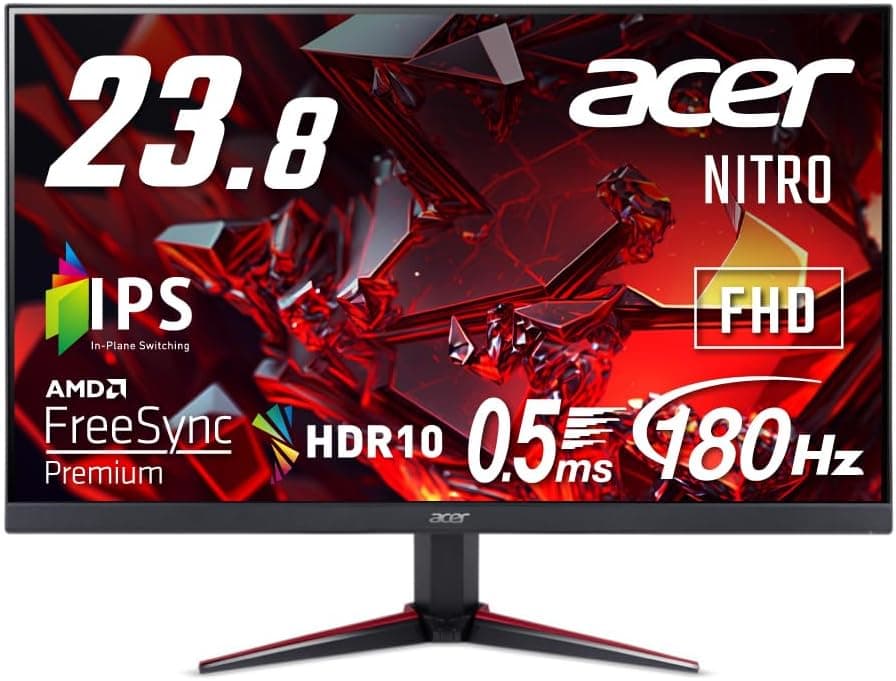
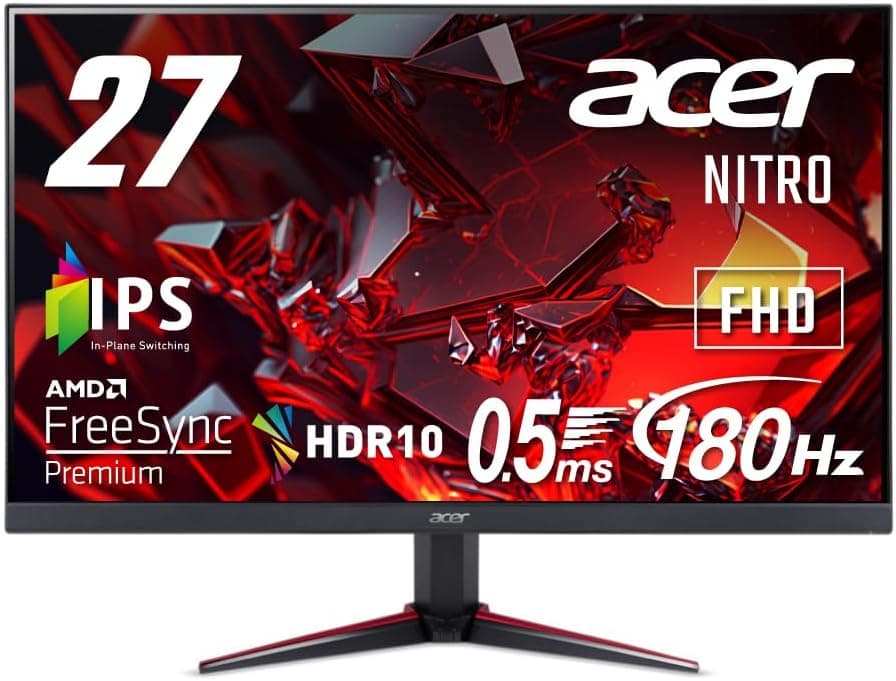
パネルは27インチのIPS(非光沢)で、解像度は1920×1080。リフレッシュレートは最大180Hz、応答速度は1ms(GTG)、最小0.5ms(GTG)です。輝度は250cd/㎡、コントラスト比は100,000,000:1(ACM)、HDR10に対応します。2W×2のステレオスピーカーとヘッドホン端子を内蔵し、AMD FreeSync Premiumに対応。映像入力はHDMI 2.0×1とDisplayPort×1の2系統です。
最新のユーザー評価は販売ページの表示でご確認ください。以下では、その割れ方の理由にも触れていきます。
180Hzと「0.5ms」の読み方
180Hzが効くのは、1フレームあたりの表示間隔が短くなるからです。60Hzでは約16.7ms、144Hzでは約6.9ms、180Hzでは約5.6msごとに画面が更新されます。60Hzからの乗り換えなら違いは初日に分かりますが、144Hzからの乗り換えでは差は約1.3msぶんで、体感は人によって大きく変わります。「144Hz機を持っている人が買い替えるほどの差か」と問われれば、正直に言えば微妙です。
応答速度の0.5ms(GTG Min.)は、オーバードライブを最も強い設定にしたときの最小値であり、全階調でこの速度が出るという意味ではありません。標準的な指標は1ms(GTG)のほうだと考えてください。加えて、オーバードライブを上げすぎると、動く物体の後ろに白っぽい線が残るオーバーシュート(逆残像)が出ることがあります。最速設定が常に最良ではないので、中間設定と見比べて決めるのが実用的です。
また、180Hzを活かせるかどうかはGPU側の性能で決まります。valorantやCS系のような軽量な競技タイトルならミドルクラスのGPUでも180fps付近に届きますが、最新のAAAタイトルでは設定を下げても届かないことが普通です。その場合でもFreeSync Premiumによる可変リフレッシュが効くため、フレームレートが揺れる場面のカクつきは抑えられます。
互換性ガイド
1080p/180Hzという条件は帯域的に重い設定ではなく、HDMI 2.0でもDisplayPortでも通せます。ただし確実性を取るならDisplayPort接続が無難です。HDMIで180Hzを狙う場合は、Premium High Speed(18Gbps)相当以上のケーブルを使ってください。安価な古いケーブルでは、リフレッシュレートの選択肢自体がOSDやOS側に出てこないことがあります。
家庭用ゲーム機については、HDMI 2.0入力のためPS5/Xbox Series X|Sの1080p・120Hz出力に対応します。ここで注意したいのがVRR(可変リフレッシュレート)です。PS5のVRRはHDMI 2.1の機能であるため、HDMI 2.0入力の本機では有効にならないと考えておくのが安全です。FreeSync Premiumは、PCのAMD製GPUとの組み合わせで使う機能だと割り切ってください。Switch系は1080p表示自体は問題ありませんが、高リフレッシュ動作は本体側の対応に依存します。
FreeSync PremiumはLFC(低フレームレート補償)を含む規格なので、フレームレートが可変同期範囲の下限を割り込んでも補償が働きます。NVIDIA製GPUでも、DisplayPort経由でAdaptive-Sync(G-SYNC Compatible動作)として使えるケースが多くありますが、公式認証の有無は製品ページやメーカーのリストで確認してください。
スタンドの高さ調整範囲やVESAマウント対応については仕様表に記載がありません。モニターアームやデュアル構成を前提にしているなら、購入前にVESA 100×100対応かどうかを商品ページで必ず確認してください。この価格帯のモニターはチルト(前後の角度調整)のみという構成も珍しくなく、「買ってから目線が合わない」というのはよくある失敗です。
商品情報
モニターの価格はセールや在庫状況で頻繁に動くため、この金額はあくまで取得時点のものとして読んでください。実際の支払額は必ず販売ページで確認が必要です。eBay側は検索リンクのみで具体的な金額は取得できていません。
仕様面をあらためて整理すると、27インチIPS(非光沢)/1920×1080/180Hz/1ms(GTG)・最小0.5ms(GTG)/輝度250cd/㎡/コントラスト100,000,000:1(ACM)/HDR10/HDMI 2.0×1・DisplayPort×1/2W×2スピーカー/ヘッドホン端子、という構成です。
DisplayPort接続を前提にしているなら、ケーブルの同梱有無を商品ページで確認するか、あらかじめ1本用意しておくと確実です。
競合製品との比較
同じ予算帯で比較対象になるのは、大きく3つの方向です。ひとつは24インチ・200Hzクラスで、画面が小さいぶん画素密度が上がり、視線移動も少なくなるため競技系には理にかなっています。もうひとつは27インチ・144HzのIPSクラスで、価格が下がっているなら選択肢に入りますが、リフレッシュレートでは本機が上です。3つ目は32インチのVA・75Hzクラスで、没入感と黒の締まりでは有利な一方、動きの速さを求めるゲームには明確に不向きです。
もう一段見落とされやすいのが、27インチWQHD(2560×1440)への予算上乗せです。27インチという画面サイズはFHDだと画素が目立ちやすく、WQHDにすると同じサイズでも見え方が大きく変わります。ゲーム専用機として割り切るなら本機、1台でゲームも作業もこなすならWQHDクラス、という切り分けが現実的です。
おすすめユーザー
第一に、1080pで高フレームレートを出し切ることに予算を集中させたい競技系プレイヤーです。180Hzと1ms(GTG)の組み合わせは、動体を追う場面での残像感を確実に減らします。FreeSync Premiumが効くAMD製GPUと組み合わせるなら、価格に対する満足度は高くなります。
第二に、PS5やXbox Series X|Sで120Hz出力に対応するタイトルを、手頃な価格で滑らかに遊びたい人です。VRRは期待しないという前提さえ受け入れられるなら、コンソール用のセカンドディスプレイとしても素直な選択になります。
第三に、はじめてのゲーミングモニターとして60Hz環境から乗り換える人です。60Hzから180Hzへの変化は誰が見ても分かる差で、IPSパネルによる視野角の広さもあり、最初の一台としての失敗が少ない構成です。逆に、すでに144Hz以上のIPS機を使っている人には、買い替えの動機としては弱い製品です。
購入前の注意点
最大の割り切りポイントは画素密度です。27インチで1920×1080は約81ppiで、24インチFHD(約92ppi)より明確に粗くなります。ゲーム画面では気になりにくい一方、ブラウザや表計算の文字を長時間読む用途では粗さが目につきます。作業時間のほうが長い人は、最初から27インチWQHDを検討したほうが後悔しません。
HDR10対応も過信しないでください。輝度250cd/㎡でローカルディミングも持たない構成では、HDR信号を受け取れること自体に意味はあっても、ハイライトが輝くようなHDR体験は得られません。多くの場合、HDRをオフにしたSDR表示のほうが素直で見やすくなります。コントラスト比の100,000,000:1もACM(動的コントラスト)の数値であり、IPSパネルのネイティブなコントラストは一般に1000:1前後です。暗い部屋で黒が浮くのは、設定では解消できない構造的な特性だと理解しておいてください。
内蔵スピーカーは2W×2で、通知音や動画を軽く流すぶんには足りますが、ゲームの定位を聞き分ける用途には力不足です。ヘッドホン端子が付いているので、ゲーミングヘッドセットの使用を前提に考えるのが無難です。
件数が少ないため平均値の信頼区間は広く、極端な評価に引っ張られやすい状態でもあります。一般論として、この価格帯のIPSパネルは色ムラやバックライトの均一性に個体差が出やすいので、到着したらすぐに全画面を単色表示してチェックし、初期不良の交換条件も事前に確認しておくことをおすすめします。
最後に、商品ページの掲載情報そのものにも注意してください。本記事の元データでは、海外向けの価格欄に「Amazon US」と表示されながら日本円の金額が入っているなど、取得元の表記に揺れが見られました。通販サイトのメーカー名・型番・価格といった登録情報は誤って掲載されていることがあるため、購入前に商品画像とタイトル、通貨と金額を自分の目で照合してください。
設置と初期設定のコツ
箱から出したら、まず接続と設定の3点を確認します。ひとつ目は、OSDまたはWindowsのディスプレイ設定でリフレッシュレートが180Hzになっているかどうか。初期状態では60Hzのままになっていることが多く、「速いモニターを買ったのに変わらない」という誤解の大半はここが原因です。
ふたつ目はFreeSyncの有効化です。モニター側のOSDでFreeSync(Adaptive-Sync)をオンにし、あわせてGPU側のドライバ設定でも有効にする必要があります。片方だけでは機能しません。3つ目はオーバードライブで、最速設定で逆残像が気になる場合は一段下げてください。
輝度は250cd/㎡が上限なので、明るい部屋で使うなら初期設定より上げ気味に、夜間の暗い部屋では下げるという運用になります。非光沢パネルなので映り込みには強いほうですが、窓や照明が背後にあると最大輝度でも見づらくなります。設置場所を選べるなら、光源が背面に来ない向きを優先してください。
よくある質問
Q. 180Hzを出すにはどのくらいのGPUが必要ですか。 A.
タイトル次第です。軽量な競技系FPSなら1080pでミドルクラスのGPUでも180fps付近を狙えますが、最新のAAAタイトルでは設定を下げても届かないことがあります。届かない場合もFreeSync Premiumが効くため、無駄にはなりません。
Q. PS5やXbox Series X|Sで使えますか。120HzやVRRは動きますか。
A. HDMI 2.0入力のため1080p・120Hz出力には対応します。ただしPS5のVRRはHDMI 2.1の機能なので、本機では有効にならないと考えておくのが安全です。
Q. 27インチでフルHDは粗く見えますか。
A. 約81ppiなので、24インチFHDより粗くなります。ゲーム中は気になりにくい一方、文字を読む作業では差が出ます。作業主体ならWQHDクラスを検討してください。
Q. NVIDIAのGPUでも可変リフレッシュは使えますか。
A. DisplayPort経由でAdaptive-Sync(G-SYNC Compatible動作)として使える場合が多いですが、公式認証の有無は製品ページやメーカーのリストで確認してください。
Q. モニターアームに付けられますか。
A. 仕様表にVESA対応やスタンドの調整範囲の記載がありません。アーム運用を前提にするなら、購入前に商品ページでVESA 100×100対応かどうかを必ず確認してください。
販売情報
(Amazon参照)
- ASIN: B0CFXJMCLN
- 注記: 本記事はメーカー製造品をAmazon掲載情報に基づいて紹介しています。