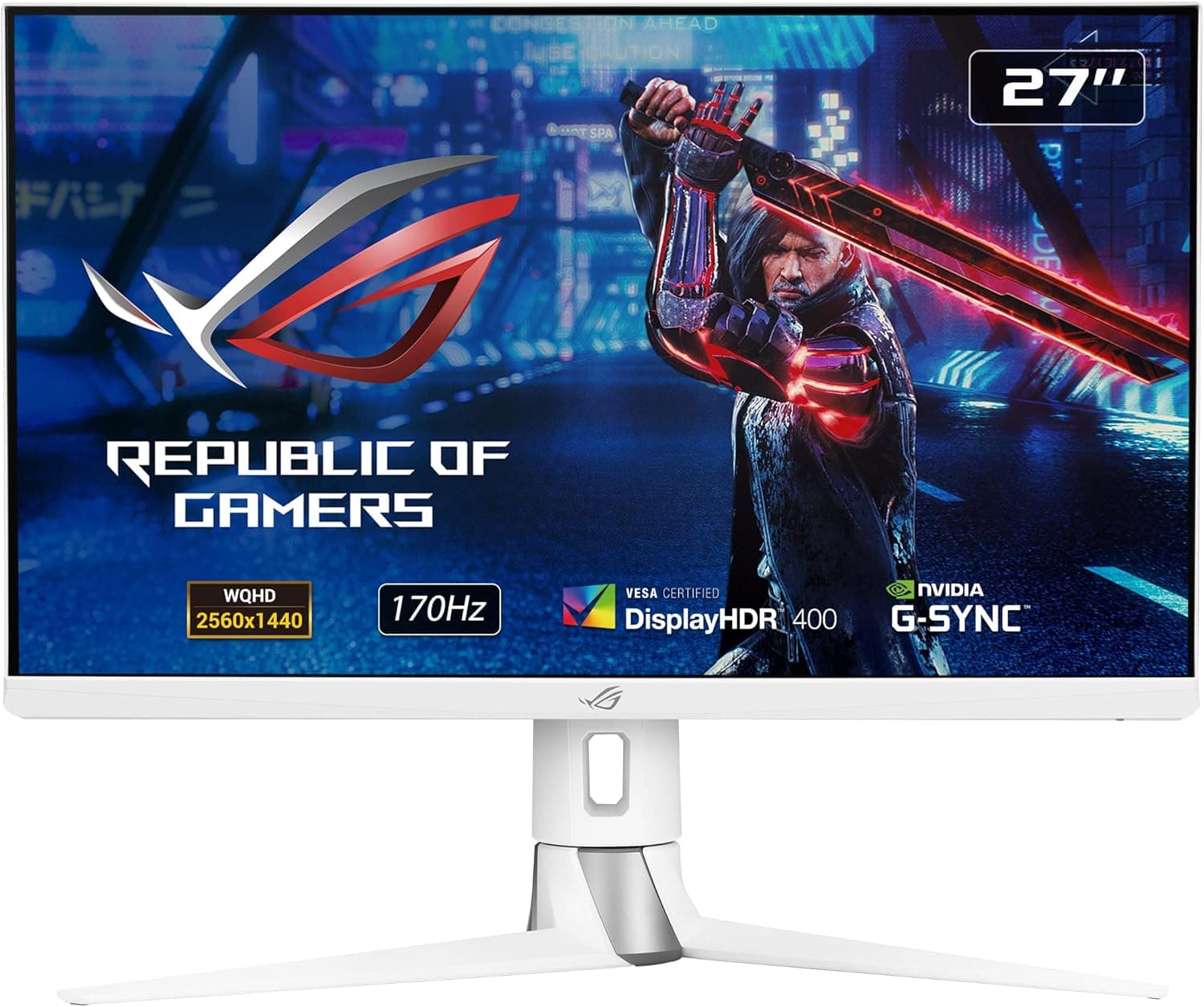
この記事では、ASUS ゲーミングモニター ROG Strix XG259CS-J を取り上げます。スペックの読み方と、買う前に確かめておきたい点を中心に紹介します。
概要
結論から言うと、ASUS ROG Strix XG259CS-J は「フルHDで高いフレームレートを出せるPCを持っていて、FPSや対戦ゲームをきれいな色で遊びたい人」に向いた24.5インチのゲーミングモニターです。パネルはFast IPS、解像度は1920×1080、リフレッシュレートは180Hz、応答速度は1ms(GTG)です。60Hzのモニターでは1フレームの表示に約16.7msかかりますが、180Hzなら約5.6msまで縮まります。そのため、視点を素早く振る場面での残像やカクつきが大きく減ります。
もう一つの特徴は、DisplayPort Alt Modeに対応したUSB-C端子です。対応するノートPCならケーブル1本で映像を出せて、7.5Wの給電もあります。ただし、ノートPCの充電に7.5Wはかなり小さい値で、「USB-C 1本で充電まで済む」製品ではありません。この点は購入前の注意点で詳しく説明します。
件数は多くありませんが、評価は高めです。
互換性ガイド
映像入力と180Hzの出し方
入力端子はDisplayPort 1.4×1、HDMI 2.0×1、USB-C(DP Alt Mode)×1の3つです。ゲーミングPCをつなぐなら、DisplayPortを使うのが確実です。DisplayPort 1.4の帯域は、フルHD・180Hzに対して十分な余裕があります。HDMI 2.0も帯域の上ではフルHDの高いリフレッシュレートを扱えます。ただ、HDMI入力で何Hzまで受け付けるかはモニター側の仕様で決まります。HDMIで180Hzを使いたい場合は、製品ページの対応タイミング表で確認してください。
USB-C接続の条件
USB-Cで映像を出すには、ノートPC側のUSB-C端子がDisplayPort Alt Modeに対応している必要があります。同じ形のUSB-Cでも、充電とデータ転送しかできず映像を出せない端子は珍しくありません。ノートPCの仕様表で「DisplayPort出力対応」と書かれているか、端子の横にディスプレイのマークがあるかを確認しましょう。給電は7.5Wまでなので、ノートPCは付属のACアダプターと一緒に使う前提で考えるのが安全です。
設置スペースとモニターアーム
スタンドを付けたときの寸法は558 x 492 x 218 mm、本体重量は約5.9kgです。奥行き218 mmは比較的コンパクトです。ただ、24.5インチを快適に見るには目から画面まで500-700 mmほど離すのが目安なので、机の奥行きは600 mm以上あると余裕があります。スタンドはチルト・スウィーベル・高さ調整・ピボット(縦回転)に対応していて、付属スタンドのままでも目の高さに合わせやすい部類です。
VESAマウントは100×100mmに対応しているので、一般的なモニターアームや壁掛け金具が使えます。アームを選ぶときは、耐荷重がスタンドを外したモニター本体の重さを上回っているか確認してください。約5.9kgがスタンド込みの重さかどうかは、製品ページで確かめておくと確実です。
グラフィックボードの目安
180Hzを活かせるかどうかは、モニターではなくPC側のフレームレートで決まります。フルHDは4KやWQHDより描画が軽いので、競技系のFPSなら中堅クラスのグラフィックボードでも高いフレームレートを狙いやすい解像度です。一方、重いAAAタイトルを最高設定で遊ぶと、180fpsに届かないことがよくあります。その場合も60Hzのモニターよりは滑らかになりますが、180Hzの恩恵は一部にとどまります。
商品情報
| 項目 | 内容 |
|---|---|
| 画面サイズ | 24.5インチ |
| 解像度 | 1920×1080(フルHD) |
| パネル | Fast IPS |
| リフレッシュレート | 180Hz |
| 応答速度 | 1ms(GTG) |
| 輝度 | 400cd/m²(標準値) |
| 視野角 | 178°/178° |
| 入力端子 | DisplayPort 1.4×1、HDMI 2.0×1、USB-C×1(DP Alt Mode・7.5W給電) |
| VESAマウント | 100×100mm |
| 調整機能 | チルト/スウィーベル/高さ/ピボット |
| 本体重量 | 約5.9kg |
| 保証 | 3年(日本国内) |
最新の価格は販売ページの表示でご確認ください。Fast IPSと180Hzをこの価格帯で両立していることが、この製品のいちばんの売りです。価格はセールや在庫によって変わるので、買うときは商品ページで最新の価格を確認してください。
輝度400cd/m²は、明るい部屋でゲームや作業をするのにも十分な値です。IPS系パネルらしく視野角は上下左右とも178°あり、斜めから見ても色が変わりにくいです。ピボットで縦置きにしたときも見え方が崩れにくいのは利点です。保証は日本国内で3年あり、ゲーミングモニターとしては安心できる期間です。
180Hzを活かすための設定
モニターをつないだだけでは、Windowsが60Hzのまま動いていることがよくあります。高リフレッシュレートのモニターで「買ったのに滑らかにならない」という失敗は、たいていこれが原因です。
- DisplayPortケーブルを、マザーボード側の映像端子ではなくグラフィックボードの出力端子につなぐ 2.
Windowsの「設定」→「システム」→「ディスプレイ」→「ディスプレイの詳細設定」で、リフレッシュレートを180Hzに変える 3. ゲーム内の設定で、フレームレートの上限やリフレッシュレートが60に固定されていないか確かめる
特に2番目の手順は見落とされがちです。設定したあと、マウスカーソルを素早く動かして残像がはっきり減っていれば、正しく反映されています。
競合製品との比較
当サイトで扱っている近いクラスのモニターについて、製品名から分かる範囲で要点を並べます。
| 製品 | サイズ | 解像度 | リフレッシュレート | 位置づけ |
|---|---|---|---|---|
| ASUS ROG Strix XG259CS-J | 24.5インチ | フルHD | 180Hz | Fast IPS・USB-C付きの中価格帯 |
| ASUS ROG Swift PG259QNR | 24.5インチ | フルHD | 360Hz | 同じサイズで、さらに上の競技向け |
| ASUS VA24EHF2 | 約24インチ | フルHD | 120Hz | 普段使い寄りのIPS |
| MSI MAG 272F X24 | 27インチ | フルHD | 240Hz | 大きい画面で高リフレッシュレート |
XG259CS-Jは「120Hzでは物足りないが、360Hzクラスまでは要らない」人にちょうど合う中間の位置にあります。27インチのフルHDは画素の粗さが目立ちやすいので、フルHDで遊ぶなら24.5インチのほうが細かく見えます(XG259CS-Jの画素密度は約90ppi)。逆に、競技で1フレームでも速さを求める人は、360Hzクラスまで検討する価値があります。
おすすめユーザー
まず、FPSやバトルロイヤルなど、フレームレートが勝敗を左右するジャンルを遊ぶゲーマーです。180Hzの滑らかさと1msの応答速度があれば、敵の動きを正確に追え、操作の遅れも最小限に抑えられます。TNパネルの競技用モニターから乗り換えれば、速さはそのままに色の鮮やかさと視野角が良くなります。
次に、USB-C接続でノートPCまわりの配線を減らしたい人です。DP Alt Mode対応のノートPCなら映像はケーブル1本でつながるので、在宅勤務や勉強用のサブ画面としても便利です。ただし給電は7.5Wと控えめなので、ノートPCの充電は別に行う必要があります。
最後に、机のスペースをうまく使いたい人です。24.5インチとコンパクトなうえ、スタンドは高さ調整・ピボット・スウィーベルに対応しているので、置き方の自由度が高いのが魅力です。縦置きにして、チャットや配信管理用のサブモニターにする使い方にも向きます。
購入前の注意点
USB-C給電は7.5Wで、ノートPCの充電にはほぼ足りません。 一般的なノートPCの充電には数十W以上が必要です。USB-Cの「1本で映像も充電も」を期待して買うと、使っているうちにバッテリーが減っていきます。ケーブルを1本にまとめたいなら、給電量の大きいドッキングステーションを使うか、別のモニターを検討したほうが満足できるでしょう。
クリエイティブ用途や高解像度を求める人には向きません。 解像度がフルHDなので、写真や動画の編集で細部を見たい人や、表計算などで広い作業領域が欲しい人には、WQHDや4Kのモニターのほうが合います。手元の仕様には色域やHDR対応の記載がないため、色の正確さを重視する人はメーカーの仕様表を確認してください。
PC側の性能が足りないと180Hzは活きません。 グラフィックボードが60fps前後しか出せない環境なら、高リフレッシュレートのモデルを選ぶ意味は薄くなります。家庭用ゲーム機も多くのタイトルは60fpsか120fpsが上限なので、180Hzはほぼ PC 向けの性能だと考えてください。
IPSパネル特有の性質も知っておきましょう。 IPS系のパネルは、暗い部屋で黒い画面を映すと四隅がうっすら光って見える「IPSグロー」が出ることがあります。暗いシーンの多いホラーゲームを暗い部屋で遊ぶ人は、気になるかもしれません。また、ドット抜けやバックライトのムラといった個体差はどのパネルでも起こりえます。届いたらなるべく早く確認すると、交換などの対応がスムーズです。
販売元と保証の扱いを確認してください。 取得時点の商品ページでは、Amazon本体ではなく外部の出品者が販売と出荷をしていました。また、Amazonの商品ページは登録情報が間違っていたり、別の型番の情報が混ざっていたりすることがあります。注文する前に、商品画像とタイトルの型番が「XG259CS-J」になっているか確認してください。
よくある質問
Q. 180Hzで表示するには、どの端子を使えばよいですか? A.
確実なのはDisplayPortです。つないだあと、Windowsのディスプレイ設定でリフレッシュレートを180Hzに変えてください。HDMI入力で何Hzまで出せるかは、製品ページの仕様で確認するのが確実です。
Q. USB-CでノートPCを充電できますか?
A. 給電は7.5Wまでなので、ほとんどのノートPCでは充電が追いつきません。USB-Cは映像用と考えて、充電はノートPCに付属のACアダプターで行うのが現実的です。
Q. モニターアームは使えますか?
A. VESA 100×100mmに対応しているので、一般的なモニターアームが使えます。
Q. 24.5インチのフルHDは粗く見えませんか? A.
画素密度は約90ppiです。ふつうの視聴距離(500-700 mmほど)なら、ゲームでは十分きれいに感じる人が多いサイズです。細かい文字を読む事務作業が中心なら、27インチのWQHDなどのほうが快適なこともあります。
Q. 縦置きにできますか?
A. スタンドがピボット(縦回転)に対応しているので、付属スタンドのまま縦置きにできます。
販売情報
(Amazon参照)
- メーカー名: ASUS
- 販売元: 【迅速・丁寧】オンラインストアすみれ堂
- ASIN: B08HYH95Z8
- 注記: 本記事はメーカー製造品をAmazon掲載情報に基づいて紹介しています。