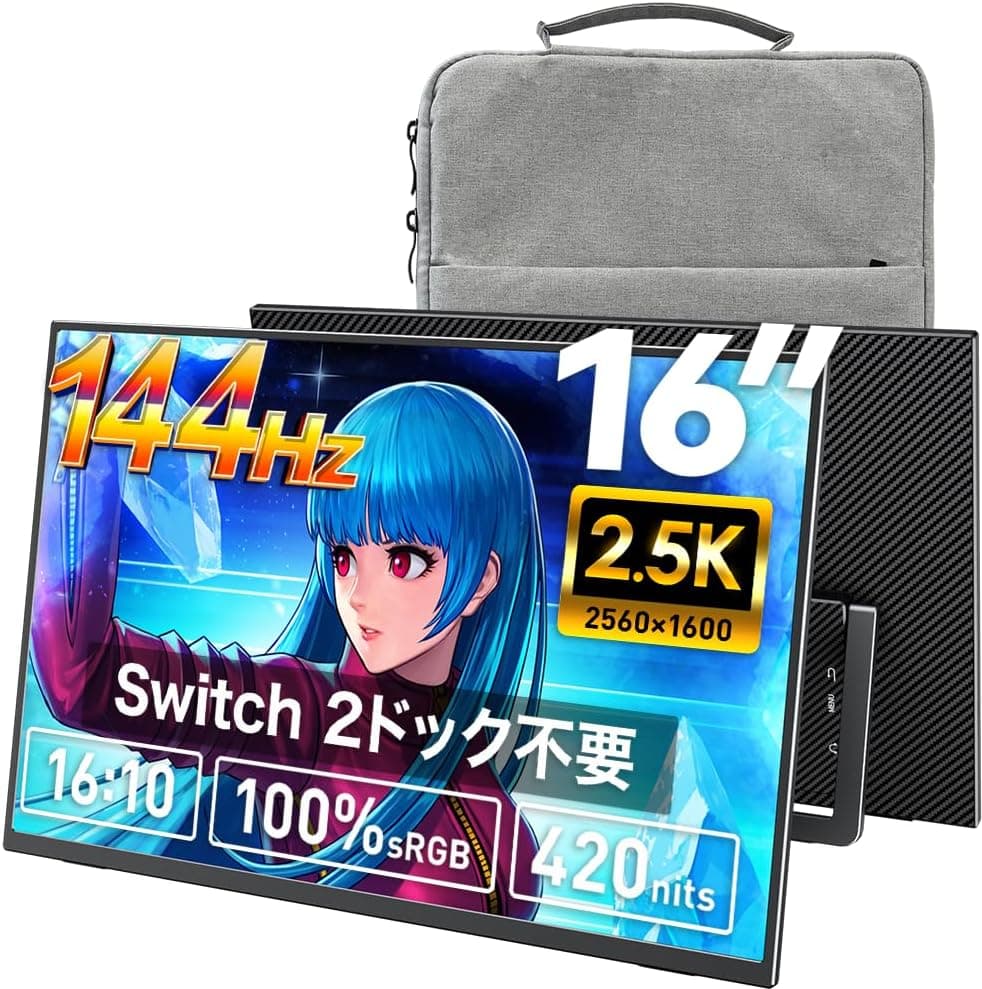
この記事では【Switch2ドック不要】Upperizon モバイルモニター 16インチ 144Hz 2.5K 非光沢IPS 100%sRGB 420nitsを、接続の条件と買う前の落とし穴を中心に詳しく紹介します。
概要
結論から言うと、Upperizon G-16Hは「USB-CのDP Alt Modeに対応した機器を持っていて、持ち運べる高精細なサブ画面がほしい人」には有力な候補です。一方で「PS5やXboxを主につなぎたい人」「タッチ操作が必要な人」には、別の選択肢を勧めます。16インチに2560×1600(WQXGA)の解像度と144Hzのリフレッシュレートを詰め込み、非光沢IPS・100% sRGB・420nitsという構成です。本体重量は670gで、Nintendo Switch 2にドックを介さず直接つなげることを商品名で前面に打ち出しています。
注意したいのは、144Hzが出るのはUSB-C接続のときだけで、Mini HDMI接続では120Hzが上限になる点です。また、USB-C 1本で映像と給電をまかなえるのは、出力側がDP Alt Modeに対応している場合に限られます。スペック表の数字だけでなく「自分の機器をどの端子でつなぐか」で使い心地が変わる製品なので、以下では接続方法ごとに整理します。
互換性ガイド
入力端子はUSB-C(DP Alt Mode対応)×1とMini HDMI×1の2系統です。USB-C接続では出力元がDP Alt Modeに対応していることが必須で、HDMI接続では別途USBで電源を供給する必要があります。機器ごとの目安を表にまとめます。
| 接続する機器 | 使う端子 | 最大リフレッシュレート | 確認すべき点 |
|---|---|---|---|
| ノートPC(Windows/Mac) | USB-C | 144Hz | USB-C端子がDP Alt Mode(またはThunderbolt)対応か |
| PC(HDMI出力) | Mini HDMI | 120Hz | 別途USB給電が必要 |
| Nintendo Switch 2 | USB-C | 本体側の出力に依存 | 給電の取り回し、ケーブルの仕様 |
| スマートフォン | USB-C | 機種に依存 | 映像出力(DP Alt Mode)対応機種か |
| PS5 / Xbox Series X/S | Mini HDMI | 120Hz | 別途USB給電が必要 |
ノートPCで最も多い失敗は、USB-C端子はあるのに映像出力に対応していないケースです。端子の横にDisplayPortのマークやThunderboltの稲妻マークがあるか、メーカーの仕様書に「DisplayPort Alt Mode対応」と書かれているかを確認してください。充電専用やデータ専用のUSB-Cケーブルでは映像が出ないため、ケーブルを自前で用意する場合も映像出力に対応したものを選ぶ必要があります。
Macでつなぐ場合、Appleシリコン搭載機のうちM1・M2世代のMacBook Airなど一部のモデルは、外部ディスプレイが1枚までに制限されています。すでに外部モニターを1枚使っている環境に足しても認識されないので、2枚目として使いたい人は自分の機種の対応枚数を先に確認してください。Windowsでは2560×1600を16インチで等倍表示すると文字がかなり小さくなるため、表示スケールを125〜150%程度に上げて使うのが現実的です。
PS5とXboxはHDMI出力なので、Mini HDMI経由で最大120Hzの接続になります。どちらも16:9の映像を出すため、16:10のこのパネルでは上下に黒帯が出る表示になるのが一般的です。接続機器に合わせて表示が調整されるので映像が歪む心配はほぼありませんが、画面をいっぱいに使えるわけではない点は理解しておきましょう。
スマートフォンは、USB-C端子からの映像出力に対応した機種でのみ使えます。対応状況は同じメーカーでも機種ごとに分かれるため、スマホの仕様表で確認してください。なお、販売情報ではスマートフォンやタブレットを縦向きで全画面表示することはできないとされています。
Switch 2で使うときのポイント
この製品の看板は「Switch 2にドック不要で直結できる」ことです。ドックを持ち歩かずに、USB-Cケーブル1本でテレビモードに近い大画面プレイができるのは、旅行先や友人宅で遊ぶ人には大きな利点です。携帯モードの画面では小さいと感じている人にとって、16インチの画面は体験をはっきり変えてくれます。
一方で、割り切りが必要な点もあります。第一に、Switch 2の映像は16:9なので、16:10のパネルでは上下に余白が出ます。第二に、144Hzはこのモニター側の上限であって、Switch 2の出力はそれより低いため、Switch 2用途では144Hzという数字はほぼ意味を持ちません。2.5K・144Hzの恩恵を丸ごと受けられるのは、PCを接続したときです。
第三に、電源の取り回しです。直結した状態で本体のバッテリーから画面まで賄うのか、モニター側に電源を入れてSwitch 2を充電しながら遊べるのかで、遊べる時間が大きく変わります。長時間遊ぶ予定があるなら、電源アダプターの接続先と給電の流れを商品ページの図解で確認してから買ってください。初代Switchについては、商品名がSwitch 2を前面に出している以上、動作は保証されていないと考えるのが安全です。
商品情報
主な仕様は次のとおりです。
| 項目 | 内容 |
|---|---|
| 画面サイズ | 16インチ |
| 解像度 | 2560×1600(WQXGA) |
| アスペクト比 | 16:10 |
| パネル | IPS 非光沢 |
| リフレッシュレート | 144Hz(USB-C)/120Hz(HDMI) |
| 輝度 | 420cd/m² |
| 色域 | 100% sRGB |
| 本体重量 | 670g |
| VESAマウント | 75mmピッチ 2穴 |
| 入力端子 | USB-C(DP Alt Mode)×1、Mini HDMI×1 |
16インチで2560×1600という組み合わせは、画素密度に直すとおよそ189ppiです。一般的な15.6インチのフルHDモバイルモニター(約141ppi)より文字や写真の輪郭がはっきりする一方、等倍では文字が小さすぎるため、前述のとおりスケーリングを前提に考えてください。表示領域は計算上およそ幅345 x 高さ215 mmで、16:9の15.6インチ(高さ約194 mm)より縦に余裕があり、文書やWebページ、表計算を開いたときに1画面に収まる行数が増えます。
最新の価格は販売ページの表示でご確認ください。セールや在庫状況で変動するため、購入時は商品ページで最新の価格を確認してください。最新のユーザー評価は販売ページの表示でご確認ください。
保証期間は公式に明記されていないため、初期不良の対応は購入した販売店の規定に従うことになります。同梱物の構成は販売時期で変わることがあるので、届いたらまず中身を確認しましょう。
16インチ・2.5K・144Hzは自分に必要か
モバイルモニターは13インチ台から17インチ台まで選択肢が広く、「大きくて高精細なほど良い」とは限りません。判断の軸を整理すると次のようになります。
- 持ち運ぶ頻度が高い: 670gは16インチのモバイルモニターとしては軽めですが、ノートPCと合わせれば荷物は確実に重くなります。毎日持ち歩くなら13〜14インチ台も候補に入ります。
- PCで文書やコードを並べたい: 16:10と2560×1600の組み合わせが最も活きる用途です。この製品の強みがいちばん出ます。
- PCゲームを滑らかに遊びたい: 144Hzを活かすには、USB-C(DP Alt Mode)接続と、144fps近くを出せるGPUの両方が必要です。内蔵GPUのノートPCでは、2.5Kで高フレームレートを出すのは難しいことが多いです。
- 据え置きゲーム機がメイン: HDMI接続で120Hz止まりのうえ、16:9の映像には黒帯が出ます。この用途だけなら、16:9パネルの製品のほうが画面を有効に使えます。
競合製品との比較
同じカテゴリの製品と、サイズや狙いの違いで比べると立ち位置がはっきりします。
- 同じ16インチ・2.5K・144Hzクラス: VisionOwlのポータブルモニター(16インチ 2.5K QHD 144Hz)が真っ向からの競合です。向こうは商品名でスピーカーやキックスタンドを打ち出しており、Upperizon側は「Switch 2直結」を看板にしている点で差別化されています。Switch 2で使うかどうかと、スタンドや付属品の好みで選ぶのが近道です。
- より大きく高精細: UPERFECTの17.3インチ 4K 120Hz QLEDは、画面サイズと解像度で上回る代わりに、持ち運びの負担は大きくなります。据え置き寄りで使うなら候補になります。
- より小さくSwitch向け: HAILESI S135は13.5インチの小型モデルで、こちらもSwitch向けを打ち出しています。荷物を減らしたい人に向きます。
- タッチ操作が必要: Upperizon G-16Hはタッチ非対応です。タッチ操作が必要なら、15.6インチのタッチ対応モバイルモニターのような製品を選ぶ必要があります。
おすすめユーザー
- Nintendo Switch 2ユーザー: ドックを持ち歩かずに、外出先や友人宅で大画面プレイをしたい人に向きます。USB-Cケーブル1本でつながる手軽さが最大の価値です。ただし初代Switchでの動作は前提にしないでください。
- ノートPCで仕事をする出張・在宅勤務の人: 670gでノートPCと一緒に持ち運べ、どこでも2画面の環境を作れます。100% sRGBと420nitsは、資料作成やプレゼンの用途には十分な品質です。
- 予算を抑えたいクリエイター: 100% sRGBの色域は、Web向けの写真や動画の軽い編集に使えます。Adobe RGBやDCI-P3のカバー率は公表されていないため、印刷物や映像制作の色管理を任せる用途には向きません。
- 高解像度のサブ画面がほしいPCゲーマー: USB-C接続で144Hzが出せる環境なら、軽めのゲームや、攻略情報・配信管理画面の表示に使えます。
購入前の注意点
144HzはUSB-C接続のときだけです。 Mini HDMI接続では120Hzが上限になり、しかも別途USB給電が必要です。PS5やXboxで「144Hzの16インチ」として使うつもりで買うと、期待と違う結果になります。
USB-C 1本での運用は機器を選びます。 出力側がDP Alt Mode非対応だと、ケーブルをつないでも何も映りません。また、ノートPCやスマホのUSB-C端子から画面の電力まで賄う形になると、出力元のバッテリー消費が増えたり、機種によっては給電能力が足りずに輝度が制限されたりすることがあります。長時間使うなら、モニター側に電源を接続する構成を前提に考えてください。
VESAは75mmピッチの2穴です。 一般的なモニターアームは4穴の75×75mmや100×100mmを前提にしているため、そのままでは固定できなかったり、2点留めで安定しなかったりすることがあります。アームやスタンドに付けたい人は、2穴で使えるかどうかをアーム側の仕様で確認してください。
16:10パネルである点も確認を。 PCではメリットになりますが、Switch 2・PS5・Xboxなど16:9の映像では上下に黒帯が出ます。ゲーム機専用として買うと、16インチの画面をすべては使えません。
タッチ非対応で、広色域は公表されていません。 タッチ操作やペン入力はできません。色域は100% sRGBのみ公表されているので、広色域が必要な作業の基準モニターにはしないでください。
持ち運び用の収納も確認しましょう。 表示領域だけで幅約345 mmあり、ベゼルを含めた本体はさらに大きくなります。15.6インチ用のPCケースやスリーブには入らないこともあるため、手持ちのバッグに収まるか寸法を確認しておくと安心です。
よくある質問
Q. 初代Nintendo Switchでも使えますか?
A. 商品名で打ち出しているのはSwitch 2への直結です。初代Switchで動くと公式に保証された情報はないため、使えない前提で考え、必要なら販売元に問い合わせてください。
Q. PS5につないで144Hzで遊べますか?
A. いいえ。PS5はHDMI出力なのでMini HDMI接続になり、最大120Hzです。別途USB給電も必要で、16:9映像のため上下に黒帯が出ます。
Q. ノートPCとUSB-Cケーブル1本でつながりますか? A.
ノートPCのUSB-C端子がDisplayPort Alt Mode(またはThunderbolt)に対応していればつながります。対応していない場合は映像が出ないので、HDMI出力からMini HDMIでつないでください。
Q. タッチ操作はできますか?
A. できません。タッチ操作が必要なら、タッチ対応のモバイルモニターを選んでください。
Q. モニターアームに取り付けられますか?
A. 75mmピッチ・2穴のVESA取り付けに対応しています。ただし4穴前提のアームでは固定できないことがあるため、2穴で使えるアームかどうか事前に確認が必要です。
販売情報
(Amazon参照)
- メーカー名: Upperizon
- 販売元: upperizon
- 出荷元: Amazon
- ASIN: B0GVXPTK7F
- 注記: 本記事はメーカー製造品をAmazon掲載情報に基づいて紹介しています。