概要
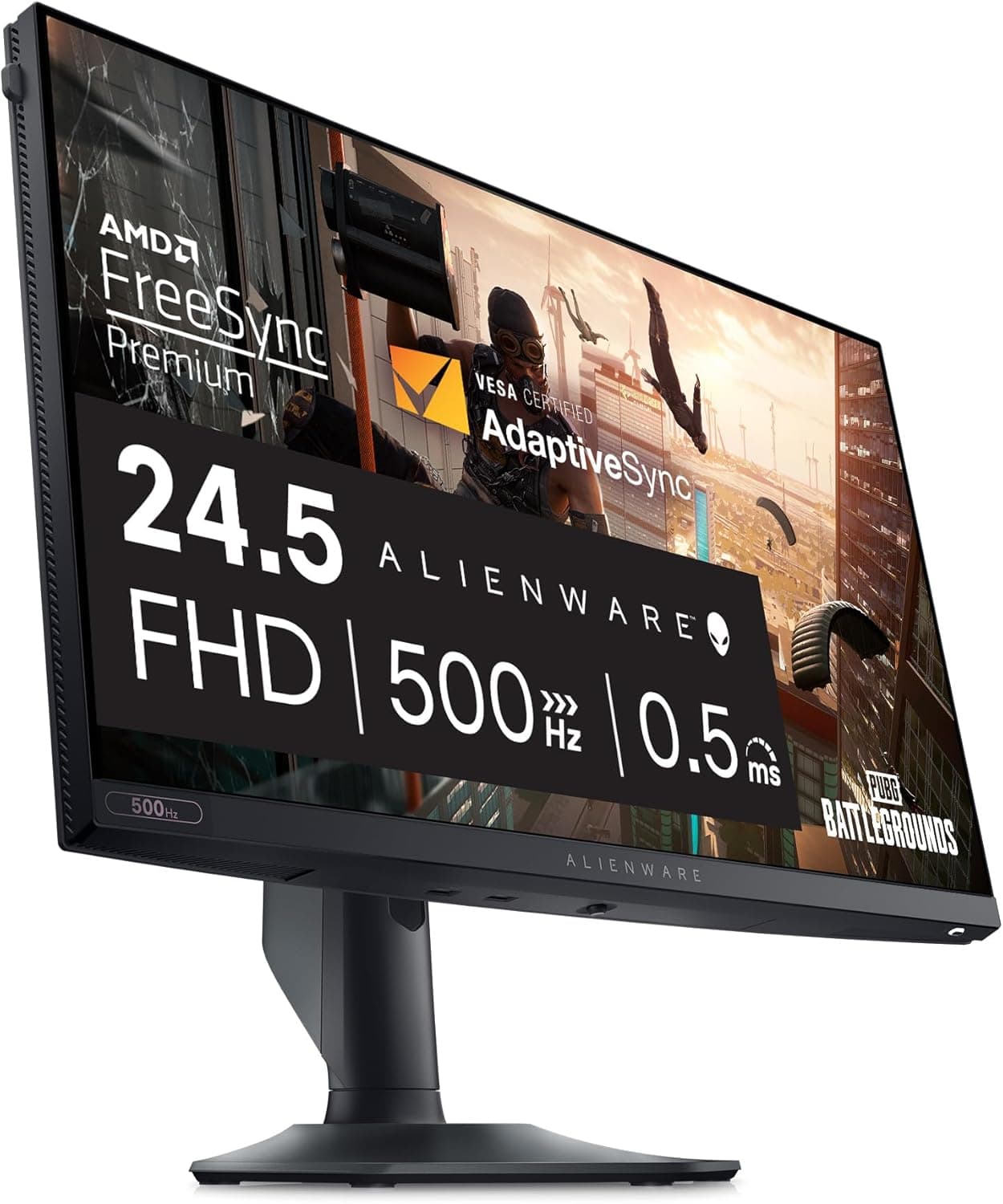
Alienware AW2524HF ゲーミングモニターは、24.5インチ・1920×1080のFast IPSパネルに、オーバークロック時500Hz(ネイティブ480Hz)というリフレッシュレートを載せた競技FPS向けの一点特化モデルです。応答速度は0.5ms(GTG、エクストリームモード時)、色域はsRGB 99%、同期技術はAMD FreeSync PremiumとVESA AdaptiveSyncに対応します。解像度も画面サイズも色域も欲張らず、「動きの見え方」だけに全部を振った設計、と理解するのが正確です。
この割り切りは、合う人には強く効き、合わない人には高い買い物にしかなりません。500Hzという数字はモニター単体では成立せず、毎秒500枚近いフレームを実際に描けるPCと、そのフレームレートが出る軽量なタイトルが揃って初めて意味を持つからです。逆に、その条件が揃っている競技プレイヤーにとっては、現行でもっとも過激な部類の選択肢になります。
悪くない数字ですが、母数は88件とそれほど多くありません。平均点だけで決めるのではなく、後述する「向かない条件」に自分が当てはまらないかを先に確認してください。
500Hzで変わること、変わらないこと
数字で押さえておくと判断が速くなります。1フレームが表示される間隔は、144Hzで約6.9ms、240Hzで約4.2ms、480Hzで約2.1ms、500Hzで2.0msです。つまり240Hzから480Hzへ上げたときは約2.1ms縮むのに対し、480Hz(ネイティブ)から500Hz(OC)へ上げて縮むのは0.08ms程度にすぎません。オーバークロックの500Hzは「480Hzの上に乗る4%の上積み」であって、購入の決め手にする部分ではありません。
では何が効くのか。体感で分かりやすいのは入力遅延そのものより、視点を素早く振ったときの動体のブレ(残像感)の減り方です。液晶は1フレームを次の書き換えまで表示し続ける方式のため、表示時間が短くなるほど動いている対象の輪郭が保たれます。480Hz級の価値は、フレームタイムの短縮よりも「振っている最中に敵が読める」というこの見え方の変化にあります。
一方で変わらないものもはっきりしています。表示できる情報量は1920×1080のままで、24.5インチに対する画素密度は約90ppi。文字の粗さやデスクトップの作業領域は、144Hzの安価なフルHD機と同じです。解像度由来の不満は、この製品を入れても一切解消しません。
互換性ガイド
最初に必ず押さえるべき点は、500Hz(OC)および480Hz(ネイティブ)はDisplayPort 1.4接続でのみ成立することです。本機の映像入力はDisplayPort 1.4が1系統とHDMI 2.0が1系統。HDMI 2.0は帯域が大きく劣るため、同じ1080pでも上限リフレッシュレートは大幅に下がります。HDMI側の正確な上限値は製品ページで確認してください。この製品を買う目的で使うなら、実質DisplayPort一択です。
次にPC側です。DisplayPort 1.4の帯域は1080p・480Hzを無圧縮で流すには足りないため、DSC(Display Stream Compression)を使う構成が前提になります。DSCはGPUとドライバの対応が必要で、古い世代のGPUや変換アダプタ経由では最高リフレッシュレートが選択肢に出てこないことがあります。接続予定のGPUがDisplayPort 1.4のDSCに対応しているかを、購入前に仕様表で確認してください。ケーブルも付属のDisplayPortケーブルをそのまま使うのが安全です。
そして見落とされがちなのがフレームレート側です。500Hzは「PCが500fps近く出せる」ことが前提で、そのボトルネックは多くの競技タイトルでGPUではなくCPUです。設定を下げてもフレームレートが伸びない環境では、モニターを替えても表示されるフレームは1枚も増えません。手持ちの環境で普段どれだけfpsが出ているかを先に実測し、240fpsにも届いていないなら、投資先はモニターではなくCPUです。
可変リフレッシュレートはAMD FreeSync Premium対応で、VESA AdaptiveSyncの認証も受けています。FreeSync Premiumは低フレームレート補償(LFC)を要件に含む規格なので、フレームレートが落ち込んだ場面でもティアリングを抑えられます。NVIDIA環境でドライバ側から有効化できるかは、使用するGPUドライバの対応表で確認してください。
設置面では、VESA 100×100mmのマウントに対応し、付属スタンドは高さ調整・チルト・スイベル・ピボットのフル可動です。本体の寸法や重量は本記事のデータに含まれていないため、モニターアームへ載せる場合は耐荷重とアーム側の対応サイズを製品ページの実数値で確認してください。USBハブはUSB 3.2 Gen 1を計4ポート(うち1つがPCと接続するアップストリーム)備え、利用には付属のUSBアップストリームケーブルの接続が必要です。下流ポートの内訳は表記によって読み方が分かれるため、キーボード・マウス・ヘッドセットをまとめてモニターに挿したい人は、商品ページのポート構成で本数を確認しておくと確実です。
商品情報
主要な仕様は次のとおりです。
| 項目 | 内容 |
|---|---|
| 画面サイズ | 24.5インチ |
| 解像度 | 1920×1080(フルHD) |
| リフレッシュレート | 500Hz(OC)/480Hz(ネイティブ) |
| パネルタイプ | Fast IPS |
| 応答速度 | 0.5ms(GTG、エクストリームモード) |
| 色域 | sRGB 99% |
| アスペクト比 | 16:9 |
| 画面表面 | 非光沢 |
| 同期技術 | AMD FreeSync Premium、VESA AdaptiveSync |
| 入力端子 | DisplayPort 1.4×1、HDMI 2.0×1 |
| USBハブ | USB 3.2 Gen 1×4(うち1つはアップストリーム) |
| VESAマウント | 100×100mm |
表面は非光沢(ノングレア)で、照明や窓の映り込みが乗りにくい仕上げです。競技用途では黒の締まりよりも映り込みの少なさのほうが実利につながるため、この選択は理にかなっています。反面、sRGB 99%という色域表記は、HDRや広色域(DCI-P3・Adobe RGB)を狙った製品ではないことを意味します。色域の広さを前提にした写真・動画編集の常用機には向きません。
最新の価格は販売ページの表示でご確認ください。eBay側の参照は固定価格ではなく検索結果へのリンクのため、金額としては参考になりません。高リフレッシュ機の実売価格は世代交代やセールで大きく動きます。本記事の金額はあくまで取得時点のもので、購入時は必ず商品ページの最新価格を確認してください。
付属品はDisplayPortケーブル、HDMIケーブル、USBアップストリームケーブル、電源ケーブル、クイックセットアップガイドです。保証は3年間で、故障時に交換品が先に届く高度な交換サービス(Advanced Exchange Service)と、明るいドット(輝点)が1つでも見つかれば交換対象になるプレミアムパネル保証が付帯します。ドット抜けの基準が緩い製品では泣き寝入りになりやすい部分なので、金額に対する納得材料の一つです。なお本機は2023年6月に登場したモデルで、以降にも新しい世代の高リフレッシュ機が出ています。型落ち価格で買えるかどうかは、購入時点の相場次第です。
競合製品との比較
同じフルHDでも、価格帯によって狙いはまったく違います。144Hz〜200Hz級の24型・27型フルHD機は、ほとんどの人にとって「十分に速い」領域で、余った予算をGPUやCPUに回せます。Alienware AW2524HFが優位に立つのは、その上位環境をすでに持っていて、なおかつ400fps以上が出るタイトルを主戦場にしている場合に限られます。ここが曖昧なまま買うと、性能ではなく数字を買っただけになります。
画面サイズの観点では、27インチのフルHD機と比べると本機のほうが画素密度は高く、同じ1080pでも粗さは目立ちにくくなります。24.5インチという寸法自体、競技シーンで長く定番とされてきたサイズで、視線移動を最小にしたいプレイヤーには合理的です。逆に、ウルトラワイドや大画面の有機ELのような「没入方向」の製品とは、そもそも目指すものが反対を向いています。同じ予算で別カテゴリと迷っているなら、勝ちに行く時間と、眺めて楽しむ時間のどちらが長いかで切り分けてください。
おすすめユーザー
第一に、VALORANTやCS系、Apex Legends、フォートナイトといった競技タイトルを、上位CPUと十分なGPUで、設定を落として回しているプレイヤーです。すでに240Hz以上の環境に慣れていて、それでも物足りないと感じているなら、500Hz(OC)/480Hzは意味のある投資になります。
第二に、TNパネルの色味や視野角に不満を持ちながら、速度は諦めたくない人です。Fast IPSはTNに比べて色の転びと視野角に余裕があり、sRGB 99%であれば普段のデスクトップ作業や動画視聴でも違和感は出ません。「速いが汚い」という従来のトレードオフを避けたい層に向きます。
第三に、長時間プレイする人です。TUV ComfortView Plusはハードウェア側でブルーライトを低減する方式のため、ソフトウェアフィルタのように画面全体が黄色く転ぶことなく目の負担を減らせます。非光沢パネルなので、照明の映り込みで無駄に目を酷使することもありません。フル可動スタンドで目線の高さを合わせられる点も、長時間の姿勢には効いてきます。
購入前の注意点
500fpsを出せないPCなら、買う順番が違います。これが最大の落とし穴です。モニターを替えてもPCが出すフレーム数は1枚も増えません。競技タイトルのフレームレートは多くの場合CPU律速なので、現状240fpsに届いていない環境なら、同じ金額をCPUや構成の組み替えに回したほうが体感は確実に上がります。まず手持ちの環境でfpsを実測してください。
1080p・24.5インチは、作業兼用には厳しい構成です。画素密度は約90ppiで、高解像度モニターを見慣れた目には文字が粗く見えます。表示できる情報量も増えません。ゲーム専用の1台としてなら問題ありませんが、これ1台で仕事もこなす前提なら、後悔する可能性が高い部分です。
HDRや広色域は期待しないでください。公開されている色域はsRGB 99%で、広色域やHDRを売りにした製品ではありません。カラーグレーディングや印刷前提の写真編集には別の機種を選ぶべきです。
0.5msは「エクストリームモード時」の条件付きの値です。オーバードライブをもっとも強く効かせた設定での数値であり、この種の設定では動く物体の縁に逆残像(オーバーシュート)が出ることがあります。実使用ではオーバードライブを一段下げたほうが見やすい、という判断は珍しくありません。設定は必ず自分の目で比べてください。
500Hz(OC)はあくまでオーバークロック動作です。ネイティブは480Hzで、差はフレーム間隔にして0.08ms程度。500Hzという数字そのものを購入理由にするのは合理的ではありません。またOCはDisplayPort接続かつOSD側での有効化が前提なので、繋いだだけで自動的に500Hzになるわけではない点も覚えておいてください。
価格は時点の値です。この価格帯では27インチWQHDの高リフレッシュ機や有機EL機も選択肢に入ってくるため、比較のうえで「500Hzを本当に使い切るのか」を先に決めるべきです。
商品ページの登録情報が実機と食い違っていることがあります。通販サイトのスペック欄やメーカー表記は自動で登録されることがあり、別モデルの情報が混ざっている例は珍しくありません。特にUSBポートの本数や、端子ごとの上限リフレッシュレートは表記が揺れやすい項目です。型番末尾の違いで同期方式の異なる姉妹モデルが存在することもあるため、注文前に商品画像とタイトルの型番がAW2524HFと一字一句一致しているかを自分の目で確認してください。
よくある質問
Q. 500Hzを出すには何が必要ですか。 A.
DisplayPort 1.4での接続(付属ケーブル推奨)、DSCに対応したGPU、そしてOSDでオーバークロックを有効にする操作が必要です。加えて、実際に500fps前後を出せるPC性能とタイトル側の軽さが揃って初めて数字が活きます。
Q. HDMI接続でも500Hzになりますか。
A. なりません。搭載されているのはHDMI 2.0で帯域が足りず、1080pでも上限は大きく下がります。正確な上限値は製品ページで確認してください。コンソールやサブ入力用と考えるのが妥当です。
Q. 480Hzと500Hzで体感差はありますか。
A. フレーム間隔の差は約2.08msと2.0msで、0.08ms程度です。体感差を期待する部分ではありません。480Hzで十分と考えて差し支えありません。
Q. ゲーム以外の普段使いに耐えますか。
A. Fast IPSでsRGB 99%、非光沢なので表示品質そのものは問題ありません。ただし24.5インチのフルHD(約90ppi)なので、文章作業や表計算を長時間する人には文字が粗く、作業領域も狭く感じられます。
Q. モニターアームに載せられますか。 A.
VESA 100×100mmに対応しているので物理的には可能です。ただし本記事のデータには重量・寸法が含まれていないため、アームの耐荷重は製品ページの実数値で確認してください。付属スタンドも高さ・チルト・スイベル・ピボットに対応しており、多くの用途ではそのままで足ります。
Q. ドット抜けがあった場合は交換できますか。
A. 明るいドットが1つでも見つかれば交換対象となるプレミアムパネル保証が付帯し、保証期間は3年間です。交換品が先に届く高度な交換サービスも含まれます。手続きの詳細は購入時の保証条件を確認してください。