この記事では「Lenovo LOQ 24-10 モニター 23.8インチ FHD IPS ゲーミングモニター - 200Hz - 0.5ms MPRT - HDR10 - FreeSync Premium」について、スペックの読み方と、買う前に確かめておきたい点を中心に解説します。
概要
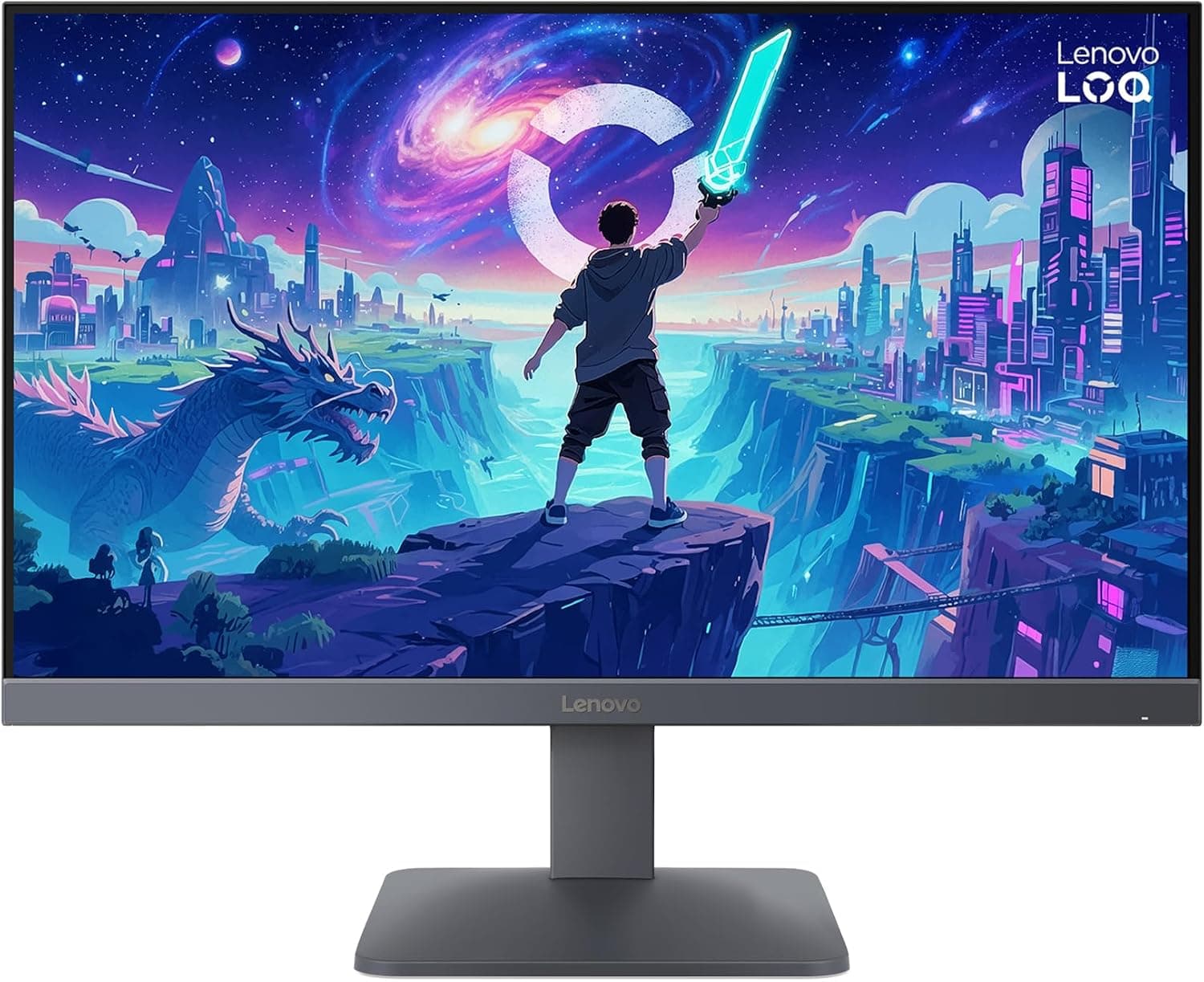
Lenovo LOQ 24-10は、23.8インチのIPSパネルにフルHD(1920×1080)と200Hzのリフレッシュレートを組み合わせたゲーミングモニターです。画質の豪華さよりも動きの滑らかさに予算を振った構成と言えます。応答速度は0.5ms(MPRT)と公称され、AMD FreeSync PremiumとVESA Adaptive Syncにも対応しています。
画質面のスペックは、輝度300cd/m²、コントラスト比1000:1、色域sRGB 99%、HDR10対応です。sRGB 99%は、Webや一般的なゲームの色を素直に表示するには十分な広さです。写真の簡単な補正や動画視聴でも不満は出にくい水準でしょう。一方で輝度300cd/m²はHDRの明暗差を描き切るには足りず、HDR10は「HDR信号を受け付けられる」程度に考えておくのが現実的です。商品説明によれば3辺が細いニアエッジレスデザインで、マルチモニター構成にも並べやすい外観です。
200Hz・0.5ms MPRTの数字をどう読むか
200Hzは1秒間に200回画面を書き換えるという意味です。60Hzのモニターと比べると、1フレームの表示時間は約16.7msから約5msまで短くなります。ただしこの恩恵を受けるには、ゲーム側でも200fps近いフレームレートが出ている必要があります。『VALORANT』や『Counter-Strike 2』のように軽い競技系タイトルなら、ミドルレンジのGPUでもフルHDで150〜200fpsに届きやすく、本機の性格と相性の良い組み合わせです。重量級のタイトルで100fps前後に留まる場合は、144Hzモニターとの差はほとんど感じられません。
応答速度の0.5msは「MPRT」という指標の値で、バックライトを明滅させて残像を減らす機能を前提とした数値です。一般に、この種の機能を有効にすると画面が暗くなったり、可変リフレッシュレート(FreeSync)と同時に使えなかったりすることがあります。0.5msという数字だけを見て「残像がまったく出ない」と期待しすぎないほうがよいでしょう。画素そのものの応答速度はGtG値で示されますが、今回のデータには記載がないため、気になる方は製品ページで確認してください。
画素密度は、23.8インチ・フルHDで約92ppiです。24インチ前後のフルHDとしては標準的で、27インチ以上のフルHDに比べると精細に見えます。ただし、WQHDや4Kの精細さに慣れている方が乗り換えると、文字の粗さを感じる可能性があります。
互換性ガイド
入力端子はHDMI 2.1 TMDS×2とDisplayPort 1.4×1です。最も重要なのは、200Hzでフルに動かすにはDisplayPort接続が前提という点です。GPUのDisplayPort出力から本機のDisplayPort入力へ繋ぐのが基本の使い方になります。HDMI 2.1 TMDSは名称こそHDMI 2.1ですが、帯域はHDMI 2.0相当の伝送方式で、HDMI 2.1の高速な方式(FRL)とは別物です。
家庭用ゲーム機では、PS5とXbox Series X|SがHDMI接続でフルHD・120Hzの出力に対応します。本体側で120Hz出力を有効にし、120Hzに対応したタイトルを選ぶ必要がある点には注意してください。商品説明ではPS4、Nintendo Switch、Xbox One Xにも対応するとされていますが、これらの機種は基本的に60Hz出力のため、200Hzの性能は活かせません。
可変リフレッシュレートは、AMD FreeSync PremiumとVESA Adaptive Syncに対応しています。AMD RadeonではFreeSyncとして動作し、NVIDIA GeForceでもGTX 10シリーズ以降であれば、G-SYNC互換としてAdaptive Syncを有効にできる場合があります。NVIDIA環境では、DisplayPortで接続したうえでNVIDIAコントロールパネルの設定を確認するのが確実です。
設置面では、VESAマウント100×100mmに対応しています。商品説明によれば付属スタンドはチルト(-5°〜+20°)のみで、高さ調整や左右の首振りはできません。目線の高さを合わせたい方は、モニターアームか台を併用する前提で考えてください。
| 接続する機器 | 端子 | 期待できる表示 |
|---|---|---|
| ゲーミングPC | DisplayPort 1.4 | フルHD・200Hz |
| PS5 / Xbox Series X/S | HDMI 2.1 TMDS | フルHD・120Hz |
| PS4 / Switch / Xbox One X | HDMI | 主に60Hz |
| HDMIしか無いノートPC | HDMI | 機種の出力性能しだい |
表は、与えられた仕様と各機器の一般的な出力性能から整理した目安です。PCではケーブルやGPUの設定次第で、意図せず60Hzのまま使っているケースが少なくありません。接続したら、Windowsのディスプレイ詳細設定でリフレッシュレートが200Hzになっているかを必ず確認してください。
商品情報
主なスペックは、23.8インチ(60.5cm)、1920×1080(FHD)、200Hz、0.5ms(MPRT)、IPS(アンチグレア)、300cd/m²、1000:1、sRGB 99%、HDR10です。アダプティブシンクはAMD FreeSync PremiumとVESA Adaptive Sync、入力はHDMI 2.1 TMDS×2とDisplayPort 1.4×1、VESAマウントは100×100mmです。アンチグレア(非光沢)なので、窓や照明の映り込みは抑えやすい仕様です。
モニターの価格はセールや在庫状況で大きく変動するため、購入時は商品ページで最新の価格を確認してください。
商品説明によれば、保証はメーカー3年限定保証です。HDMIケーブルは付属しないため、ゲーム機と繋ぐ予定がある方は別途用意が必要です。比較的新しいモデルですが、発売時期や保証条件の詳細は販売元によって表記が変わることがあるので、購入前に商品ページで確認しておくと安心です。
競合製品との比較
24インチ前後・フルHD・IPSの価格帯には、120Hz級のモデルが多く並んでいます。たとえばAcerの23.8インチIPS・120Hzモデルや、ASUS VA24EHFのような120Hzのモニターは、仕事用を兼ねた「少し滑らかなモニター」という位置づけです。LOQ 24-10はそこから一段上の200Hzに振っているため、FPSを中心に遊ぶ方にははっきりした差になります。また、比較に挙げたAcerのモデルは端子がHDMI 1.4・DisplayPort 1.2で、本機のDisplayPort 1.4とは世代が異なります。
さらに上には、ASUS ROG Swift PG259QNRのような360Hz級の競技向けモデルがあります。24.5インチでNVIDIA Reflexなどの機能を備えた上位機ですが、360Hzを活かすには相応のGPU性能が必要で、価格帯も別物です。200Hzは、ミドルレンジの環境で現実的にフレームレートを張り付けやすい上限に近い数字です。コストと効果の釣り合いは取りやすい選択肢と言えます。
画面の大きさを優先するなら、LG UltraGear 27GN65R-Bのような27インチのモデルも候補に入ります。ただし画面が大きくなるぶん視線や首の移動が増えるため、競技目的なら24インチ前後のほうが全体を見渡しやすいと感じる方が多いはずです。用途がゲーム中心か、映像鑑賞や作業も兼ねるのかで選び分けてください。
おすすめユーザー
- 予算を抑えて高リフレッシュレートを求めるPCゲーマー — 『VALORANT』『Apex Legends』『Overwatch 2』などで、フルHD・150fps以上を安定して出せる環境の方。60Hzや75Hzのモニターからの乗り換えなら、視点移動の滑らかさの違いは大きく感じられるはずです。
- PS5 / Xbox Series X|Sで120Hz対応タイトルを遊ぶ方 — HDMI接続でフルHD・120Hzに対応します。テレビより近い距離で遊ぶ方に向きます。4K表示には対応しない解像度なので、4K映像の美しさを求める方は対象外です。
- サブモニターを探している方 — ベゼルが細く、DisplayPortで200Hz駆動できるため、高リフレッシュレートのメイン画面と並べてもカーソル移動の違和感が出にくい構成です。ただし色味や輝度がメイン画面と異なると、並べたときに差が目立つことがあります。
購入前の注意点
200Hzはケーブルと設定次第です。 200HzはDisplayPort接続が前提です。HDMIで繋いだまま「思ったほど滑らかではない」と感じたり、Windows側の設定が60Hzのままになっていたりするのは、高リフレッシュレートのモニターでよくある失敗です。付属のDisplayPortケーブルを使い、設定画面で200Hzを選んでください。
HDRには期待しすぎないでください。 輝度300cd/m²・コントラスト比1000:1は、SDRのゲームや動画には十分な数値です。ただ、HDR映像のまぶしいハイライトや深い黒を再現するには不足しています。HDRを有効にすると画面が白っぽく見え、SDRのほうが見栄えが良いことも珍しくありません。HDRの体験を重視するなら、より高輝度のモデルやOLEDを検討したほうが満足できます。
IPSの黒浮きを割り切れるか。 IPSパネルは視野角が広く色も安定しますが、暗い部屋で黒い画面を映すと、隅がうっすら光って見える現象(IPSグロー)や黒浮きが出やすい傾向があります。暗いシーンの多いゲームや映画を暗室で楽しみたい方は、この点を割り切れるか考えておきましょう。
スタンドの調整幅が狭い。 商品説明によれば付属スタンドはチルトのみです。高さが合わないと首や肩が疲れやすいので、長時間遊ぶ方はモニターアームの費用も予算に入れておくと安心です。VESA 100×100mmなので、一般的なアームの多くが使えます。
フルHDは作業用には手狭です。 1920×1080は、表計算やプログラミングで複数のウィンドウを並べるには狭い解像度です。仕事とゲームを1台で兼ね、作業時間のほうが長い方は、WQHDなど高解像度のモデルのほうが満足度は高くなります。
**レビュー件数が少ない。ドット抜けや輝度むらといった初期不良の傾向を判断するには材料が足りないため、返品・交換の条件も確認しておくとよいでしょう。
商品ページの表記を確かめてください。 本記事末尾のAmazon参照情報では販売元・出荷元が「Amazon US」となっていますが、価格の取得元はAmazon.co.jpでした。収集時の登録情報が食い違っている可能性があります。購入時は商品画像と商品名で「LOQ 24-10」であることを確認し、販売元・出荷元の表記も実際のページで確かめてください。
よくある質問
Q. HDMI接続でも200Hzで使えますか?
A. 200Hzで確実に使うにはDisplayPort接続が前提です。HDMI 2.1 TMDSは帯域がHDMI 2.0相当の方式なので、PCで200Hzを使う場合はDisplayPortを選んでください。
Q. PS5で120Hzは出せますか?
A. HDMI接続でフルHD・120Hzの出力に対応します。PS5本体の設定で120Hz出力を有効にし、120Hzに対応したタイトルで遊ぶ必要があります。
Q. NVIDIAのGeForceでもFreeSyncは使えますか? A.
GTX 10シリーズ以降であれば、G-SYNC互換としてAdaptive Syncを有効にできる場合があります。DisplayPortで接続し、NVIDIAコントロールパネルで設定を確認してください。すべての環境で動作が保証されているわけではありません。
Q. 高さ調整はできますか?
A. 商品説明によれば付属スタンドはチルト(-5°〜+20°)のみです。高さを変えたい場合は、VESA 100×100mmに対応したモニターアームを使ってください。
Q. HDMIケーブルは付属しますか?
A. 商品説明によれば付属するのはDisplayPortケーブルで、HDMIケーブルは付属しません。ゲーム機と繋ぐ場合は別途用意してください。
販売情報
(Amazon参照)
- メーカー名: Lenovo
- 販売元: Amazon US
- 出荷元: Amazon US
- ASIN: B0GYZZ8GB9
- 注記: 本記事はメーカー製造品をAmazon掲載情報に基づいて紹介しています。