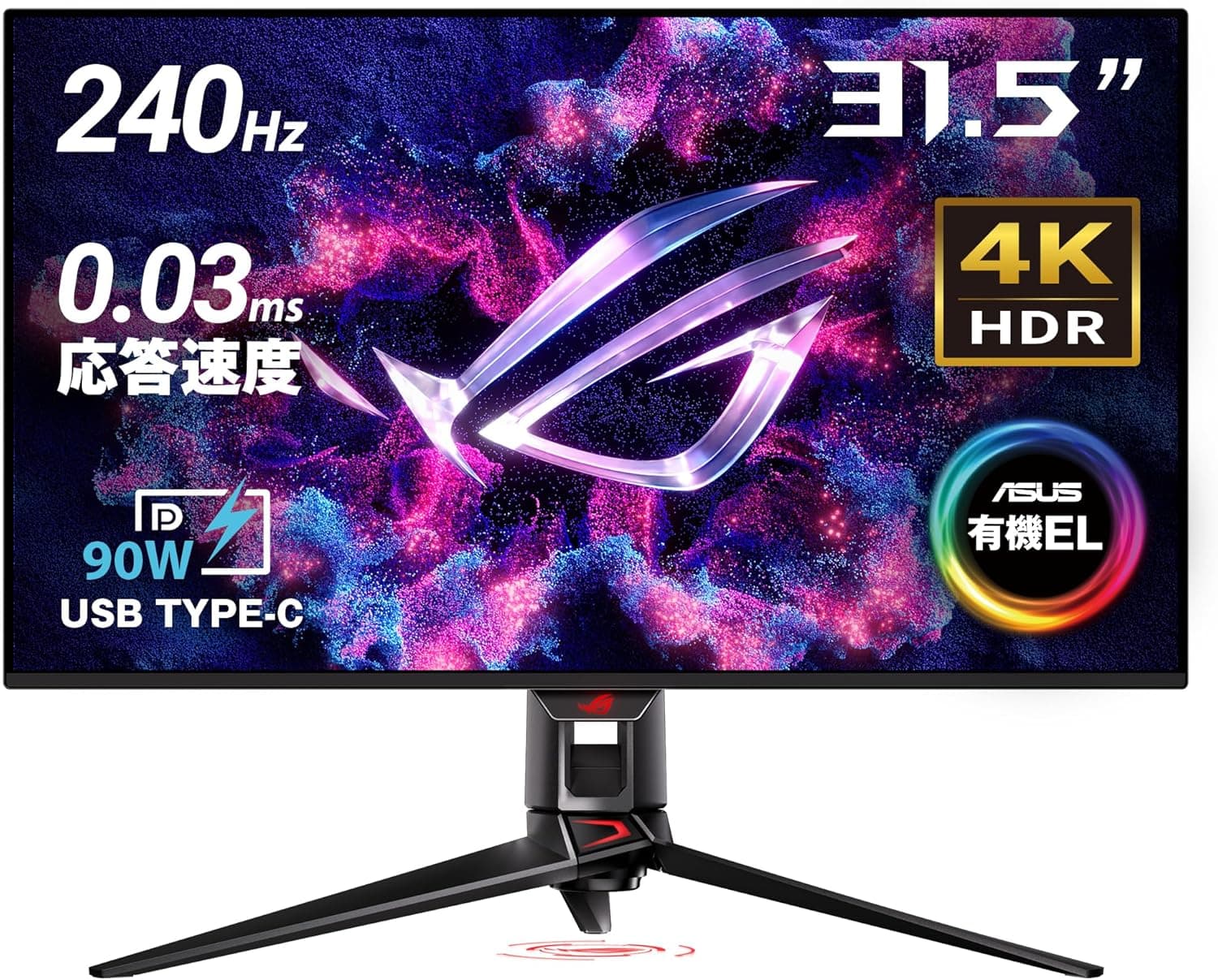
ベンキュージャパン BenQ ゲーミングモニターMOBIUZ EX321UZ 31.5インチは、31.5型の4K量子ドット有機EL(QD-OLED)パネルに240Hz駆動を組み合わせた、ゲーミングモニターの最上位に位置する1台です。この記事では公称スペックを並べるだけでなく、「自分のPCで本当に4K 240Hzを出せるのか」「有機ELの焼き付きはどこまで気にすべきか」「どういう人なら買わないほうがいいのか」まで踏み込んで整理します。
概要
MOBIUZ EX321UZ は、31.5インチ・3840×2160(4K UHD)・リフレッシュレート240Hz・応答速度GtG 0.03msという、現行では最前線のスペックを持つハイエンドモデルです。ピーク輝度はHDR時1000cd/m²、VESA DisplayHDR True Black 500認証、DCI-P3カバー率99%で、漆黒から輝くハイライトまでを破綻なく描き分けます。結論を先に言えば、これは「4Kの画質」と「高リフレッシュレート」を両取りしたい人のための製品です。フレームレートだけが目的なら、同じ予算でもっと合理的な選択肢があります。
BenQ独自のAIカラー調整機能「Smart Game Art」を搭載し、120以上の学習データからゲームのシーンに応じたカラーモードを自動的に設定します。グラデーション色補正やHigh Pixelコントラスト調整といった映像処理技術も内蔵し、付属のリモコンで手元から操作できます。KVM機能とUSBハブ機能も備えるため、複数のPCやゲーム機を1台に集約したいユーザーにも向きます。
用途別に結論を先に置くと、次のようになります。
| 使い方 | 相性 | 理由 |
|---|---|---|
| 4K画質で最新のAAAタイトルを遊ぶ | ◎ | QD-OLEDのコントラストと240Hzが最も効く用途 |
| 競技系FPSでフレームだけを稼ぐ | △ | 240Hzは活きるが、4Kを高fpsで回すGPU負荷が重い |
| 写真・動画編集 | ○ | DCI-P3 99%とキャリブレーションレポート付属 |
| 文書・表計算を毎日長時間 | △ | 固定UIの焼き付き対策が前提になる |
| 家庭用ゲーム機での利用 | ○ | ただし機器側の上限は一般に4K/120Hz |
| 明るいリビングでの使用 | △ | 有機ELは外光で黒の沈みが損なわれやすい |
表のとおり、この製品は「4Kの絵を高フレームレートで動かす」用途に振り切っています。31.5インチで4Kということは画素密度がおよそ140ppiになる計算で、Windowsなら125〜150%のスケーリングが実用的な設定になります。等倍表示で使うつもりなら、文字がかなり小さく見えることは覚悟してください。
互換性ガイド
映像入力端子はHDMI 2.1が2系統、DisplayPort 2.1が1系統、USB-Cが1系統と充実しています。いずれも4K 240Hzの入力に対応しており、USB-Cは映像入力に加えてデータ通信と最大65Wの給電をサポートします。メーカーの互換性メモでも「PCおよびゲーム機の4K 240Hz出力に対応。USB-Cは65W給電対応。Smart Game ArtはPC専用(Color Shuttleソフトウェアが必要)」と明記されています。
実務上、つまずきやすい点を3つ挙げます。第一に、4K/240Hzは映像伝送としてかなり重く、一般にDSC(Display Stream Compression)を併用して伝送します。GPU側がDSCに対応した比較的新しい世代であること、そしてケーブルが規格に適合していることが条件です。付属ケーブルから市販品に替えた途端に画面が点滅する、240Hzが選べない、といった症状が出たら、まずケーブルを疑うのが近道です。
第二に、家庭用ゲーム機の映像出力は一般に4K/120Hzが上限です。モニター側が240Hzを受けられることと、接続した機器が240Hzを出せることはまったく別の話で、ここは誤解が多い箇所です。ゲーム機のために本機を選ぶのであれば、240Hzぶんの価格差は「将来PCで使うときの余地」への投資だと考えてください。
第三に、USB-Cの65Wという数字です。薄型のモバイルノートなら1本のケーブルで映像・データ・給電をまかなえますが、ゲーミングノートや高性能ワークステーションは100Wを超えるACアダプターを前提にしているものが多く、65Wでは充電が追いつかない、あるいは高負荷時にバッテリーが減っていくことがあります。手持ちのノートPCの純正アダプターのW数を確認してから判断してください。
KVM機能は、2台のPCでキーボードとマウスを共有しながら入力ソースを切り替える機能です。利用するには各PCからモニターへUSBアップストリーム接続(USB-C接続、または付属のUSBケーブル)を作る必要があり、映像ケーブルだけを挿しても動きません。あわせてeARC対応のHDMI端子を備えるため、サウンドバーへ高品質な音声を送る構成も組めます。
設置面では、31.5インチのパネルとスタンドを置ける奥行きが要ります。モニターアームや壁掛けに載せ替える予定なら、VESAマウントの対応可否・ネジ位置・パネル重量をメーカーの製品ページで必ず確認してください。本機のスペック一覧にはこれらの記載がないため、本記事でも断定はしません。
商品情報
EX321UZは2025年に発売された製品で、市場での立ち位置は明確にハイエンドです。主要スペックを整理すると次のとおりです。
| 項目 | 値 |
|---|---|
| パネルサイズ | 31.5インチ |
| 解像度 | 3840×2160 (4K UHD) |
| パネルタイプ | 量子ドット有機EL (QD-OLED) |
| リフレッシュレート | 240Hz |
| 応答速度 | 0.03ms (GtG) |
| HDR認証 | VESA DisplayHDR True Black 500 |
| ピーク輝度 (HDR) | 1000 cd/m² |
| 色域カバー率 | DCI-P3 99% |
| 映像入力端子 | HDMI 2.1×2, DisplayPort 2.1×1, USB-C×1 |
| KVM / eARC / USBハブ | いずれも対応 |
この表で実際の体感に効くのは、リフレッシュレートよりもむしろHDRの2つの数字です。ピーク輝度1000cd/m²は小面積のハイライトを表示したときの値で、画面全体を白で埋めたときの持続輝度はこれを大きく下回るのが有機ELの一般的な特性です。一方でDisplayHDR True Black 500の「True Black」は黒の沈み込みを評価する規格であり、暗いシーンの表現力こそがこのパネルの主戦場だと読み取れます。暗室に近い環境で映える製品だということです。
最新の価格は販売ページの表示でご確認ください。本記事の初版を書いた2026年7月時点の実勢は約236,000円だったので、1か月ほどで1万円弱動いた計算になります。有機ELパネル搭載機は値動きもセールの振れ幅も大きいため、ここに書いた金額は取得時点の参考値として扱い、購入前に必ず商品ページで最新価格を確認してください。eBayなどの海外マーケットプレイスは出品ごとに条件が異なり、定点の参考値としては使えません。
最新のユーザー評価は販売ページの表示でご確認ください。ただし高額品のレビューは購入直後に投稿されやすく、有機ELで本当に問題になる「1年後・2年後の輝度低下や焼き付き」はこの数字にほとんど反映されていません。星の数は初期品質の目安と考えるのが妥当です。
メーカー保証は3年間。付属品は電源ケーブル、DisplayPortケーブル、HDMIケーブル、USB-Cケーブル、リモコン、クイックスタートガイド、キャリブレーションレポートです。焼き付きが保証の対象になるかどうかは条件が細かく分かれるため、購入前にメーカーの保証規定を確認しておくことをおすすめします。
焼き付きとどう付き合うか
QD-OLEDを買うということは、焼き付きリスクの管理を引き受けるということです。過度に恐れる必要はありませんが、無策で使うべきものでもありません。原則は単純で、同じ場所に同じ絵を長時間出し続けないことに尽きます。
現実的な対策は次の4つです。Windowsのタスクバーを自動的に隠す、ダークテーマを使って白い面積を減らす、スクリーンセーバーと電源オフまでの時間を短め(10分程度)に設定する、そしてモニター側のパネルメンテナンス機能を妨げないよう、使い終わったら電源をスタンバイにして席を立つ。最後の1つは見落とされがちですが、多くの有機ELモニターは待機中にパネルの補正処理を行うため、毎回コンセントから抜くのは避けたほうが無難です。
逆に、割り切ってよい点もあります。ゲームや動画は絵が動き続けるので、一般にリスクは高くありません。危ないのは配信ソフトの固定レイアウト、表計算のヘッダー行、常時表示のハードウェアモニタリングウィジェットといった「動かないUI」です。それらを毎日8時間表示する使い方が中心なら、そもそもこの製品ではなくIPSパネルを選ぶほうが幸せになれます。
競合製品との比較・ほかの選択肢
同じ予算帯で比較対象になりやすいのは、まず4K解像度で160Hz前後のIPSモニターです。黒の沈みとコントラストでは本機に及びませんが、輝度の持続性と焼き付きの心配のなさでは有利で、明るい部屋や事務作業中心の環境ならむしろ実用的です。次に、WQHD(2560×1440)で高リフレッシュの液晶があります。競技系FPSでフレームレートを最優先するなら、4Kを高fpsで回すためのGPU投資を考えると、こちらのほうが総額は安く済みます。
方向性を極端に振った選択肢として、同じBenQのZOWIE XL2540X+のようなフルHD・280HzのTNパネル機があります。画質は本機と比べるべくもありませんが、esports用途での追従性と価格では対極の合理性を持ちます。逆に「有機ELの絵をもっと大きく」と考えるなら、LGの39GX90SB-Wのような39インチ級の有機EL、あるいは49GR85DC-Bのような48.8インチのウルトラワイドが候補になります。画面の大きさを取るか、4Kの密度を取るかという選択です。
MOBIUZ EX321UZの独自性は、4K・240Hz・QD-OLED・DisplayPort 2.1・KVM・リモコン・eARCを1台にまとめた「全部入り」である点にあります。どれか1つの指標だけを見ると必ず上位互換が存在しますが、複数のデバイスを1台で束ねたうえで画質も譲りたくない、という要求に同時に答えられる製品は多くありません。
おすすめユーザー
第一に、本格的なFPSやレースゲームを最高の画質と応答速度でプレイしたいゲーマーに最適です。QD-OLEDのコントラストと240Hzの滑らかさは、競技志向のプレイヤーにも十分な性能を提供します。ただし前提として、4Kで高フレームレートを出せるGPUが必要です。アップスケーリングやフレーム生成の利用を織り込んだうえで、手持ちのGPUがどこまで出せるかを確認してから購入してください。
第二に、クリエイティブワークを兼ねたい人にも向きます。DCI-P3 99%の色域と工場出荷時の個別キャリブレーション(キャリブレーションレポート付属)により、写真編集や動画制作でも正確な色再現が期待できます。ただし、静止画や固定UIを長時間表示する用途では焼き付き対策が前提になります。
第三に、複数のPCやゲーム機を1台のモニターで管理したいマルチデバイスユーザーです。KVM機能とUSBハブを活用すればデスク周りをすっきりまとめられ、リモコンがあるので本体背面に手を回さずに入力を切り替えられます。仕事用ノートとゲーミングデスクトップを行き来する人には、この一点だけでも価格差の説明がつきます。
購入前の注意点
まず、商品ページの登録情報に食い違いがある点を共有しておきます。この製品のAmazon掲載情報では、メーカー名の欄にBenQではない社名が入っているケースを確認しています。出品ページのメタデータは出品者側の登録に依存するため、こうした取り違えは珍しくありません。購入時は商品画像とタイトルで対象がBenQ MOBIUZ EX321UZ本体であることを確認し、販売元・出荷元もあわせて見てください。型番やASINだけを信じて注文すると、別の製品や別の構成を掴むおそれがあります。
次に、240Hzを買っても240Hzで遊べるとは限らない点です。4K解像度で高フレームレートを安定して出すのは、現行のハイエンドGPUでも簡単ではありません。モニターの性能を引き出せないまま「高いモニターを買ったのに思ったほど滑らかではない」と感じるのは、たいていGPU側が理由です。予算配分としては、モニターにすべて振るよりGPUと合わせて考えるべきです。
第三に、設置環境です。有機ELは外光の影響で黒が浮きやすく、明るい部屋では本機最大の武器であるコントラストが損なわれます。窓の正面に置く、照明を落とせない共有スペースで使う、といった環境では投資に見合う体験になりません。
第四に、Smart Game ArtはPC専用機能で、Color Shuttleソフトウェアのインストールが必要です。ゲーム機専用のモニターとして買う場合、この機能は使えないと考えてください。同様にKVMも、映像ケーブルだけでなくUSBアップストリーム接続が必要です。
最後に、リフレッシュレート120Hzで満足できる人、または予算に上限がある人にとって本機はオーバースペックです。その場合は4K 144Hz前後の液晶や、WQHDの高リフレッシュ機に予算を移し、余った分をGPUや椅子に回したほうが体験は良くなります。おすすめしない条件を正直に挙げるなら、「明るい部屋」「固定UIの長時間表示」「ゲーム機専用」「120Hzで足りる」の4つです。
よくある質問
Q. 4K 240Hzを出すには何が必要ですか。 A.
DisplayPort 2.1またはHDMI 2.1で規格に適合したケーブルを使い、DSCに対応した比較的新しい世代のGPUで接続する必要があります。そのうえで、実際に240fps出るかどうかはタイトルと設定次第で、アップスケーリングやフレーム生成の併用が前提になる場面が多くなります。
Q. 家庭用ゲーム機でも240Hzになりますか。
A. モニター側は入力を受けられますが、現行の家庭用ゲーム機の映像出力は一般に4K/120Hzが上限です。機器側の仕様に依存する部分なので、接続するハードの対応表を確認してください。
Q. 焼き付きは実際どの程度心配すべきですか。 A.
動く映像が中心なら過度な心配は不要ですが、タスクバーの自動非表示、ダークテーマ、短めのスクリーンセーバー設定といった基本的な対策は行ってください。保証は3年ですが、焼き付きが対象になるかは条件が分かれるため、購入前にメーカーの保証規定を確認することをおすすめします。
Q. ノートPCをUSB-Cケーブル1本で接続できますか。
A. 映像・データ・給電に対応していますが、給電は最大65Wです。薄型モバイルノートなら1本で足りますが、100W超のACアダプターを使うゲーミングノートでは充電が追いつかないことがあります。
Q. KVMは何を繋げば使えますか。
A. 映像ケーブルに加えて、各PCからモニターへのUSBアップストリーム接続(USB-C接続または付属USBケーブル)が必要です。これを繋いでいないとキーボードとマウスの共有は機能しません。
Q. 価格はいつの時点のものですか。
A. 本記事に記載した¥228,041は2026年8月26日取得時点の値です。有機EL搭載機は値動きが大きいため、購入前に必ず商品ページで最新価格を確認してください。