概要
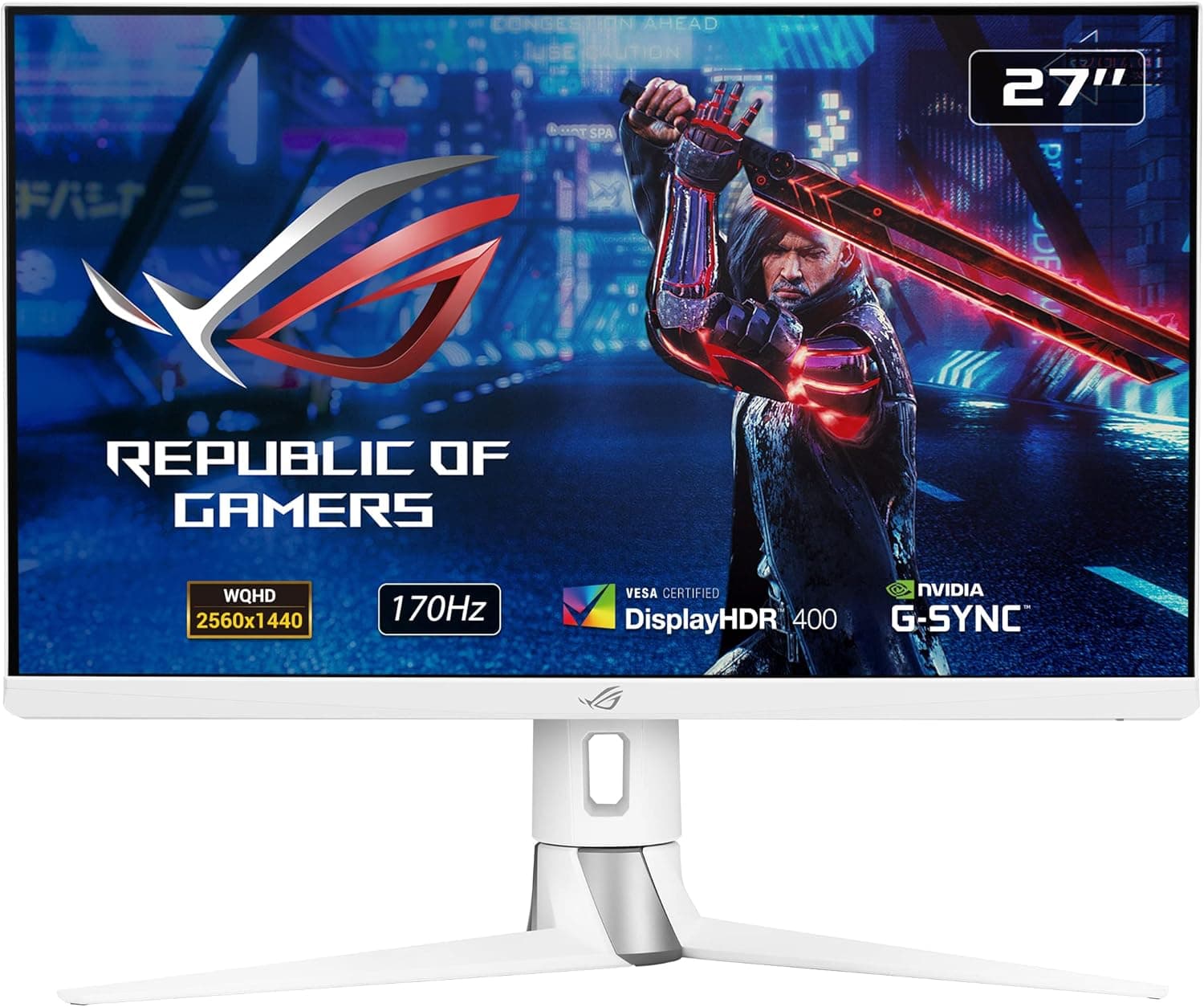
ASUS ROG Strix XG27AQ-W は、27インチ・WQHD(2560×1440)の IPS パネルを白い筐体にまとめたゲーミングモニターです。Amazon では「ASUS Rog Strix Xg27Aq-W 68.6 Cm (27インチ) 2560 X 1440 ピクセルワイド」という長い掲載名で並んでいますが、68.6cm は 27 インチを cm に換算した値で、指している製品は同じものです。結論を先に書くと、DisplayPort で接続できる環境を用意できる人にとっては、解像度・速度・色のバランスが取れた「中庸の正解」に近い一台です。
逆に、HDMI しか空いていない環境、1080p で 240Hz 以上のフレームレートを取りに行く競技志向、本格的な HDR 映像や厳密な色管理を求める用途では、この製品の長所はほとんど活きません。購入前に最初に確認すべき点を、先に表でまとめます。
| 判断軸 | この製品の答え |
|---|---|
| 画面サイズ / 解像度 | 27インチ / 2560×1440(16:9) |
| 最大リフレッシュレート | DisplayPort 1.2 で 170Hz、HDMI 2.0 では 144Hz |
| 応答速度の表記 | 1ms(MPRT)。GTG 基準の数値ではない |
| パネル | IPS。視野角と色の安定性は強いが、黒の締まりは VA / 有機EL に劣る |
| 設置 | 8.6kg(スタンド含む)、VESA 100×100mm |
| 利用者評価 | 2026年5月17日取得時点でレビュー45件・5つ星のうち4.5(好評率90%) |
表の数値のうち、読者が一番つまずくのは「170Hz」と「1ms」の 2 つです。どちらも条件付きの数字なので、次の節で分解します。
主な特徴
とスペックの読み解き方
WQHD(2560×1440) はフル HD の約 1.78 倍の画素数です。27 インチという対角長との組み合わせはドットピッチが程よく、等倍(100%)表示でも文字が潰れにくいのが利点です。FPS では遠距離の敵の輪郭がフル HD より明確になり、作業時には 2 つのウィンドウを左右に並べても各々が実用的な幅を保てます。一方で描画負荷はフル HD の約 1.8 倍かかるため、「解像度を上げたのにフレームレートが落ちて 170Hz に届かない」という本末転倒が起きやすい解像度でもあります。
170Hz は DisplayPort 接続時のみの数字です。 仕様表にも「170Hz (DisplayPort), 144Hz (HDMI)」と明記されており、HDMI 2.0 の 2 系統では 144Hz が上限になります。この差は数字以上に実害が出やすく、HDMI ケーブルを挿したまま「170Hz が選べない」と悩む人が後を絶ちません。付属するのは DisplayPort ケーブルのみなので、原則として付属ケーブルで PC と繋ぐのが正解です。
1ms は MPRT 表記です。 MPRT(Moving Picture Response Time)は、多くの場合バックライトを高速に明滅させて残像を削る機能(ASUS では ELMB と呼ばれる系統の機能)を前提とした見かけの残像時間で、液晶の画素が実際に色を切り替える速さを示す GTG(Gray to Gray)とは測定方法が違います。黒挿入を効かせると輝度が下がり、可変リフレッシュレートとの併用可否も機種やファームウェアによって異なります。数値を鵜呑みにせず、実際に OSD で切り替えて自分の目で比べるのが確実です。
IPS パネルは上下左右 178 度の広視野角で、斜めから見ても色とコントラストが崩れにくいのが持ち味です。ゲーム実況を横から覗き込まれる環境や、画面の端まで色を均一に保ちたい用途では、TN や VA より有利に働きます。加えて Dynamic Shadow Boost(暗部補正)、GamePlus(照準・タイマー)、GameVisual(画質プリセット)といった ASUS 独自のゲーム機能を内蔵し、ソフトを入れずに OSD だけで完結します。
スタンドは高さ調節(最大約120mm)、チルト(-5°〜+20°)、スイベル(±50°)、ピボット(時計回り90°)に対応します。縦回転まで備える機種は同価格帯でも多くないため、コードを縦に読む用途や SNS のタイムラインを縦置きで表示したい人には実質的な加点要素です。
互換性ガイド
映像入力は DisplayPort 1.2 が 1 系統、HDMI 2.0 が 2 系統。加えて USB 3.0 のダウンストリーム 3 ポートとアップストリーム 1 ポート、3.5mm ヘッドホン出力、VESA 100×100mm のマウント穴を備えます。同期技術は NVIDIA G-SYNC Compatible(DisplayPort 接続時)と Adaptive-Sync に対応し、フレームレートが上下してもティアリングやカクつきを抑えられます。
GPU 側の要件が最初の関門です。1440p で 170Hz を張り付かせるには、軽量な競技系タイトル(CS 系・VALORANT・Apex など)なら現行のミドルレンジ GPU でも狙えますが、重量級の AAA タイトルでは設定を落とさない限り 170fps には届きません。可変リフレッシュレート対応なので「常時 170fps でなくても滑らかに見える」のがこのクラスの現実的な使い方で、最高画質で 60fps 前後を狙うのか、設定を下げて高フレームレートを取るのかを先に決めておくと選択を誤りません。
ケーブルと接続順も要注意です。DisplayPort ケーブルは付属しますが HDMI ケーブルは付属しません。OSD で入力を DisplayPort に固定し、Windows の「ディスプレイの詳細設定」でリフレッシュレートを明示的に 170Hz へ切り替える必要があります。初回接続時は 60Hz のままになっていることが多く、ここを設定し忘れたまま「高リフレッシュを感じない」と評価してしまう例は珍しくありません。
ゲーム機との接続は HDMI 2.0 経由になります。PlayStation 5 や Xbox Series X は 1440p 出力に対応しますが、HDMI 2.0 でどのリフレッシュレートまで受け付けるかは本体のファームウェアや設定にも左右されるため、接続後に本体側の映像出力設定で実際に選べる値を確認してください。音声は HDMI で送られてくるので、モニターの 3.5mm 端子にヘッドホンを挿せばそのまま鳴らせます。
モニターアームへの換装を考えている場合、仕様の 8.6kg はスタンドを含んだ値である点に注意が必要です。アームの耐荷重はパネル単体の重量で判断するのが正しく、スタンド込みの数字で「重すぎる」と判断して選択肢を狭める必要はありません。逆に、余裕のないアームにギリギリで載せると徐々にお辞儀するので、耐荷重は実重量の 1.5 倍程度の製品を選ぶのが無難です。VESA は 100×100mm の標準ピッチなので、対応製品の選択肢は広く取れます。
USB-C 映像入力は備えていないため、USB-C 出力しか持たないノート PC から繋ぐ場合は USB-C → DisplayPort の変換が必要で、その場合も 170Hz が通るかは変換アダプタ側の対応に依存します。設置距離は 27 インチ WQHD なら 60〜70cm 程度が目安で、奥行き 60cm 未満の机だと近すぎて視線移動が増えます。
商品情報
仕様上の要点は、ブランドが ASUS、画面サイズ 27インチ、解像度 2560×1440(WQHD)、パネルは IPS、リフレッシュレートは DisplayPort で 170Hz・HDMI で 144Hz、応答時間 1ms(MPRT)、縦横比 16:9、重量 8.6kg(スタンド含む)、映像入力は DisplayPort 1.2 ×1 と HDMI 2.0 ×2、USB 3.0 が下り 3・上り 1、VESA は 100×100mm です。XG27AQ-W はブラックモデル XG27AQ の白筐体バリエーションにあたります。
利用者評価は、2026年5月17日取得時点でレビュー45件、5つ星のうち4.5(好評率90%)でした。好評率だけ見ると優秀ですが、母数が 45 件と少ないため、数件の低評価で平均が動く水準である点は割り引いて読むべきです。この規模のサンプルでは「初期不良の当たり外れ」までは読み取れません。
価格については、取得データに信頼できない値が混ざっています。 Amazon 側で取得された金額は 27 インチ WQHD モニターの相場に対して桁が違っており、収集時の誤りとみられるため本記事では採用しません。マーケットプレイス側では 2026年6月1日取得時点で eBay US に $203.99 の出品が確認できましたが、これは海外の個別出品であり、中古・並行輸入・付属品欠品の可能性を含む価格です。国内の実売は従来おおむね 5 万円台後半〜7 万円台が目安とされてきましたが、いずれにせよ価格は変動が大きいため、購入直前に商品ページで最新の価格と販売元を必ず確認してください。
保証は通常 3 年間のメーカー保証とされていますが、購入経路によって国内正規品扱いになるかどうかが変わります。付属品はネジ止め式の DisplayPort ケーブルが標準で、HDMI ケーブルは付属しません。入手経路は ASUS 公式ストアや家電量販店(ヨドバシカメラ、ビックカメラ、ツクモなど)のほか、各種通販サイトが中心です。
競合製品との比較
同じ 27 インチでもフル HD の 144Hz クラス(Gigabyte G27F や MSI MAG 274F など)と迷う人は多いはずです。27 インチでフル HD はドットピッチが粗く、デスクトップ作業では文字の粗さが気になります。GPU に余裕がないなら 144Hz のフル HD、GPU がミドルレンジ以上なら WQHD の XG27AQ-W、という分け方が実用的です。
24 インチ前後の高速モデル(MSI MAG 242F の 200Hz、BenQ ZOWIE XL2540X+ の 280Hz TN など)とは、そもそも目的が違います。あちらは画面全体を一目で把握でき、リフレッシュレートも上で、競技での反応速度に全振りした設計です。XG27AQ-W は「競技でも戦えるが、RPG やクリエイティブ寄りの用途でも満足できる」汎用性を取った製品で、1 台で何でもこなしたい人向けです。
同じ ROG Strix でも 24.5 インチクラス(XG259CS-J など)はサイズと解像度が違うので、机の奥行きが 60cm 未満なら小さい方が扱いやすい場合があります。逆にウルトラワイドや 39 インチ級の大型有機 EL は没入感で勝りますが、必要な GPU 性能も設置スペースも一段上がります。
実際の使用感と設定のコツ
買った直後にやるべきことは 3 つです。第一に、付属の DisplayPort ケーブルで接続し、OSD の入力を DisplayPort へ固定すること。第二に、Windows の表示設定でリフレッシュレートを 170Hz に変更すること。第三に、NVIDIA GPU ならコントロールパネルで G-SYNC Compatible を明示的に有効化することです。この 3 つを飛ばすと、性能の半分も使わないまま「思ったほど滑らかではない」という印象で終わります。
オーバードライブ(応答速度設定)は最速にすれば良いというものではありません。強くかけすぎると輪郭に白い尾を引くオーバーシュートが出るため、中間設定から 1 段ずつ上げて、逆に汚く見えた手前で止めるのが定石です。GameVisual のプリセットは彩度を持ち上げるものが多いので、色の正確さを重視するなら標準系のモードを起点に、明るさだけを環境に合わせて調整するのが扱いやすいでしょう。
デスクトップのスケーリングは、27 インチ WQHD なら 100% でも読めますが、視距離が近い人や長時間作業する人は 125% にすると目の負担が減ります。ゲーム側は解像度をネイティブの 2560×1440 に固定し、フレームレートが足りないときは影・反射・アンビエントオクルージョンから落とすと、体感の画質を保ったまま fps を稼げます。
おすすめユーザー
- 競技志向と映像体験を両立させたいゲーマー — 170Hz と可変リフレッシュレートで FPS にも対応しつつ、IPS の色で RPG やアドベンチャーの風景も楽しめます。1 台で両方を賄いたい人に最も向きます。
- 白系の PC・デスクで統一している人 — 黒一色になりがちなゲーミングモニターの中で、ホワイト筐体は数が少なく、見た目で選ぶ価値があります。
- ゲームと仕事を 1 台で兼ねる人 — WQHD の作業領域、ピボット対応、USB ハブ、3 系統の映像入力があり、PC とゲーム機、あるいは仕事用ノートを繋ぎ替えて使えます。
- モニターアーム前提で組む人 — VESA 100×100mm 標準対応なので、設置の自由度は高く取れます。
購入前の注意点
「1ms」を GTG の応答速度として期待しないでください。 仕様表記は MPRT であり、残像低減機能を前提とした見かけの値です。黒挿入を有効にすると画面全体が暗くなり、可変リフレッシュレートとの併用可否も設定次第なので、TN パネルの真の 1ms と同じものだと考えていると期待外れになります。競技での反応速度だけを最優先するなら、素直に高リフレッシュの TN / 小型モデルを選んだ方が満足度は高いはずです。
HDMI 接続では 144Hz 止まりです。 170Hz を使いたいなら DisplayPort が必須で、PC 側の空きポートを事前に確認してください。グラフィックボードの DisplayPort が別のモニターで埋まっている場合、この製品の最大の売りが使えません。
IPS の黒表現には期待しすぎないこと。 バックライト分割を持たない一般的な IPS の性質として、暗所で黒が浮き、画面四隅に IPS グロー(斜めから見たときの白っぽい滲み)が見えます。暗い部屋でホラーゲームや映画を主に見る用途なら、VA や有機 EL の方が向きます。HDR についても、この種のパネルでは「対応しているが劇的には変わらない」と考えておくのが安全です。
内蔵スピーカーは仕様表に記載がありません。 音声はヘッドホン端子か外部スピーカーで確保する前提で計画してください。ゲーム機を HDMI で繋ぐ場合、モニター側の 3.5mm 出力が音声経路になります。
販売元と掲載情報は必ず自分の目で確認してください。 Amazon の掲載では販売元・出荷元が Good Value Online Store という第三者セラーになっており、国内正規品としての保証を受けられるかは出品によって異なります。さらに、取得できた価格データには製品の相場と桁が合わない金額が含まれていました。商品ページの登録情報(価格・販売元・型番)が実際の製品と食い違っていることは実際にあるため、商品画像とタイトル、そして販売元の表示を突き合わせてから購入ボタンを押してください。eBay など海外マーケットプレイスの出品は、中古や並行輸入である可能性も含みます。
白い筐体は経年で色が変化することがあります。 直射日光の当たる場所への設置は避けた方が無難です。また、白は埃や手脂が目立ちにくい反面、ケーブル類を黒で揃えると視覚的なちぐはぐさが出るので、周辺機器の色も合わせて考えると仕上がりが良くなります。
よくある質問
Q. PS5 や Xbox Series X で使えますか。 A.
HDMI 2.0 が 2 系統あるので接続自体は可能です。ただし本機の HDMI は 144Hz が上限で、ゲーム機側が実際に何 Hz で出力できるかは本体設定に依存します。接続後、本体の映像出力設定で選べる解像度とリフレッシュレートを確認してください。
Q. 170Hz が選択肢に出てきません。 A.
まず接続が DisplayPort になっているかを確認してください。HDMI では 144Hz が上限です。次に Windows の「ディスプレイの詳細設定」でリフレッシュレートを手動で 170Hz に変更します。初期状態では 60Hz のままのことがよくあります。
Q. 1440p 170Hz にはどのくらいの GPU が必要ですか。 A.
タイトル次第です。軽い競技系タイトルなら現行ミドルレンジで 170fps 近くを狙えますが、重量級の AAA タイトルでは設定を落としても届かないことが多くなります。可変リフレッシュレートに対応しているため、フレームレートが上下しても破綻しにくいのがこのクラスの利点です。
Q. モニターアームに載せられますか。
A. VESA 100×100mm に対応しています。仕様の 8.6kg はスタンド込みの重量なので、アームを選ぶ際はパネル単体の重量を基準に、耐荷重に余裕のある製品を選んでください。
Q. 写真編集や仕事にも使えますか。
A. IPS の広視野角と色の安定性があるので、日常的な画像編集や資料作成には十分実用的です。ただし印刷を前提とした厳密な色管理を行うなら、キャリブレーション対応を謳うクリエイター向けモデルの方が適しています。
商品情報
(Amazon参照)
- メーカー名: ASUS
- 販売元: Good Value Online Store
- 出荷元: Good Value Online Store
- ASIN: B0B2SJJQPH
- 注記: 本記事はメーカー製造品をAmazon掲載情報に基づいて紹介しています。