この記事では LG ゲーミングモニター UltraGear 27GP750-B 27インチ(以下 27GP750-B)を、スペックと接続条件、買ってから困りやすい点まで掘り下げて紹介します。
概要
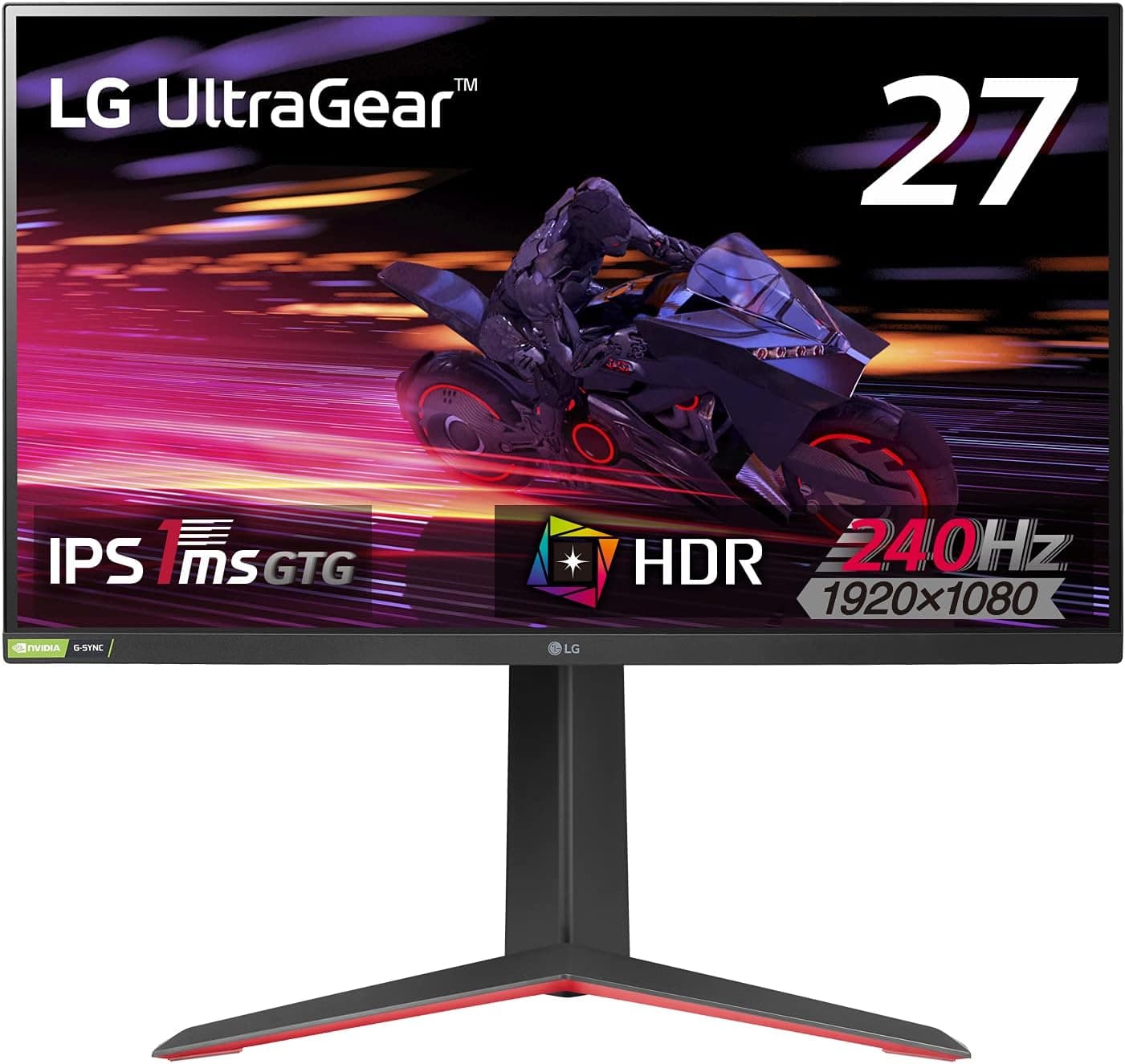
27GP750-B は、27インチ・フルHD(1920×1080)・リフレッシュレート240Hz・IPSパネルという構成のゲーミングモニターです。結論から言うと、「解像度は割り切って、動きの滑らかさと反応の速さを安く手に入れたい人」向けの一台です。応答速度は1ms(GtG)で、アダプティブシンクは AMD FreeSync Premium と NVIDIA G-SYNC Compatible の両方に対応しています。
このスペックは、FPS やバトルロイヤルのように画面が激しく動くゲームで効きやすい組み合わせです。IPSパネルなので視野角が広く、色域は sRGB 99% とされています。同価格帯で多い、色が薄く見えやすいパネルよりは、普段使いや写真の確認にも向きます。
一方で、27インチでフルHDという画素密度は、文字や細部の精細さでは WQHD や 4K に及びません。机との距離が近い人は、ドットの粗さが気になる場合があります。「競技寄りの用途に絞って選ぶモニター」と考えると、期待とのずれが起きにくくなります。
| 項目 | 内容 |
|---|---|
| 画面サイズ | 27インチ |
| 解像度 | 1920×1080(FHD) |
| リフレッシュレート | 240Hz |
| 応答速度 | 1ms(GtG) |
| パネル | IPS |
| 色域 | sRGB 99% |
| アダプティブシンク | FreeSync Premium / G-SYNC Compatible |
| HDR | HDR10 |
互換性ガイド
映像入力は HDMI が2系統、DisplayPort が1系統です。240Hz で使うなら DisplayPort 接続が前提と考えてください。HDMI 接続ではリフレッシュレートが下がる場合があり、仕様上は120Hz程度までを見込むのが安全です。買ったのに144Hz や60Hz のまま使っていた、という失敗は、ケーブルや端子の選び間違いで起きがちです。
PC の場合は、グラフィックボードの DisplayPort 端子にケーブルを挿し、OS のディスプレイ設定とグラフィックドライバ側でリフレッシュレートを240Hz に切り替えます。付属ケーブルで接続しても、設定を変えないと60Hz のままになることがあります。接続後は必ず設定画面で現在の値を確認してください。
FreeSync Premium と G-SYNC Compatible に両対応しているため、Radeon でも GeForce でも可変リフレッシュレート(VRR)を使えます。将来グラフィックボードのメーカーを乗り換えても、モニターを買い直す必要がありません。ただし G-SYNC Compatible は専用モジュール搭載のモニターとは別の方式なので、「対応」の意味合いが違う点は知っておくと安心です。
PlayStation 5 や Xbox Series X では、1080p/120Hz の出力が使えます。この機種の HDMI は2.0までの世代で、4K120Hz のような HDMI 2.1 が必要な出力には対応しません。コンソールで使う場合の上限は、フルHD・120Hz と考えてください。HDR は HDR10 対応と表記されていますが、HDR の見栄えは表示の明るさやコントラストに左右されます。HDR 映像を重視する人は、製品ページで確認してから選ぶのが無難です。
ヘッドホン出力端子もあるので、モニターにヘッドホンを挿して音を出せます。デスク周りの配線を減らしたい人には便利です。
商品情報
発売は2022年初頭で、すでに長く流通しているモデルです。最新の価格は販売ページの表示でご確認ください。価格は頻繁に変わり、セール時には上下しますので、購入前に商品ページで最新の価格を確認してください。
最新のユーザー評価は販売ページの表示でご確認ください。件数は多くないため、数字は参考程度に留め、評価の中身まで読むのがおすすめです。
パネルは当たり外れが出やすい部品なので、保証の手厚さは判断材料になります。
付属品は、電源ケーブル・アダプター、DisplayPort ケーブル、HDMI ケーブル、クイックセットアップガイドです。スタンドは高さ・チルト・スイベル・ピボットの調整に対応します。縦置きにして、ニュースサイトやコードを縦長で見る使い方もできます。3辺フレームレスなので、2枚並べるデュアル構成にも向きます。
おすすめユーザー
まず、FPS やバトルロイヤルなど、画面の動きが速いゲームを頻繁に遊ぶ人に向きます。240Hz のリフレッシュレートと1ms の応答速度は、敵の動きを追いやすくする組み合わせです。ただし、リフレッシュレートを活かすには、PC 側がそれだけの画面更新を出せることが前提です。
次に、はじめて高リフレッシュレートのモニターを買う人にも合います。フルHDなら、GPU への負荷が WQHD や 4K より軽くて済みます。ミドルクラスのグラフィックボードでも、設定次第でモニターの性能を引き出しやすい解像度です。
サブモニターを足してマルチ構成にしたい人にも向いています。ベゼルが細く、IPS で色のずれも少ないため、動画編集や写真作業との併用にも耐えます。ただし色域は sRGB 中心なので、印刷物の色合わせのような厳密な色管理には向きません。
コンソールで120Hz 出力を使いたい人にも適しています。PS5 などで1080p/120Hz に対応したゲームを遊ぶなら、滑らかさの恩恵があります。
購入前の注意点
1. DisplayPort ケーブルと端子の確認。 240Hz を出すには DisplayPort が必要です。お使いのグラフィックボードに DisplayPort 端子がなく、HDMI しか使えない場合は、期待したリフレッシュレートが出ない可能性があります。購入前に端子を確認してください。
2. 解像度の割り切り。 27インチでフルHDは、文字の輪郭や細部の描写が荒く感じられる大きさです。ゲーム用なら許容できても、文書作成や写真の細部確認を長時間行う人は、WQHD 以上を検討した方が満足しやすいです。
3. HDR に期待しすぎない。 HDR10 対応と書かれていても、映像の迫力はパネルの明るさやコントラストで決まります。HDR の見栄えを重視する人は、商品ページで輝度などの情報を確認してください。
4. 競技向けでない用途には過剰。 240Hz の恩恵が出るのは、高速な動きを描くゲームが中心です。普段は動画視聴や事務作業が中心で、ゲームはたまに遊ぶ程度なら、もっと安い60〜144Hz のモデルで十分です。
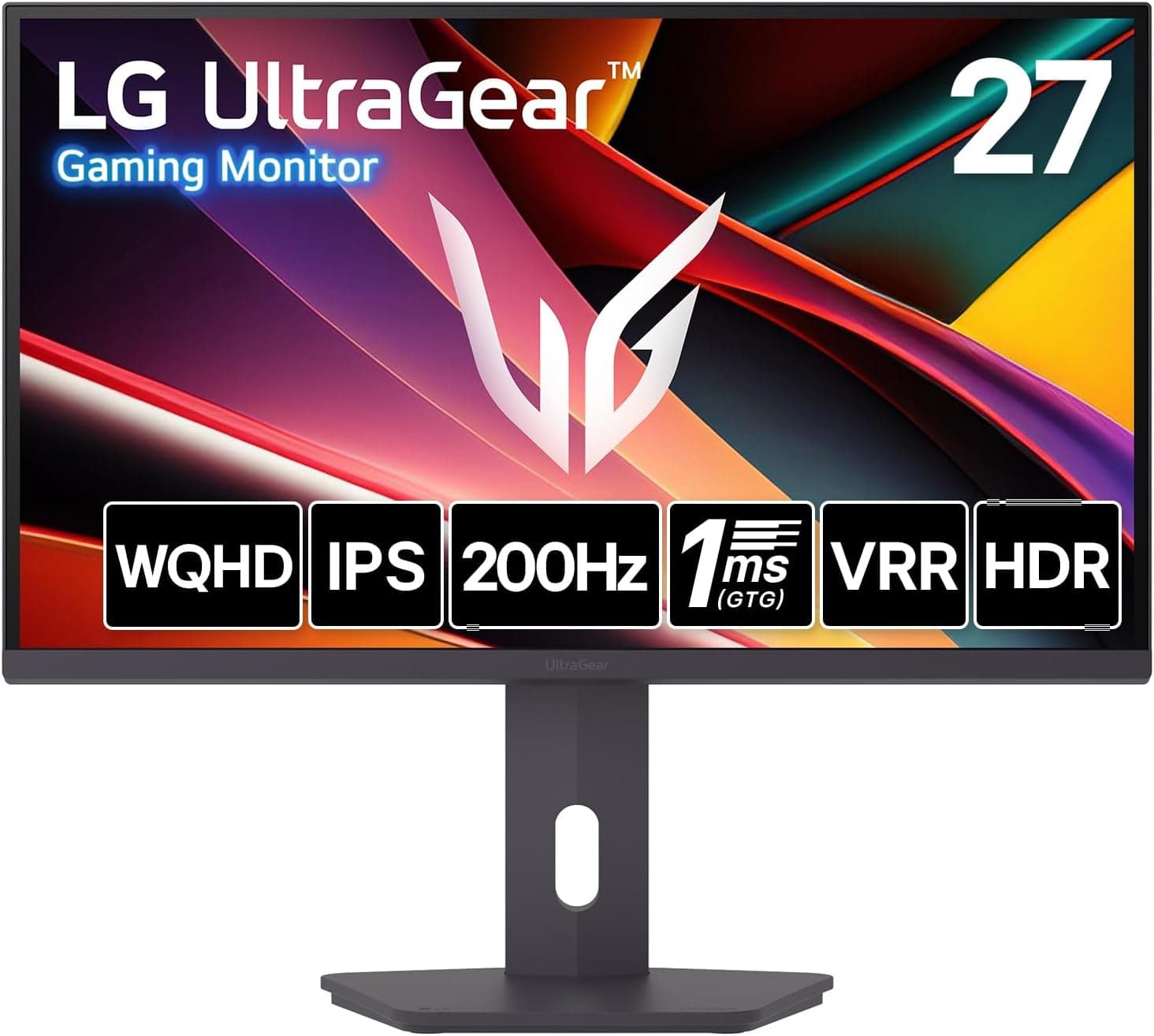
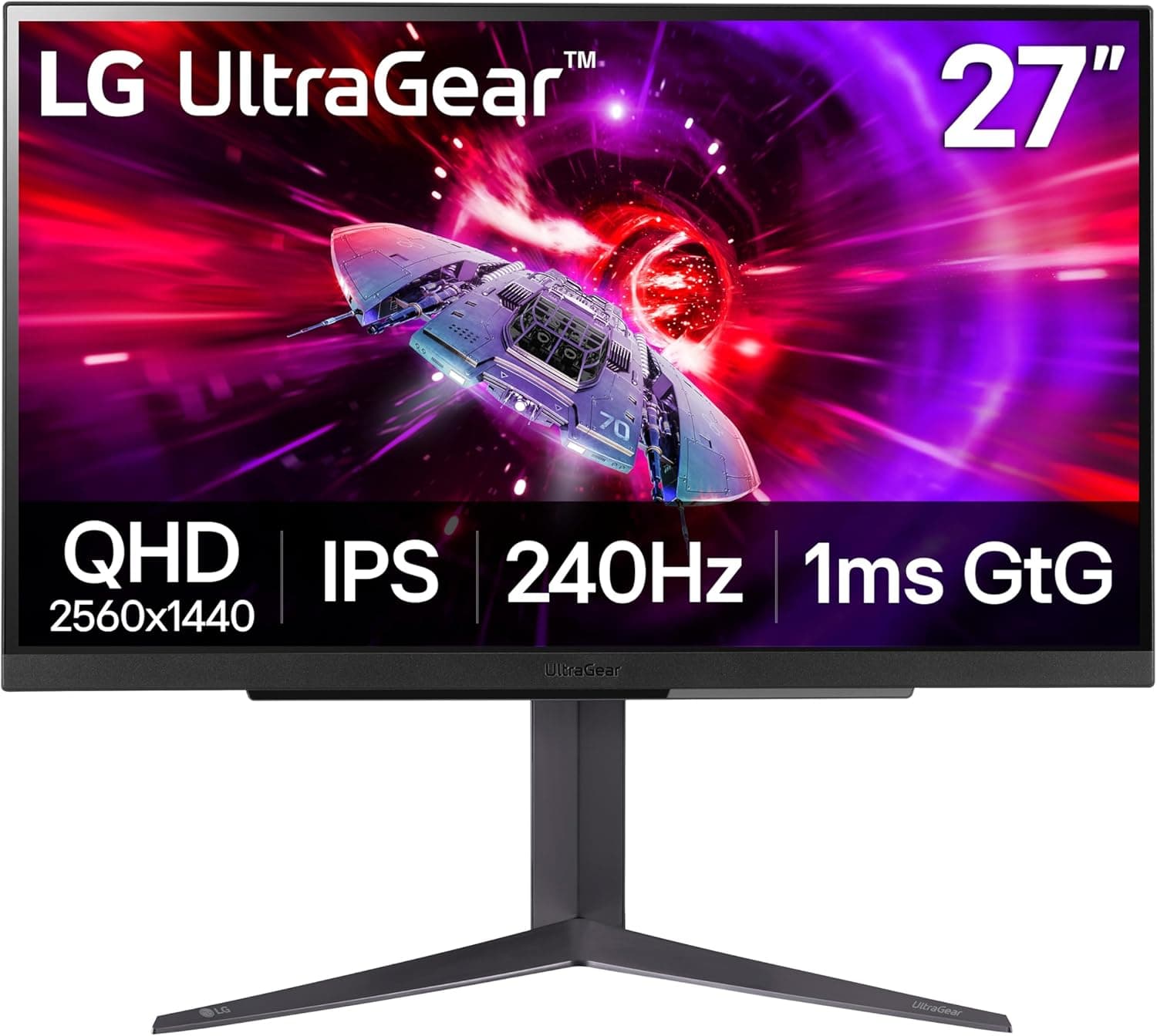
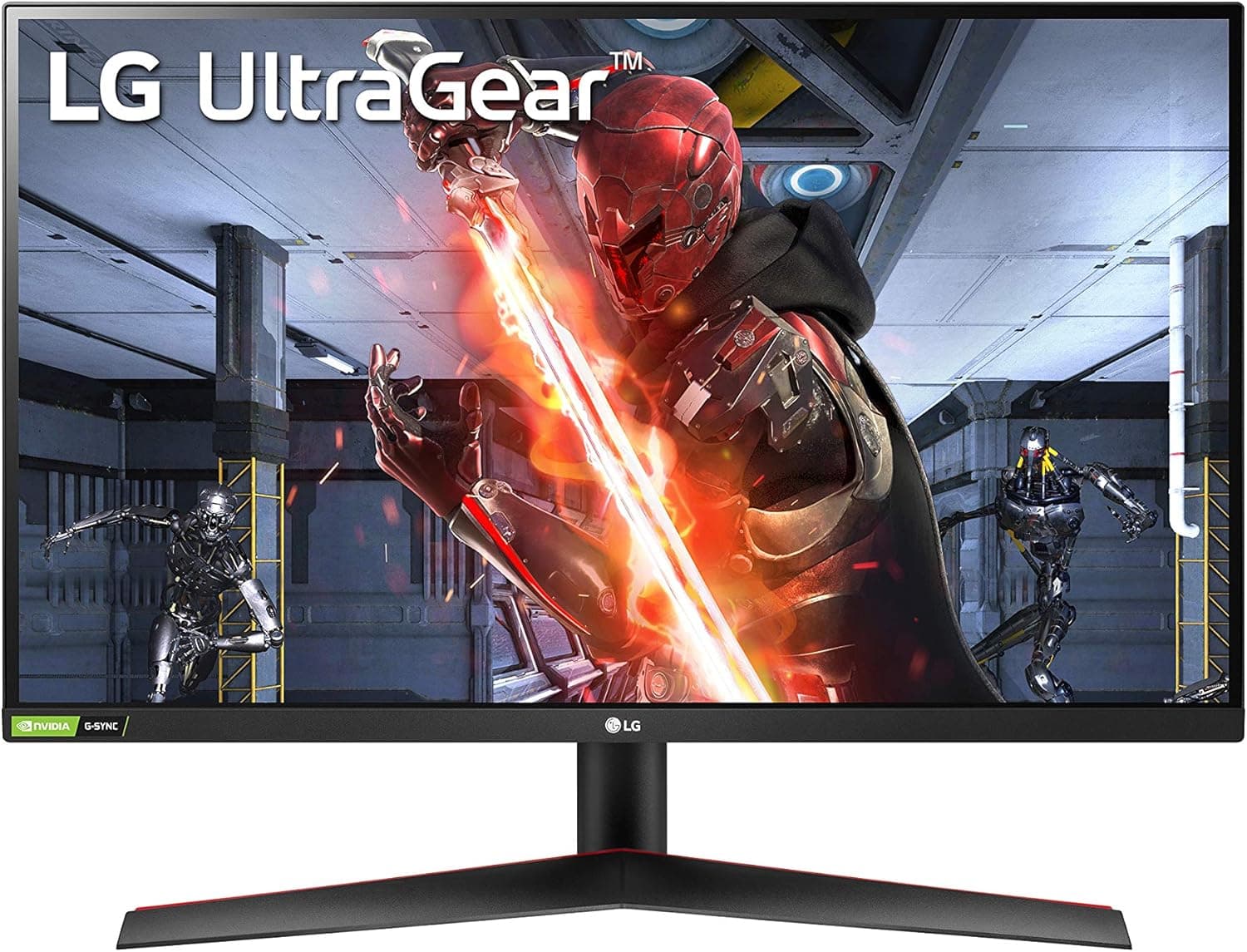
5. 登録情報の食い違い。 商品ページの登録情報には、誤りが含まれていることがあります。画像とタイトルで、対象製品が 27GP750-B であることを確認してください。
他モデルとの比べ方
同じ価格帯で迷うなら、まず解像度とリフレッシュレートのどちらを優先するかを決めるのが近道です。リフレッシュレートを優先するなら 27GP750-B、解像度を優先するなら WQHD 以上のモデルが選択肢になります。
色の再現性や画面の大きさを優先する場合は、湾曲タイプや有機ELなど別方式のモデルも比較対象です。価格差は大きくなるので、予算とのバランスで選んでください。
よくある質問
Q. HDMI で接続しても 240Hz は出ますか?
A. 仕様上は DisplayPort 接続が前提です。HDMI ではリフレッシュレートが制限される場合があるため、240Hz で使うなら DisplayPort を使ってください。
Q. Radeon でも GeForce でも使えますか?
A. FreeSync Premium と G-SYNC Compatible の両方に対応しているため、どちらのグラフィックボードでも可変リフレッシュレートを利用できます。
Q. PS5 や Xbox で使えますか?
A. 1080p/120Hz で使えます。HDMI 2.0 までの世代なので、4K120Hz には対応しません。
Q. 縦置きにできますか?
A. スタンドはピボット(縦回転)に対応しているため、縦置きで使えます。
Q. 価格はいくらですか?
価格は変動するため、購入前に商品ページで確認してください。
販売情報
(Amazon参照)
- ASIN: B09GVDF31Q
- 注記: 本記事はメーカー製造品をAmazon掲載情報に基づいて紹介しています。