この記事では「MSI ゲーミングモニター MAG 274QPF E20 27インチ」を取り上げます。スペック表の数字が実際の使い心地にどうつながるか、買ってから困りやすい点はどこかを中心に見ていきます。
概要
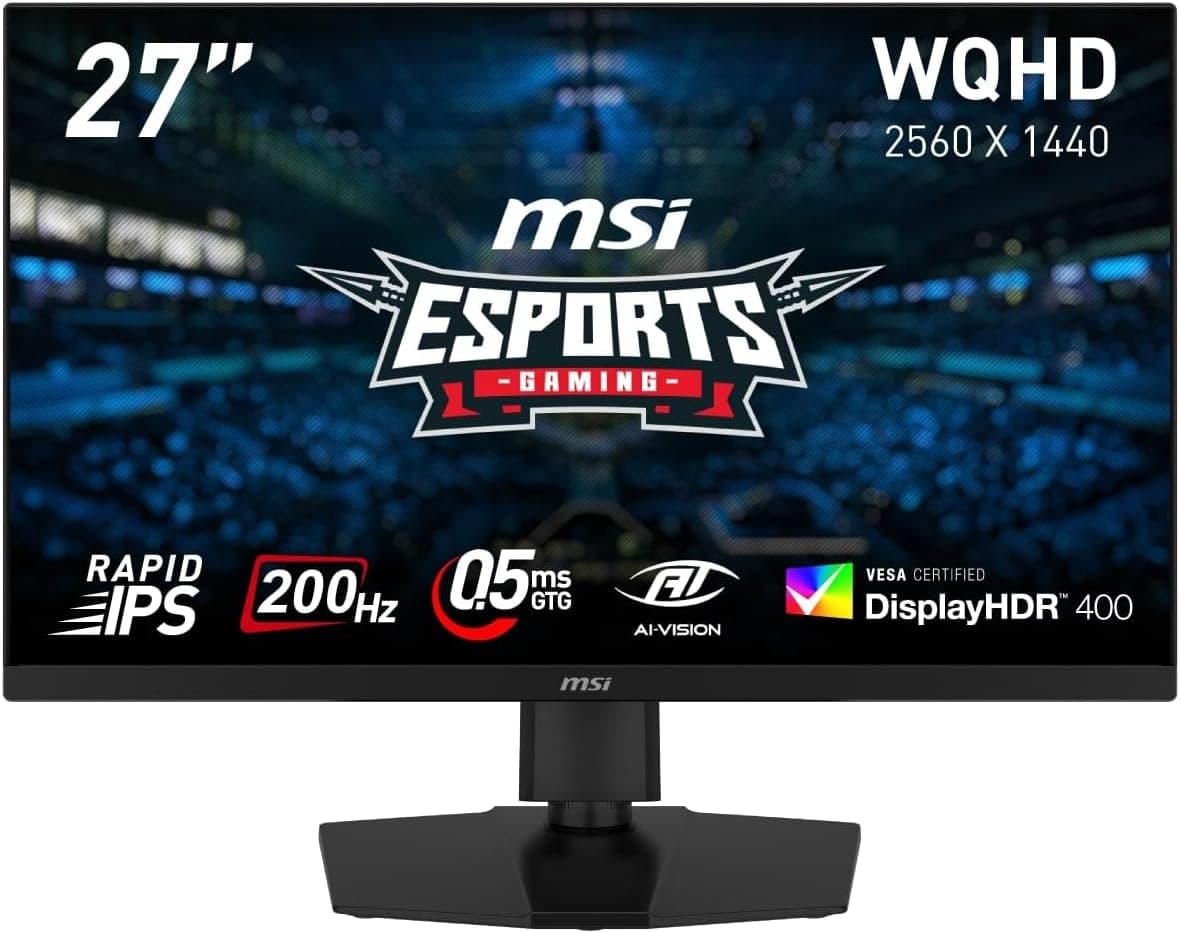
MSI ゲーミングモニター MAG 274QPF E20 27インチは、27インチの WQHD(2560×1440)ゲーミングモニターです。パネルは Rapid IPS で、200Hz のリフレッシュレートと 0.5ms(GTG・最小値)の応答速度を持つミドルレンジ機にあたります。結論から言うと、「フル HD では粗さが気になるが、4K や有機 EL までは予算をかけたくない」という人にとって、失敗しにくい構成です。競技性の高い FPS から、グラフィックを楽しむ RPG まで一台でこなせます。
色域は sRGB 100%・DCI-P3 95% で、約10.7億色を表示でき、DisplayHDR 400 認証も取得しています。視野角は上下左右 178° です。IPS なので、斜めから見ても色が崩れにくくなっています。ゲーム専用機というより、ゲームと写真・動画の軽い編集を一台で済ませたい人に向いた製品です。
設置面では VESA 100×100mm マウントを備えます。掲載情報によると、スタンドは高さ調整・スイベル・ピボット・チルトに対応し、USB-C 入力もあります。一方で、200Hz を出すための接続条件、HDR の実力、USB-C の給電能力などは、スペック表だけでは読み違えやすい部分です。以下で順に整理します。
スペックの読み解き方
27インチ × WQHD はちょうど良い密度
27インチで 2560×1440 の画素密度は約109ppi です。24インチのフル HD(約92ppi)より文字や輪郭がはっきり細かく、それでいて Windows の表示倍率を100%のまま使えるぎりぎりの密度でもあります。27インチの 4K(約163ppi)ほど GPU に負担をかけずに、作業領域の広さと精細さを両立できます。これがこのサイズと解像度の組み合わせの強みです。
200Hz は「出せる GPU」があって初めて意味がある
200Hz は、1秒間に最大200枚の画面を表示できるという上限です。WQHD で200fps前後を安定して出せるのは、Valorant や Counter-Strike 2 のような軽めの競技タイトルが中心です。重量級の最新タイトルでは、上位の GPU でも 100fps 前後にとどまることが珍しくありません。
ただし、フレームレートが200に届かなくても、Adaptive-Sync(可変リフレッシュレート)が働く範囲ならティアリングやカクつきは抑えられます。200Hz が無駄になるわけではありません。「軽いゲームは上限いっぱい、重いゲームは可変リフレッシュで滑らかに」と考えるのが現実的です。
0.5ms は「最小値」
0.5ms は GTG(グレー・トゥ・グレー)の最小値で、すべての色の切り替わりがこの速さになるという意味ではありません。応答を速める「オーバードライブ」を強くしすぎると、動く物体の後ろに明るい縁(逆残像)が出ることがあります。購入後は中間程度の設定から試し、違和感のない段階を探すのがおすすめです。
DisplayHDR 400 は「HDR 入門」と割り切る
DisplayHDR 400 は、VESA の HDR 認証の中では入口にあたる等級です。一般にこのクラスは、画面を部分ごとに明るさ調整する「ローカルディミング」の効果が小さめです。有機 EL や高輝度の Mini LED 機のように「暗部は真っ黒、光る部分は眩しい」という表現にはなりません。HDR は「対応している」程度に考え、画質の本命は SDR での色の良さと捉えておくと、期待とのずれが起きにくくなります。
互換性ガイド
PC との接続: 200Hz を出すなら DisplayPort
掲載情報によると、映像入力は HDMI 2.0b×2、DisplayPort 1.4a×1、USB-C(DP Alt Mode 対応)×1 です。WQHD・200Hz をフルに使えるのは DisplayPort で、HDMI 2.0b は最大 1440p・144Hz 程度とされています。「200Hz に設定できない」というトラブルの多くは、HDMI でつないでいることが原因です。 PC とは DisplayPort ケーブルでつなぐのが基本です。端子の構成と各端子の上限は、購入前に製品ページの最新仕様でも確認してください。
Windows では、接続しただけだと 60Hz のままのことがよくあります。「ディスプレイの詳細設定」でリフレッシュレートを 200Hz に変更してください。あわせて NVIDIA・AMD のドライバ側で、可変リフレッシュレート(G-SYNC Compatible / FreeSync)を有効にしておきましょう。
ノート PC と USB-C
USB-C 入力は DP Alt Mode に対応するとされていますが、ノート PC 側の USB-C 端子が映像出力に対応していなければ映りません。 USB-C 端子があっても、充電とデータ転送専用で映像を出せない機種は少なくありません。ノート PC の仕様に DisplayPort 出力(DP Alt Mode)や Thunderbolt 対応の記載があるか確認してください。
給電能力は「15W 程度と推定」という情報があるだけで、公式な数値は確認できていません。15W 前後だとすると、ノート PC を使いながら充電するには足りない可能性が高いです。ノート PC の純正充電器は別に用意する前提で考えるのが安全です。
ゲーム機との接続
PS5 や Xbox Series X では、1440p・120Hz の HDR 出力に対応するとされています。ゲーム機は HDMI でつなぐため、200Hz ではなく最大 120Hz での利用になります。また HDMI が 2.0b なら、4K・120Hz 入力など HDMI 2.1 を前提とする機能は使えません。ゲーム機の性能を最大限に引き出したい人には、HDMI 2.1 対応モデルのほうが向いています。
設置: 寸法・重量・モニターアーム
本体サイズは 614×407×228mm、重量は約6.8kg です。奥行き 228mm のスタンドを置くと、奥行き 600 mm 程度の机では画面と目の距離が近くなりがちです。27インチで画面全体を視野に収めるには 600-800 mm ほど離すのが目安なので、机の奥行きが足りなければモニターアームを検討するとよいでしょう。
VESA 100×100mm 対応なので、一般的なモニターアームが使えます。ただし約6.8kg がスタンド込みの重量かどうかは仕様で確認し、耐荷重に余裕のあるアームを選んでください。耐荷重ぎりぎりのガス圧式アームだと、画面が少しずつ下がってくることがあります。
互換性チェック表
| 確認項目 | 目安 |
|---|---|
| 200Hz で使う | DisplayPort で接続し、GPU も WQHD・200Hz 出力に対応していること |
| ノート PC を USB-C でつなぐ | PC 側の USB-C が DP Alt Mode か Thunderbolt に対応していること |
| ゲーム機 | HDMI 接続で 1440p・最大 120Hz。HDMI 2.1 前提の機能は使えない |
| モニターアーム | VESA 100×100mm。耐荷重は約6.8kg に余裕を持たせる |
| 電源 | 内蔵電源なので AC アダプターは不要 |
表だけで判断せず、自分の環境でいちばん大事な行を先に確かめてください。特にノート PC 中心の人は USB-C の行を、ゲーム機中心の人は HDMI の行を見落とすと後悔しやすくなります。
商品情報
主な仕様
| 項目 | 内容 |
|---|---|
| パネル | Rapid IPS |
| 画面サイズ | 27インチ |
| 解像度 | WQHD(2560×1440) |
| リフレッシュレート | 200Hz |
| 応答速度 | 0.5ms(GTG、最小値) |
| 色域 | sRGB 100%、DCI-P3 95% |
| HDR | DisplayHDR 400 |
| 視野角 | 178°/178° |
| 表示色 | 約10.7億色 |
| 本体サイズ | 614×407×228mm |
| 重量 | 約6.8kg |
| VESA | 100×100mm |
この数字の並びから、製品の立ち位置が見えてきます。IPS で色域と視野角が広い「色のきれいな高速モニター」です。速さだけを突き詰めた競技特化機でも、色の正確さを保証する校正済みのクリエイター機でもなく、その中間のバランス型にあたります。
価格
最新の価格は販売ページの表示でご確認ください。価格はセールや在庫状況で大きく変わるため、購入時は商品ページで最新の価格を確認してください。
評価
最新のユーザー評価は販売ページの表示でご確認ください。件数がかなり少ないため、この数字だけで良し悪しを決めるのは早計です。参考にするなら、星の数より「どの接続で使ったか」「ドット抜けやバックライト漏れの報告があるか」といった具体的な記述を拾うことをおすすめします。
保証・付属品
ただし保証期間や付属品は、国内正規品か並行輸入品かといった販売ルートで変わることがあります。購入前に販売ページで必ず確認してください。
競合製品との比較
同価格帯の競合には、ASUS の TUF Gaming VG27AQ3A や LG の 27GP850-B などがあります。どれも27インチ WQHD の高リフレッシュレート IPS 系で、画質の方向性は近いため、決め手は細部になります。MSI MAG 274QPF E20 の強みは、USB-C 入力と、高さ・スイベル・ピボット・チルトに対応したスタンドです。ノート PC をつなぐ予定がある人や、縦置きでも使いたい人には、この2点の差が大きく効きます。
逆に、HDR の表現力や黒の沈み込みを重視するなら、有機 EL 系に予算を回したほうが満足度は高くなります。ゲーム機が中心で 4K・120Hz や HDMI 2.1 が必要なら、そもそも別クラスの製品を選ぶべきです。
おすすめユーザー
- フル HD から乗り換える PC ゲーマー: 27インチ WQHD の精細さと 200Hz の滑らかさを同時に得られます。Valorant や Counter-Strike 2 のような軽い競技タイトルでは、200Hz を実際に使い切れる場面が多くなります。
- ゲームと作業を一台で済ませたい人: sRGB 100%・DCI-P3 95% の色域と 178° の視野角は、写真の整理や軽い動画編集、普段の Web 閲覧でも見やすさにつながります。
- ノート PC もつなぎたい人: ノート PC の USB-C が映像出力に対応していれば、ケーブル一本で映像を送れます(充電能力は前述のとおり当てにしないこと)。
- 設置の自由度を重視する人: 高さ調整やピボット対応のスタンドと VESA マウントで、机の環境に合わせやすくなっています。
購入前の注意点
まず、向かない人です。 4K 解像度が欲しい人、有機 EL のような深い黒や明るい HDR を期待する人、ゲーム機で 4K・120Hz を使いたい人には合いません。また、GPU が WQHD で高いフレームレートを出せない場合(エントリー級の GPU や内蔵 GPU)は、200Hz の価値をほとんど生かせません。先に GPU への投資を考えたほうが満足度は上がります。
IPS 特有の性質も知っておきましょう。 一般に IPS パネルは、VA や有機 EL よりコントラストが低めです。暗い部屋で黒い画面を映すと、黒がやや灰色がかって見えたり、画面の隅がうっすら光って見えたり(IPS グロー)することがあります。これは故障ではなくパネルの性質です。暗いホラーゲームや映画を真っ暗な部屋で楽しむ使い方が中心なら、注意が必要です。
接続で損をしないでください。 前述のとおり、HDMI 接続では 200Hz に届きません。付属ケーブルが DisplayPort であることを確かめ、GPU の DisplayPort 端子に挿してください。USB-C の給電能力も推定の域を出ないため、ノート PC の充電を期待して買うのは避けたほうが無難です。
商品ページの登録情報に食い違いがあります。 以前この記事の末尾には「商品情報(Amazon参照)」として、メーカー名を ASUS とする情報が載っていました。しかしこの製品は MSI 製で、載っていた ASIN も価格を取得した商品ページのものとは別でした。Amazon の掲載情報に別商品のデータが混ざっていた可能性が高いため、本記事ではそのブロックを削除しています。購入時は、商品ページの画像とタイトルで型番が「MAG 274QPF E20」であることを確かめ、末尾の文字だけが違う類似型番と取り違えないようにしてください。販売元がメーカーや正規代理店以外の場合は、保証の扱いが変わることもあります。
**レビュー件数の少なさも割り引いて見てください。初期不良やドット抜けの傾向を判断できるほどの数ではないため、購入先の返品・交換条件を事前に確認しておくと安心です。
よくある質問
Q. HDMI 接続でも 200Hz は出ますか?
A. 掲載情報では、HDMI 2.0b は最大 1440p・144Hz 程度とされています。200Hz で使うには DisplayPort 接続が必要です。
Q. PS5 で使えますか?
A. 1440p・120Hz の HDR 出力に対応するとされています。ただし 4K・120Hz など、HDMI 2.1 を前提とする機能は使えません。
Q. USB-C でノート PC を充電できますか?
A. 給電能力は 15W 程度と推定されているだけで、公式な値は確認できていません。ノート PC を使いながら充電するには足りない可能性が高いため、純正の充電器を併用する前提で考えてください。
Q. モニターアームは使えますか?
A. VESA 100×100mm に対応しています。重量は約6.8kg なので、耐荷重に余裕のあるアームを選んでください。
Q. 写真編集にも使えますか? A.
sRGB 100%・DCI-P3 95% の色域があり、趣味の写真編集なら十分こなせます。ただし工場で色の調整(キャリブレーション)済みかどうかは確認できていません。印刷物と厳密に色を合わせたいなら、キャリブレーション機器の併用をおすすめします。