概要
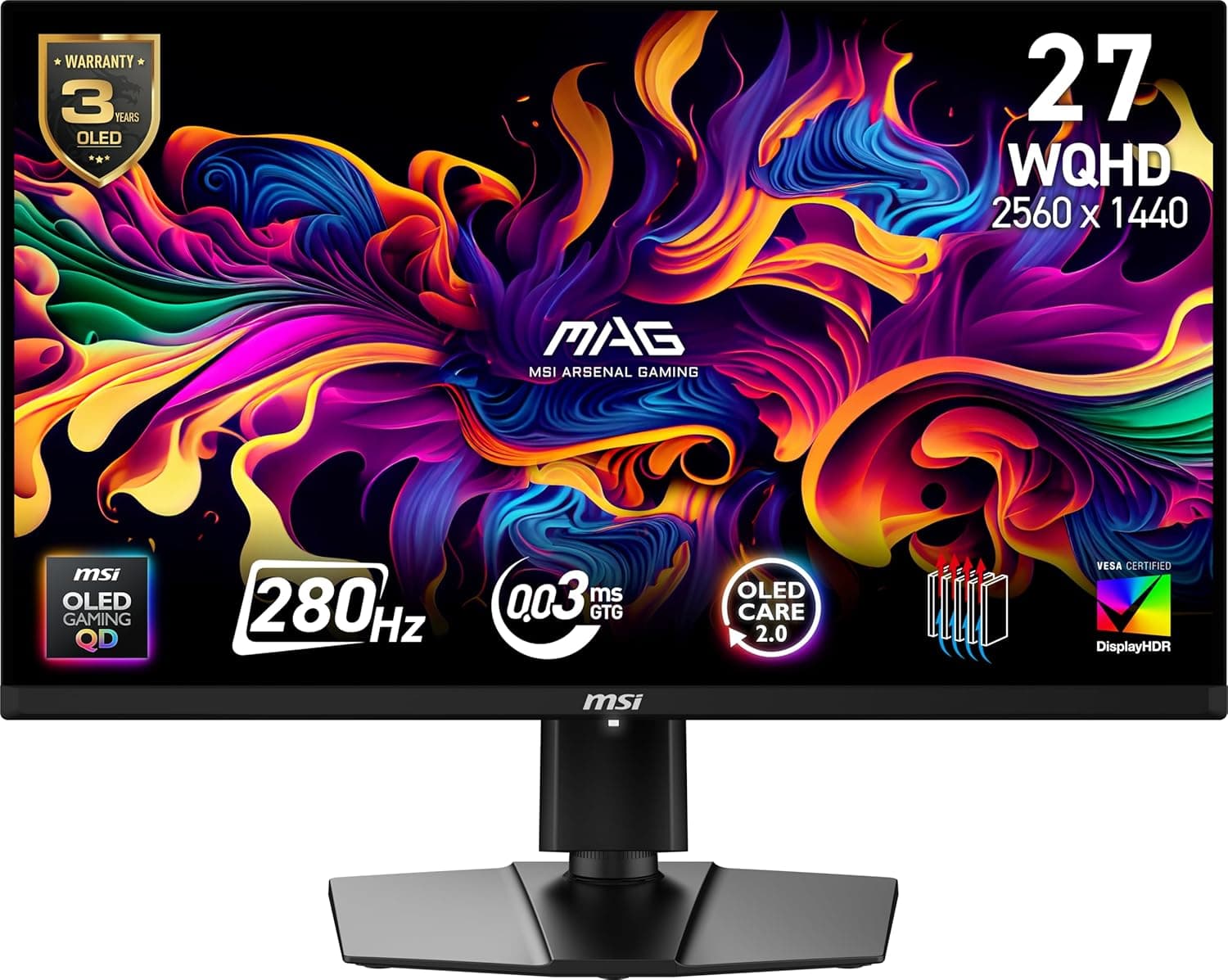
MSI QD-OLED ゲーミングモニター MPG 271QRX QD-OLED 26.5インチ(以下、MPG 271QRX)は、26.5インチのWQHD(2560×1440)QD-OLEDパネルを搭載したハイエンドのゲーミングモニターです。リフレッシュレートは360Hz、応答速度は0.03ms(GTG)です。結論から言うと、強く薦められるのは2種類の人です。1つは、240fpsを超えるフレームレートを安定して出せるPCで競技FPSを遊ぶ人。もう1つは、暗いシーンの多いゲームを有機ELの黒で遊びたい人です。逆に、表計算やコードなど動かない画面を毎日長時間映す使い方が中心なら、別の選択肢を考えたほうがよいモデルです。
パネルはQD-OLEDで、量子ドットによる広い色域と、画素ごとに完全に消灯できる有機ELの黒を両立しています。色域はDCI-P3 99%・sRGB 100%・AdobeRGB 98%、表示色は約10億7,300万色です。DisplayHDR True Black 400認証も取得しており、HDR対応タイトルでは暗部の締まりが液晶とはっきり違います。
高速な液晶モニターと比べたときの違いは、応答速度とコントラストの2点です。メーカー公称値で見ても、高速IPSは0.5〜1ms前後の製品が多いのに対し、本機は0.03msです。動きの速い場面での残像の少なさは、カタログ上の数字以上に体感しやすい部分です。一方で、有機EL特有の弱点(焼き付き、文字のにじみ、明るい部屋での見え方)もあります。この記事では、それも含めて購入判断に必要な材料を整理します。
スペックから読み取れること
| 項目 | 値 | 実際の意味 |
|---|---|---|
| 画面サイズ / 解像度 | 26.5インチ / 2560×1440 | 画素密度は約111ppi。27インチWQHDとほぼ同じ精細さ |
| リフレッシュレート | 360Hz | 360fps前後を出せるタイトルとGPUで初めて全部を活かせる |
| 応答速度 | 0.03ms(GTG) | 画素の切り替えによる残像はほぼ問題にならない水準 |
| 色域 | DCI-P3 99% / sRGB 100% / AdobeRGB 98% | ゲームだけでなく写真・動画の確認用にも使える広さ |
| HDR | DisplayHDR True Black 400 | 黒の深さが重視される有機EL向けの規格。ピーク輝度の高さを示すものではない |
| 視野角 | 178°(水平・垂直) | 斜めから見ても色が崩れにくい |
| 本体サイズ | 610×242×422mm(スタンド込み) | 奥行き242mm。一般的な奥行き60cmの机なら置ける |
注意したいのは、DisplayHDR True Black 400の「400」です。これは黒の深さを重視した有機EL向けの認証で、明るさで勝負する液晶のDisplayHDR 1000などとは評価の軸が違います。暗い場面の表現力は非常に高い一方、画面全体が明るいシーンでのまぶしさは液晶の高輝度モデルに及びません。HDRに求めるものが「まぶしさ」か「黒の深さ」かで評価が分かれるところです。
互換性ガイド
PCとの接続
端子はHDMI 2.1×2、DisplayPort 1.4a×1、USB Type-C(最大90W給電)×1です。PCで360Hzを使う場合は、DisplayPort接続を基本に考えてください。WQHD・360Hzの信号はDisplayPort 1.4aの帯域にそのままでは収まらないため、圧縮伝送(DSC)を使う前提になります。目安としてGeForce RTX 20シリーズ以降、Radeon RX 5000シリーズ以降のGPUならDSCに対応していますが、古いGPUでは360Hzを選べないことがあります。HDMIやUSB-Cでどのリフレッシュレートまで出せるかは端子ごとに違うことがあるので、MSIの製品ページの仕様表で確認してください。
必要なGPUの目安
360Hzを活かせるかどうかは、モニターではなくPC側で決まります。VALORANTやCounter-Strikeのような軽い競技タイトルなら、RTX 4070クラス以上のGPUと高速なCPUの組み合わせで300fps台を狙えます。ただし、この領域ではCPUが足を引っ張ることも多いです。一方、重いAAAタイトルをWQHD・高画質で360fps出すのは、最上位のGPUでも現実的ではありません。その場合はG-SYNC Compatible(Adaptive-Sync)で100〜200fps台を滑らかに表示する使い方になります。360Hzが本当に必要かどうかは、普段遊ぶタイトルで実際に何fps出ているかを確認してから判断するのが確実です。
PS5 / Xbox Series X
HDMI 2.1端子が2つあるので、コンソールを2台つないだままにできます。ただし、コンソールの出力は最大120Hzなので、360Hzはコンソールでは使いません。4K 120Hz信号の入力やVRRにも対応するとされていますが、パネル自体はWQHDなので、表示はWQHDに縮小されたものになります。コンソールで4Kの精細さを求めるなら、4Kパネルのモニターのほうが向いています。
ノートPCとUSB-C給電
USB-Cは映像・データ・給電(最大90W)をケーブル1本でまとめられます。ただし、ノートPCのUSB-C端子が映像出力(DisplayPort Alt Mode)に対応している必要があります。また、ゲーミングノートは純正ACアダプターが180W以上の機種が多く、90Wでは負荷の高いゲーム中に給電が追いつきません。90W給電で十分に快適なのは仕事用の薄型ノートPCと考え、ゲーミングノートは純正アダプターを併用するのが現実的です。
KVM・USBハブ・設置
KVMスイッチを内蔵しており、USBハブ(USB-A×2、USB-C×1)につないだキーボードとマウスを、デスクトップとノートPCで切り替えて使えます。ゲーム用PCと仕事用PCを1台の画面で共有したい人には、机の上を片付ける効果が大きい機能です。VESA 100×100mmのマウントに対応しているのでモニターアームも使えますが、アームの耐荷重は本体重量を製品ページで確認してから選んでください。
商品情報
2026年9月25日取得時点で、Amazon.co.jpでの価格は¥108,000でした。価格はセールや在庫状況で大きく変わるため、購入前に商品ページで最新の価格を確認してください。なお、販売ページの一覧で「海外」として表示される価格も同じAmazon.co.jpの出品を指しており、海外の価格が別途分かっているわけではありません。
Amazonのレビュー評価は、同じく2026年9月取得時点で5つ星のうち4.7(26件)でした。評価は高いものの件数は多くないので、評価の高さより「低評価の人が何に不満を持ったか」を読むほうが参考になります。有機ELモニター全般でいえば、低評価は焼き付きの心配、文字のにじみ、明るい部屋での見え方に集中しがちです。
発売は2024年中頃(日本では6月頃)で、360Hzで駆動するWQHDのQD-OLEDとしては早い時期のモデルです。保証はメーカー3年(日本国内)とされていますが、焼き付きが保証の対象になるか、その条件は何かは購入経路で変わることがあるため、MSIの保証規定で確認しておくと安心です。付属品は電源ケーブル、DisplayPortケーブル、USBケーブル、クイックスタートガイドなどです。
競合製品との比較
| 製品 | パネル | 画面サイズ / 解像度 | リフレッシュレート |
|---|---|---|---|
| MSI MPG 271QRX | QD-OLED | 26.5インチ / WQHD | 360Hz |
| Dell Alienware AW2725DF | QD-OLED | 26.7インチ / WQHD | 360Hz |
| ASUS ROG Swift PG27AQDM | WOLED | 26.5インチ / WQHD | 240Hz |
| ASUS ROG Swift PG259QNR | Fast IPS | 24.5インチ / フルHD | 360Hz |
| MSI MAG 272F X24 | 液晶 | 27インチ / フルHD | 240Hz |
同じ「WQHD・360Hz・QD-OLED」の土俵で直接比べることになるのは、Dell Alienware AW2725DFです。性能面の差は小さく、端子構成、USB-C給電やKVMの有無、保証条件、そのときの実売価格で選ぶことになります。本機の強みは、USB-C 90W給電とKVMでノートPCとの併用まで面倒を見てくれる点です。
ASUS ROG Swift PG27AQDMは同じ26.5インチWQHDの有機ELですが、パネルはLGのWOLEDで、リフレッシュレートは240Hzです。360Hzまで要らないなら240Hzクラスの有機ELは選択肢として十分現実的で、浮いた予算をGPUに回したほうが体感が良くなることもあります。
ASUS ROG Swift PG259QNRのような360Hz・フルHDのIPSは、純粋に競技向けの道具です。焼き付きの心配が無く、文字もくっきりしていますが、黒の深さや色の鮮やかさでは比べものになりません。MSI MAG 272F X24のような240Hzの液晶は、予算を抑えて高リフレッシュレートを体験したい人向けの入口になります。
おすすめユーザー
- 競技性の高いFPSを遊ぶゲーマー:360Hzと0.03msの組み合わせは、Counter-Strike、VALORANT、Apex Legendsのように一瞬の視認が勝敗を分けるタイトルで最も効きます。G-SYNC Compatible対応で、フレームレートが上下してもティアリングを抑えられます。ただし、恩恵を受けるには高いフレームレートを出せるPCが前提です(目安はRTX 4070クラス以上)。今のPCで200fps前後しか出ていないなら、まず240Hzクラスで十分か検討する価値があります。
- 没入感を重視するシングルプレイヤーゲーマー:QD-OLEDの黒と広い色域は、ホラーゲームや夜間のシーンが多いオープンワールドRPGで液晶との差がはっきり出ます。DisplayHDR True Black 400認証により、HDR対応タイトルでは暗部の階調が潰れにくく、光源だけがくっきり浮かぶような表現が得られます。MSIは焼き付き対策としてピクセルシフトなどのパネルケア機能を備えていますが、同じ静止画を何時間も表示し続ける用途には向きません。
- ゲームとクリエイティブ作業を1台でこなしたい人:工場出荷時にDelta E≦2程度を目標にキャリブレーションされているとされ、DCI-P3 99%・AdobeRGB 98%の色域と合わせて、写真や動画の確認にも使えます。USB-C 90W給電とKVMで、仕事用ノートPCとゲーム用デスクトップを1台の画面とキーボード・マウスで切り替えられるのも便利です。ただし、高輝度でのHDRマスタリングのように明るさが要る業務では、専用のプロ向けモニターのほうが適しています。
購入前の注意点
焼き付きは「起きにくくしてある」のであって「起きない」わけではありません。 ピクセルシフトやパネル保護のリフレッシュ機能は、使い方の工夫と組み合わせて初めて効きます。タスクバーを自動で隠す、壁紙を暗い単色にする、長時間離席するときは画面を消す、といった運用を苦にしない人向けです。株価ボードや監視カメラの映像、ゲームのHUDを1日中表示し続けるような使い方なら、液晶を選ぶべきです。
文字の輪郭に色のにじみが出ることがあります。 QD-OLEDは画素の並び方が一般的な液晶と異なるため、黒い背景に白い細い文字を表示すると、輪郭に赤や緑の縁が見えることがあります。画素密度が約111ppiの本機では、気になる人には気になる水準です。ゲームや動画ではほぼ問題になりませんが、文書作業やプログラミングが長い人は店頭で一度確認することをおすすめします。
明るい部屋では黒が少し浮いて見えます。 QD-OLEDは構造上、外光が画面に当たると黒がわずかにグレーがかって見える傾向があります。暗室や照明を落とした部屋では圧倒的な黒が出る一方、窓際の昼間の部屋では本来の強みが目減りします。設置場所の明るさは、スペック表には出てこない重要な判断材料です。
画面全体が白い場面では輝度が下がります。 有機ELは画面の大部分が明るくなると、パネル保護のため全体の明るさを抑える仕組みを持っています。白い背景のWebページや表計算では「思ったより暗い」「明るさが微妙に変わる」と感じることがあります。オフィス作業の明るさを優先するなら液晶のほうが快適です。
GPUが足りないと360Hzは宝の持ち腐れになります。 フレームレートが100fps台にとどまるPCでは、本機の価値の大半は「有機ELの画質」と「残像の少なさ」になります。それでも満足できる人は多いですが、その場合は240Hzクラスの有機ELとの価格差に見合うかを考えてください。
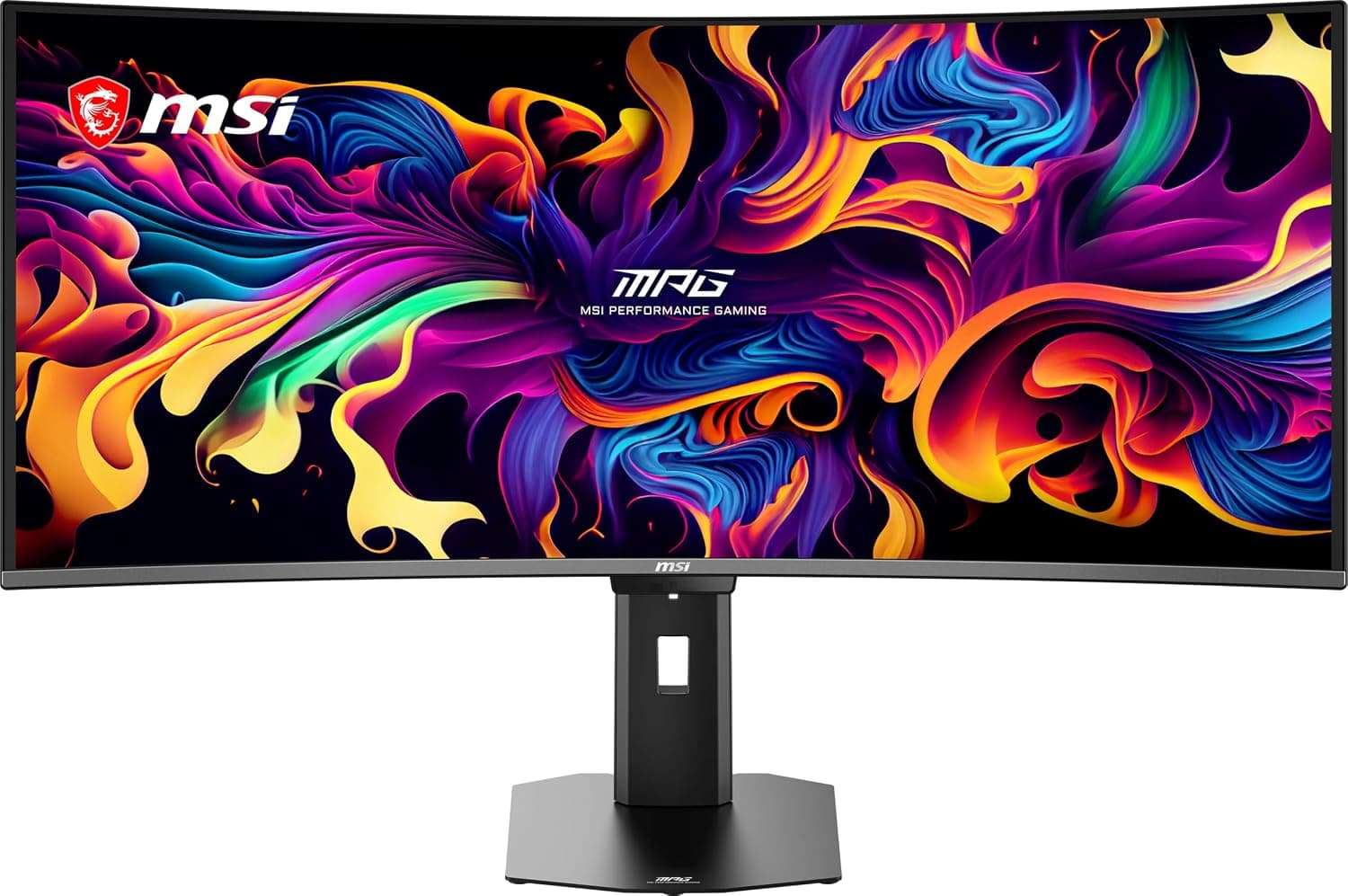
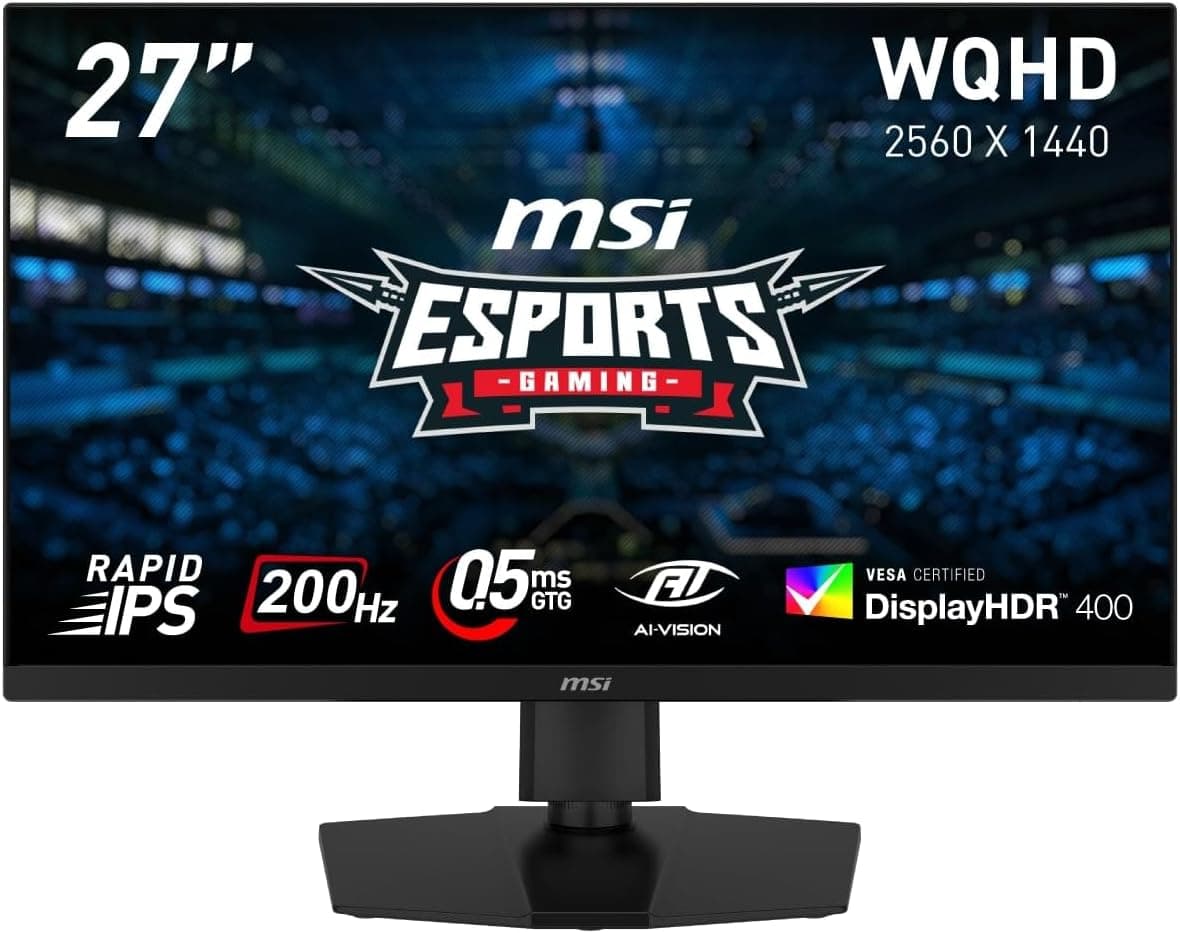
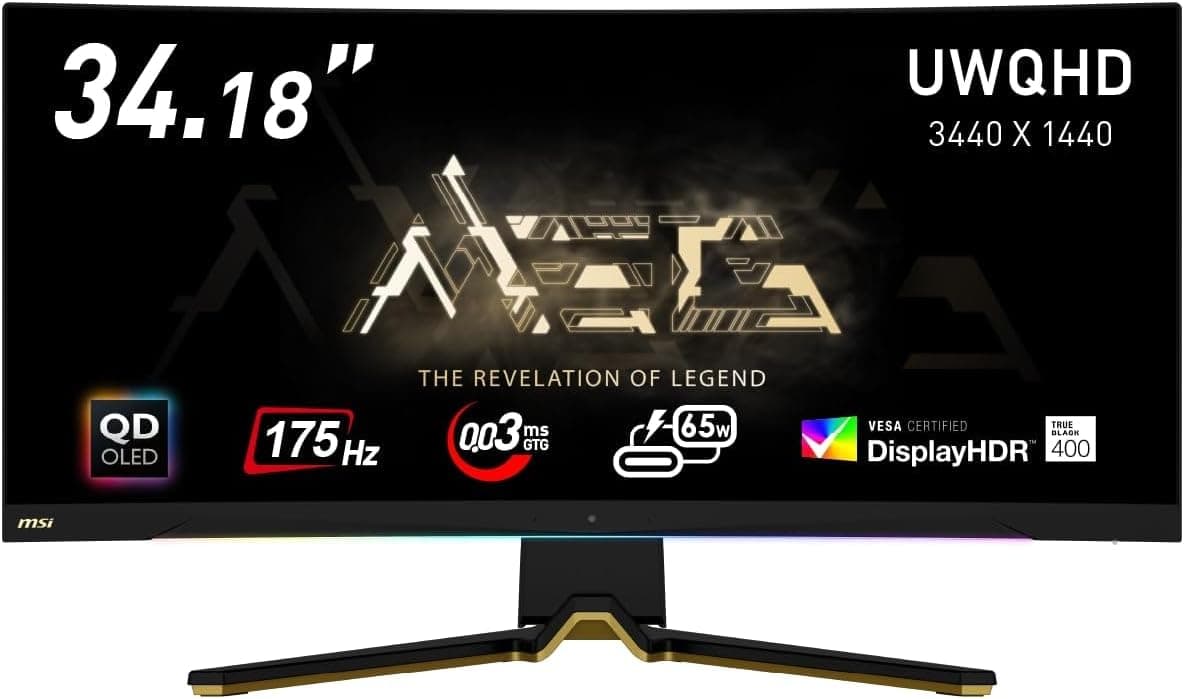
商品ページの表記も確認してください。 同名の別モデルや、型番の末尾が異なる関連モデルが並んで表示されることがあります。購入時は、型番が「MPG 271QRX QD-OLED」であること、画面サイズが26.5インチであることを、画像とタイトルの両方で確かめてください。
よくある質問
Q. 焼き付きはどのくらい心配すべきですか? A.
ゲームや動画中心で、表示内容が適度に変わる使い方なら、パネルケア機能を有効にしておけば過度に恐れる必要はありません。ただし、同じ画面を1日に何時間も表示し続ける使い方は避けてください。保証で焼き付きがどう扱われるかは、購入前にMSIの保証規定で確認しておくと安心です。
Q. PS5やXbox Series Xでも使えますか? A.
HDMI 2.1で接続でき、120HzやVRRも使えます。ただし、コンソールは360Hzを出せないので、本機の最大の特長は活きません。コンソール専用なら、4Kパネルの120Hzモニターのほうが費用対効果が高いでしょう。
Q. 360Hzを活かすにはどのくらいのGPUが必要ですか? A.
軽い競技FPSでRTX 4070クラス以上が目安です。重いAAAタイトルで360fpsは現実的ではないので、その場合はG-SYNC Compatibleで可変フレームレートを滑らかに表示する使い方になります。
Q. ゲーミングノートをUSB-C 1本でつないで充電できますか?
A. 映像と給電は1本でできますが、給電は最大90Wです。ゲーム中の消費電力をまかなうには足りない機種が多いので、ゲーミングノートは純正ACアダプターを併用してください。
Q. 仕事用のメインモニターとして使えますか?
A. 使えますが、最適ではありません。文字のにじみ、白い画面での輝度低下、静止画面による焼き付きのリスクがあるため、オフィス作業が中心なら液晶の4Kモニターを別に用意するか、液晶を選ぶほうが向いています。
販売情報
(Amazon参照)
- メーカー名: MSI
- 販売元: Amazon.co.jp
- 出荷元: Amazon.co.jp
- ASIN: B0DF7454GY
- 注記: 本記事はメーカー製造品をAmazon掲載情報に基づいて紹介しています。