この記事では MSI MAG 272QP QD-OLED X50 27インチ WQHDゲーミングモニターを、公開されている仕様と購入時の注意点の両面から整理します。結論から言うと、勝ち負けに直結する競技タイトルを高いフレームレートで回せる人が、モーションの鮮明さと有機ELの黒を両取りするための一台です。逆に、60Hz前後で遊ぶ人や4K解像度が必須の人には、価格に見合う使い道が少ないモニターです。
概要
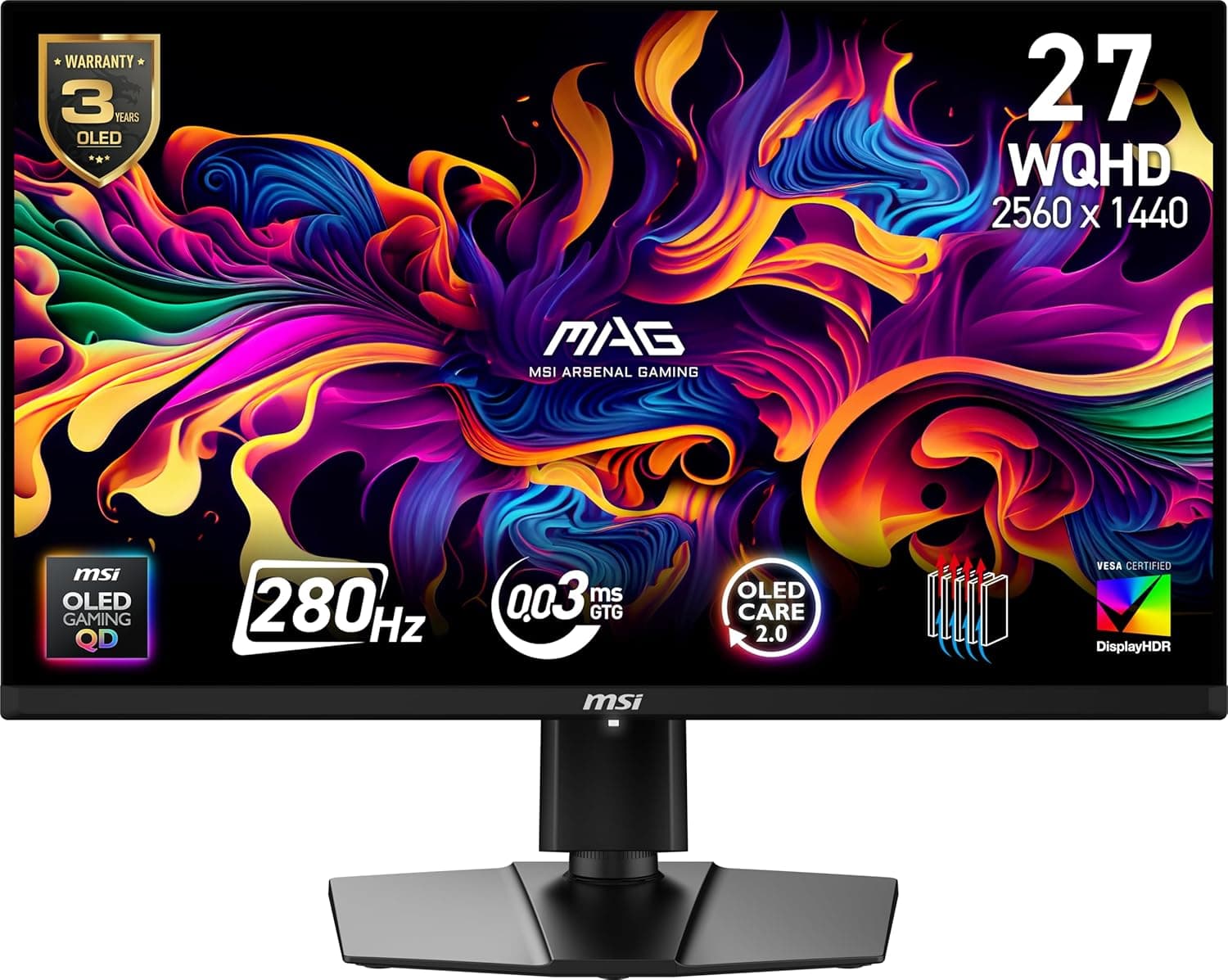
MAG 272QP QD-OLED X50 は、QD-OLED パネルを使った27インチの WQHD(2560×1440)ゲーミングモニターです。仕様欄では、リフレッシュレート 500Hz、応答速度 0.03ms(GtG)、VESA DisplayHDR True Black 500 認証が主な特徴として挙げられています。同期技術は AMD FreeSync Premium Pro に対応し、G-Sync Compatible も案内されています。
パネルサイズは「27インチ(26.5インチ実寸)」と表記されています。製品名の「27」は呼称で、実際の表示領域はそれより少し小さい点は、他社の27インチ機と並べるときに覚えておくと混乱しません。
QD-OLED は画素ごとに発光するため、黒を表示する部分は光らず、暗いシーンのコントラストで液晶方式に対して有利です。応答速度が極めて速いことも有機ELの特徴で、500Hz の高リフレッシュと組み合わさると、動いている物体の輪郭が残像で滲みにくくなります。これが競技ゲーマーに向く最大の理由です。
一方で、解像度が WQHD で止まっている点は割り切りが要ります。27インチで WQHD なら画素密度は十分に実用的ですが、4K の精細さを期待して買うと物足りません。この製品は「解像度より、動きの滑らかさと黒の深さを取る」選択だと考えてください。
互換性ガイド
映像入力は HDMI 2.1 が2系統、DisplayPort 1.4a が1系統、USB-C(DisplayPort Alt Mode 対応)が1系統です。USB-C は 65W の給電に対応するので、対応ノートPCなら映像と充電を1本のケーブルでまとめられます。ただし、65W を超える消費電力のノートPCでは充電が追いつかないことがあるため、手持ちの充電器の W 数と見比べてください。
USBハブとして USB-A が2ポート、USB-C が1ポート(データのみ)あります。USB-C データポートは給電用ではない点に注意してください。KVM 機能にも対応していますが、キーボードやマウスを2台のPCで共有するには、PCとモニターをUSBケーブルでつなぐ必要があります。映像ケーブルだけでは切り替わりません。
ゲーム機との相性は HDMI 2.1 に頼ります。PS5 や Xbox Series X などの HDMI 2.1 対応機器と接続できます。ただし本機は WQHD なので、ゲーム機側の出力設定と解像度の対応は、お使いの機種の設定画面で確認してください。
いちばん失敗しやすいのは、500Hz を出すための接続です。入力端子や映像ケーブルの種類、グラフィックスカード側の出力で、使える最大リフレッシュレートが変わることがあります。500Hz を狙うなら、まず DisplayPort で接続し、どの端子で最大値が出るかは取扱説明書とメーカーの製品ページで確認することをおすすめします。ケーブルが古いと、出力が頭打ちになる原因にもなります。
VESA マウントは 100×100mm です。モニターアームを使う場合は、アーム側の対応重量と取り付け規格を、事前に製品ページで確認してください。
商品情報
仕様欄をまとめると、27インチ(実寸26.5インチ)、QD-OLED、WQHD(2560×1440)、500Hz、0.03ms(GtG)、DisplayHDR True Black 500、FreeSync Premium Pro と G-Sync Compatible、HDMI 2.1×2、DisplayPort 1.4a×1、USB-C×1(65W給電)、USB-A×2、USB-C データ×1、KVM、VESA 100×100mm です。
最新の価格は販売ページの表示でご確認ください。ただしこれは取得時点の金額で、セールや在庫状況で変動します。購入前に商品ページで最新の価格を確認してください。海外マーケットプレイスの出品価格は、為替や状態、保証条件が大きく異なり、同じ土俵で比べにくいため、この記事では扱いません。
最新のユーザー評価は販売ページの表示でご確認ください。件数が少ないので、傾向を見る目安にとどめるのが妥当です。
おすすめユーザー
競技志向のFPS/格闘ゲーマー:500Hz と 0.03ms の応答速度は、動く標的を目で追うゲームで違いが出やすい仕様です。ただし、その効果を引き出すには、PC側が高いフレームレートを安定して出せることが前提になります。
クリエイター兼ゲーマー:有機ELの黒と広い色再現は、写真や動画の編集時の確認にも役立ちます。USB-C 給電と KVM でノートPCとデスクトップを切り替えられるので、仕事と遊びを1台で兼ねたい人に向きます。ただし、色の正確さが仕事の成果を左右する用途では、キャリブレーション機器での調整や、プロ向け機との比較を検討してください。
コンソールゲーマー:HDMI 2.1 を備えるので接続はできますが、500Hz の恩恵は受けられません。映像の黒の深さを楽しむ目的なら成立しますが、価格に見合うかは冷静に考えるべきです。
向かないユーザー:予算を抑えたい人、4K 解像度が必須の人、60Hz 前後で十分な人には、価格の割に使い道が少ない製品です。同じ「ゲーミングモニター」でも、240Hz 前後の WQHD 機で足りる人は多く、そうした選択肢は購入前に比べておく価値があります。
購入前の注意点
まず大事なのは、商品ページの登録情報の食い違いです。収集した Amazon 掲載情報には、メーカー名が「WD」、販売元が別の法人名となっており、MSI 製モニターとは明らかに合いません。また、掲載情報の ASIN も、この記事で参照した商品ページのものと一致しませんでした。商品ページの登録情報に誤りがあることがあるので、画像とタイトルで対象製品を確認してから購入してください。この記事では、食い違った商品情報の項目は掲載していません。
次に、有機ELに共通する注意です。静止した画像(タスクバーやゲームのHUDなど)を長時間表示し続けると、焼き付きの心配があります。具体的な保証範囲や対策機能は、メーカーの製品ページで確認し、画面の自動消灯やタスクバーの自動非表示などの運用で負担を減らしてください。
三つ目は、500Hz を出すための環境です。グラフィックスカードの出力、ケーブル、ゲーム側の設定のどれかが欠けると、スペック通りの動きは得られません。モニターを買う前に、手持ちのPCが目標のフレームレートで動くか、現状のゲームで見積もっておくと失敗を防げます。FPS の数値はこの記事では示せないので、お持ちのPCでの実際の挙動を確認してください。
最後に、価格は変動します。この記事の価格は取得時点のもので、購入時には必ず最新の金額を確認してください。
よくある質問
Q. 500Hz は本当に体感できますか?
A. 動きの速いゲームで、PC側が高いフレームレートを出せる場合に差が出やすくなります。PC側が追いつかないと、体感は限定的です。
Q. PS5 や Xbox Series X でも使えますか?
A. HDMI 2.1 端子があるので接続できます。ただし、500Hz はゲーム機では活かせず、解像度は WQHD です。
Q. ノートPCと1本のケーブルで使えますか?
A. USB-C(DP Alt Mode)に対応したノートPCなら、映像と最大65Wの給電をまとめられます。ノートPC側の対応は事前に確認してください。
Q. 4K のモニターと迷っています。
A. 文字や映像の精細さを重視するなら4K、動きの滑らかさと応答速度を重視するならこのクラスが向きます。
Q. 焼き付きは気になりますか?
A. 有機ELの特性として、静止画の長時間表示は避けたほうが安心です。保証の範囲はメーカーの案内を確認してください。