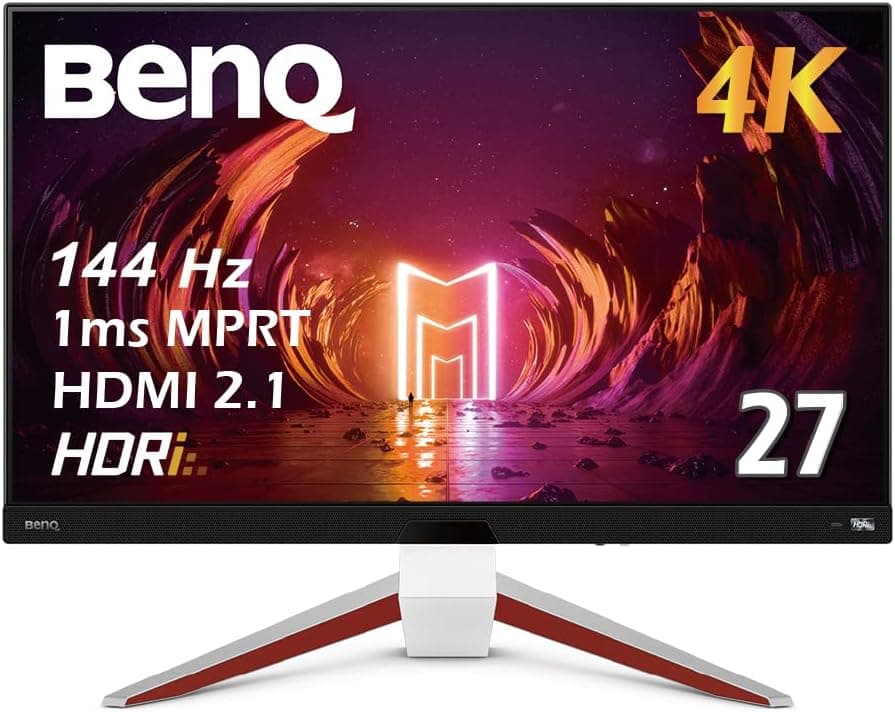
概要
Gigabyte M28Uは、28インチの4K(3840×2160)解像度と144Hzのリフレッシュレートを両立したゲーミングモニターです。結論から言うと、「作業では4Kの精細さ、ゲームでは高リフレッシュレートの滑らかさ」を1台で両方ほしい人には、サイズと機能の釣り合いが取れた選択肢です。ただし、HDRの迫力や、最新の重いゲームを4K 144Hzで動かすことまで期待すると、モニターだけでは届かない部分があります。
パネルはSS IPSで、応答速度は2ms(MPRT)です。FPSやレースゲームでも残像感を抑えたクリアな映像を狙った設計になっています。VESA DisplayHDR400認証と、94% DCI-P3(120% sRGB)の色域を備えており、ゲームだけでなく写真や動画の編集にも十分な色再現性があります。
接続面ではHDMI 2.1を2系統搭載しており、PlayStation 5やXbox Series Xから4K 120Hzで出力できます。USB-C端子はDisplayPort Alt Modeに対応し、対応するノートPCとケーブル1本で映像をつなげます。AMD FreeSync Premium Proにも対応しているので、対応環境ではティアリングやカクつきを抑えた滑らかな表示になります。
Amazon.co.jpでの商品名は「Gigabyte M28U 28インチ 144Hz ゲーミングモニター 3840 x 2160 SS IPSディスプレイ 2ms (MPRT) 応答時間 94% DCI-P3 VESA Display HDR400 FreeSync Premium Pro ディスプレイポート 1.4 x HDMI 2.1 x 1」です。2026年10月時点のAmazonのレビューは5つ星のうち4.3(553件、スコアに直すと86%)でした。2021年発売のモデルとしては、評価が安定して高いほうです。
28インチ4Kという大きさの意味
28インチで4Kだと、画素密度は約157ppiです。27インチWQHD(約109ppi)よりはっきり精細で、27インチ4K(約163ppi)とほぼ同じ、32インチ4K(約138ppi)よりは細かくなります。文字の輪郭が滑らかになるため、長時間の文章作業やコードを読む用途では、リフレッシュレート以上に効いてくる差です。
一方で、この画素密度だとWindowsの拡大率100%では文字が小さすぎると感じる人がほとんどです。150%に設定すると作業領域はWQHD(2560×1440)相当になり、その分だけ文字がくっきり表示される、というのが実際の使い方の目安です。「4Kだから作業領域が4倍に広がる」と期待して買うと、想像と違う結果になりやすいので注意してください。
28インチなら、一般的な奥行きの机でも視線の移動が少なく、ゲーム中に画面端のミニマップやHUDを見落としにくい大きさです。32インチ級のような没入感は無い代わりに、机の上の圧迫感や首の負担は小さくて済みます。このサイズはそういう割り切りです。
互換性ガイド
映像入力はHDMI 2.1×2、DisplayPort 1.4×1、USB-C(DisplayPort Alt Mode対応、15W給電)×1です。ほかにUSB 3.0×2(下流)、3.5mmヘッドホン出力、VESA 100×100mmのマウント穴があります。機器ごとの目安は次のとおりです。
| 接続する機器 | 推奨の端子 | 目安 |
|---|---|---|
| デスクトップPC | DisplayPort 1.4 | 4K 144Hzを出す基本の経路 |
| デスクトップPC(HDMI 2.1搭載GPU) | HDMI 2.1 | GPU側もHDMI 2.1対応が必要 |
| PlayStation 5 | HDMI 2.1 | 4K 120Hz(本体設定と対応タイトルが前提) |
| Xbox Series X | HDMI 2.1 | 4K 120Hz(対応タイトルが前提) |
| Xbox Series S | HDMI 2.1 | 接続は可能。ゲームの描画解像度は4Kより低いことが多い |
| Nintendo Switch(初代) | HDMI | 出力は最大1080pのため4Kの恩恵は無い |
| USB-C搭載ノートPC | USB-C | ポートがDP Alt Modeに対応していること |
PCで4K 144Hzを出す基本の経路はDisplayPort 1.4です。DisplayPort 1.4の帯域で4K 144Hzをフルカラーのまま送るには、圧縮伝送(DSC)などの仕組みを使うのが一般的です。そのため古いグラフィックスカードや変換アダプターを挟むと、上限が120Hzや60Hzに下がることがあります。設定画面で144Hzが選べないときは、まずケーブルと接続経路を疑ってください。
HDMI 2.1で4K 120Hz以上を出すには、出力する側もHDMI 2.1に対応している必要があります。PCならGeForce RTX 30シリーズ以降、Radeon RX 6000シリーズ以降が目安です。それより古い世代はHDMI 2.0までなので、4K 60Hzが上限になります。ケーブルは付属品か、Ultra High Speed HDMI認証品を使うのが無難です。
USB-CでノートPCをつなぐ場合、ノートPC側のUSB-CがDisplayPort Alt Modeに対応していないと映像は出ません。また、モニターからの給電は15Wしかないため、一般的なノートPCを充電しながら使うにはほぼ足りません。「ケーブル1本で映像も充電も」を期待するなら、ノートPCの電源アダプターは別につなぐ前提で考えてください。
VESA 100×100mmに対応しているので、モニターアームに付け替えられます。アームを選ぶときは、耐荷重がモニター本体(スタンドを外した重さ)を上回っているかを製品ページで確認してください。
4K 144Hzを活かすためのGPUの目安
4K 144Hzをフルに活かすには高性能なグラフィックスカードが必要で、目安はRTX 3070以上です。ただし、これは「設定を調整すれば4Kで快適に遊べる」ラインです。最新の重いタイトルを最高画質・4K・144fpsで安定させるのは、さらに上位のGPUでも難しい場面があります。実際には、DLSSやFSRといったアップスケーリングを併用する前提で考えてください。
反対に、競技系FPSやMOBAのような描画の軽いタイトルは高いフレームレートが出やすく、144Hzの恩恵を受けやすいジャンルです。重いタイトルは画質優先で60〜90fps程度、軽いタイトルは144Hzをしっかり使う、という使い分けが、このモニターの現実的な楽しみ方です。
GPUが追いつかないときに解像度を下げる手もありますが、4Kパネルに2560×1440を入力すると拡大率が整数倍にならず、少しぼやけた表示になります。1920×1080なら縦横ちょうど2倍なので比較的崩れにくいものの、仕上がりはモニター側の拡大処理しだいです。「GPUは後で買い替える」つもりなら、それまではゲーム内の解像度スケールやアップスケーリングで調整するほうがきれいに映ります。
商品情報
Gigabyte M28Uは2021年6月に発売されたモデルです。2026年10月時点のAmazon.co.jpでの価格は¥89,980でした。価格はセールや在庫の状況で頻繁に変わるので、購入するときは商品ページで最新の価格を確認してください。
市場での位置づけは「ミドルハイクラス」です。4K 144Hzを28インチというコンパクトなサイズに収めた点が、最大の特徴です。保証期間はメーカー標準で3年間とされていますが、販売店や購入経路によって扱いが違う場合があるので、購入前に確認しておくと安心です。付属品は電源ケーブル、HDMIケーブル、DisplayPortケーブル、USBアップストリームケーブル、クイックスタートガイドなどです。
| 項目 | 仕様 |
|---|---|
| 画面サイズ | 28インチ |
| 解像度 | 3840×2160 (4K UHD) |
| パネルタイプ | SS IPS |
| リフレッシュレート | 144Hz |
| 応答速度 | 2ms (MPRT) |
| HDR認証 | VESA DisplayHDR400 |
| 色域 | 94% DCI-P3 (120% sRGB) |
| アダプティブシンク | AMD FreeSync Premium Pro |
| 映像入力 | HDMI 2.1×2, DisplayPort 1.4×1, USB-C (DP Alt Mode) |
| USBポート | USB 3.0×2 (downstream) |
| VESAマウント | 100×100mm |
仕様の中で特に目を引くのは、HDMI 2.1が2系統あることです。PCとPS5、あるいはPS5とXbox Series Xを挿したままにして、入力を切り替えるだけで両方を4K 120Hzで使えます。HDMI 2.1が1系統しかないモニターでは機器を替えるたびにケーブルを挿し替えることになるため、複数の機器を使う人ほどこの差が効いてきます。
他の選択肢との比較
M28Uを検討する人が迷いやすいのは、「4K 60Hzで安く済ませるか」「WQHDの高リフレッシュでGPUの負担を抑えるか」「もっと大きい4Kにするか」の3つです。それぞれの違いを整理します。
| 選択肢 | 向いている人 | M28Uと比べて |
|---|---|---|
| 27インチ 4K 60Hz | 作業や動画が中心で、ゲームは軽く遊ぶ程度 | 安く済ませやすいが、ゲームの滑らかさとHDMI 2.1の恩恵は無い |
| 27〜32インチ WQHD 高リフレッシュ | GPUがミドルクラスで、ゲームのfpsを優先したい | 同じGPUでもfpsを出しやすいが、文字の精細さでは劣る |
| 32インチ前後 4K 高リフレッシュ | 大画面の没入感を重視し、机に余裕がある | 迫力は上だが、価格と設置スペースが増えやすい |
| フルHD 高リフレッシュ | 競技FPSで最大限のfpsを狙う | 精細さは大きく劣るが、GPUの負担は最小 |
M28Uは「4Kの作業性を捨てずに、ゲームもできるだけ滑らかに」という欲張りな中間を狙った製品です。GPUがしばらくミドルクラスのままで、ゲーム中心に使うなら、WQHDの高リフレッシュモデルのほうが満足できることも多いでしょう。逆に、ゲームはPS5が中心でPCは作業用、という人にはM28Uの構成がよく合います。
おすすめユーザー
- 4K解像度で高リフレッシュレートを求めるゲーマー:144Hzの滑らかさと4Kの精細さを両立したい人に最適で、特にFPSやレースゲームで効果を発揮します。ただし、4K 144Hzをフルに活かすには高性能なグラフィックスカード(RTX 3070以上推奨)が必要です。
- PS5やXbox Series Xの性能を引き出したいコンソールゲーマー:HDMI 2.1対応で4K 120Hz出力が可能です。VRRにも対応しているので、対応タイトルではより快適に遊べます。
- ゲームとクリエイティブ作業を1台でこなしたいユーザー:94% DCI-P3の色域は写真編集や動画編集にも十分で、モニターを2台並べずに済みます。ただし、本格的な色管理が必要なプロ用途ではキャリブレーションをおすすめします。
- PCとゲーム機を1台のモニターで使い分けたい人:HDMI 2.1が2系統あるので、ケーブルを挿し替えずに入力を切り替えるだけで済みます。
- 机の奥行きが限られていて、32インチ級は置けないが4Kにしたい人:28インチは4Kの精細さと置きやすさの折り合いがつくサイズです。
購入前の注意点
DisplayHDR400は、VESAのHDR規格の中で最も入門的な等級で、細かな部分駆動(ローカルディミング)を必須としていません。そのため、暗い場面の中で明るい部分だけを強く光らせる、いわゆる「HDRらしい」コントラストは期待しにくいです。HDRをオンにすると画面全体が白っぽく見えるタイトルもあるので、見え方が気に入らなければSDRで使うのも普通の選択です。
IPSパネルは視野角と色の安定性に優れる一方で、黒が浮きやすく、暗い部屋で暗いシーンを映すと画面の隅がうっすら光って見えること(IPSグロー)があります。これはIPS方式全般の性質で、個体差もあります。暗い部屋でホラーゲームや映画を中心に楽しみたい人は、VAや有機ELのモニターも比較に入れてください。
USB-Cの給電は15Wです。ノートPCを1本のケーブルで「映像も充電も」まかなう使い方は、ほとんどのノートPCではできません。USB-C 1本でのデスク環境を期待して選ぶと、ここで当てが外れます。
DisplayPortで4K 144Hzを圧縮伝送(DSC)している場合、グラフィックスカードとドライバーの組み合わせによっては、一部の機能や同時に接続できる画面の数に制約が出ることがあります。複数のモニターを並べる予定の人は、GPU側の仕様もあわせて確認しておくと安心です。
FreeSync Premium ProはAMDの規格です。NVIDIAのグラフィックスカードでも、DisplayPort接続ならAdaptive-Sync(いわゆるG-SYNC Compatible)として可変リフレッシュレートを使える場合が多いものの、確実に使いたい人は事前に対応状況を確認してください。
M28Uは2021年発売のモデルで、同じ価格帯には新しい4K高リフレッシュモデルも増えています。価格があまり下がっていないときは、同じ予算で選べる新しい機種と比べてから決めるのがおすすめです。スタンドの高さや角度の調整範囲も、使い方に合うかを製品ページで確認しておいてください。
よくある質問
Q. RTX 3060クラスのGPUでも使えますか?
A. 使えます。軽いタイトルや画質を下げた設定なら4Kでも遊べますが、重いタイトルを4K 144Hzで動かすのは現実的ではありません。アップスケーリングの併用が前提です。
Q. PS5で4K 120Hzにするにはどうすればいいですか? A.
付属のケーブルかUltra High Speed HDMI認証のケーブルでHDMI 2.1端子につなぎ、PS5の映像出力設定で120Hz出力を有効にします。ゲーム側が120Hzに対応している必要もあります。
Q. ノートPCとUSB-C 1本で使えますか?
A. ノートPCのUSB-CがDisplayPort Alt Modeに対応していれば、映像は出ます。ただし給電は15Wなので、充電は電源アダプターを別につなぐ前提で考えてください。
Q. HDRは使うべきですか?
A. DisplayHDR400は入門的な等級なので、タイトルごとに見比べて判断するのがよいです。白っぽく見える場合はSDRのほうがきれいなこともあります。
Q. 27インチの4Kモニターとの違いは何ですか?
A. 画素密度はほぼ同じです。主な違いは144Hzの高リフレッシュレートと、ゲーム機向けのHDMI 2.1が2系統あることです。作業だけなら27インチ4K 60Hzでも十分です。
販売情報
(Amazon参照)
- メーカー名: GIGABYTE
- ASIN: B094NX6C8R
- 注記: 本記事はメーカー製造品をAmazon掲載情報に基づいて紹介しています。