概要
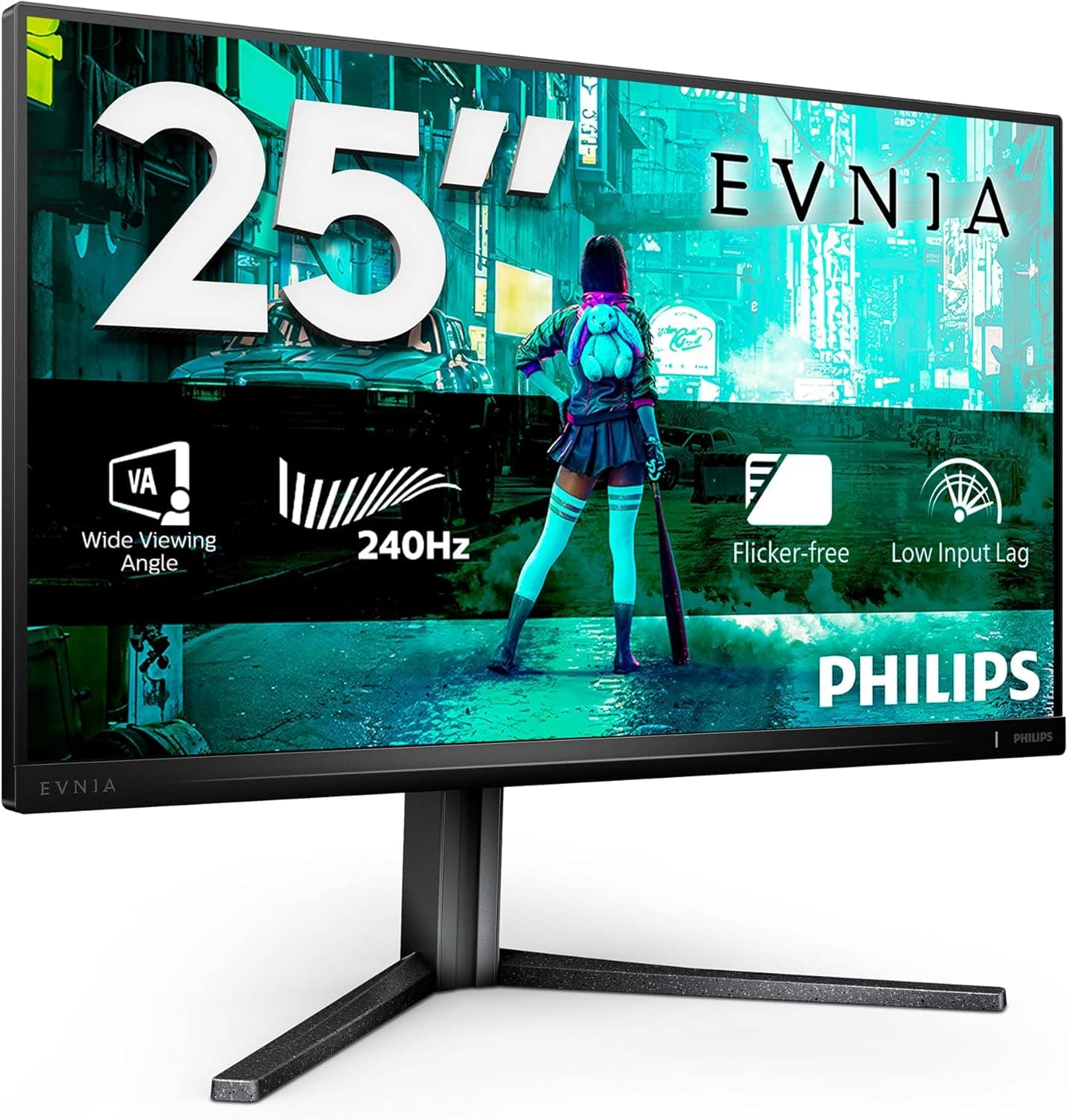
PHILIPS Evnia 25M2N3200W - 24.5 Inch Gaming Monitor は、24.5インチのフルHD(1920×1080)VAパネルに240Hz駆動と1ms(GtG)応答を組み合わせた、競技系タイトル向けのゲーミングモニターです。結論を先に言えば、向いているのは「解像度はフルHDのままでよいから、とにかく反応速度を取りたい」対戦ゲーマーです。逆に、色の正確さや広い作業領域を求める人には、別のクラスの製品のほうが合います。
240Hzという数字は、1フレームあたりの表示時間が約4.17msであることを意味します。60Hz(1フレーム約16.67ms)と比べると、新しい情報が1フレームあたり12ms前後早く画面に出てくる計算で、視点を素早く振ったときの像の追従が変わります。ただしこれは「モニター側が240Hzで出せる」というだけの話で、実際に恩恵を受けられるかはPCが240fpsに近いフレームレートを出せるかに全面的に依存します。この点は後述の互換性ガイドで詳しく扱います。
パネルはVAで、輝度は300cd/m²、スマートコントラスト機能を搭載します。
用途別の早見表
| 使い方 | 向き | 根拠 |
|---|---|---|
| 競技FPS・バトルロイヤル | ◎ | 240Hz・1ms(GtG)・FreeSync Premium対応 |
| 暗いシーンの多いシングルプレイ | ○ | VAパネルで黒が沈む。ただし黒残像は出やすい |
| 家庭用ゲーム機 | △ | 240Hzは使えず、1080p/120Hzまでが目安 |
| 写真・動画の色を扱う作業 | × | FHDで、色域の公称値もデータに無い |
| 資料を並べる事務作業 | × | 24.5インチFHDでは作業領域が足りない |
| モニターアーム運用 | ○ | VESA 100×100mm対応 |
表のとおり、この製品は用途を対戦ゲームに寄せた構成です。「1台で何でもこなす」タイプではないので、ゲーム以外の比重が高い人ほど満足度は下がります。逆に用途が競技系タイトルに偏っているなら、24.5インチという小さめの画面は視線移動が少なく済むという明確な利点になります。
互換性ガイド
まず確認すべきなのは、モニターではなくPC側です。240Hzを活かすには240fps前後の実フレームレートが必要で、これはタイトルと設定に強く依存します。軽量な対戦タイトルを中〜低設定で回すのか、重量級のタイトルを高設定で遊ぶのかで、必要なGPUの階級はまったく変わります。240fpsに届かない環境でも「入力から表示までの遅れが縮む」という形で効きますが、購入前に自分がよく遊ぶタイトルの実フレームレートを確認しておくと失敗が減ります。
映像入力はHDMI 2.0×2とDisplayPort 1.4×1の計3系統です。240Hzを狙うならDisplayPort 1.4を使ってください。1080p/240HzはHDMI 2.0の帯域にも収まる範囲ですが、ケーブルの品質やGPU側の実装によっては144Hzや120Hzで頭打ちになることがあります。240Hzが選択肢に出てこないときは、まずDisplayPortに差し替えて確認するのが早道です。
可変リフレッシュレートはFreeSync Premiumに対応します。FreeSync PremiumはフルHDで120Hz以上の対応とLFC(低フレームレート補償)を要件とする等級で、フレームレートが落ち込んだ場面でも同期が破綻しにくいのが利点です。AMD Radeon環境ならドライバ設定から有効化できます。NVIDIA GPUでもDisplayPort接続で「G-SYNC Compatible」として手動で有効にできる場合がありますが、本機がNVIDIAの認証を受けているかは今回のデータからは確認できないため、動作は保証されません。G-Syncが必須要件なら、認証済みと明記されたモデルを選んでください。
家庭用ゲーム機については、240Hzは機器側が対応しないため1080p/120Hzまでが目安です。据え置き機のために240Hzモデルを買う意味は薄く、その予算は解像度やHDMI規格に振ったほうが報われます。
設置面では、VESA 100×100mmに対応するためモニターアームや壁掛け金具が使えます。アーム運用は付属スタンドの取り外しが前提で、アーム側の耐荷重と可動範囲は必ず確認してください。横幅は24.5インチ・16:9として約560 mm前後で、幅600 mm級の机にも収まる寸法です。音声については本機はスピーカー非搭載です。ヘッドホン出力端子の有無は今回のデータに含まれていないので、ヘッドセットをモニター側に挿す運用を考えているなら、製品ページで端子構成を確認してください。
商品情報
主要な仕様は次のとおりです。
| 項目 | 値 |
|---|---|
| 画面サイズ | 24.5インチ |
| 解像度 | 1920×1080(FHD) |
| パネル | VA |
| リフレッシュレート | 240Hz |
| 応答速度 | 1ms(GtG) |
| 輝度 | 300cd/m² |
| コントラスト | スマートコントラスト(静的な公称値は不明) |
| 映像入力 | HDMI 2.0×2、DisplayPort 1.4×1 |
| VESAマウント | 100×100mm |
| スタンド調整 | チルト・スイーベル・高さ調節に対応 |
1920×1080を24.5インチに表示すると画素密度は約90ppiで、一般的なデスクの視距離ならドットの粗さが気になりにくい水準です。同じFHDでも27インチなら約82ppi、32インチなら約69ppiまで下がるため、「FHDのまま画面だけ大きくする」選択は解像感を犠牲にします。24.5インチというサイズは、FHDを破綻させずに使える上限に近いところを選んだ構成だと考えるとわかりやすいはずです。
価格は変動が大きい項目です。最新の価格は販売ページの表示でご確認ください。一方、eBay米国の出品は2026年7月8日の取得時点で$225.00です。24.5インチFHDクラスの相場からすると前者はかなり高めに見え、出品者や時期による振れ幅が大きいことを示しています。ここに挙げた金額はいずれも取得時点のもので、現在の価格とは一致しません。購入前に必ず商品ページで最新の価格を確認してください。
ただし保証条件や同梱品は販売ルートによって変わることがあるため、並行輸入品や中古を検討している場合は、保証の適用範囲を販売ページで確認してください。
実際の使用感
VAパネルと高リフレッシュレートの組み合わせには、カタログだけでは見えない癖があります。ひとつは黒から暗いグレーへの遷移が遅れやすい点で、暗所で敵が動いたときに尾を引いたように見える現象(いわゆる黒残像)が出やすい傾向があります。VAの高コントラストは暗いシーンの見栄えを良くしますが、同じ暗所で「動きの追いやすさ」は必ずしもIPSより有利になりません。暗い屋内マップの多いタイトルを主戦場にしている人は、この点を織り込んでおいてください。
もうひとつはオーバードライブの設定です。1ms(GtG)という表記は一般にオーバードライブを強めた条件での最良値で、すべての階調で1msになるわけではありません。設定を最大まで上げると、今度は動く物体の縁に白い残像(オーバーシュート)が出ることがあります。購入後はまず中間設定から試し、自分の目で不自然さが少ない段階を選ぶのが実用的です。
コントラストについては、スマートコントラストは映像に応じて明るさを動的に変える機能であり、静的コントラスト比とは別物です。今回のデータには静的な公称値が含まれていないため、本記事では具体的な比率を示しません。また輝度300cd/m²はHDRを名乗る水準ではなく、仕様にもHDR対応の記載がありません。HDR目的で選ぶ製品ではないと考えてください。
導入手順
DisplayPortケーブルでPCと接続します(240Hzを確実に出すため、初回はHDMIではなくDisplayPortを使ってください)。
Windowsの「ディスプレイの詳細設定」でリフレッシュレートを240Hzに切り替えます。接続しただけでは60Hzのまま動いていることが珍しくありません。
GPUのドライバ設定でFreeSync/Adaptive Syncを有効化します。
OSD(モニター本体のメニュー)でオーバードライブを中間設定にし、必要に応じて強弱を調整します。
輝度は初期値が明るすぎることが多いので、部屋の明るさに合わせて下げます。上限は300cd/m²です。
高さ・チルト・スイーベルを調整し、画面の上端が目線とほぼ同じか少し下に来る位置に合わせます。
手順2を飛ばして「240Hzのはずなのに変わった気がしない」と感じる例は本当に多いので、最初に必ず確認してください。
競合製品との比較
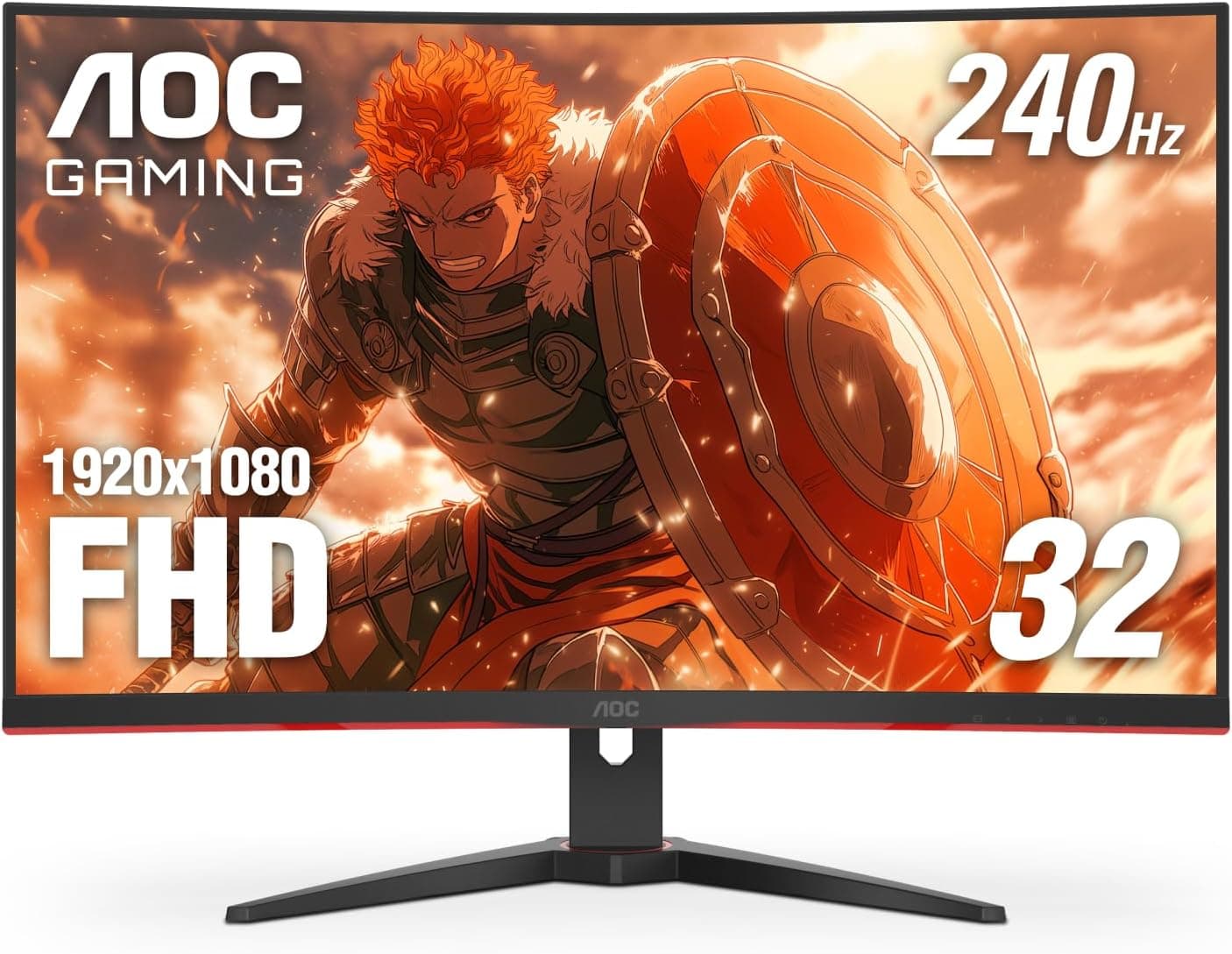
同じフルHDのゲーミングモニターでも、狙いどころは製品ごとに違います。24インチ・200Hzクラスの製品(例: MSI MAG 242F)はリフレッシュレートで一歩譲る代わりにスピーカーを内蔵しており、音声をモニターから出したい人には現実的な選択肢になります。27インチ・144HzのIPSモデル(例: Gigabyte G27F、DCI-P3 95%をうたうタイプ)は、色域と視野角を重視する人向けで、ゲームと制作作業を兼ねるなら候補に入ります。画面サイズを優先するなら27インチや32インチのFHDもありますが、前述のとおり画素密度が下がるため、解像感との引き換えになります。
一般論として、60Hzから120Hzへの変化に比べると、144Hzや200Hzから240Hzへの変化は体感しにくいと言われます。240Hzに価値が出るのは、実際に高いフレームレートを出せる環境で、かつ競技性の高いタイトルを継続的に遊ぶ場合です。そこに当てはまらないなら、同じ予算をIPSパネルや大きめの画面、あるいはGPUの増強に回したほうが満足度は高くなります。
おすすめユーザー
- 240fps前後を実際に出せるPCを持っている人、または軽量な対戦タイトル中心の人。 フレームレートが伴って初めて240Hzの投資が回収できます。
- 24.5インチという小さめの画面を積極的に選びたい人。 視線移動が少なく、画面端の情報まで首を振らずに追えます。
- 高さ・チルト・スイーベル調整とVESA 100×100mm対応を必須要件にしている人。 長時間プレイの姿勢づくりとアーム運用の両方に対応できます。
- 暗いシーンの多いタイトルを遊びつつ、黒残像は許容できる人。 VAの高コントラストは暗所の見栄えで効きます。
- AMD Radeon環境の人。 FreeSync Premiumをそのまま有効化できます。
購入前の注意点
解像度とサイズで妥協できるか。 24.5インチFHDは競技用途には合理的ですが、27インチ以上の大画面や高解像度に慣れている人には確実に物足りません。ブラウザや表計算を並べる作業が多いなら、この製品は選択を誤っています。
VAの視野角と黒残像。 上下方向を中心に角度がつくと色味とコントラストが変わるため、複数人で1画面を覗き込む使い方には向きません。前述の黒残像も含め、VAは「静止画の黒が強く、動く黒が弱い」パネルだと理解しておいてください。
G-Sync非対応とスピーカー非搭載。 G-Syncを必須とする環境では素直に認証済みモデルを選ぶべきです。またスピーカーが無いため、ヘッドホンか外部スピーカーは別途必要になります。
静的コントラスト比とHDRの扱い。 仕様に載っているのは「スマートコントラスト」という動的機能の名前だけで、静的コントラスト比の公称値はありません。数値を根拠に他機種と比べたい場合は、メーカーの製品ページで確認してください。HDR対応の記載も無いため、HDR前提の用途には選ばないでください。
**価格表示の食い違い。さらに「Amazon US」として記録された枠が、実際には日本円表記・日本のASINを指しており、販売地域の表記が実態と食い違っています。通販サイトの登録情報はこのように誤っていることがあるので、価格だけでなく、商品画像とタイトルで対象製品そのものが合っているかを必ず確認してください。
よくある質問
Q. 240Hzを活かすにはどのくらいのPCが必要ですか。 A.
タイトルと画質設定によります。軽量な対戦タイトルなら中位クラスのGPUでも240fpsに近づけますが、重量級タイトルでは設定を大きく落とす必要があります。240fpsに届かない場合でも表示の遅れは縮みますが、投資に見合うかは遊ぶタイトル次第です。
Q. 家庭用ゲーム機で240Hzは出ますか。
A. 出ません。据え置き機側が240Hzに対応しないため、1080p/120Hzまでが目安です。240Hzが使えるのはPC接続時に限られます。
Q. NVIDIAのGPUでも可変リフレッシュレートは使えますか。 A.
DisplayPort接続で「G-SYNC Compatible」として手動で有効化できる場合がありますが、本機が認証を受けているかは今回のデータからは確認できず、動作は保証されません。確実性を求めるなら認証済みモデルを選んでください。
Q. VAとIPS、どちらを選ぶべきですか。
A. 暗いシーンの黒の沈みを重視するならVA、色の正確さ・視野角・暗所での動きの追いやすさを重視するならIPSです。本機はVAなので、前者の価値観に合う人向けです。
Q. モニターアームは使えますか。
A. VESA 100×100mmに対応するため使えます。付属スタンドを取り外してからアームに装着し、アーム側の耐荷重を事前に確認してください。
Q. HDMIに挿したのに240Hzが選べません。
A. まずDisplayPortに差し替えてください。そのうえでWindowsのディスプレイ詳細設定からリフレッシュレートを手動で240Hzに変更する必要があります。接続しただけでは60Hzのままのことがあります。