概要
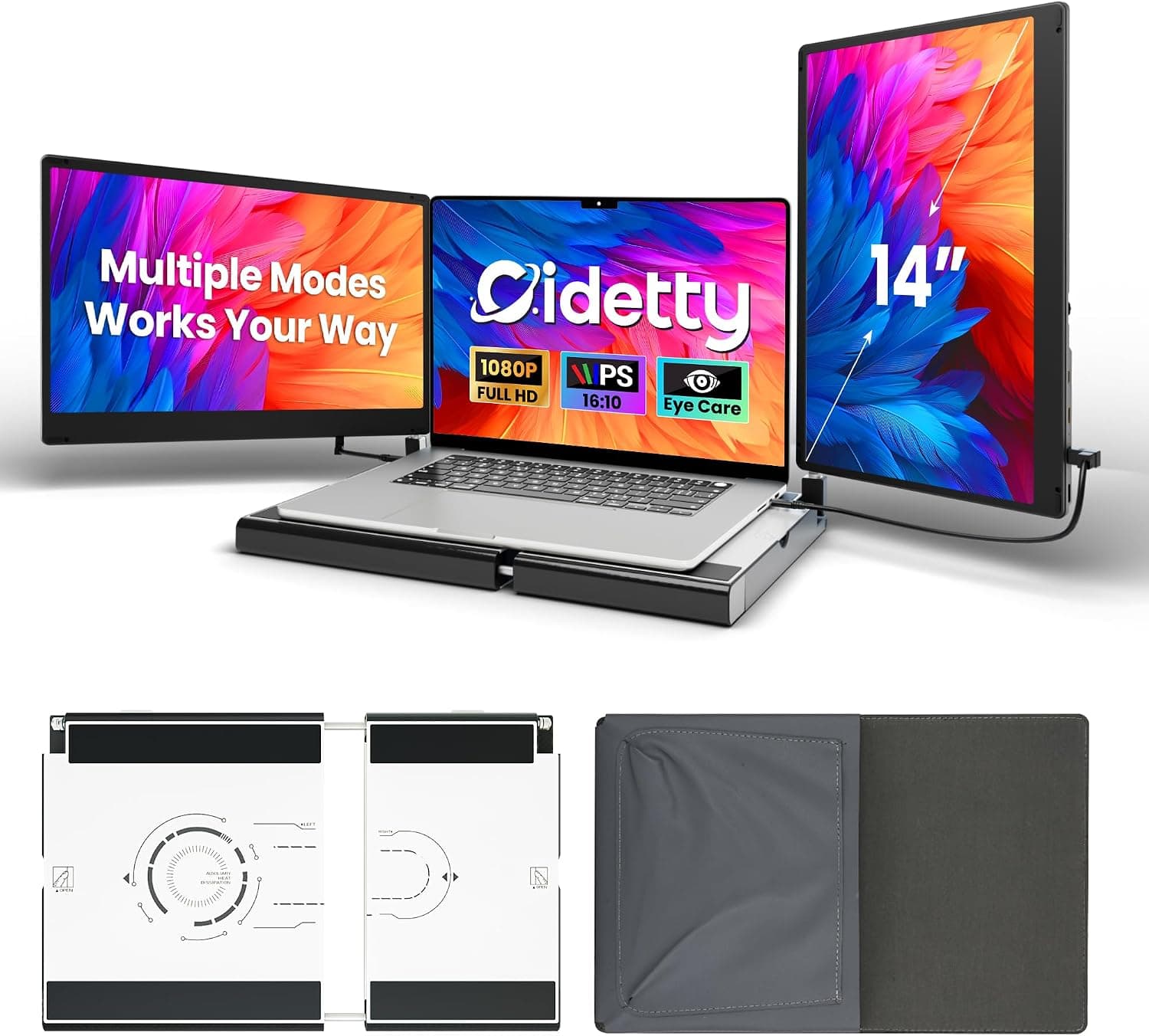
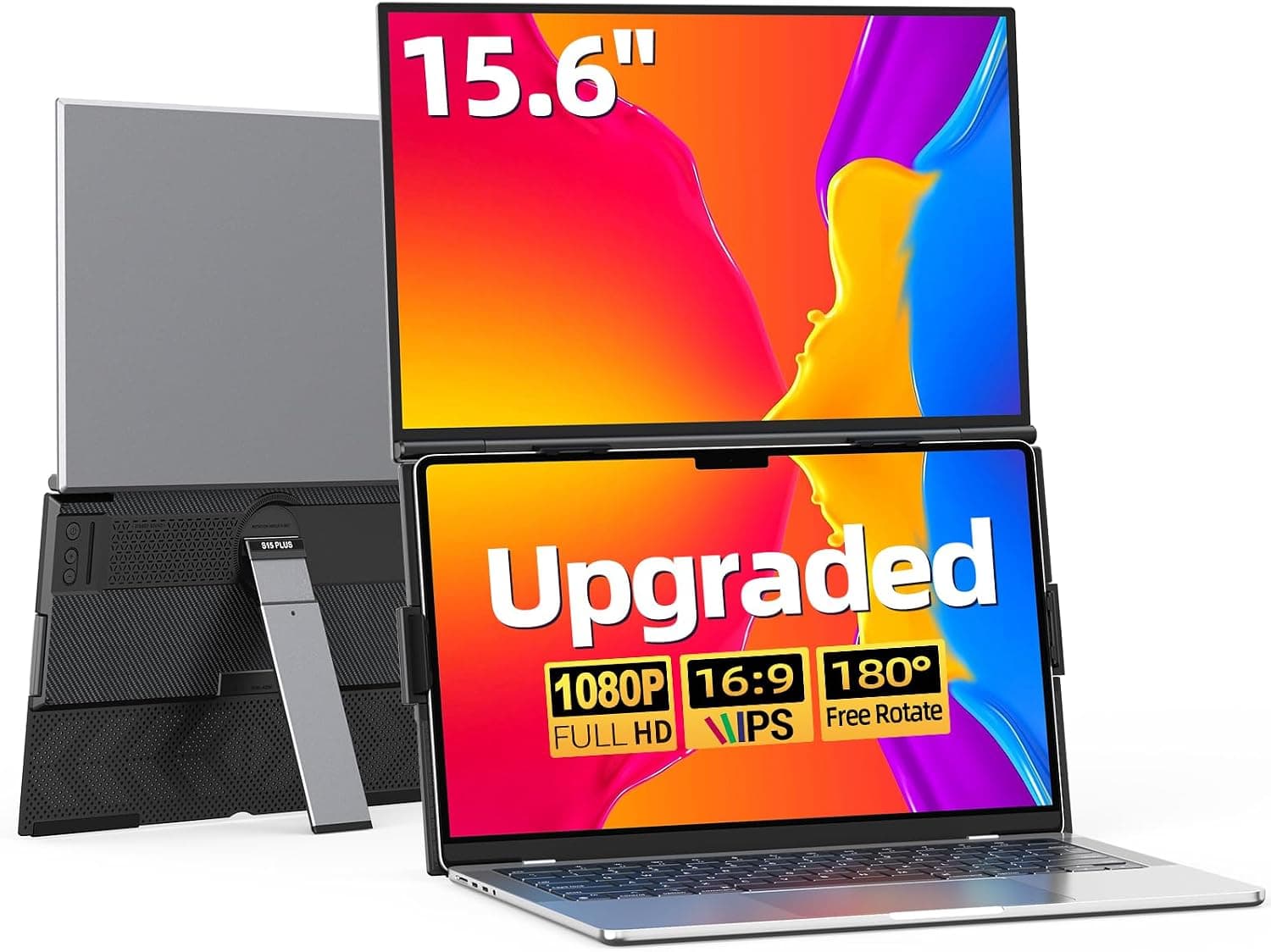
この記事では、DZVWの14インチ画面エクステンダー「ノートパソコン画面エクステンダー、14インチ FHD 1080P IPS デュアルノートパソコンモニターエクステンダー、プラグアンドプレイポータブルトラベルモニター HDMI/USB-A/Type-C搭載13.3インチ~17インチのノートパソコン用 Windows Mac Chrome Android対応」を取り上げます。IPSパネルで、解像度は1920×1080(FHD)、リフレッシュレートは60Hz、輝度は300nit、コントラスト比は1000:1です。ノートPCの横にもう1枚の画面を足して、2画面で作業するための製品です。
結論から言うと、USB-Cから映像を出せるノートPCを持っていて、外出先でも2画面で事務作業をしたい人には手堅い選択肢です。一方、ゲームを主な目的にする人や、明るい屋外で作業する人には向きません。
ドライバーは要りません。Type-Cケーブル1本か、HDMIと給電ケーブルの組み合わせでつなぐだけで使えます。厚さは0.9インチ(約2.3cm)、重さは2.5ポンド(約1.13kg)です。持ち運べる大きさですが、薄型の単体ポータブルモニターと比べると重めです。「持ち運べるが軽くはない」と分かったうえで選べば、買ってから後悔することは減ります。
互換性ガイド
接続方法は2通り
| 接続方法 | 必要なもの | 注意点 |
|---|---|---|
| Type-C 1本 | 映像出力(DisplayPort Alt Mode)に対応したType-Cポート | 映像と電源を1本でまかなえる |
| HDMI | HDMI出力ポート+給電用のUSB-A→Type-Cケーブル | HDMIだけでは電源が届かず点灯しない |
いちばんつまずきやすいのは、Type-Cの形をしていても映像を出せないポートがあることです。見た目は同じでも、データ転送や充電にしか使えないポートがあり、そこにつないでも画面は映りません。ノートPCの仕様表で、DisplayPort出力(Alt Mode)かThunderbolt/USB4に対応しているかを確認してください。対応していない場合はHDMIでつなぎ、電源は別にUSB-Aから取ります。
OS・機種ごとの注意
対応OSはWindows、Mac、Chrome OS、Android、Linuxです。M1/M2/M3チップのMacでも使えるとされていますが、見落としやすいのが外部ディスプレイの枚数制限です。M1/M2の無印チップを積んだMacBook Airなどは、標準では外部ディスプレイを1枚しか出せません。この製品を1枚つなぐだけなら問題ありませんが、すでに別の外部モニターを使っている場合は同時に映らないので注意してください。
Androidのスマートフォンで使う場合は、その機種がType-Cからの映像出力に対応していることが条件です。また、メーカーの互換性情報では、Surface Proなど一部の機器は使えない可能性があるとされています。Surfaceシリーズを使っている人は、買う前に商品ページの対応情報や質問欄で、実際に使えた例があるかを確かめておくと安全です。
組み合わせるノートPCの大きさと重さ
製品名にある「13.3インチ~17インチのノートパソコン用」は、組み合わせるノートPCの大きさの目安です。約1.13kgという重さは、ノートPCと並べて使うときに無視できません。取り付け方や支え方は商品ページの画像で確認してください。1kg前後の軽いモバイルノートと組み合わせると、バランスが崩れたり、天板に負担がかかったりしないか、事前に考えておくと失敗を防げます。
給電に余裕はあるか
Type-C 1本でつなぐと、モニターの電力はノートPCから供給されます。バッテリーで動かしていると、その分だけノートPCの駆動時間が短くなります。長時間作業するなら、ノートPCを電源につなぐか、HDMI接続にして給電を別のUSB電源から取る構成も考えてください。
導入手順と使い始めのコツ
- ノートPCとモニターをType-Cケーブル(またはHDMIケーブルと給電ケーブル)でつなぐ 2.
画面が映ったら、OSのディスプレイ設定で「拡張」を選ぶ(最初は「複製」になっていることがある) 3. 画面の左右の並びを、実際に置いた位置に合わせる 4.
文字の大きさ(拡大率)を調整する
14インチでFHDの画面は画素の密度が高めで、Windowsの拡大率100%では文字が小さく感じることがあります。125〜150%程度が目安です。ただ、ノートPC本体の画面と拡大率が違うと、ウィンドウを画面の間で動かしたときに大きさが変わって見えます。最初に両方の文字の大きさを揃えておくと、2画面で作業したときの疲れ方がかなり違います。
商品情報
DZVWの14インチFHD画面エクステンダーの主な仕様は次のとおりです。
| 項目 | 内容 |
|---|---|
| 画面サイズ | 14インチ |
| 解像度 | 1920×1080(FHD) |
| リフレッシュレート | 60Hz |
| コントラスト比 | 1000:1 |
| 輝度 | 300nit |
| 厚さ | 0.9インチ(約2.3cm) |
| 重量 | 2.5ポンド(約1.13kg) |
| 映像入力端子 | Type-C、HDMI、USB-A |
| 対応OS | Windows、Mac、Chrome OS、Android、Linux |
価格は、2026年9月28日の取得時点でAmazon.co.jpが¥17,260でした。この種のモニターはセールやクーポンで値段がよく変わるので、買う前に商品ページで最新の価格を確認してください。同じ時点のAmazonのレビューは144件で、評価は5つ星のうち4.7(スコア換算94%)です。評価は高いものの件数はまだ多くないので、低評価のレビューに書かれた不具合(映らなかった機種、ケーブル回りなど)にも目を通しておくと安心です。
付属品はType-Cケーブル、HDMIケーブル、USB-A→USB-Cケーブルで、保証期間は365日と案内されています。付属品や保証の条件は販売時期によって変わることがあるので、届いたらすぐに中身を確認しておきましょう。
300nit・1000:1・60Hzの読み方
300nitは、室内の照明の下なら一般的な明るさです。オフィスやホテルの部屋で作業するには十分でしょう。ただし、窓際で日が差す場所や屋外の席では見づらくなりやすく、ノートPC本体の画面と明るさが揃わないこともあります。コントラスト比1000:1はIPSパネルとして標準的な値で、文書作成、表計算、ブラウザなら不満は出にくいはずです。60Hzは事務作業や動画には十分ですが、動きの速いゲームをなめらかに表示するのには向きません。
競合製品との比較
ノートPCの画面を増やす方法は、この種の画面エクステンダーだけではありません。
| 方法 | 向いている人 | 割り切る点 |
|---|---|---|
| 本製品のような画面エクステンダー | ノートPCと一緒に持ち歩き、どこでも2画面にしたい人 | 重さが増える、画面は14インチまで |
| 単体の薄型ポータブルモニター | 荷物を軽くしたい人、ゲーム機にもつなぎたい人 | 置き場所や支え方は自分で工夫が必要 |
| 据え置きの大画面モニター | 作業する場所がほぼ決まっている人 | 持ち運べない |
| ドッキングステーション・変換アダプター | 自宅や職場で外部モニターを何枚も使いたい人 | モニターは別に買う必要がある |
主な作業場所が自宅の机で、持ち出すのは月に数回程度なら、同じくらいの予算で27インチ級の据え置きモニターを選ぶほうが作業ははかどります。反対に、出張先やコワーキングスペースで毎回2画面にしたいなら、ノートPCと一緒に持ち出せるこの製品の強みが生きます。
おすすめユーザー
- リモートワーカー:資料を見ながら文書を書く、ビデオ会議を映しながらメモを取る、といった作業をウィンドウの切り替えなしで進めたい方に向きます。
- ITエンジニア:コードとサーバーログ、ターミナルとドキュメントを並べて表示するなど、同時にいくつもの画面を見る作業で役立ちます。つなぐだけで使えるので、準備も短時間で済みます。
- 出張の多いビジネスパーソン:ホテルや客先でもノートPCの画面を広げられ、いつもの作業環境を持ち歩けます。ただし、約1.13kgがカバンに加わることは前提にしてください。
- ゲーマー・クリエイター:攻略情報や配信画面を横に出したり、編集ソフトのプレビューを表示したりするのに便利です。ただし60Hzなので、高リフレッシュレートを求める対戦ゲームのメイン画面には向きません。
購入前の注意点
Type-Cポートが映像出力に対応しているかが最大の分かれ目です。 「Type-Cがある」だけでは足りず、映像を出せないポートではケーブル1本の接続が成り立ちません。買ってから「映らない」となる原因の多くはここなので、まずノートPCの仕様を確認してください。HDMIで代わりにつなぐとケーブルが2本になり、1本で済む手軽さはなくなります。
軽さを最優先する人には向きません。 2.5ポンド(約1.13kg)は、13〜14インチのモバイルノート本体と同じくらいの重さです。ノートPCと合わせて2kgを超えるのが困る人は、単体の薄型ポータブルモニターとも比べてから決めるとよいでしょう。
明るい場所で作業することが多い人も注意が必要です。 300nitは室内向けの明るさで、屋外や窓際では見づらく感じることがあります。
Macは外部ディスプレイの枚数に制限があります。 M1/M2の無印チップのMacは、標準では外部ディスプレイが1枚までです。すでに外部モニターを使っている環境に「もう1枚」足すつもりなら、思いどおりに映らない可能性があります。
Surface Proなど一部の機種は使えない可能性があります。 互換性情報で名前が挙がっているので、該当する機種の人は特に慎重に確認してください。
商品ページの表記にも気をつけてください。 収集した情報では、海外向けの価格欄も日本のAmazonのページを指していたほか、販売元・出荷元が「Amazon US」となっているなど、掲載情報に食い違いがありました。ポータブルモニターは見た目の似た製品が多いので、買うときは商品画像とタイトル(14インチ、FHD、HDMI/USB-A/Type-C搭載)で、この製品かどうかを確かめてください。
よくある質問
Q. ドライバーのインストールは必要ですか?
A. 必要ありません。対応したポートにつなげば認識されます。映ったら、OSの設定で「拡張」表示に切り替えてください。
Q. HDMIケーブルだけで使えますか?
A. 使えません。HDMIは映像だけを送るので、付属のUSB-A→Type-Cケーブルで別に給電する必要があります。
Q. MacBookで使えますか?
A. Type-Cでつなげば使えるとされています。ただし、M1/M2の無印チップの機種は外部ディスプレイが1枚までなので、ほかの外部モニターとは同時に使えません。
Q. スマートフォンにもつなげますか?
A. Type-Cからの映像出力に対応したAndroid端末なら使えるとされています。対応していない機種では映りません。
Q. ゲームに使えますか?
A. 60Hzなので、気軽なゲームやサブ画面としてなら問題ありません。高リフレッシュレートが活きる対戦ゲームのメイン画面には向きません。
販売情報
(Amazon参照)
- メーカー名: DZVW
- 販売元: Amazon US
- 出荷元: Amazon US
- ASIN: B0F6K5TXD5
- 注記: 本記事はメーカー製造品をAmazon掲載情報に基づいて紹介しています。