概要
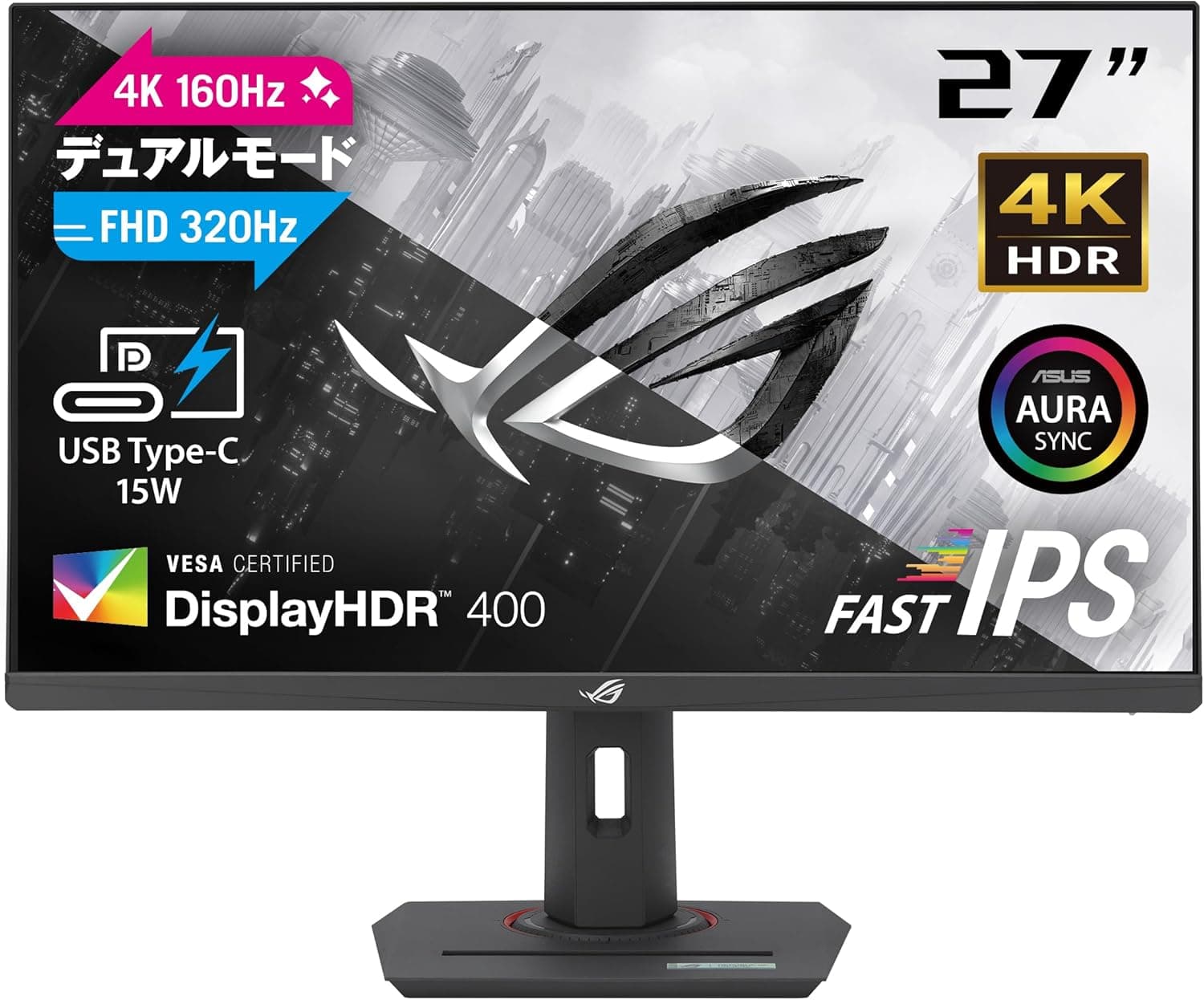
ASUS 4K ゲーミングモニター ROG Strix XG27UCG デュアルモード 黒 27インチ は、1台で「解像度優先」と「速度優先」を切り替えて使える27型ゲーミングモニターです。4K(3840×2160)表示では最大160Hz、フルHD(1920×1080)表示では最大320Hzに対応します。パネルはFast IPSで応答速度は1ms(GTG)、映像入力はDisplayPort 1.4×1、HDMI 2.1×1、USB-C(DisplayPort Alt Mode)×1の3系統です。
結論を先に書きます。この製品が効くのは「競技系のFPSも遊ぶが、シングルプレイや映像も4Kの精細さで見たい」という二毛作型のユーザーです。逆に、遊ぶタイトルが競技系だけ、あるいは映像鑑賞と作業だけに偏っている人には、同じ予算でより尖った単機能モデルのほうが満足度は高くなります。デュアルモードは便利な機能ですが、価格に確実に上乗せされている機能でもあるからです。
設置面では高さ調整(0〜120mm)、チルト、スイーベル、ピボットに対応し、VESA 100×100mmマウントも使えます。スタンドの調整自由度は高い一方で設置面積は相応に取るため、デスクを広く使いたい場合やデュアルモニター構成にする場合は、モニターアームへの換装を前提に考えたほうが現実的です。
デュアルモードの仕組みと使いどころ
デュアルモードは、パネルの物理画素はそのままに、受け取る信号の解像度とリフレッシュレートの組み合わせを切り替える機能です。4Kパネルにフルシステム1920×1080を表示する場合は縦横それぞれ2画素を1画素として扱う整数倍の関係になるため、一般に非整数スケーリングのような輪郭のにじみは出にくいとされています。切り替えはモニター側のメニューから行う方式で、ケーブルを差し替える必要はありません。
数字にすると差は次のとおりです。画素密度は27インチ・16:9として計算した概算値です。
| モード | 解像度 | リフレッシュレート | 1フレームの表示時間 | 画素密度(概算) |
|---|---|---|---|---|
| 4Kモード | 3840×2160 | 160Hz | 約6.25ms | 約163ppi |
| フルHDモード | 1920×1080 | 320Hz | 約3.13ms | 約82ppi |
1フレームあたりの表示時間の差は約3.1msです。これは「反応が倍速くなる」という話ではなく、視点移動時の残像(スミア)が減り、マウス操作に対する画面の追従が滑らかに感じられる、という性質の差です。恩恵を受けられるかどうかは、そもそもゲーム側が実際に300fps前後を出せているかで決まります。CS2やVALORANTのような軽量な競技タイトルなら現実的ですが、重量級タイトルで320Hzモードにしてもフレームレートが付いてこず、解像度を下げただけの結果になります。
逆に4K 160Hzを常用するには、4Kで160fps近辺を出せるGPUが要ります。そこまで出ない環境でも高精細な表示自体には意味がありますが、「160Hzだから常に滑らか」と考えるとGPU側で期待外れになります。どちらのモードも、モニターが上限を決めているのではなく、PC側が上限を決めるという理解が重要です。
互換性ガイド
映像入力はDisplayPort 1.4×1、HDMI 2.1×1、USB-C(DP Alt Mode)×1です。4K 160HzはDisplayPort 1.4の帯域をそのままでは超えるため、DSC(Display Stream Compression)の利用が前提になります。DSCに対応するGPUは、目安としてNVIDIA GeForce RTX 20シリーズ以降、AMD Radeon RX 5000シリーズ以降、Intel Arc世代です。それ以前の世代のGPUでは4K 160Hzが選べず、4K 120Hz以下に落ちることがあります。
ケーブルも見落とされがちな失敗点です。DisplayPort側はHBR3(DP 1.4)に正しく対応した認証品を、HDMI側は48Gbps対応の「Ultra High Speed HDMI」表記がある製品を使ってください。古いHDMIケーブルを流用すると、映らない/ちらつく/高いリフレッシュレートが選択肢に出てこない、という形で現れます。
コンソールについては注意が要ります。HDMI 2.1入力はコンソールの帯域を受けられますが、PlayStation 5もXbox Series Xも本体側の出力上限が4K 120Hzなので、コンソールで160Hzが出るわけではありません。また、HDMI 2.1が1系統しかないため、PS5とXbox Series Xを両方つなぎたい場合はHDMI 2.1対応の切替器が別途必要になります。DisplayPort入力はPC専用と考えてください。
USB-Cは映像出力と15WのPower Deliveryに対応します。15Wは「充電」と呼べる水準ではなく、待機時の消費を補う程度です。一般的なモバイルノートは45〜65W、ゲーミングノートは100W以上を要求するため、USB-C 1本で完結させるつもりで買うと確実に落胆します。純正ACアダプターは併用する前提で考えてください。なお、与えられた仕様にはUSBハブ機能やVRR(Adaptive-Sync)の記載がないため、これらを目当てにする場合は製品ページで確認してください。
マウントはVESA 100×100mmです。モニターアームに載せる場合は、本体重量が仕様として提示されていないため、アーム側の耐荷重に余裕があるかを製品ページの重量表記で確認してください。
競合製品との比較
同じ予算帯で比較検討する相手は、大きく3タイプに分かれます。
| タイプ | 強み | 弱み | 向く人 |
|---|---|---|---|
| デュアルモード4K/FHD(本機) | 1台で高精細と超高リフレッシュを両立 | 価格に機能分の上乗せ。FHD時は約82ppiと粗い | 競技系とシングルを半々で遊ぶ人 |
| 4K 144〜160Hzの単機能モデル | 同価格なら輝度・色域・HDRに予算を回せる | 競技系で240Hz超の滑らかさは得られない | 映像鑑賞・制作・シングル中心 |
| フルHD 240〜280Hzのesports機 | 本体が安く、24型級は視野移動が少ない | 作業や映像では解像度不足 | 競技タイトル専念 |
具体的に言えば、BenQ ZOWIE XL2540X+(24.1インチ フルHD 280Hz)のような競技特化機は、視線移動の少なさと価格で本機より合理的です。一方でGigabyte G27F(27インチ 1080p 144Hz IPS)やMSI MAG 274Fのような27インチのフルHD機は、価格は魅力ですが27インチでフルHDという画素密度の粗さを常用することになります。ROG Strix XG27UCGの立ち位置は、その「27インチでフルHDは粗い」という弱点を、普段は4Kで使うことで回避しつつ、競技時だけフルHDへ降りられる点にあります。その一点に価値を感じないなら、同価格の単機能モデルのほうが得です。
商品情報
主な仕様は、27インチ/4K UHD(3840×2160)/デュアルモード時1920×1080/4K時160Hz・フルHD時320Hz/応答1ms(GTG)/Fast IPSパネル/輝度350 cd/m²(typ)/映像入力3系統/USB-C PD 15W/VESA 100×100mmです。コントラスト比は未公表となっており、一般的なIPSパネルであれば1000:1前後が目安になります。輝度350 cd/m²という値も踏まえると、明るい部屋でのSDR用途には十分ですが、暗室で締まった黒やHDRの高輝度表現を求める用途には向きません。
価格は、2026年8月26日に取得した時点でAmazonの表示が¥70,681でした。価格は頻繁に変動し、セール時期や為替で上下しますので、購入前に必ず商品ページで最新価格を確認してください。海外マーケットプレイス側は金額が「See listing」(出品ごとに要確認)となっており、確定した金額ではないため本記事では参考にしていません。
保証と付属品については、元の掲載情報では購入日から3年間の国内保証、付属品はDisplayPortケーブル、HDMIケーブル、電源コード、クイックスタートガイド、ROGポーチ、保証書とされています。保証条件と付属品は販売ルートによって差が出ることがあるため、購入時に販売店の記載を確認するのが安全です。
評価データの読み方
2026年6月23日に取得したレビュー情報は、5段階評価で4.0(100点換算で80)、件数はわずか10件です。星4.0という数字自体は悪くありませんが、10件という母数では低評価が1件増えるだけで平均が0.2〜0.3動きます。統計として扱える規模ではないので、この数字を購入判断の決め手にしないでください。
この種のニッチな高機能モデルは、レビュー件数が伸びるまでに時間がかかります。判断材料としては、レビューの平均点より個々のレビュー本文(初期不良、色ムラ、ファームウェア更新の有無)を読むほうが有益です。
おすすめユーザー
- 競技系FPSとシングルプレイを半々で遊ぶ人 — 平日は320Hzのフルセットで競技タイトル、週末は4K 160Hzでシングルや映像、という使い分けができます。モニターを2台に分けるより設置も配線も簡単です。
- 作業も兼ねるゲーマー — 27インチ4Kは約163ppiで、テキストの精細さは十分です。ただしWindowsでは表示スケーリング150%前後が実用的な設定になります。Fast IPSは色の見えも素直ですが、DCI-P3カバー率が公表されていないため、色を追い込む必要がある制作用途には別のモニターを検討してください。
- ノートPCと1本でつなぎたい人 — USB-C 1本で映像出力ができるのは便利です。ただし給電は15Wなので、ACアダプターの併用が前提です。
- 将来的にアーム運用を考えている人 — VESA 100×100mm対応なので、デスクの都合に合わせて後から構成を変えられます。
逆に、遊ぶのが競技タイトルだけの人、4Kの映像鑑賞専用に使いたい人、HDRを重視する人には、この製品はおすすめしません。前者は24型の高リフレッシュ機、後者は輝度とコントラストに投資した別のモデルのほうが、同じ予算で満足度が高くなります。
購入前の注意点
商品ページの登録情報が食い違っています。 この製品の掲載情報には、メーカー名として本製品とは無関係のメモリ/ストレージメーカーの社名が入っており、記載されているASINも価格を取得したページのASINと一致していません。自動収集された登録情報が別商品のものと混ざっている典型的な形です。本記事では誤った製造元情報を掲載しないよう該当ブロックを削除しました。購入時は商品画像とタイトル(ASUS ROG Strix XG27UCG であること)を必ず目で確認し、登録情報欄の記載だけで判断しないでください。販売ページによっては同様の食い違いが残っている可能性があります。
フルHDモードの粗さは想像以上です。27インチでフルHDは約82ppiで、24インチのフルHD機(約92ppi)より粗くなります。競技中は気にならないという人も多い一方、「320Hzモードを常用しようと思っていたが、文字がにじんで結局4Kに戻した」という買い方をすると、デュアルモード分の価格を払った意味が薄れます。320Hzモードは競技タイトル専用の一時的なモードと割り切れるかどうかが分かれ目です。
HDRへの期待は抑えてください。輝度350 cd/m²(typ)、コントラスト比は未公表で、パネル方式はIPSです。ローカルディミングに関する記載もないため、HDRコンテンツで黒が締まり高輝度部分が光るような表現は期待できません。
そのほか、買ってから気づきやすい落とし穴を挙げます。HDMI 2.1が1系統しかないため複数コンソールの同時接続には切替器が要ること、USB-Cの15Wはノートの充電をまかなえないこと、4K 160Hz表示にはDSC対応GPUと相応のケーブルが必要なこと、VRR(Adaptive-Sync)やUSBハブ機能は与えられた仕様に記載がないため確認が必要なこと、そしてレビュー件数が10件と少なく個体差の傾向がまだ見えないことです。ドット抜けの扱いを含め、初期不良時の対応条件を購入前に確認しておくことをおすすめします。
よくある質問
Q. PS5やXbox Series Xで4K 160Hzは出ますか。
A. 出ません。モニター側のHDMI 2.1は対応していますが、コンソール本体の出力上限が4K 120Hzです。160Hzを使えるのはPC接続時のみと考えてください。
Q. 4K 160Hzを出すには何が必要ですか。 A.
DSCに対応したGPU(目安としてNVIDIA RTX 20シリーズ以降、AMD RX 5000シリーズ以降、Intel Arc)と、DP 1.4認証ケーブルまたは48Gbps対応のUltra High Speed HDMIケーブルです。古いGPUやケーブルでは選択肢に160Hzが現れません。
Q. デュアルモードの切り替えにケーブルの差し替えは必要ですか。 A.
不要です。モニター側のメニューから切り替える方式で、切り替え時に一時的に画面が消えたあと、PC側が新しい表示モードとして認識し直します。切り替え後はWindowsの表示設定でリフレッシュレートを確認してください。
Q. USB-C 1本でノートPCを充電しながら使えますか。
A. 15Wまでなので、充電をまかなうのは無理です。消費電力の小さい機種で「バッテリーの減りを遅くする」程度と考え、ACアダプターは併用してください。
Q. モニターアームに取り付けられますか。
A. VESA 100×100mm対応なので取り付けられます。本体重量が仕様に明記されていないため、アームの耐荷重に余裕があるかは商品ページの重量表記で確認してください。
Q. 27インチ4Kだと文字が小さすぎませんか。
A. 等倍表示ではかなり小さくなります。約163ppiなので、Windowsでは表示スケーリングを150%前後に設定するのが実用的です。ゲームの描画解像度は4Kのまま、UIだけ読みやすくできます。