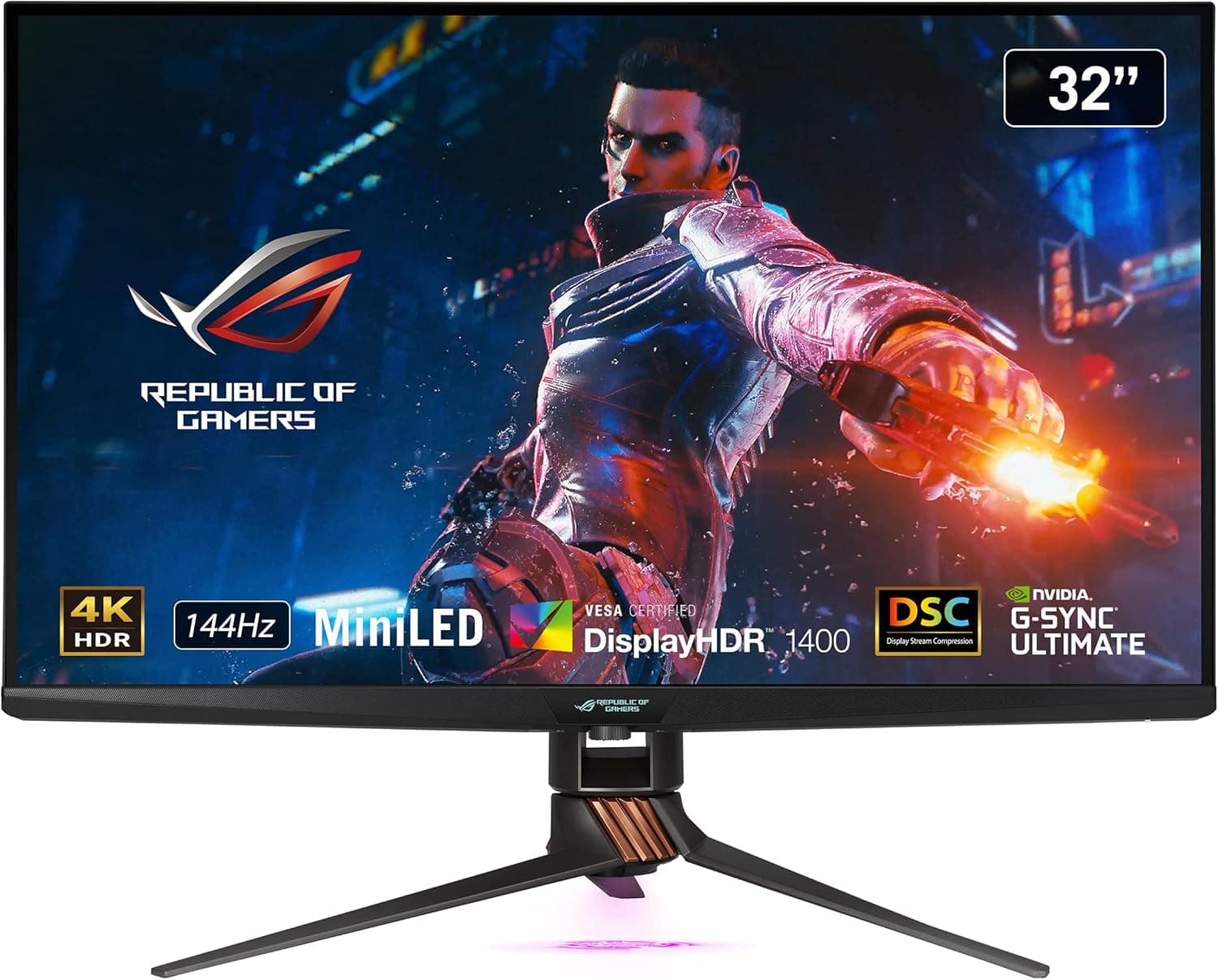
この記事では ASUS ゲーミングモニター ROG SWIFT PG32UQX 32インチ を、公開されている仕様と取得済みの価格・レビュー数値をもとに掘り下げます。買う価値があるのは誰で、どこを割り切る必要があるのかまで書きます。
概要
ASUS ROG Swift PG32UQX は、32型・3840×2160(4K UHD)・144Hz の IPS パネルに、1,152 分割のミニLEDバックライトを組み合わせたハイエンド機です。結論から言えば、これは「4K を高フレームレートで映す」ことよりも「HDR で明暗差をどこまで出せるか」に予算を振った製品です。DisplayHDR 1400 認証、ピーク輝度 1400 cd/m²、量子ドット技術による広色域(DCI-P3 97% 程度)という数値が、そのまま価格に乗っています。
フレームレートだけが目的なら、同じ金額でもっと速いパネルが買えます。このモニターの価値は、暗いシーンで黒が浮かないこと、そのうえで爆発や太陽といったハイライトだけを局所的に持ち上げられることにあります。エッジライト型の一般的な IPS では、この 2 つは同時に成立しません。ミニLEDを選ぶ理由は基本的にそこだけだと考えてよいです。
| 使い方 | 相性 | 理由 |
|---|---|---|
| HDR 対応の大作をじっくり遊ぶ | ◎ | 1,152 分割のローカルディミングとピーク 1400 cd/m² が効く場面 |
| 4K で写真編集・映像制作 | ○ | 量子ドットの広色域と工場出荷時キャリブレーション |
| 競技系 FPS で勝ちにいく | △ | 144Hz・4ms GTG は 240Hz 超のTN機に対して不利 |
| PS5 / Xbox Series X を 120Hz で | × | HDMI 2.0 止まりで 4K は 60Hz まで |
| 事務作業・ブラウジング中心 | × | SDR 主体ならこの価格帯を選ぶ理由が無い |
表のとおり、用途によって評価が大きく割れる製品です。以下では「自分の環境で本当に性能を引き出せるか」を中心に見ていきます。
互換性ガイド
映像入力は DisplayPort 1.4 が 1 系統、HDMI 2.0 が 3 系統です。4K 144Hz のフル帯域を通せるのは DisplayPort 1.4 だけで、HDMI 2.0 側は 4K 60Hz が上限になります。HDMI 端子が 3 つもあるため「どれに挿しても同じ」と思いがちですが、PC はかならず DisplayPort に挿してください。ここを間違えると、買ったのに 60Hz でしか動いていない、という最も多い失敗に直結します。
もう一点、仕様表からは読み取りにくい前提があります。4K・144Hz・10bit の信号は DisplayPort 1.4(HBR3)の帯域に素のままでは収まらず、DSC(Display Stream Compression)による圧縮が前提になります。DSC は NVIDIA なら RTX 20 シリーズ以降、AMD なら Radeon RX 6000 シリーズ以降がおおむね対応していますが、世代やモデルで例外があるため、GPU の仕様ページで DSC 対応の有無を確認してください。古い GPU や DSC 非対応の変換アダプタを経由すると、リフレッシュレートか色深度のどちらかが自動的に落とされます。
メーカーの互換性メモでは、G-SYNC ULTIMATE を活かす組み合わせとして NVIDIA GeForce RTX 30 シリーズ以降が推奨されています。可変リフレッシュレートと HDR を同時に有効にしたい場合は、この条件を満たす構成が無難です。ケーブルは付属の DisplayPort ケーブルをそのまま使うのが最も確実で、長尺の非認証ケーブルに替えると画面の一瞬の黒落ちや解像度の自動降格が起きることがあります。
コンソール側は、PS5 も Xbox Series X も 4K 60Hz・HDR での利用になります。HDMI 2.1 非搭載のため 4K 120Hz は出せず、HDMI Forum VRR も利用できません。コンソールで 120Hz を出すことが購入動機なら、この機種は選択肢から外してください。ここは設定やケーブルで解決できる問題ではなく、端子の世代そのものの制約です。
物理的な設置条件も確認が必要です。本体サイズは 727×504〜574×306mm で、幅 727mm は 80cm 幅のデスクだと左右にスピーカーを置く余裕がほとんど残りません。高さ調整の幅は 70mm(504〜574mm)です。奥行きはスタンド込みで 306mm あるため、奥行き 60cm のデスクでは目と画面の距離が 40cm 前後になり、32型 4K を見るには近すぎます。奥行き 70cm 以上のデスクにするか、VESA 100×100mm 対応のモニターアームで背面に逃がすのが現実的です。アームを使う場合、ミニLED機はバックライト機構のぶん重くなる傾向があるので、耐荷重は必ず実機の重量と突き合わせてください(重量は仕様表に無いため、製品ページで確認が必要です)。
表示スケーリングにも触れておきます。32型で 4K は約 138ppi で、等倍だと文字がかなり小さく感じられます。Windows の表示スケールは 125〜150% 付近が実用的で、ゲーム側のUI縮尺もタイトルによっては調整が必要です。
画質の実際とミニLEDの癖
ローカルディミングは万能ではありません。1,152 分割は当時として非常に細かい部類ですが、それでも暗い背景に白い字幕や小さなマウスカーソルが乗ると、その周囲に薄い光の輪(ハロー/ブルーミング)が見えることがあります。映像や明るいゲーム画面では気づきにくく、真っ暗な画面で作業しているときに最も目につく、という出方をします。
対策として現実的なのは、SDR のデスクトップ作業では可変バックライトを切り、HDR コンテンツを再生するときだけ有効にする運用です。Windows の HDR を常時オンにすると、HDR 非対応のアプリやブラウザの表示が眠く見えることがあるため、必要なときだけ切り替えるほうが満足度は高くなります。Windows 標準の HDR キャリブレーション機能を一度通しておくと、白飛びと黒潰れの基準が揃って扱いやすくなります。
パネル自体は IPS なので、ネイティブのコントラストはVAや有機ELほど高くありません。黒の締まりはローカルディミングが担っている、という構造を理解しておくと、設定をどう詰めるかの判断がしやすくなります。応答速度は 4ms GTG で、オーバードライブを強くかけすぎると逆に残像(オーバーシュート)が出るため、中間設定から詰めるのが定石です。
4K 144Hz を実際に出すための PC 側の条件
144Hz という数値は、あくまでモニターが受け取れる上限です。4K で実際に 144fps 近くを出せるタイトルは限られており、重量級のタイトルでは DLSS や FSR といったアップスケーリング、あるいはフレーム生成の併用が前提になります。GPU 側の目安としては RTX 3080 クラス以上が現実的で、それ未満だと「4K 144Hz のモニターを買ったのに 60fps 台で遊ぶ」状態になりやすいです。
ただし、フレームレートが上限に届かなくても無駄にはなりません。G-SYNC ULTIMATE による可変リフレッシュレートは 60〜100fps の帯域でこそ効果が分かりやすく、ティアリングとカクつきを抑えてくれます。フレームレートが出ないから買う意味が無い、という話ではなく、上限まで使い切るには相応の GPU が要る、という理解が正確です。
商品情報
主要な仕様は次のとおりです。
| 項目 | 値 |
|---|---|
| 画面サイズ | 32インチ |
| 解像度 | 3840×2160 (4K UHD) |
| リフレッシュレート | 144Hz |
| パネルタイプ | IPS |
| バックライト | ミニLED |
| HDR認証 | DisplayHDR 1400 |
| ピーク輝度 (HDR) | 1400 cd/m² |
| 応答速度 | 4ms GTG |
| 映像入力 | DisplayPort 1.4×1, HDMI 2.0×3 |
| G-SYNC対応 | G-SYNC ULTIMATE |
| VESAマウント | 100×100mm |
| 本体サイズ (W×H×D) | 727×504〜574×306mm |
このほか、USB ダウンストリームポート×2 と 3.5mm ステレオミニジャックを備えます。発売は 2021 年で、32型 4K 144Hz のミニLED機としては登場時点で最上位クラスの仕様でした。保証は購入日より 3 年間の日本国内保証、付属品は DisplayPort ケーブル、HDMI ケーブル、AC アダプター、電源コード、USB 3.0 ケーブル、クイックスタートガイド、保証書です。
価格は、Amazon 掲載分が 2026 年 8 月 26 日の取得時点で ¥120,006 でした。価格は在庫状況やセールで動くため、この金額はあくまで取得時点の参考値として見てください。実際に購入する際は商品ページで最新の価格を確認する必要があります。海外マーケットプレイス(eBay 検索)については具体的な金額が取得できておらず、出品ごとに条件が異なるため、並行輸入品を検討する場合は保証の扱いを含めて個別に確認してください。
ユーザー評価は、2026 年 6 月 20 日の取得時点で 5 段階中 4.2(好評率 84%)、レビュー件数は 13 件です。数値自体は良好ですが、13 件という母数は統計的にはかなり小さく、極端な評価が 1 件入るだけで平均が動きます。星の数だけで判断せず、個々のレビューが何について書かれているか(初期不良か、仕様上の制約か、設置の話か)を読み分けることをおすすめします。
おすすめユーザー
- HDR を主目的にする PC ゲーマー — 暗所表現の多いタイトルや HDR 対応の大作を腰を据えて遊ぶ人。1,152 分割のローカルディミングとピーク 1400 cd/m² は、まさにこの用途のための投資です。
- RTX 30 シリーズ以降の GPU を持っている人 — DisplayPort 接続で 4K 144Hz と G-SYNC ULTIMATE を同時に活かせる構成が揃っている人。ここが揃っていないと性能の半分も使えません。
- 1 台で遊びと制作を兼ねたい人 — 量子ドットによる広色域(DCI-P3 97% 程度)と工場出荷時キャリブレーションにより、写真編集や動画制作でも色の基準として使えます。
- デスクに余裕がある人 — 幅 727mm・奥行き 306mm を無理なく置ける環境、または VESA 100×100mm のアームを用意できる人。
逆に、次に当てはまる人には向きません。コンソールで 120Hz を出したい人、競技系 FPS で 240Hz 以上のリフレッシュレートを最優先する人、SDR の事務作業が中心の人、そして設置スペースに余裕がない人です。
購入前の注意点
まず、商品ページの登録情報に食い違いがあります。本製品は ASUS のモニターですが、Amazon 側の掲載情報にはメーカー名として別分野のメーカー名(ストレージメーカー)が入っており、価格表示のページとは別の ASIN が併記されている状態でした。自動収集された登録情報の混線で、製品そのものの素性を疑う話ではありませんが、読者の皆さんが商品ページを開いたときにも同じ食い違いを目にする可能性があります。注文前に、商品画像とタイトル、そして型番が ROG SWIFT PG32UQX であることを必ず目視で確認してください。
次に、この機種で最も多い誤解は HDMI 周りです。HDMI 端子が 3 つあることと、HDMI で 4K 120Hz が出せることは別の話です。HDMI 2.0 は 4K 60Hz が上限で、HDMI 2.1 の機能である 4K 120Hz も HDMI Forum VRR も利用できません。コンソールでの高リフレッシュ表示が目的なら、この時点で候補から外すのが正解です。
ミニLED特有の割り切りも必要です。前述のハロー(ブルーミング)は分割数を増やしても原理的にゼロにはならず、暗い画面に明るい小さな要素が乗る場面では見えます。有機ELのような完全な黒は出ません。その代わり、有機ELで心配になる焼き付きのリスクは実質的に無いため、固定 UI の多いゲームや長時間のデスクトップ作業には向いている、という裏返しの利点があります。どちらの弱点を受け入れるかという選択です。
ミニLEDはバックライトの駆動回路が発熱しやすく、機種によっては冷却機構を持ちます。静かな部屋で使う予定なら、動作音について実機レビューや店頭で確認しておくと安心です。消費電力も一般的なエッジライト型より大きくなる傾向があります。
価格についても割り切りが要ります。2021 年発売の製品であり、取得時点で ¥120,006 という水準は、現在の同価格帯に別方式の選択肢が増えていることを意味します。ミニLEDの高輝度HDRという一点に価値を感じるかどうかが判断の分かれ目で、単に「4K で 144Hz が欲しい」だけなら、より安価な一般的な IPS 機で要求を満たせます。発売から時間が経っているため在庫や取扱いも変動します。保証を重視するなら、国内正規流通品かどうかを購入前に確認してください。
最後に設置の落とし穴です。奥行き 306mm のスタンドは、奥行き 60cm 級のデスクだと想像以上に画面が手前に来ます。32型 4K は 70〜80cm 程度の視距離があると文字もゲーム画面も見やすくなるため、デスクが浅い場合はモニターアームの導入を前提に予算を組んでおくと失敗しません。
よくある質問
Q. PS5 や Xbox Series X で使えますか。 A.
使えますが 4K 60Hz・HDR までです。HDMI 2.0 のため 4K 120Hz は出せず、HDMI Forum VRR も利用できません。コンソールの 120Hz が目的なら別機種を選んでください。
Q. DisplayPort で接続したのに 144Hz が選べません。 A.
確認する順番は、(1) PC が DisplayPort(HDMI ではない)に挿さっているか、(2) GPU が DSC に対応しているか、(3) 付属の DisplayPort ケーブルを使っているか、(4) OSD の DisplayPort 関連設定と Windows のディスプレイ詳細設定でリフレッシュレートが 144Hz になっているか、の 4 点です。多くは (1) か (3) が原因です。
Q. HDR は常時オンにしておくべきですか。 A.
おすすめしません。HDR 非対応のアプリやブラウザ表示が眠く見えることがあるため、HDR 対応のゲームや映像を見るときだけ有効にするほうが快適です。あわせて可変バックライトも SDR 作業時は切ると、ハローが気になりません。
Q. ハロー(光の輪)はどの程度気になりますか。 A.
コンテンツ次第です。映画やゲームの映像ではほとんど気づきませんが、真っ暗な背景に白い字幕やカーソルが乗る場面では薄く見えます。完全な黒を求めるなら有機EL、焼き付きを避けたいならミニLED、という住み分けになります。
Q. モニターアームは使えますか。
A. VESA 100×100mm に対応しているので装着自体は可能です。ただしミニLED機は重量がかさむ傾向があるため、アーム側の耐荷重と実機重量を必ず突き合わせてください。重量は仕様表に記載が無いため、製品ページで確認が必要です。
Q. 写真編集や動画制作にも使えますか。 A.
量子ドットによる広色域(DCI-P3 97% 程度)と工場出荷時キャリブレーションがあるため、映像・写真の制作用途にも十分使えます。ただし厳密な色校正が求められる業務では、定期的なハードウェアキャリブレーションが前提になる点は他の製品と同じです。