この記事では MSI QD-OLED ゲーミングモニター MPG 321URX QD-OLED 31.5インチ を、カタログスペックの読み上げではなく「自分の環境で本当に使えるのか」「どこを割り切ることになるのか」という観点から整理します。
概要
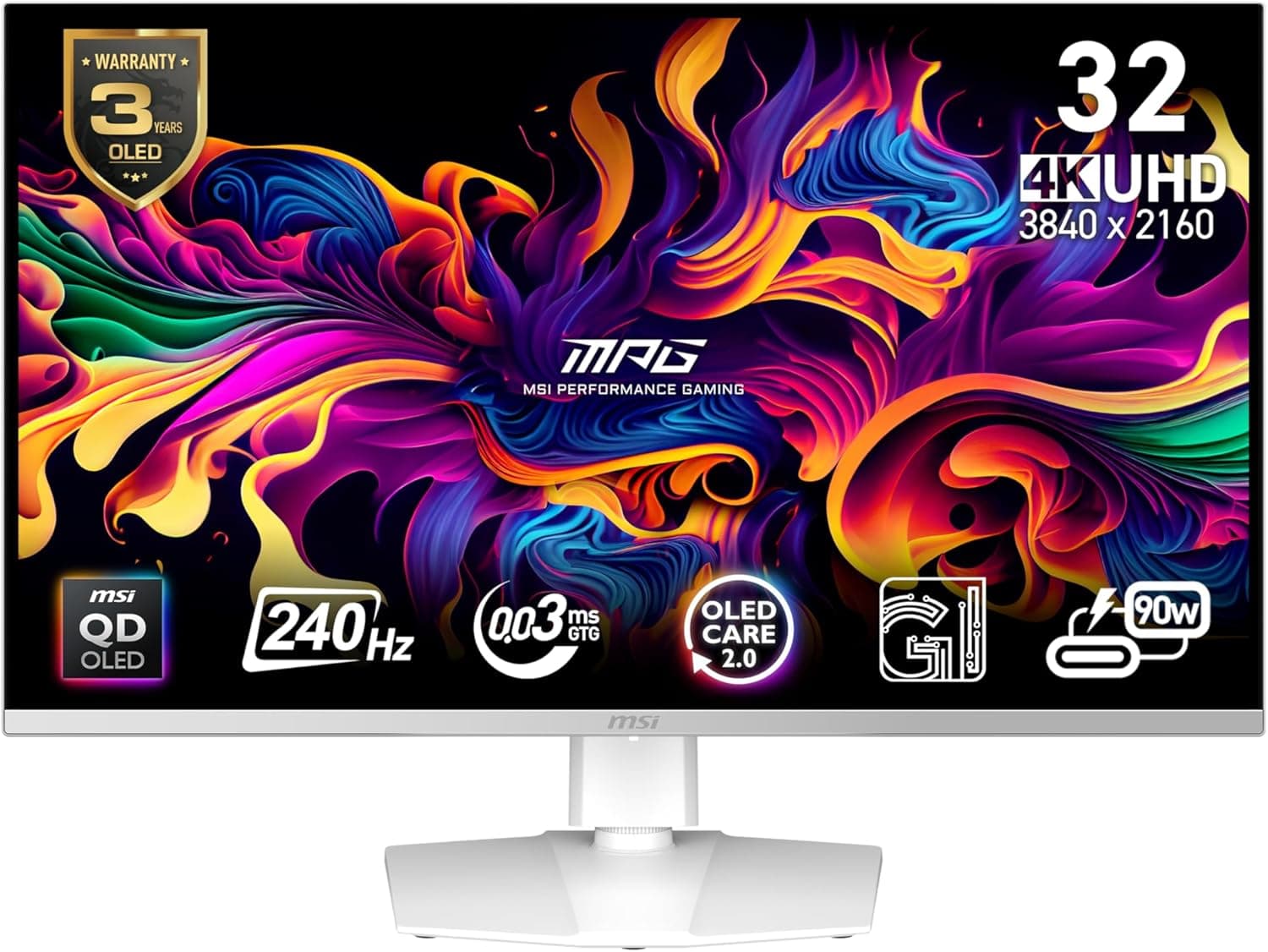
MSI MPG 321URX QD-OLED は、31.5インチの4K UHD(3840×2160)QD-OLEDパネルに240Hz・0.03ms(GTG)を組み合わせた、ゲーミングモニターとしては最上位帯の製品です。結論から言えば、4Kの精細さと240Hzの速さを1台に統合したい人のための機種で、そのどちらか片方しか使わないのであれば明確に過剰です。DisplayHDR True Black 400認証、DCI-P3 99%/AdobeRGB 97%/sRGB 100%の広色域、USB Type-C(最大90W給電)とKVMスイッチを備え、ゲーム機・デスクトップPC・ノートPCを1台に集約する使い方まで想定されています。
31.5インチで4Kということは、画素密度はおよそ140ppiです。27インチWQHD(約109ppi)や32インチWQHD(約93ppi)と比べてはっきり細かく、文字の輪郭が引き締まります。これは後述するQD-OLED特有の文字のにじみを緩和する方向に効くため、31.5インチ×4Kという組み合わせ自体が理にかなった選択です。
用途別の向き不向きを先にまとめると、次のようになります。
| 使い方 | 相性 | 理由 |
|---|---|---|
| 映像重視でシングルプレイ作品を遊ぶ | ◎ | 自発光の黒と高コントラストが最大の武器 |
| 競技系FPSを最高fpsで遊ぶ | △ | 240Hzは活きるが、4Kで高fpsを出す負荷が重い |
| 写真・動画編集 | ○ | 広色域と色精度は十分。ただし映り込みに注意 |
| 明るいリビングや日中の窓際 | × | 光沢面の映り込みと黒浮き、輝度制御で明るさが伸びにくい |
| ノートPCのドック兼用 | ○ | USB-C 90W給電とKVMでケーブルを1本化できる |
| 長時間の固定表示(業務用ダッシュボード等) | × | 焼き付きリスクを自分で管理する必要がある |
最新のユーザー評価は販売ページの表示でご確認ください。評価の高さは参考程度にとどめ、下の互換性と注意点で自分の条件に当てはめて判断してください。
互換性ガイド
接続端子は HDMI 2.1×2、DisplayPort 1.4a×1、USB Type-C(DisplayPort Alternate Mode/最大90W給電)。加えてUSBハブ(USB-A×2、USB-B×1)とKVMスイッチを内蔵し、VESA 100mmマウントに対応します。実際につまずきやすいのは、端子の数ではなく次の点です。
4K240Hzは「圧縮前提」で成立している。 DisplayPort 1.4a の帯域(HBR3)は、4K・240Hz・10bitを非圧縮で通すには足りません。そのため表示ストリーム圧縮(DSC)を使うことが前提になります。DSCに対応するGPUの目安は GeForce RTX 20シリーズ以降、Radeon RX 5000シリーズ以降、Intel Arc で、それより古い世代では240Hzに届かないか、色深度やクロマサンプリングを落とす必要が出ます。GPUドライバは最新に保ってください。DSCが絡む構成では、ドライバやOSの組み合わせで挙動が変わることがあります。
ケーブルを妥協しない。 DisplayPort側はVESA認証(DP8K相当)、HDMI側はUltra High Speed認証のものを使ってください。本製品にはDisplayPort・HDMI・USB・電源の各ケーブルが同梱されるので、まずは付属品で接続し、取り回しの都合で長いものが必要になったときだけ認証品を買い足すのが確実です。帯域が足りないケーブルは「映らない」ではなく「240Hzが選べない」「ちらつく」という分かりにくい形で症状が出ます。
家庭用ゲーム機は4K120Hzまで。 PS5やXbox Series XはHDMI 2.1接続で最大4K120Hz出力です。本機の240Hzはあくまでコンソール向けではなくPC接続で使う数字だと考えてください。逆に言えば、HDMI 2.1を2系統持っているので、コンソール2台とPCを同時に繋いだままにできます。
USB Type-Cは90Wが上限。 一般的な薄型ノートPCならケーブル1本で映像・データ・給電をまかなえますが、単体GPUを積んだゲーミングノートやモバイルワークステーションは負荷時に100Wを超えるため、90Wでは充電が追いつかずバッテリーが減っていくことがあります。その場合は付属のACアダプタを併用してください。
KVMはUSB-Bのアップストリーム接続が必要。 映像ケーブルだけ挿してKVMが効かない、というのはこの手の製品で最も多い初期のつまずきです。キーボードとマウスはモニター側のUSB-Aに挿し、デスクトップPCとはUSB-Bで繋ぐ、という配線を最初に済ませておくと迷いません。
アーム運用は耐荷重を先に確認。 VESA 100mm対応ですが、31.5インチクラスは相応の重量があります。本体の実寸法と重量は本記事のデータに含まれていないため、モニターアームの耐荷重・対応サイズと合わせて製品ページで確認してください。
GPUのほうが高くつく可能性がある。 4Kで240fpsを安定して出せるのは、負荷の軽い競技系タイトルや世代の古いタイトル、あるいはフレーム生成を併用した場合です。重量級の最新タイトルを4K最高設定で240fps張り付きにするのは現実的ではありません。高リフレッシュの本当の恩恵は「上限まで出し切ること」ではなく、「fpsが上下しても表示の滑らかさが崩れにくいこと」にあります。
商品情報
主要な仕様と、それが実使用で何を意味するかを並べます。
| 項目 | 値 | 実使用での意味 |
|---|---|---|
| 画面サイズ | 31.5インチ | 4Kと組み合わせて約140ppi。スケーリング125〜150%が使いやすい |
| 解像度 | 3840×2160 (4K UHD) | 作業領域は広いが、ゲームでの描画負荷は1440pの約2.25倍 |
| リフレッシュレート | 240Hz | 使い切るにはDSCと高性能GPUが前提 |
| 応答速度 | 0.03ms (GTG) | 有機ELらしく、オーバードライブ調整の悩みから解放される |
| パネル種類 | QD-OLED | 自発光による黒と色純度。半面、光沢面と焼き付き管理が付いて回る |
| 色域 | DCI-P3 99% / AdobeRGB 97% / sRGB 100% | 写真・動画編集にも通用する広さ |
| HDR認証 | DisplayHDR True Black 400 | 黒側の基準が厳しい認証。ピーク輝度の高さを保証するものではない |
| USB Type-C給電 | 最大90W | 薄型ノートは1本化可。ゲーミングノートには不足しがち |
最新の価格は販売ページの表示でご確認ください。なお取得データの一部に「Amazon US」という表記で円建ての国内価格が入っているなど、収集側の表記ゆれが見られます。いずれにせよ有機ELパネル搭載機の価格はセールや為替で大きく動くので、購入前に必ず商品ページで最新価格を確認してください。
本機は2024年に登場したモデルで、メーカー3年保証が付き、電子版保証書で登録できます。付属品はDisplayPortケーブル、HDMIケーブル、USBケーブル、電源ケーブル、クイックスタートガイドです。箱を開けてすぐ最大リフレッシュレートまで試せる構成になっています。
QD-OLEDで実際に何が変わるか
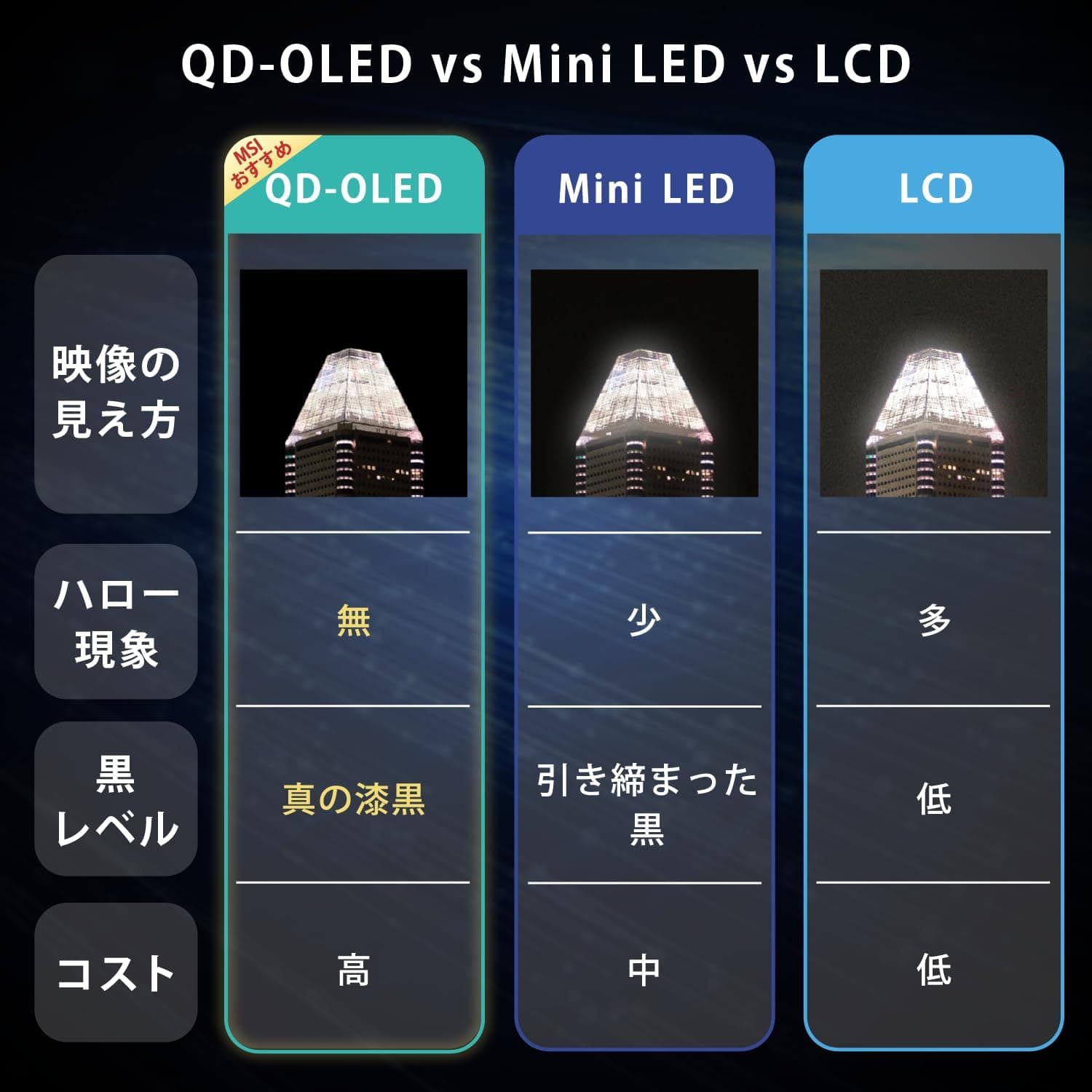
一番大きいのは黒です。バックライトを持たない自発光方式なので、暗いシーンで画面全体がうっすら明るくなる現象(黒浮き)が原理的に起きません。暗所で映画的な作品を遊ぶとき、液晶との差は数字以上にはっきり体感できます。DisplayHDR True Black 400は、その黒側の基準が厳しい認証であり、逆に言えばピーク輝度の高さを保証する認証ではない、という点は理解しておいてください。
一方で、有機EL共通の制約として、白い面積が大きいシーン(真っ白なドキュメントやブラウザの全画面表示など)では自動的に輝度を抑える制御が働きます。暗い部屋では気になりませんが、明るい部屋で一日中Webや表計算を表示する用途では、高輝度の液晶のほうが快適に感じる場面が出てきます。
もう一つがサブピクセル配置です。QD-OLEDは一般的な液晶と異なる並びを採用しているため、細い文字の縁にわずかな色付き(フリンジ)が見えることがあります。本機は約140ppiと密度が高いので影響は小さいほうですが、気になる場合はWindowsのClearType調整とスケーリング設定を詰めてください。表面は光沢寄りなので、照明や窓の映り込みも含めて設置場所は選びます。
競合・他の選択肢との違い
4K・240HzのQD-OLEDは複数メーカーから出ており、パネル世代が共通していることが多いため、絵の傾向そのものでは大きな差がつきにくい領域です。実際の差は端子構成、USB Type-Cの給電能力、KVMの有無、保証条件といった周辺仕様に出ます。MPG 321URXは、HDMI 2.1を2系統持ちつつ90W給電のUSB-CとKVMを備えるという点で、複数機器を1台にまとめたい人に向いた構成です。
同じ予算帯でIPSやVAの4K 144〜160Hzを選ぶと、ピーク輝度と全画面白の明るさで有利になり、焼き付きを一切気にせず使えます。明るい部屋で長時間の作業がメインなら、そちらのほうが結果的に満足度が高いことも珍しくありません。逆にWQHD(2560×1440)の高リフレッシュ機を選べば、同じGPUでもフレームレートを出しやすく、競技系タイトル中心の人には合理的です。本機は「暗い部屋で映像も楽しみたい」「4Kの作業領域も欲しい」という欲張りな要求に応えるための製品だと位置づけると、選択を誤りにくくなります。
おすすめユーザー
高速なFPSやレースゲームを快適にプレイしたいゲーマーに適しています。240Hzのリフレッシュレートと0.03msの応答速度により、残像感の少ないクリアな映像で動きを追えます。加えて、4Kの精細さを活かしたシングルプレイ作品を暗い部屋でじっくり遊ぶ人にとっては、黒の沈みとコントラストが最も分かりやすい投資対効果になります。
写真や動画編集を行うクリエイターにもおすすめできます。DCI-P3 99%、AdobeRGB 97%、sRGB 100%という広色域は、色が重要な作業に十分な広さです。ただし本気で色を追い込むなら、環境光を落とした部屋で使い、定期的にキャリブレーションを行うことが前提になります。
もう一つの適性がノートPCとの併用です。USB Type-Cケーブル1本で映像出力と最大90Wの給電をまとめられ、KVMでデスクトップPCとキーボード・マウスを共有できるため、デスク上のケーブルを大幅に減らせます。在宅勤務用のノートPCと、私用のゲーミングPCを1台のモニターで切り替えて使いたい人には、この構成がそのまま価値になります。
購入前の注意点
焼き付きは「起きない」ではなく「管理するもの」。 有機ELは同じ静止画を長時間表示し続けると輝度差が残る可能性があります。タスクバーやゲームのHUD、配信ソフトのオーバーレイ、固定されたダッシュボードなどが典型です。タスクバーの自動非表示、ダークテーマの利用、短いスリープ時間の設定、モニター側のパネルメンテナンス機能を妨げない(使用後すぐに電源プラグを抜かない)といった運用でリスクは実用上かなり下げられます。保証に焼き付きが含まれるかどうかは条件が分かれるため、購入前に保証規定を確認してください。
明るい部屋を前提にしないこと。 光沢寄りの表面と、白面積が大きいときの輝度制御は、日中の明るいリビングでは弱点として出ます。窓を背にして設置せざるを得ない環境なら、この価格帯でも満足できない可能性があります。これは製品の欠陥ではなく、パネル方式の性格です。
4K240Hzは環境がそろって初めて意味を持つ。 DSC対応GPU、認証ケーブル、そして4Kで高フレームレートを出せる描画性能の3つが必要です。ミドルレンジ以下のGPUで本機を買うと、実際には4K60〜100fps程度で使うことになり、240Hzぶんの価格を払った意味が薄くなります。モニターより先にGPUを見直すべきケースは少なくありません。
可変リフレッシュレート(VRR)の対応表記は仕様表に明記がありません。 ティアリング対策としてVRRを重視する場合は、G-SYNC Compatible/FreeSync Premium Proなどの対応状況を製品ページかメーカー公式の仕様で確認してから購入してください。本記事のデータからは断定できない項目です。
商品ページの登録情報が食い違うことがあります。 今回のデータでも、価格情報の一部が「Amazon US」という表記のまま円建ての国内価格になっているなど、収集側の表記ゆれが見られました。通販ページのメーカー名・型番・販売元の登録が実物と一致していないケースもあるため、購入時は商品画像とタイトルで対象製品(31.5インチ・4K・240HzのMPG 321URX)であることを確かめ、販売元が正規流通かどうかも合わせて確認してください。価格も頻繁に変動します。
「0.03ms」と「240Hz」を体感差に直結させすぎない。 応答速度は有機ELの強みが素直に出る項目ですが、実際の遅延感は入力機器、ゲーム側の処理、通信環境の影響のほうが大きいこともあります。モニターを替えれば勝てる、という期待の持ち方はおすすめしません。
よくある質問
Q. PS5やXbox Series Xで240Hzは出ますか。 A.
出ません。これらのコンソールはHDMI 2.1で最大4K120Hzです。本機の240HzはPC接続で使う数字だと考えてください。HDMI 2.1が2系統あるので、コンソールを2台繋いだままにできるのは利点です。
Q. 4K240Hzを出すには何が必要ですか。 A.
DSCに対応したGPU(目安としてGeForce RTX 20シリーズ以降、Radeon RX 5000シリーズ以降、Intel Arc)、VESA認証のDisplayPortケーブルまたはUltra High Speed認証のHDMIケーブル、そして高フレームレートを出せる描画性能です。まずは付属ケーブルで接続し、表示設定で240Hzが選べるか確認してください。
Q. 焼き付きが心配です。仕事にも使えますか。
A. 使えますが、運用は必要です。タスクバーを自動非表示にし、ダークテーマを使い、離席時にスリープへ入る設定にしてください。同じ画面を何時間も出しっぱなしにする業務用ダッシュボード用途は、素直に液晶を選ぶほうが安心です。
Q. ノートPCとケーブル1本で使えますか。 A.
USB Type-CがDisplayPort Alternate Modeに対応していれば可能で、最大90Wの給電も同時に行えます。ただし消費電力が90Wを超えるゲーミングノートでは充電が追いつかないことがあるため、その場合は付属ACアダプタを併用してください。
Q. 文字が読みにくいと聞きましたが、作業用に問題ありませんか。 A.
QD-OLEDのサブピクセル配置により細い文字の縁に色付きが出ることはありますが、本機は31.5インチ4Kで約140ppiと密度が高いため影響は小さめです。Windowsのスケーリングを125〜150%に設定し、ClearTypeを調整すると実用上ほとんど気にならなくなります。
Q. モニターアームに載せられますか。
A. VESA 100mmマウントに対応しています。ただし31.5インチクラスは重量があるため、アーム側の耐荷重と対応サイズを必ず確認してください。本体の実寸法と重量は製品ページで確認できます。
販売情報
(Amazon参照)
- メーカー名: MSI
- 販売元: Amazon.co.jp
- 出荷元: Amazon.co.jp
- ASIN: B0DF74463S
- 注記: 本記事はメーカー製造品をAmazon掲載情報に基づいて紹介しています。