概要
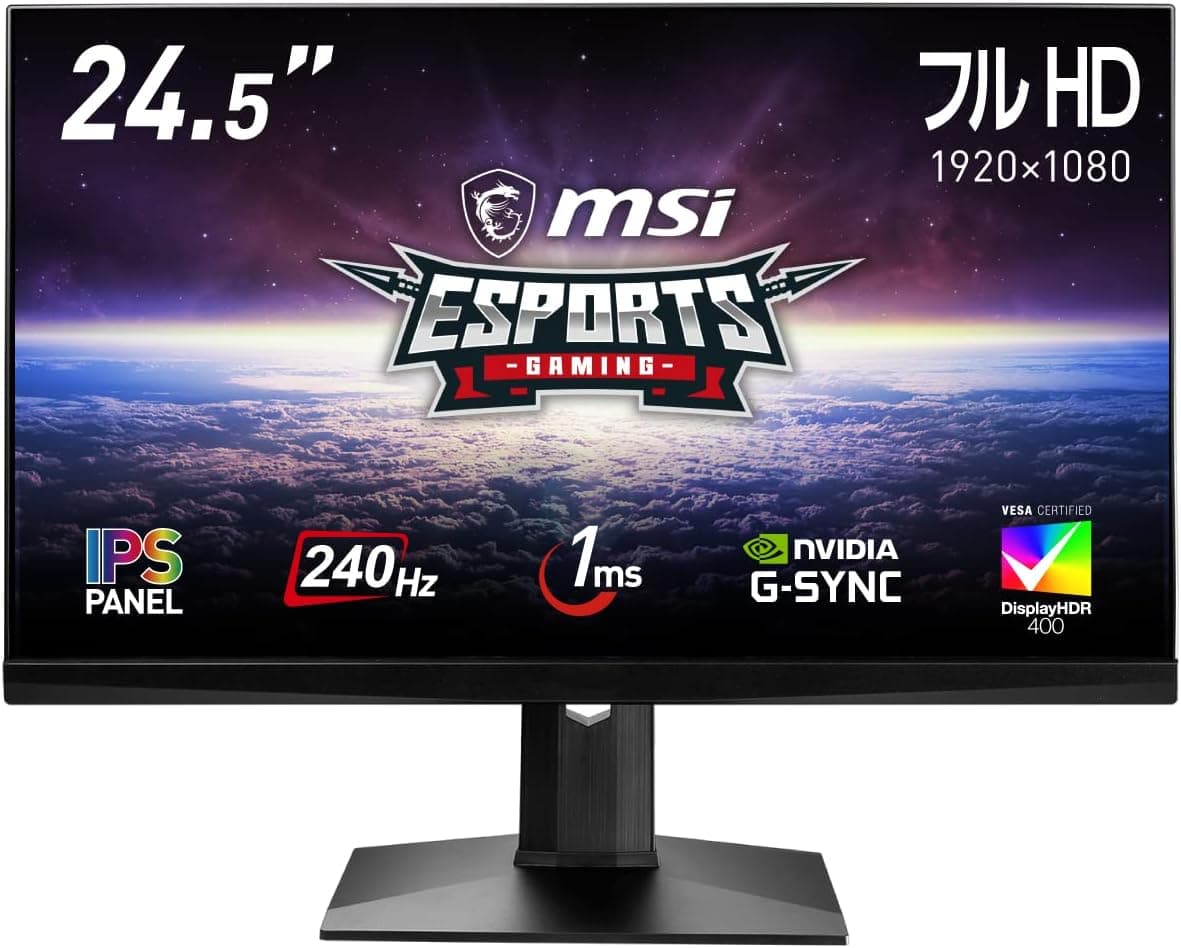
MSI Optix MAG251RX ゲーミングモニター IPS平面パネルスリムベゼル鮮やかな発色フルHDは、24.5インチのIPSパネルにフルHD(1920×1080)と240Hzのリフレッシュレートを組み合わせた、競技志向のゲーミングモニターです。結論から言うと、「解像度より動きの滑らかさと見やすさを優先したいFPSプレイヤー」には今でも十分に通用する一台です。逆に、映像の美しさや作業領域の広さ、本格的なHDR表現を求める人には向きません。
応答速度は1ms(MPRT)で、NVIDIAのG-Sync Compatibleに対応し、DisplayHDR 400の認証も取得しています。発売は2020年です。現在は360Hz級のモデルや有機ELのゲーミングモニターも出ています。それでも「24.5インチ・フルHD・240Hz・IPS」という組み合わせは、eスポーツ用途では今も定番の構成のひとつです。この記事では、スペック表だけでは分からない接続時の落とし穴や、どんな人なら割り切って選べるかまで掘り下げます。
互換性ガイド
映像入力と240Hzの出し方
映像入力はDisplayPort 1.2×1とHDMI 2.0×2です。240Hzをフルに使うなら、DisplayPort接続が確実です。HDMI接続時にどこまでのリフレッシュレートが出るかは、接続する機器とメーカーの仕様で確認してください。
240Hzモニターでよくある失敗が、「買ったのに60Hzや144Hzのまま使っていた」というものです。原因の多くは、HDMIケーブルで繋いでいるか、Windowsのディスプレイ設定でリフレッシュレートが既定値のままになっているかのどちらかです。設置したら「設定 → ディスプレイ → ディスプレイの詳細設定」で240Hzが選ばれているかを必ず確認しましょう。GPUのドライバー側でも同じ確認ができます。
GPUとの組み合わせ
G-Sync Compatibleに対応しているため、GeForce GTX 10シリーズ以降のGPUと組み合わせれば可変リフレッシュレート(VRR)が使えます。ティアリング(画面の横ズレ)やスタッタリング(カクつき)を抑えられますが、NVIDIAコントロールパネルで有効化しないと働かない点には注意してください。AMD Radeonとの組み合わせは、FreeSyncの公式認証を前提にできません。動作するケースはあるものの確実ではないため、Radeonユーザーは購入前に製品ページで対応状況を確認してください。
もうひとつ大事なのは、240Hzの恩恵を受けるには、実際に240fps前後を出せるGPUが必要だということです。ValorantやCS2のような軽めの競技タイトルなら、中位クラスのGPUでも狙いやすい水準です。一方、重量級のAAAタイトルではハイエンドGPUでも240fpsに届かないことが多くあります。その場合は、VRRでそれより低いフレームレートを滑らかに見せる使い方になります。
設置・周辺機器
| 確認項目 | 本製品の値 | 注意点 |
|---|---|---|
| VESAマウント | 100×100mm | 一般的なモニターアームに対応 |
| 本体重量 | 5.4kg | アームの耐荷重には余裕を持たせる |
| 本体サイズ | 560.1×507×182.4mm | 奥行きの浅い机ではスタンドの奥行きを確認 |
| USBハブ | USB 3.2 Gen1×2 | PCとUSBアップストリームケーブルで繋いだときだけ使える |
| 音声 | ヘッドフォン出力 | スピーカーの有無は製品ページで確認 |
幅は約560 mmなので、デュアル構成で2台並べると横幅だけで約1120 mmになります。机の幅は事前に測っておきましょう。USBハブは、アップストリームケーブルでPCと繋がない限り機能しません。マウスやヘッドセットのレシーバーを手前に挿したい人は、配線も計画に入れておきましょう。
商品情報
| 項目 | 値 |
|---|---|
| 画面サイズ | 24.5インチ |
| 解像度 | 1920×1080 |
| リフレッシュレート | 240Hz |
| 応答速度 | 1ms(MPRT) |
| パネル | IPS |
| 色域 | sRGB相当, DCI-P3 81% |
| HDR | DisplayHDR 400 |
| 視野角 | 178°/178° |
| VESA | 100×100mm |
最新の価格は販売ページの表示でご確認ください。セールや在庫状況で頻繁に変動するので、購入時は商品ページで最新の価格を確認してください。最新のユーザー評価は販売ページの表示でご確認ください。評価は悪くありません。ただ、件数が少ないので、これだけで品質を断定するのは避けたほうがよいでしょう。
24.5インチ・240HzのIPSモデルとして見ると、G-Sync Compatible対応、HDR400認証、USBハブ内蔵と、装備は充実しているほうです。販売時期によって変わることがあるので、商品ページの記載も確認してください。特にDisplayPortケーブルは240Hz運用の要です。同梱されていない場合は別途用意しましょう。
競合製品との比較
| 製品 | サイズ | 解像度 | リフレッシュレート | 位置づけ |
|---|---|---|---|---|
| MSI Optix MAG251RX | 24.5インチ | フルHD | 240Hz | 本記事の製品。装備が充実した240Hz IPS |
| ASUS ROG Swift PG259QNR | 24.5インチ | フルHD | 360Hz | さらに上の速さを求める上位クラス |
| MSI MAG 272F X24 | 27インチ | フルHD | 240Hz | 同じ240Hzで画面だけ大きくしたい人向け |
同じ24.5インチ・フルHDでも、PG259QNRは360Hz対応で、競技の上位層を狙った製品です。ただし、360fpsを安定して出せるGPUとタイトルが揃わないと、差を体感しにくいのも事実です。240fpsが現実的な上限という環境なら、MAG251RXで十分でしょう。
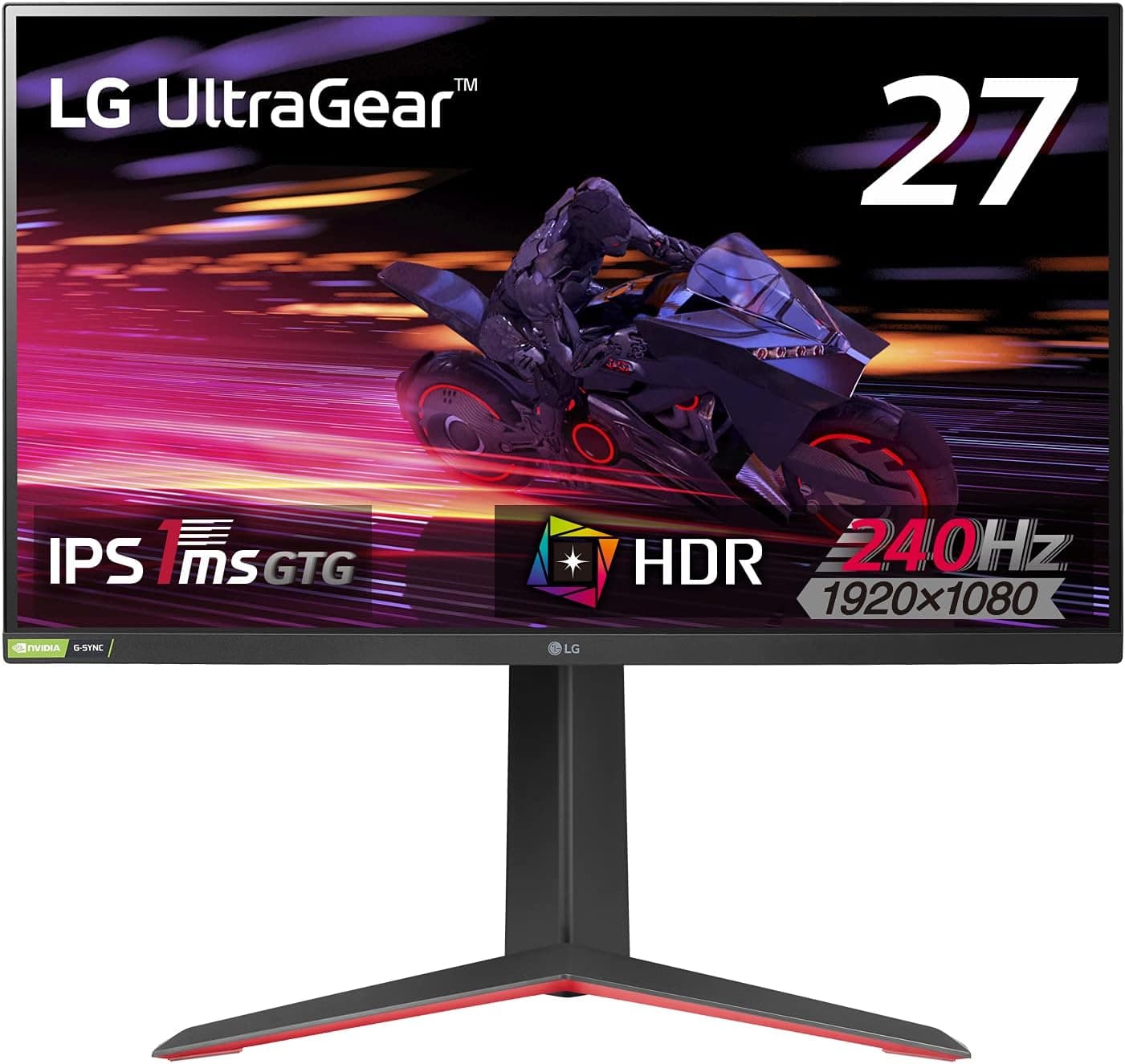
27インチのMAG 272F X24は、同じ240Hzで画面が大きいモデルです。ただ、フルHDのまま27インチに広げると、画素密度は約82ppiまで下がります(24.5インチなら約90ppi)。文字や細部の粗さが目立ちやすくなるので注意が必要です。視線移動の少なさと精細さを重視するなら、24.5インチのほうがFPS向きです。
おすすめユーザー
①競技FPSプレイヤー 240Hzの高速リフレッシュと1ms(MPRT)の応答で、動く敵の視認性や、エイム中の画面の追従性が上がります。Valorant、CS2、Apex Legendsのように、フレームレートを出しやすいタイトルで本領を発揮します。24.5インチは画面全体を視界に収めやすく、大会の標準環境に近いサイズ感で練習したい人にも合います。
②NVIDIA GeForceユーザー
G-Sync Compatibleに対応しているので、GeForceと組み合わせるとVRRの恩恵をそのまま受けられます。フレームレートが240fpsを下回る重めのタイトルでも、ティアリングを抑えてプレイできます。
③デュアルモニター構成を組みたい人
スリムベゼルの24.5インチなので、2台並べても継ぎ目が目立ちにくく、VESA 100mm対応でアームにも載せられます。メインを本機にして、サブに安価なモニターを置く構成もよく合います。
④IPSの見やすさを求めるTNパネルからの乗り換え組
視野角178°/178°のIPSなので、斜めから見ても色が変わりにくいです。速さ重視の旧来のTNパネルから乗り換えると、色と視野角の差を実感しやすいでしょう。
購入前の注意点
HDRに過度な期待はしない。 DisplayHDR 400は、HDR認証の中では入門クラスです。映画やHDR対応ゲームで、ハイエンドHDRモニターや有機ELのような強烈なコントラストを期待すると、肩透かしになります。「HDR信号を受けて表示できる」くらいに捉えておくのが無難です。
色を扱う作業には向かない。 色域は登録情報上「sRGB相当, DCI-P3 81%」で、色の正確さが求められる写真編集や動画のカラーグレーディングを想定した製品ではありません。クリエイティブ用途が主なら、4Kの作業向けモニターを別に検討したほうが満足度は高いです。
フルHDは作業領域が狭い。 24.5インチのフルHDは、ゲームには見やすいサイズです。一方、表計算や複数ウィンドウを並べる作業では窮屈に感じます。仕事兼用なら、デュアル構成にするか、高解像度モデルとの併用を考えましょう。
IPSパネル特有の黒の見え方。 IPSパネルは、暗い部屋で黒が少し明るく浮いて見えたり、画面の隅が光って見えたりすることがあります(いわゆるIPSグロー)。程度には個体差があり、暗いシーンの多いホラーゲームなどでは気になる人もいます。
発売から年数が経ったモデルであること。 2020年発売のモデルなので、同じ価格帯にもっと新しい240Hzモデルが出ている可能性があります。購入前に、同価格帯の現行モデルと装備・価格を見比べてください。
商品ページの確認。 Amazonでの販売元はノースフォワード、出荷元はAmazonと表示されています。モニターは型番の末尾違いや後継機が多いジャンルです。商品ページの登録情報が別モデルと混ざっていることもあるので、画像と商品タイトルの型番が「MAG251RX」であることを確認してから購入しましょう。
よくある質問
Q. HDMIで繋いでも240Hzになりますか?
A. 240Hzで使うならDisplayPort接続が確実です。HDMI接続時の上限は、接続する機器とメーカーの仕様で確認してください。
Q. PS5などの家庭用ゲーム機でも使えますか?
A. HDMI入力があるので接続はできます。ただし家庭用ゲーム機の出力は240Hzに届かないため、本機の最大の強みである240Hzは活かせません。ゲーム機専用なら、もっと安価なモニターでも体験はあまり変わりません。
Q. Radeonでも可変リフレッシュレートは使えますか?
A. 公式に案内されているのはG-Sync Compatibleです。Radeonで動作する例もありますが確実ではないので、製品ページで対応状況を確認してください。
Q. モニターアームに付けられますか?
A. VESA 100×100mmに対応しているので、一般的なモニターアームに取り付けられます。本体重量は登録情報上5.4kgです。アームの耐荷重には余裕を持たせてください。
Q. 240fpsが出ないPCでも買う意味はありますか? A.
144fps前後しか出ない環境でも、VRRで滑らかに表示できます。ただし、240Hzの真価を発揮するには、ゲーム側のフレームレートが追いつく必要があります。GPUの買い替え予定があるなら、先にモニターを買っておくのも選択肢です。
販売情報
(Amazon参照)
- メーカー名: MSI
- 販売元: ノースフォワード
- 出荷元: Amazon
- ASIN: B0B669VSMH
- 注記: 本記事はメーカー製造品をAmazon掲載情報に基づいて紹介しています。