概要
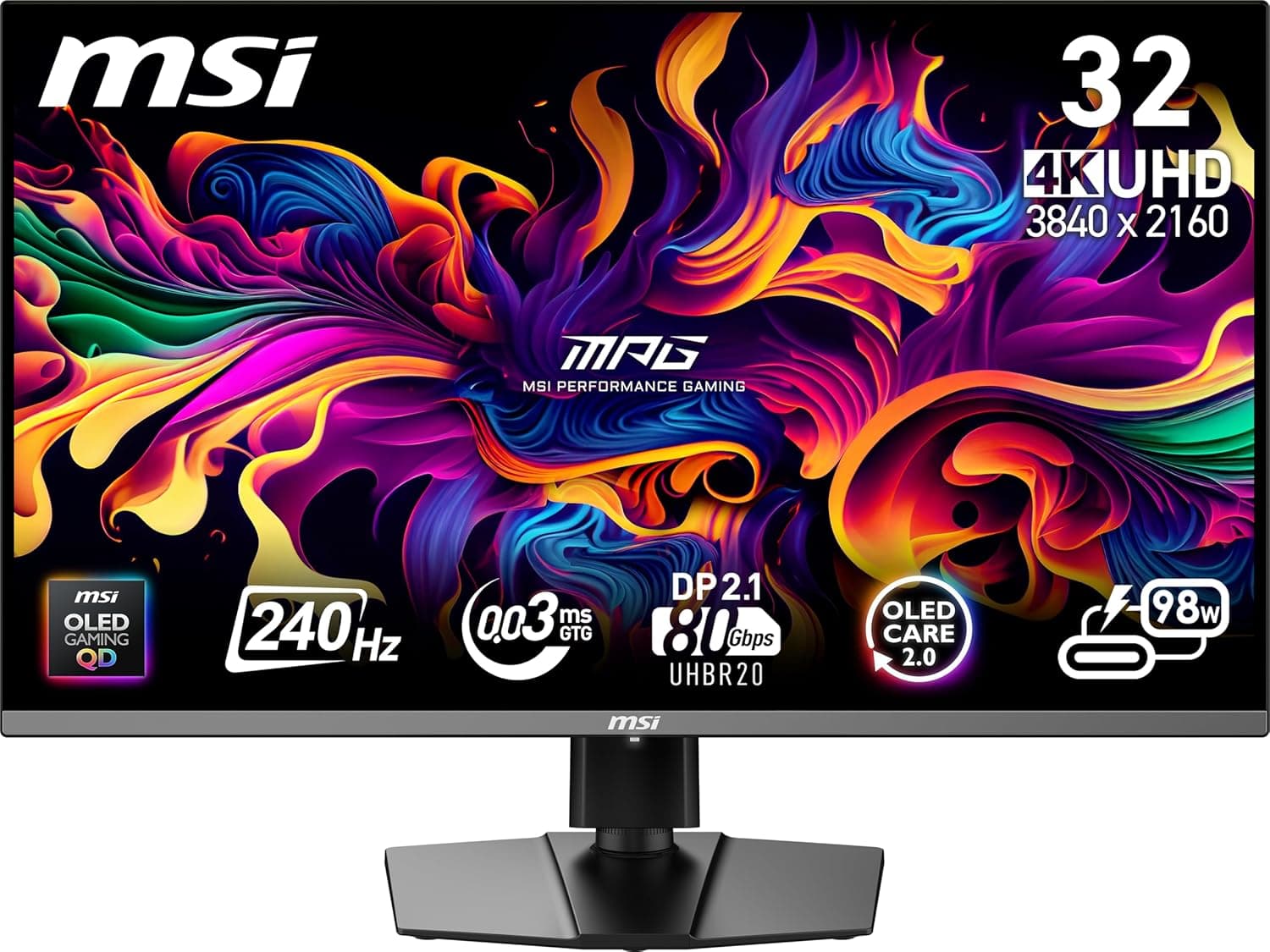
MSI MPG 322URX QD-OLED 32インチ 3840 x 2160 (UHD) コンピューターモニターは、32インチ・4K UHD(3840 x 2160)・240Hz という現時点でほぼ上限に近い組み合わせを、第3世代 QD-OLED パネルで実現したハイエンドゲーミングモニターです。結論から言えば、これは「4K の解像感を落とさずに高リフレッシュレートで遊びたい人」のための製品であり、GPU 側に相応の投資ができる人でなければ性能を引き出せません。逆に言えば、RTX 40 シリーズ以降のハイエンド GPU を持っていて、1440p 240Hz から乗り換えたい人には、現行で最も分かりやすい上位互換です。
応答速度は 0.03ms(GtG)、HDR は VESA DisplayHDR True Black 400 認証、色精度は Delta E ≤ 2 と、ゲーム用途とクリエイティブ用途の両方を狙ったスペック構成になっています。Amazon.co.jp のレビューは 2026年5月取得時点で 102 件・5つ星のうち 4.4(好評率 88%)で、レビュー数はまだ多くありませんが、評価そのものは安定して高い水準です。
誰のためのモニターか(結論の早見表)
| 使い方 | 向き | 理由 |
|---|---|---|
| 競技系 FPS(valorant / CS 系) | △ | 240Hz は十分だが、4K を競技設定で回すのは GPU 負荷が重い。1080p/1440p の高リフレッシュ機のほうが合理的 |
| AAA タイトルを最高画質で | ◎ | QD-OLED の黒と DisplayHDR True Black 400 が最も効く用途 |
| PS5 / Xbox Series X | ○ | HDMI 2.1 で 4K 120Hz。240Hz は使い切れない |
| 写真・動画編集 | ○ | Delta E ≤ 2。ただし OLED の焼き付きリスクは業務用途では要考慮 |
| 一般的な事務・長時間のテキスト作業 | △ | 固定 UI を表示し続ける用途は OLED の最も苦手な使い方 |
表の通り、この製品の本領は「映像の綺麗さを味わうゲーム」です。競技性だけを追うなら同価格帯で別の選択肢があります。
接続・互換性
映像入力は DisplayPort 2.1a(UHBR20)1系統、HDMI 2.1×2系統、USB-C(DP Alt Mode 対応)1系統を搭載。DisplayPort 2.1a は 80Gbps の帯域を活かし、4K・240Hz・10bit カラーをロスレスで伝送可能です。HDMI 2.1 では 48Gbps の帯域で 4K・120Hz に対応し、PS5 や Xbox Series X との連携もスムーズです。USB-C ポートはデータ転送と映像出力に加え、最大 65W の Power Delivery 給電に対応するため、ノートPC を1本のケーブルで接続して充電しながら映像出力が行えます。
VESA マウントは 100×100mm に対応。付属のスタンドはチルト角度調整が可能です。スピーカーは内蔵していないため、外部スピーカーやヘッドホンが必要です。
互換性ガイド
GPU 側の条件が最大の関門です。 メーカーの互換性情報では、DisplayPort 2.1a のフル帯域は NVIDIA GeForce RTX 40 シリーズ以降の GPU で利用可能とされています。それより古い世代の GPU、あるいは DisplayPort 1.4 までしか持たない GPU を使う場合、4K 240Hz を出すには DSC(Display Stream Compression)経由になります。DSC は視覚的にはほぼ無損失とされますが、「ロスレス伝送」という本機の売り文句そのものは活かせません。中古で安く手に入れた GPU と組み合わせる予定なら、まず自分の GPU の DisplayPort のバージョンを確認してください。
ケーブルも意外な落とし穴です。 4K 240Hz を出すには、規格に適合した DisplayPort ケーブルが必要です。付属ケーブルを使えば問題ありませんが、既存の古いケーブルを流用すると、リフレッシュレートが 120Hz や 60Hz に落ちたまま気づかない、という事故が起きます。Windows の「ディスプレイの詳細設定」でリフレッシュレートが 240Hz になっているか、購入直後に必ず確認してください。
コンソール接続は 4K 120Hz が上限です。 HDMI 2.1 は PS5 / Xbox Series X と互換性があり、VRR や ALLM も利用できますが、240Hz はあくまで PC 向けの数字です。「PS5 のために 240Hz モニターを買う」という動機なら、その分の価格差は回収できません。
USB-C の 65W は用途を選びます。 対応ノートPC への給電が可能ですが、65W はゲーミングノートのフル負荷をまかなう電力ではありません。薄型のモバイルノートを1本のケーブルで運用する用途なら快適に使えますが、高性能ノートは付属の AC アダプタとの併用が前提になります。
設置スペースと物理的な条件。 32インチ・16:9 は、机の奥行きが 60cm を下回ると顔に近すぎて全体を見渡しにくくなります。付属スタンドはチルト調整には対応しますが、高さや回転の可否は製品ページで確認してください。VESA 100×100mm に対応しているので、モニターアーム化は容易です。ただし 32インチ級のパネルはアームの耐荷重要件を超えることがあるため、アームの対応重量と本機の重量を必ず突き合わせてください。
商品情報
価格は Amazon.co.jp で 2026年5月27日取得時点で ¥238,747(Amazon US 欄も同一値・同一 ASIN が記録されています)。eBay US の出品は 2026年7月9日取得時点で $877.49 でした。国内価格と海外マーケットプレイス価格には相応の開きがありますが、海外出品は保証の扱い・電源仕様・輸送リスクが国内購入と異なります。いずれも取得時点の値であり、セールや為替で大きく動きます。購入時は必ず商品ページで最新価格を確認してください。
レビューは 2026年5月27日取得時点で 102 件、5つ星のうち 4.4(好評率 88%)。ハイエンド機としてレビュー母数はまだ少ないため、平均点だけでなく低評価レビューの中身を読んでから判断することをおすすめします。
主な仕様は、パネルサイズ 32インチ、解像度 3840 x 2160(UHD)、リフレッシュレート 240Hz、応答時間 0.03ms(GtG)、パネルタイプ QD-OLED(第3世代)、HDR 認証 VESA DisplayHDR True Black 400、色精度 Delta E ≤ 2、縦横比 16:9。保証期間はメーカー標準の3年間(パネルを含む)。付属品は DisplayPort ケーブル、HDMI ケーブル、USB ケーブル、電源ケーブル、クイックスタートガイドです。
商品情報
(Amazon参照)
- メーカー名: MSI
- 販売元: KING TRADING SHOP
- 出荷元: KING TRADING SHOP
- ASIN: B0DTJRWVVW
- 注記: 本記事はメーカー製造品をAmazon掲載情報に基づいて紹介しています。
おすすめユーザー
本モニターは、以下のようなユーザーに最適です。
- 4K・HDR 対応の AAA タイトルを最高画質で楽しみたい方:QD-OLED の広色域と DisplayHDR True Black 400 認証により、陰影の豊かな映像を体験できます。暗いシーンの多いホラーや宇宙もの、夜間のオープンワールドで、液晶との差が最もはっきり出ます。
- 1440p の高リフレッシュ機から乗り換えたい方:解像度を上げながらリフレッシュレートを落とさずに済む、数少ない選択肢です。
- 競技性の高い FPS やレーシングゲームもプレイするゲーマー:240Hz のリフレッシュレートと 0.03ms の応答速度により、動きの速いシーンでも残像感が少なく、正確な視認が可能です。ただし 4K を 240fps 近くで回すには相応の GPU が必要で、競技タイトルでは解像度を落として運用する前提になります。
- 写真・動画編集などのクリエイティブ作業も行うユーザー:Delta E ≤ 2 の色精度により、モニター上で色味を正確に確認できます。ゲームと制作を1台で兼ねたい人に向きます。
- ノートPC と共用したい方:USB-C 1本で映像・データ・65W 給電をまとめられるため、デスクの配線が減ります。
また、DisplayPort 2.1a 対応のグラフィックボード(RTX 40 シリーズ以降)と組み合わせることで、4K・240Hz のネイティブ出力を最大限に活用できます。
購入前の注意点
GPU への追加投資を織り込んでいないと後悔します。 これが最も多い失敗です。4K・240Hz は「そういうモードがある」だけであり、実際に 240fps 近くを出せるタイトルは限られます。手持ちの GPU が 4K で 60〜100fps しか出せない状態でこのモニターを買っても、体感できるのは解像感と OLED の黒であって、240Hz ではありません。モニターと GPU は同時に計画してください。
OLED の焼き付きは「対策済み=無害」ではありません。 ピクセルリフレッシュなどのケア機能は寿命を延ばすためのものであって、リスクをゼロにするものではありません。タスクバー、ゲームの HUD、配信ソフトの固定 UI を長時間同じ位置に出し続ける使い方は苦手です。タスクバーの自動的に隠す設定、短めのスクリーンセーバー、暗めのデスクトップ壁紙といった運用を前提にしてください。事務作業で一日中同じ画面を表示するメイン機として使うつもりなら、この製品は第一候補になりません。
スピーカーは内蔵していません。 商品タイトルの表記に「チルトスピーカー」のように読めてしまう部分がありますが、本機は音声出力機器を別途用意する必要があります。既存のスピーカー環境が無い人は、その予算も見込んでおいてください。
32インチ 4K は Windows のスケーリング設定が必要です。 等倍表示では文字がかなり小さくなります。125%〜150% のスケーリングが実用的ですが、古いアプリではレイアウトが崩れることがあります。「4K にすれば作業領域が広がる」という期待だけで選ぶと、想定と違う結果になりがちです。
明るい部屋での使用は QD-OLED の弱点が出ます。 QD-OLED は黒の沈み込みが強みですが、直射日光や強い照明が画面に当たる環境では、黒が浮いて見えることがあります。窓を背にした配置を避ける、間接照明にするといった設置側の工夫で印象が大きく変わります。
Amazon の掲載情報は必ず自分の目で確認してください。 本記事執筆時点の掲載では販売元・出荷元が Amazon 本体ではなくマーケットプレイス業者(KING TRADING SHOP)になっています。この種のページでは、販売元や付属品の記載が実際と食い違っていたり、商品タイトルに別製品の語句が混ざっていたりすることがあります。保証の窓口(メーカー保証か販売店保証か)、付属ケーブルの有無、初期不良時の対応を、注文前にページ上で確認しておくと安全です。価格・レビュー件数も本記事の取得時点のものなので、実際の数値はページ側を正としてください。
競合製品との比較の考え方
同じ「大画面ゲーミングモニター」でも、選択肢の性格はかなり違います。49インチのウルトラワイド(LG 49GR85DC-B など)は没入感と作業領域の広さで勝りますが、16:9 前提のゲームでは黒帯が出たり UI が端に寄ったりします。39インチ級の有機 EL は湾曲と大画面で映画的な体験に寄り、24インチの TN 高リフレッシュ機(BenQ ZOWIE XL2540X+ など)は画質を捨てて競技性能だけを取りに行く設計です。
MSI MPG 322URX QD-OLED 32インチ 3840 x 2160 (UHD) コンピューターモニターは、この中では「解像度・リフレッシュレート・画質のどれも妥協しない代わりに、価格と GPU 要件を引き受ける」位置づけです。妥協点が価格に集中しているぶん、予算に余裕がない場合は 1440p の QD-OLED や 4K 144Hz 級の液晶のほうが、全体の満足度は高くなることがあります。
導入時にやっておくこと
付属の DisplayPort ケーブルで接続し、Windows の「ディスプレイの詳細設定」でリフレッシュレートを 240Hz に設定する(初期値は 60Hz のことがあります)。
GPU のコントロールパネルで 10bit カラーと HDR を有効にし、Windows 側の HDR 設定も合わせる。
OLED のケア機能(ピクセルリフレッシュ等)が有効になっているか OSD で確認する。
タスクバーを自動的に隠す設定にし、スリープまでの時間を短めにする。
スケーリングを 125〜150% に設定し、常用アプリのレイアウトが崩れていないか確認する。
よくある質問
Q. 4K 240Hz を出すには、どのくらいの GPU が必要ですか。 A.
フル帯域のロスレス出力には DisplayPort 2.1a 対応、すなわち GeForce RTX 40 シリーズ以降が条件です。実際に 240fps 近くを出せるかはタイトル依存で、重量級の AAA タイトルでは画質設定やアップスケーリングの併用が前提になります。
Q. PS5 を繋いだら 240Hz で動きますか。
A. いいえ。HDMI 2.1 経由で 4K 120Hz までです。VRR や ALLM は利用できます。
Q. 焼き付きは大丈夫ですか。 A.
OLED Care 系のケア機能で寿命を延ばす設計にはなっていますが、リスクが消えるわけではありません。固定 UI を長時間表示し続ける使い方は避け、タスクバーの自動非表示やスクリーンセーバーを併用してください。保証は3年(パネルを含む)ですが、焼き付きの保証条件はメーカーの規定を確認してください。
Q. スピーカーは付いていますか。
A. 内蔵していません。外部スピーカーかヘッドホンが必要です。
Q. モニターアームは使えますか。
A. VESA 100×100mm に対応しているので装着可能です。ただし 32インチ級はアームの耐荷重上限に近いことがあるため、アーム側の対応サイズ・対応重量を必ず確認してください。
Q. ノートPC を USB-C 1本で使えますか。 A.
DP Alt Mode 対応のノートPC なら、映像・データ・最大 65W の給電を1本で行えます。ただし 65W では消費電力の大きいゲーミングノートは充電が追いつかないため、その場合は AC アダプタを併用してください。