概要
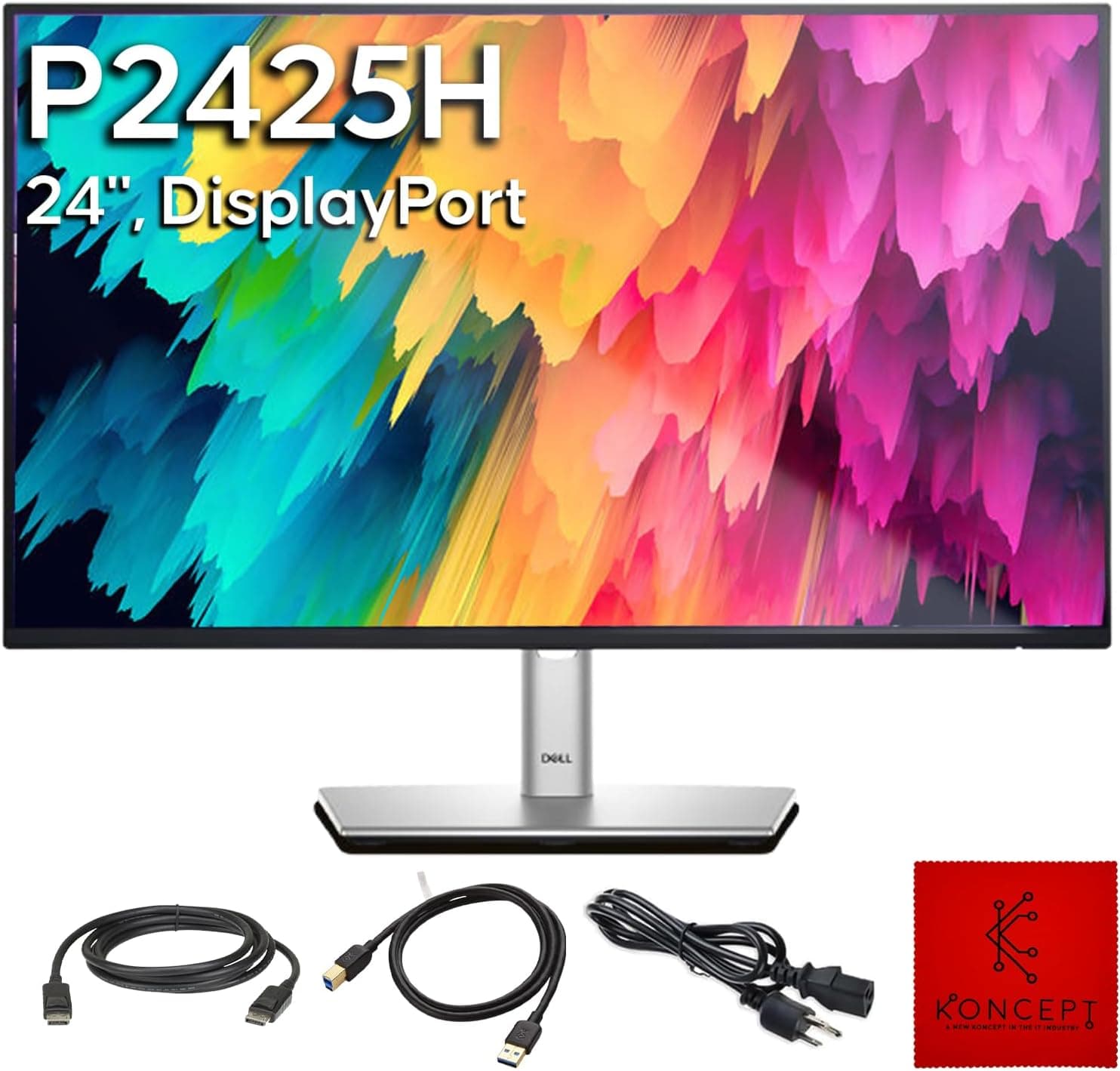
Koncept P2425H Dell 交換用は、24インチ・フルHD(1920×1080)のIPSパネルに100Hzのリフレッシュレートを組み合わせたデスクトップ用モニターです。ゲーム性能や色の正確さで選ぶ製品ではありません。高さもピボットも調整できるスタンドと、4ポートのUSB 3.0ハブを備えた事務・在宅ワーク向けの1台です。Dell製の24インチモニターが壊れた人や、同じ使い勝手のまま買い替えたい人に向けて売られています。
Amazonでの商品名は「Koncept P2425H Dell 交換用 - コンピュータモニタースクリーン 24インチ 16:9 IPSバンドルスタンド付き - フルHD 1920 x 1080-1年保証 - LED 100Hz - DisplayPort & USB 3.0 アップストリームケーブル付き - 新モデル」です。長い名前ですが、要点は「24インチ・16:9」「IPS」「フルHD」「100Hz」「DisplayPortケーブルとUSB 3.0アップストリームケーブル付き」「1年保証」の6つです。
映像入力はHDMI 1.4、DisplayPort 1.2、VGAの3系統です。応答時間は5ms、視野角は上下左右178°で、VESAマウントは100×100mmに対応します。一方、USB Type-C入力、HDR、可変リフレッシュレート(Adaptive-Syncなど)は仕様に記載がありません。この「書かれていないこと」が、買うかどうかを分けるポイントになります。
互換性ガイド
PCとの接続:100Hzで使うならDPかHDMI
100Hzで表示するには、DisplayPort 1.2かHDMI 1.4で接続してください。1920×1080・100Hzは、どちらの規格でも帯域に余裕がある範囲です。VGAはアナログ接続なので、古いPCや業務機をつなぐためのものと考えるのが無難です。VGAでは100Hzを選べず60Hz止まりになることが多く、VGA出力しかないPCでは100Hz対応の恩恵を受けにくいと考えてください。
接続後、OS側の設定(Windowsなら「ディスプレイの詳細設定」)でリフレッシュレートを100Hzに変える必要がある場合があります。つないだだけでは60Hzのまま、というのはよくある見落としです。
ノートPC・Macとの接続
仕様にUSB Type-C入力はありません。USB-Cしか映像出力が無いノートPCやMacBookでは、USB-C→DisplayPortまたはUSB-C→HDMIの変換ケーブルかアダプタが別に必要です。USBハブも使うなら、USB-Bのアップストリームケーブルをノート側へつなぐ必要もあります。ケーブル1本で映像・USB・給電をまとめることはできません。
ゲーム機との接続
PS5、Xbox Series X、Nintendo SwitchなどはHDMIでつなげます。ただ、据え置きゲーム機の出力は60Hzか120Hzが一般的です。100Hzの設定を持たない機種では、60Hzで表示されると考えておくのが安全です。4K出力のゲーム機をつないでも、表示はフルHDに縮小されます。
USBハブの仕組み
USBハブ(USB 3.0 Type-A×4)は、Type-Bアップストリームケーブルでつないだ1台のPCに対してだけ働きます。仕様にKVM機能の記載はありません。映像入力を切り替えても、キーボードやマウスの接続先が自動で切り替わるわけではありません。2台のPCでキーボードを共有したいなら、KVMスイッチを別に用意してください。
スタンド・モニターアーム
付属スタンドは高さ・チルト・スイベル・ピボット(縦回転)を調整できます。VESA 100×100mm対応なので、市販のモニターアームの多くに取り付けられます。ただし互換性情報には、「Dell交換用」でもスタンドの取り付け形状やネジ穴の位置がDell純正と違う場合があると書かれています。手持ちのDell純正スタンドやDell製アームを使い回すつもりなら、今のモニターの背面とマウント規格を必ず確認してください。
商品情報
| 項目 | 内容 |
|---|---|
| 画面サイズ | 24インチ(16:9) |
| 解像度 | 1920×1080(FHD) |
| パネル | IPS |
| リフレッシュレート | 100Hz |
| 応答時間 | 5ms |
| 視野角 | 178°/178° |
| 映像入力 | HDMI 1.4 / DisplayPort 1.2 / VGA |
| USBハブ | USB 3.0 Type-A×4(ダウンストリーム)、USB Type-B×1(アップストリーム) |
| VESAマウント | 100×100mm |
| スタンド調整 | 高さ・チルト・スイベル・ピボット |
| 保証 | 1年 |
画面の性能は、24インチ・フルHD・IPSとして標準的な水準です。24インチでフルHDだと画素密度は約92ppiです。文字はやや粗めですが、Windowsの表示倍率100%のままでも読みやすい大きさです。この製品の個性はパネルではなく、スタンドとUSBハブという「机の上での使い勝手」にあります。
商品名と元の掲載情報によると、同梱品はDisplayPortケーブル、USB 3.0アップストリームケーブル、電源ケーブル、クリーニングクロスです。HDMIケーブルの同梱は書かれていないので、HDMIでつなぐなら手持ちのケーブルを用意しておくと安心です。電源は内蔵型と案内されていて、ACアダプタが机の下に転がらないのは利点です。掲載情報にはオーディオのライン出力もありますが、スピーカー内蔵の記載は無いため、音を出すにはスピーカーかヘッドホンが別に要ります。
商品名に「新モデル」とありますが、正確な発売時期は商品ページで確認してください。最新の価格は販売ページの表示でご確認ください。セールや在庫で大きく動くので、購入時は商品ページで最新の価格を確認してください。最新のユーザー評価は販売ページの表示でご確認ください。評価は高いものの件数が少ないので、これだけで品質を判断するのは早いと考えるのが妥当です。
競合製品との比較:価格に見合うか
24インチ・フルHD・IPSで100〜120Hzのモニターは、市場でもっとも製品数が多い層のひとつです。取得時点の¥49,932は、画面の性能だけで比べると割高に見えます。
この差を埋めるのが、昇降・ピボット対応のスタンド、4ポートのUSBハブ、そしてVGAを含む3系統の入力です。モニターアームとUSBハブを買い足すつもりだった人なら、その費用と机の上の配線を省けます。逆に、スタンドはチルトだけで十分でUSB機器はPC本体に挿すという人には、上乗せ分を払う理由がありません。
| 重視すること | Koncept P2425H が向くか |
|---|---|
| 昇降・縦回転できるスタンド | 向く |
| モニター側でUSB機器をまとめたい | 向く |
| 古いPCのVGA出力を使い続けたい | 向く |
| 価格の安さ | 向かない(同クラスに安い選択肢が多い) |
| 144Hz以上の競技ゲーム | 向かない |
| HDR・広色域での写真や動画の編集 | 向かない(仕様に記載なし) |
| USB-Cケーブル1本でノートPCをつなぐ | 向かない(USB-C入力なし) |
実際の使い方・設定のコツ
ピボットを使えば、画面を縦にして1080×1920の縦長で表示できます。長い文書、Webページ、ソースコードを読むとき、一度に見える行数が大きく増えます。横置きのメインモニターと縦置きのサブモニターの2枚構成にすると効果的です。縦に回す前にスタンドをいちばん高くしておくと、画面の角が机に当たりにくくなります。
USBハブを使うときは、まずUSB-Bのアップストリームケーブルでモニターとパソコンをつなぎます。そのうえで、キーボード、マウス、USBメモリ、Webカメラなどをモニター側に挿せば、PCの前面や背面に手を伸ばさずに済みます。外付けHDDなど電力を多く使う機器は、動作が不安定ならPC本体に直接つなぐほうが確実です。
おすすめユーザー
- Dell製の24インチモニターが壊れ、似た使い勝手の代わりを探している人:高さ調整、ピボット、USBハブといった機能を引き継ぎやすい構成です。スタンドとマウントの互換性は事前に確認してください。
- 在宅ワークでデスクトップとノートPCを1台のモニターにつなぎたい人:HDMI・DisplayPort・VGAの3系統の入力があり、機器ごとに入力を切り替えて使えます。
- 姿勢に合わせて画面の高さを細かく決めたい人:昇降・チルト・スイベル・ピボットがそろっていて、モニターアームを買い足さずに済みます。
- 古い業務用PCのVGA出力を使い続ける必要がある人:VGA入力を持つ新しいモニターは減っているので、この点は貴重です。
反対に、写真や動画の編集で広い色域やHDRが要るクリエイター、144Hz以上を求める競技ゲーマー、USB-C1本でノートPCをつなぎたい人には向きません。
購入前の注意点
**価格は製品クラスの割に高めです。スタンドとUSBハブにどれだけ価値を感じるかで判断が分かれます。似た仕様の製品と見比べてから決めることをおすすめします。
「Dell交換用」は「Dell純正とまったく同じ」という意味ではありません。 互換性情報にも、スタンドの取り付け形状やネジ穴の位置がDell純正と違う場合があると書かれています。純正スタンドの流用や、Dell製のモニターアーム・壁掛け金具への取り付けを考えているなら、それらがVESA 100×100mmで取り付けられるか確認してください。
100Hzは自動では有効にならないことがあります。 接続したらOSの設定でリフレッシュレートを確認してください。VGA接続や一部の変換アダプタ経由では、100Hzを選べないこともあります。
USB-C・HDR・可変リフレッシュレートは仕様に記載がありません。 これらを使う前提なら、別の製品を選ぶほうが確実です。
**レビューはまだ少数です。届いたらすぐにドット抜けや表示ムラを確認し、返品期間のうちに判断しましょう。
商品ページの登録情報が食い違っています。 Amazonの掲載情報では、商品名に「Koncept」とある一方で、メーカー名の欄には「Dell」、販売元と出荷元の欄には「Amazon US」と登録されていました。この食い違いがあるため、本記事では製造元を断定する記載を外しています。商品ページを開いたら、画像・商品名・型番で対象の製品か確かめてください。保証の窓口が販売元とメーカーのどちらになるかも、購入前に確認しておくと安心です。
よくある質問
Q. 100Hzで表示するには、どの端子を使えばよいですか?
A. DisplayPort 1.2かHDMI 1.4で接続してください。接続後、OSのディスプレイ設定で100Hzを選ぶ必要がある場合があります。VGAでは100Hzを選べないことが多いです。
Q. MacBookやUSB-CのノートPCで使えますか?
A. 仕様にUSB-C入力が無いため、USB-C→HDMIかUSB-C→DisplayPortの変換ケーブルが必要です。USBハブも使うなら、USB-Bケーブルも別につなぎます。
Q. モニターアームに取り付けられますか?
A. VESA 100×100mmに対応しているので、この規格のアームなら取り付けられます。アームの耐荷重は、商品ページで本体の重さを確認してから選んでください。
Q. 縦向きで使えますか?
A. 付属スタンドはピボットに対応していて、画面を縦に回して1080×1920で使えます。OS側でも画面の向きを縦に設定してください。
Q. PS5やSwitchをつなげますか?
A. HDMIでつなげます。ただし、ゲーム機側に100Hzの出力設定が無ければ60Hzでの表示になり、解像度もフルHDまでです。