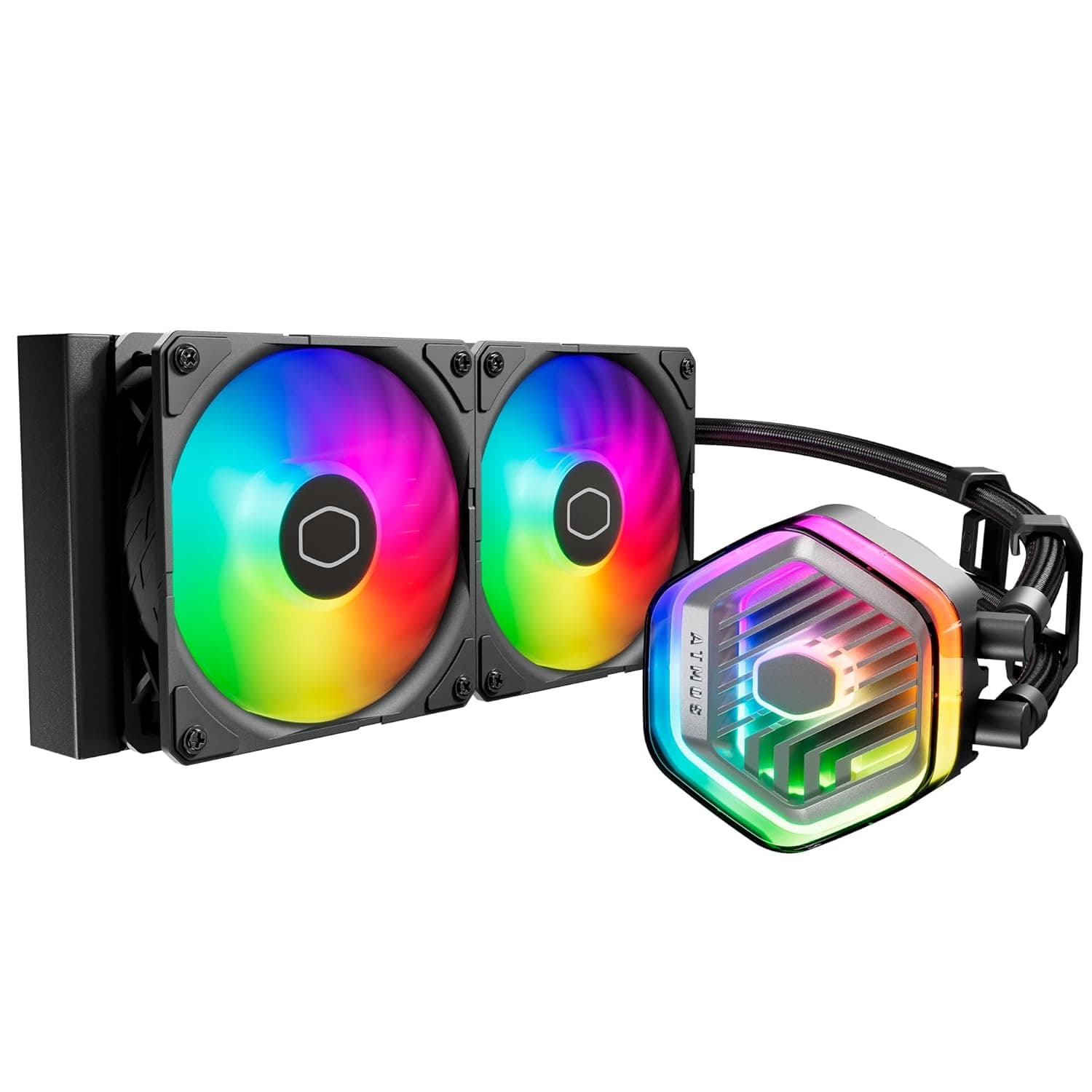
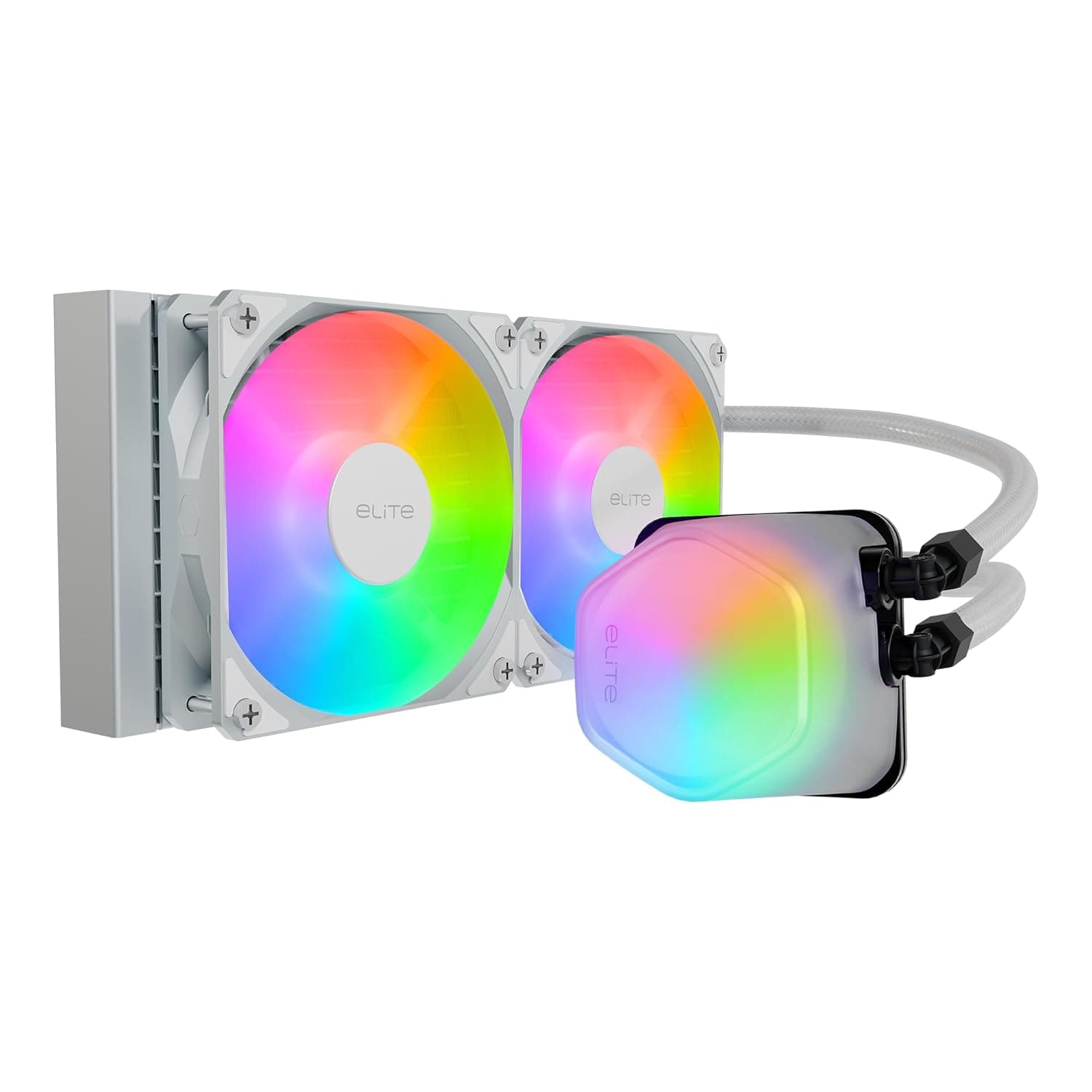
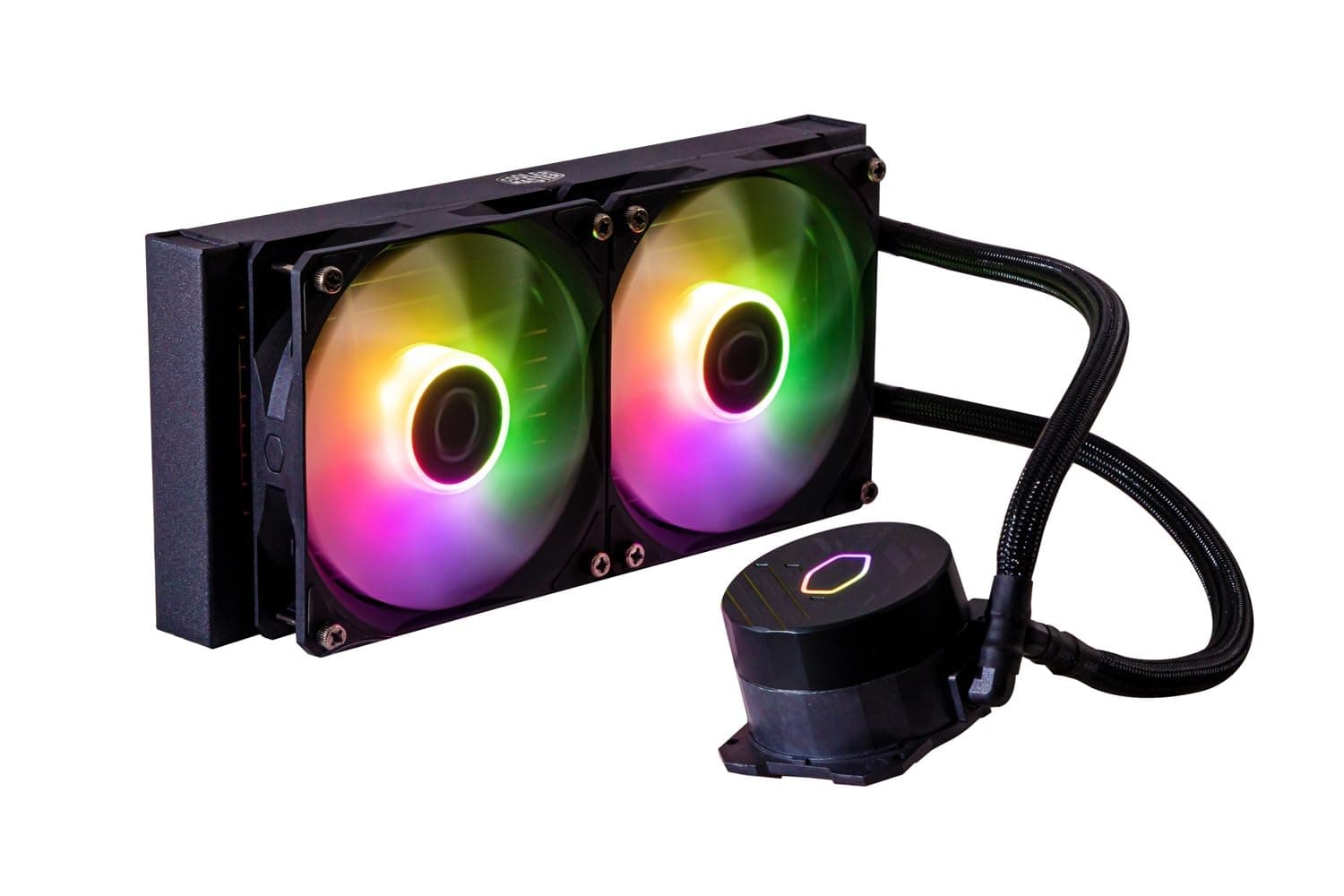
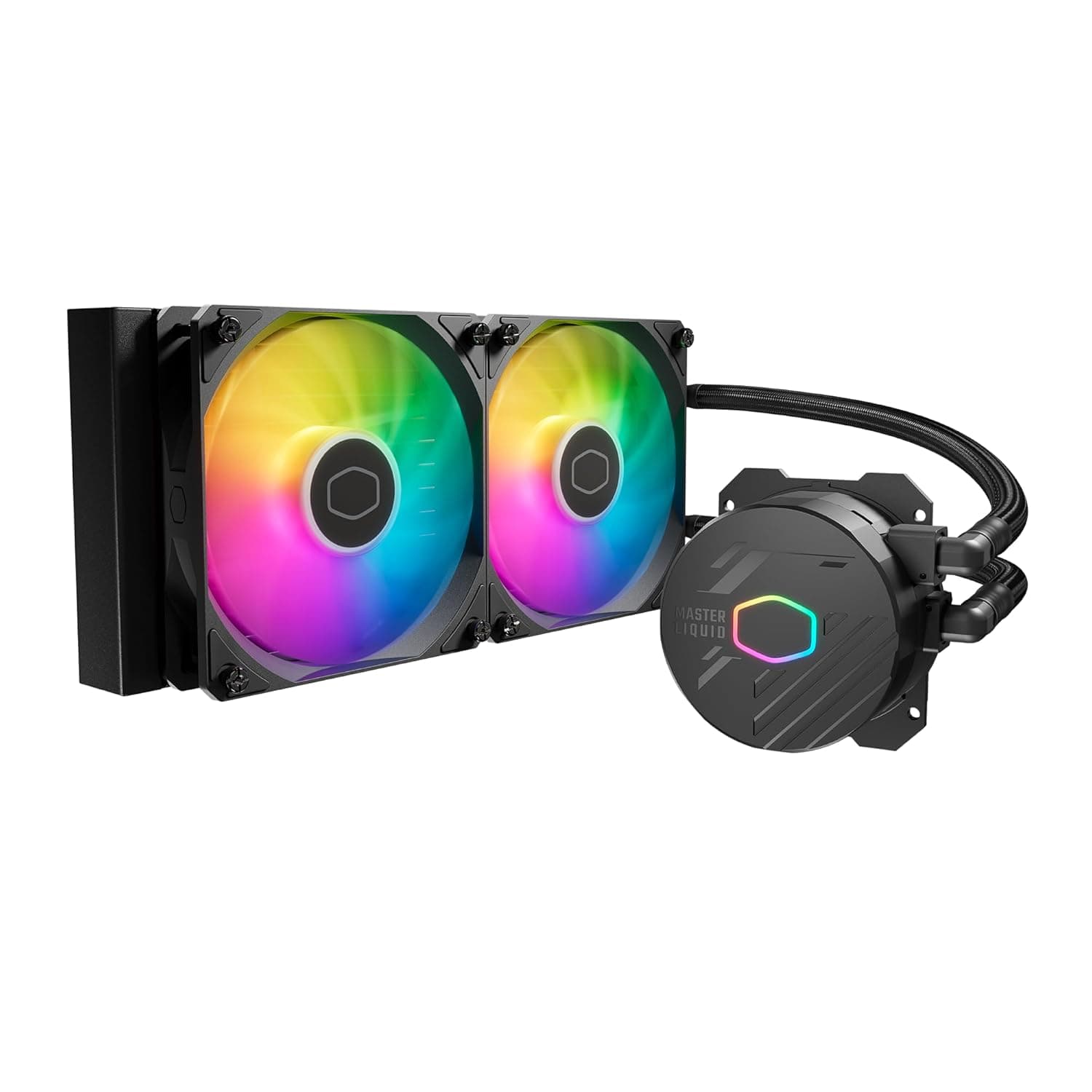
概要
Cooler Master PL240 Flux ARGBクーラー(正式名 MasterLiquid PL240 Flux)は、277×120×27mmの240mmラジエーターに120mmのARGBファンを2基組み合わせた簡易水冷CPUクーラーです。Core i5-13600KやRyzen 7 7700Xクラスのミドル〜ミドルハイCPUを静かに冷やしながら、ARGBでケース内の見た目も整えたい人に向いています。一方で、ハイエンドCPUに全コア負荷を長時間かけ続ける用途や、ポンプやファンを専用ソフトで細かく制御したい人には、ほかの製品のほうが合います。
設計の特徴は、羽根の外縁がリングでつながったエアバランス型ファン、高密度フィンのスリムラジエーター、銅製ベースの組み合わせです。外周がつながった羽根は高回転でもブレにくく、ラジエーターのように風の通りにくい場所へ空気を押し込む用途に向いた構造です。ファンの最大回転数は2300rpm、騒音レベルは32dBA、ファン消費電力は6Wと公表されています。
Amazon.co.jpでの評価は5つ星のうち4.3(レビュー181件、2026年6月時点)で、満足度は高めです。ただしレビューは数百件規模なので、個体差や初期不良の傾向まで読み取れるほどの数ではありません。評価の数字は目安にとどめ、この記事の互換性と注意点を合わせて判断してください。
主なスペックと読み方
| 項目 | 値 | 読み方 |
|---|---|---|
| ラジエーター | 277×120×27mm | 240mm対応ケースならたいてい収まる標準的なサイズ |
| ファン | 120mm×2、最大2300rpm | 上限は高め。ファンカーブで回転を抑えて使う前提 |
| 騒音レベル | 32dBA | 高回転時の目安。低回転ならもっと静か |
| ポンプ接続 | 3ピン | PWMではないので、電圧制御か全速固定で使う |
| ファン接続 | 4ピンPWM | マザーボードのファンカーブで制御できる |
| ARGB接続 | 3ピン5Vアドレサブル | 4ピン12V RGBとは別の規格 |
| ベース材質 | 銅 | CPUの熱をヘッドに伝える部分 |
| 保証 | 5年(日本正規品) | 並行輸入品やマーケットプレイス品は対象を要確認 |
表で見ると特別な値はありませんが、ファンの最大2300rpmは120mmファンとしては高めです。高回転なので高負荷時にも余裕がありますが、BIOSが初期設定のままだと負荷のたびにファンが一気に回り、音が気になることがあります。このクーラーは、ファンカーブを自分で一度調整してから本来の静かさが出る製品だと考えてください。
互換性ガイド
対応ソケット
対応ソケットはIntel LGA1700/1200/115xとAMD AM5/AM4です。Intel第12〜14世代Core、AMD Ryzen 7000シリーズ以降のAM5、Ryzen 5000シリーズ以前のAM4と、ここ数年の主なデスクトップ環境はほぼ網羅しています。
注意したいのは、Core Ultra 200S世代のLGA1851が対応表に載っていないことです。載っていないから使えないとは限りませんが、この記事の範囲では対応を確認できません。LGA1851で組む場合は、Cooler Masterの対応状況を製品ページかサポートで確認してから購入してください。
ケースへの搭載
ラジエーター単体の厚さは27mmで、ここに120mmファンが重なります。一般的な120mmファンは厚さ25mm前後なので、合計50mm強が目安です。トップに付ける場合は、この厚さの分だけマザーボード上端とのすき間が必要です。背の高いメモリやVRMヒートシンクと干渉しやすいのは、この位置です。
フロントに付ける場合は、ラジエーターとファンの厚さの分だけグラフィックボードを置ける長さが短くなります。長いグラボを使う予定なら、ケースの「ラジエーター搭載時のGPU長」の表記を確認してください。ポンプブロックの高さは約52mmで、一般的なミドルタワーなら問題になりませんが、薄型ケースではサイドパネルとの距離を確認しておくと安心です。チューブ長は今回のデータに無いので、製品ページで確認してください。
配線(失敗しやすい部分)
| ケーブル | 挿す先の例 | 注意点 |
|---|---|---|
| ポンプ(3ピン) | AIO_PUMP / W_PUMP、無ければCPU_FAN | 全速固定か高めの電圧に設定する |
| ファン(4ピンPWM×2) | CPU_FAN / CPU_OPT、または分岐ケーブル | ファンカーブはCPU温度に連動させる |
| ARGB(3ピン5V) | 3ピン5V ARGBヘッダー | 4ピン12V RGBヘッダーには絶対に挿さない |
ポンプを一般のファンヘッダーに挿して、そのヘッダーが低速のまま動いていると、ポンプが本来の性能を出せずCPU温度が思ったより高くなります。ポンプ専用ヘッダーが無いマザーボードでは、挿したヘッダーを全速固定にしておくのが無難です。また、CPU_FANに何もつながっていないと起動時に警告を出すマザーボードがあるので、ポンプかファンのどちらかをCPU_FANに挿しておくと起動が止まりません。
取り付けと設定のコツ
- ポンプを一番高い位置にしない。 簡易水冷は内部にわずかな空気が残っていて、それがポンプに溜まると異音や冷却不足の原因になります。ラジエーターをトップに付けるか、フロントに付けるならチューブを下向きにする配置が一般的です。
- 付属のサーマルコンパウンドを使う。 Intel/AMD用マウントキット、サーマルコンパウンド、ファン用延長ケーブルが付属します。ヘッドの受熱面に保護フィルムが貼られている場合は、取り付け前に必ず剥がしてください。
- ファンカーブは組み上げた後に調整する。 最大2300rpmまで回るので、アイドル〜軽負荷は低回転に抑え、高温域だけ上げる設定にすると静音性の良さが活きます。
- ARGBは最後につなぐ。 冷却には関係ないので、まずは起動と温度を確認し、そのあとでライティングの同期を設定すると、トラブルの切り分けが楽になります。
商品情報
Cooler Master PL240 Flux ARGBクーラーのAmazon.co.jpでの価格は、2026年8月27日取得時点で¥26,986でした。240mm簡易水冷は1万円台で買える製品も多いので、この金額は高めです。登場から数年たったモデルなので、正規の流通が細ってマーケットプレイスの出品者の価格になっている可能性もあります。価格は変わりやすいので、購入前に商品ページで最新の価格と販売元を確認してください。eBayには出品があるものの、今回のデータでは具体的な金額を取得できていません。
保証は日本の正規代理店品で5年と長めで、ポンプという消耗部品を含む製品だけに大きな安心材料です。ただし、5年保証は正規品が前提です。販売元が代理店経由でない場合は保証の扱いが変わることがあるので、正規品かどうかを出品情報で確認してください。
この製品の位置づけはミドルハイクラスの240mm簡易水冷です。液晶ディスプレイや専用ソフトの高機能さではなく、ファンの設計と冷却の基本性能、長い保証で勝負するタイプの製品です。
競合製品との比較
| 製品 | タイプ | PL240 Fluxと比べて |
|---|---|---|
| NZXT Kraken X53 / Kraken Elite 240 | 240mm簡易水冷 | 専用ソフトの完成度が高い。Elite 240はLCD付き |
| Corsair H100i RGB PRO XT | 240mm簡易水冷 | ソフトでファン・ポンプを細かく制御できる |
| CORSAIR H150 RGB | 360mm簡易水冷 | 冷却に余裕があるが、360mm対応ケースが必要 |
| CORSAIR iCUE H60x RGB ELITE | 120mm簡易水冷 | 小型ケースに入るが、冷却の余裕は小さい |
| Thermalright Phantom Spirit 120 SE | 空冷 | 液漏れやポンプ故障の心配が無い |
同じ240mmクラスの競合と比べて、冷却性能に大きな差は出にくいとされます。違いが出るのはソフトウェアと見た目です。NZXTやCorsairは専用ソフトでポンプやファン、ライティングをまとめて管理できます。PL240 Fluxはマザーボード側の機能で制御する前提なので、BIOSやマザーボードのRGBソフトに慣れている人なら不便はありません。保証期間は製品や販売地域によって違うため、比較するときは各製品の条件を確認してください。
おすすめユーザー
- ミドル〜ミドルハイのCPUでゲーミングPCを組む人。 Core i5-13600KやRyzen 7 7700Xクラスをゲームや日常のマルチタスクで使うなら、240mmラジエーターで十分に余裕があります。ARGBファンでゲーミングPCらしい見た目にもできます。
- 静音性を重視する人。 エアバランス型ファンは低回転でも風量を確保しやすく、アイドル時や軽負荷時は静かです。高回転では32dBAほどになるので、ファンカーブの調整に抵抗がない人ほど満足しやすい製品です。
- マザーボードのRGB機能でライティングを統一したい人。 ファンとポンプヘッドのARGB LEDは、3ピン5Vヘッダー経由でマザーボードのRGBソフトと同期できます。
- 長く使うつもりで保証を重視する人。 日本正規品の5年保証は、ポンプが壊れる可能性のある簡易水冷では心強い要素です。
向かない人
- Core i9やRyzen 9に全コア負荷を長時間かける人。 動画のエンコードやレンダリングを常用するなら、280mmや360mmのラジエーターを選んだほうが安心です。
- 240mmラジエーターが入らない小型ケースを使う人。 120mmの簡易水冷か、ケースに収まる高さの空冷クーラーを選んでください。
- 専用ソフトで一括管理したい人、ヘッドに液晶が欲しい人。 その用途ならNZXTやCorsairの上位モデルが合っています。
- 液漏れやポンプ故障のリスクを避けたい人。 簡易水冷のポンプは消耗部品です。10年単位で手をかけずに使いたいなら空冷が確実です。
購入前の注意点
ケースの搭載位置とすき間を先に確認する。 240mm対応とだけ書かれたケースでも、トップに付けるとメモリやVRMヒートシンクと干渉したり、フロントに付けるとグラボの長さの上限が下がったりします。ラジエーター27mmにファンの厚みを足した50mm強のすき間があるか、事前に確認してください。
ARGBの規格を間違えない。 このクーラーのARGBは3ピン5Vです。形の似た4ピン12V RGBヘッダーに挿すとLEDを壊すおそれがあります。ARGBヘッダーが無いマザーボードで光らせたい場合は、別売りのARGBコントローラーが必要です。光らせなくても冷却性能には影響しません。
ポンプの接続先と設定を確認する。 3ピンのポンプを低速設定のファンヘッダーに挿すと、ポンプが十分に回らないままになりがちです。組み上げた直後にBIOSでポンプの回転数を必ず確認してください。
価格と販売元を確認する。 2026年8月27日取得時点の¥26,986は、240mm簡易水冷としては高めです。販売元が正規代理店経由でない場合、5年保証の扱いが変わることがあります。
LGA1851は対応表に無い。 Core Ultra 200S世代で使う場合は、メーカーの対応状況を確認してから購入してください。
商品ページや仕様データの登録情報に食い違いがある。 本製品について収集したAmazonの掲載情報では、メーカー名がグラフィックボードで知られるSAPPHIREになっていたうえ、参照している商品ページとは別のASIN(B09C7RMJ5Z)が記録されていました。自動収集した仕様には冷却方式が「空冷」と記録されていましたが、本製品は簡易水冷です。また、全高52mmはタワー型空冷クーラーの高さではなく、ポンプブロックの高さです。商品ページでも同じような食い違いを目にする可能性があるので、画像と商品名でCooler Master製のPL240 Fluxであることを確認してから購入してください。
よくある質問
Q. Core i9-13900Kのようなハイエンドでも使えますか? A.
取り付けと動作は可能です。ただ、全コアに長時間負荷をかけると240mmでは余裕が小さく、クロックが上がりきらない場面が出やすくなります。ゲーム中心なら使えないことはありませんが、重い作業が多いなら280mm以上が目安です。
Q. Ryzen 7 7700XでCPU温度が高く見えますが、冷えていないのでしょうか? A.
Ryzen 7000シリーズは温度の上限近くまでクロックを上げる設計のため、高負荷時に高い温度が表示されることがあります。数字だけで判断せず、クロックが維持できているか、ポンプが正しく回っているかを確認してください。
Q. マザーボードにARGBヘッダーがありません。使えますか?
A. 冷却には問題なく使えます。ライティングを制御したい場合だけ、別売りのARGBコントローラーを用意してください。12V RGBヘッダーには挿さないでください。
Q. 音はどのくらいですか?
A. ファンの騒音レベルは32dBAと公表されており、これは高回転時の目安です。アイドル時や軽負荷時は静かなので、ファンカーブで高温域だけ回転を上げる設定にすると、静音性と冷却のバランスを取りやすくなります。
Q. Core Ultra 200S(LGA1851)で使えますか?
A. 公表されている対応ソケットにLGA1851は含まれていません。使う場合は、メーカーの対応状況を確認してから購入してください。