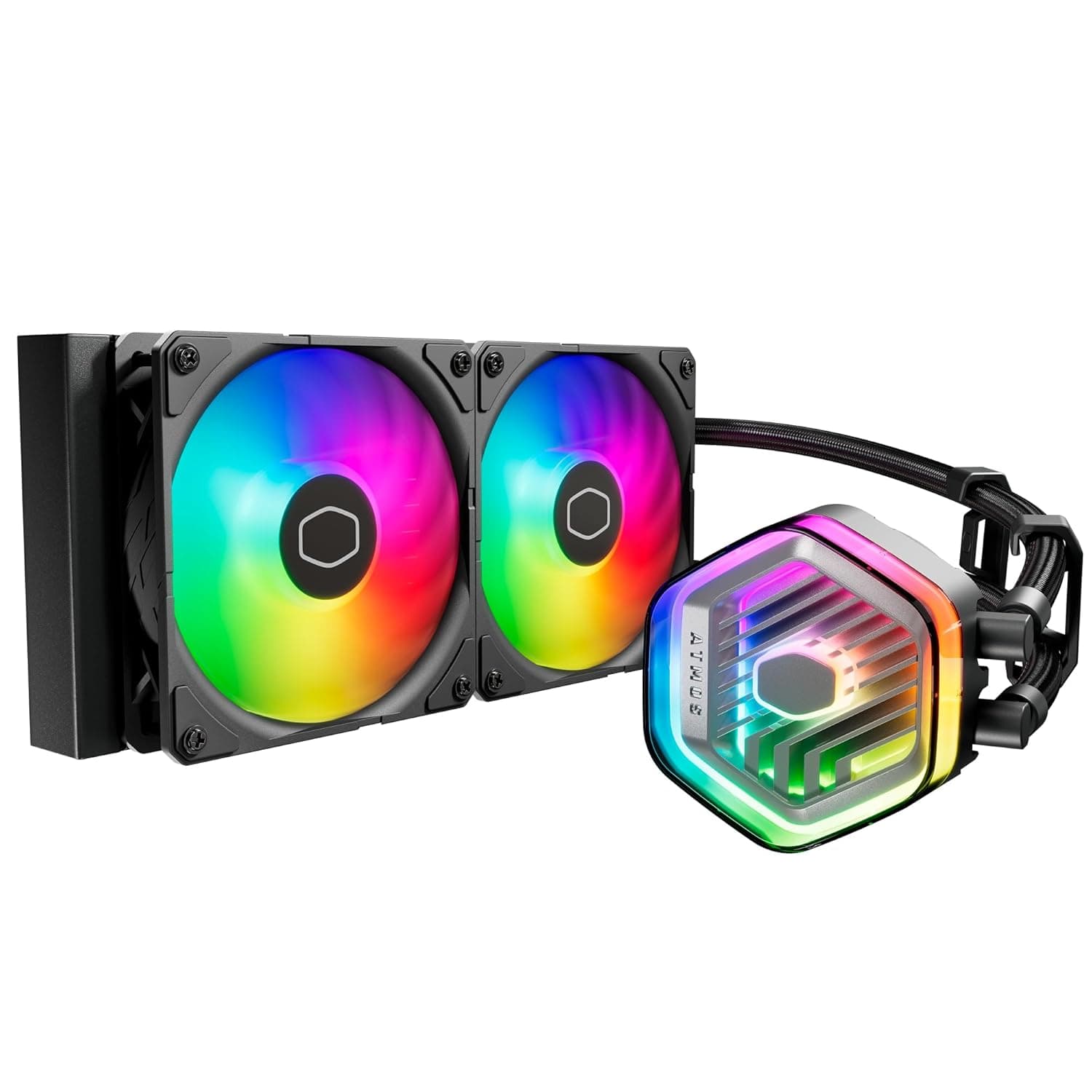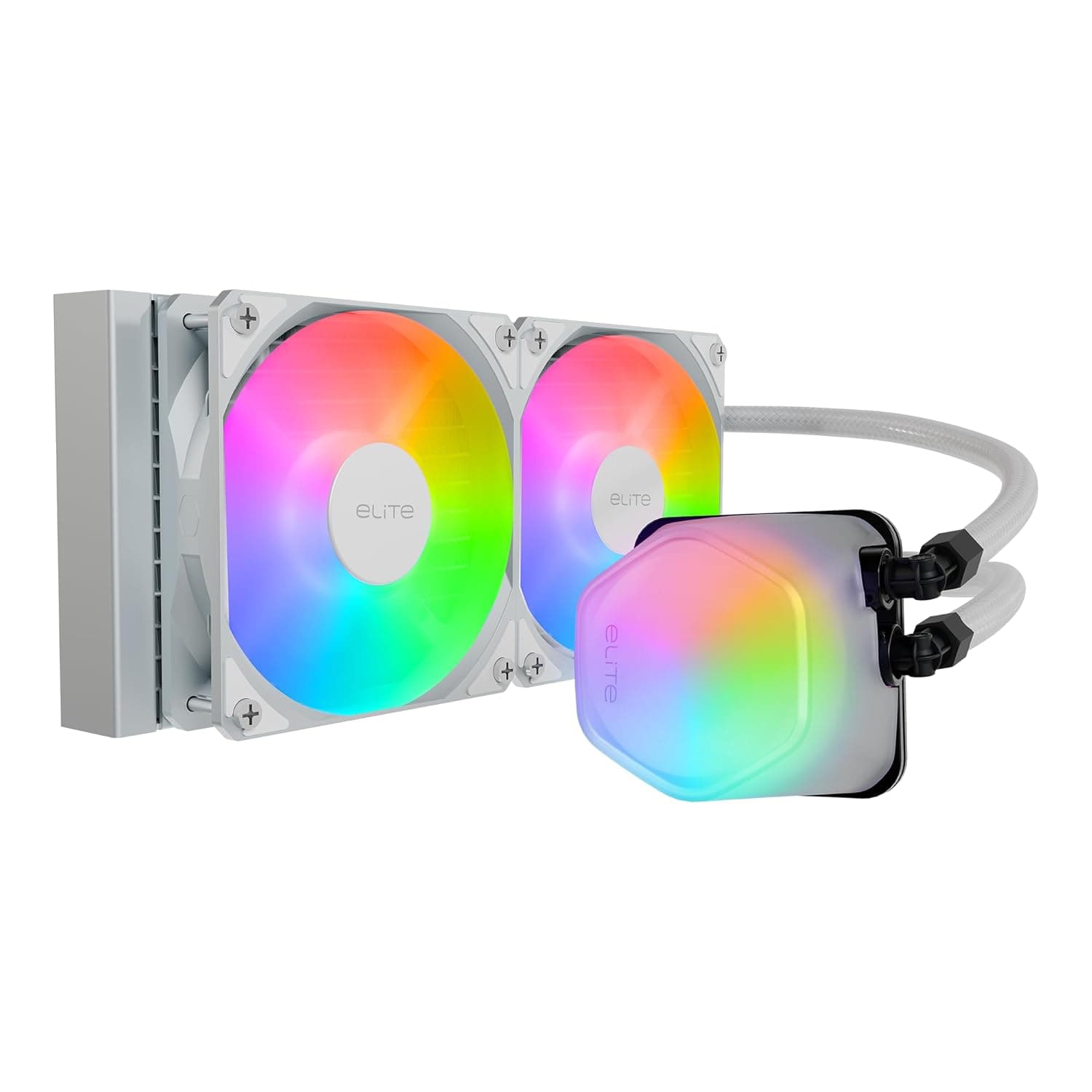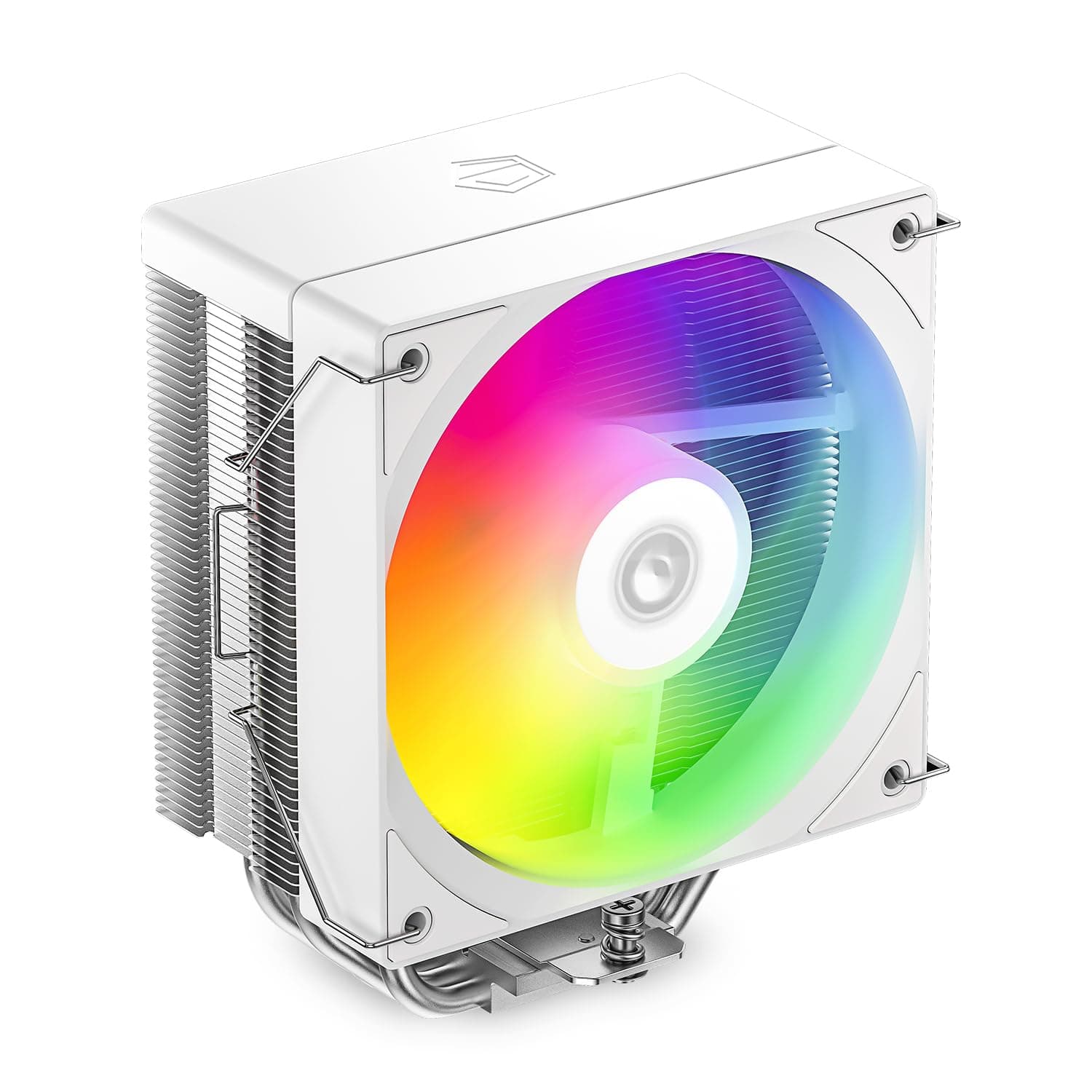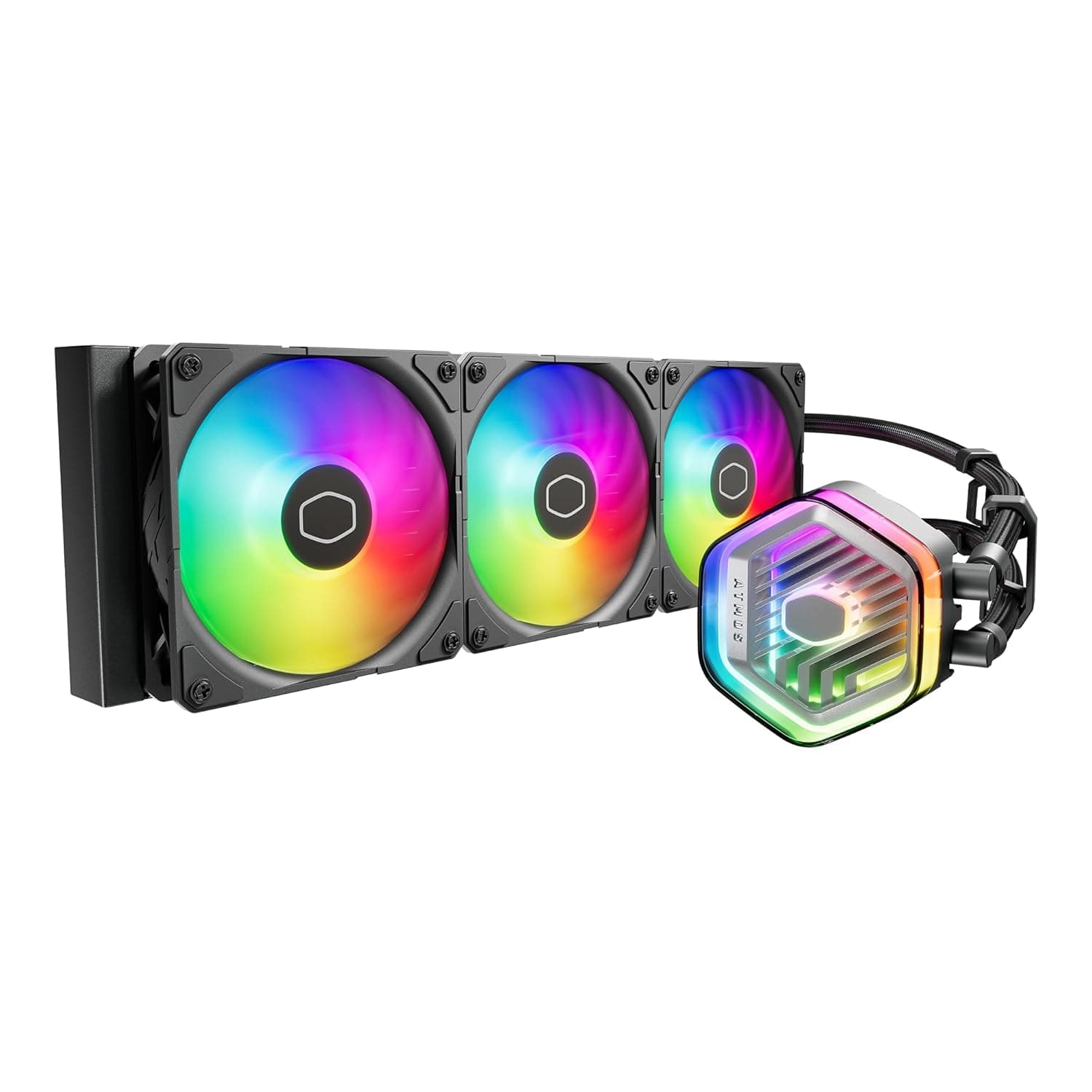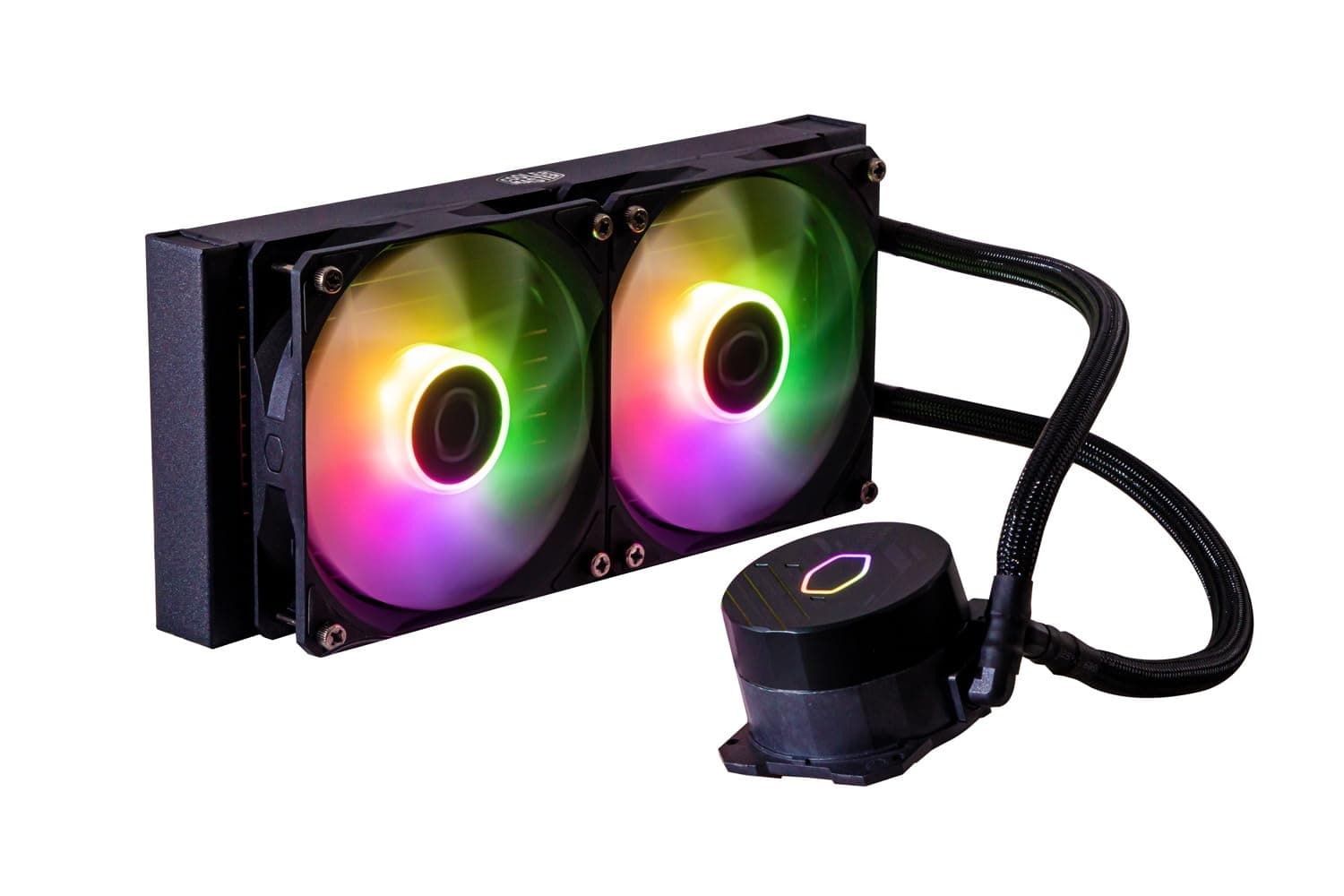
空冷からの乗り換え先として最も選ばれやすいサイズで、価格・冷却力・静音性のバランスを取った現行のミドルレンジ機にあたります。この記事では、対応ソケットの見極め方、ケースへの収まり、ARGB の配線、そして「買ってから気づく落とし穴」までを順に整理します。
概要
対応ソケットは Intel LGA1851・LGA1700 と AMD AM5・AM4 など幅広く、詳しくは公式仕様欄のとおり。ベースは銅製で、ファンは最大 1750 RPM、公称騒音レベルは 27.2 dBA、ファンの消費電力は 3.96W と控えめな設定です。保証は 3 年。
狙っている層ははっきりしています。第 12 世代以降の Core プロセッサや Ryzen 7000 シリーズを、ミドルタワーケースで、光らせながら、静かに冷やしたい人です。
そこは後述の「購入前の注意点」で具体的に書きます。
用途別の早見表
| 想定する使い方 | MasterLiquid 240L Core ARGB は適するか | 補足 |
|---|---|---|
| 動画編集・エンコードを長時間 | 条件付きで適する | 全コア負荷が続くとファンは高回転側に寄る。静音を最優先なら大型ラジエーターを検討 |
| 見た目重視のショーケース PC | 適する | ARGB ファンとポンプヘッドを同期でき、配線も比較的すっきりする |
表のとおり、この製品は「中〜中上位の CPU を常識的な範囲で使う」領域に最適化されています。用途がその範囲に収まるなら価格に対する満足度は高く、外れるなら上位モデルを見たほうが結果的に安上がりです。
互換性ガイド
対応ソケットは Intel LGA1851・LGA1700 と AMD AM5・AM4 など幅広く、一覧は公式仕様欄に載っています。購入前にマザーボードのソケット表記を必ず確認してください。LGA1851 も公式の対応ソケットに含まれますが、念のため製品ページとメーカーの対応表もあわせて確認してください。
配線は 3 系統に分かれます。ファンは 4 ピン PWM で、できればマザーボードの CPU_FAN / CPU_OPT に挿します。ポンプは 3 ピンまたは 4 ピンで接続しますが、ポンプは PWM で絞らず常時全開にするのが基本です。AIO_PUMP ヘッダがあるボードならそこへ、無ければ 4 ピンヘッダを BIOS で「フル回転(PWM 制御オフ)」に設定してください。ポンプ回転を落とすと静かにはなりますが、冷却の応答が鈍り、アイドルからの急な高負荷でサーマルスロットリングを起こしやすくなります。ARGB は 3 ピン 5V アドレサブル RGB ヘッダに接続し、マザーボードのソフトウェア(ASUS Aura、MSI Mystic Light、Gigabyte RGB Fusion、ASRock Polychrome など)で制御します。12V 4 ピン RGB ヘッダに挿すと LED が壊れますので、ピン数と電圧表記を必ず確認してください。
チューブの長さにも余裕があるとは限らないため、ラジエーターを天面後方寄りに置く構成では取り回しに苦労することがあります。
電源については、AIO 側の消費は小さく(ファン 2 基で 3.96W、ポンプを足しても十数 W 程度)、電源容量を考え直す必要はまずありません。compatibility データ上も推奨電源容量の指定はなく、CPU と GPU の要求で決めて問題ないという理解で構いません。
商品情報
主なスペックは次のとおりです。
最新の価格は販売ページの表示でご確認ください。価格は在庫やセールで頻繁に動くため、実際の購入時は商品ページで最新価格を確認してください。eBay など海外マーケットプレイスの出品は個別に価格が異なり、並行輸入品は国内代理店の保証対象外になる場合があります。保証 3 年を当てにするなら、国内正規流通品かどうかを販売ページで確かめるのが安全です。
この規模の件数で 4.6 を維持している AIO は、初期不良率やポンプ音の当たり外れが致命的な水準ではないことを示唆します。ただし AIO はポンプという可動部を持つ以上、数年単位で見れば空冷より故障確率は高い製品カテゴリです。3 年保証はその前提に対する保険と考えてください。
付属品は Intel / AMD 用マウントキット、120mm ARGB ファン 2 基、ポンプ一体型ラジエーターユニット、マニュアルなど。
空冷の上位モデルと比べてどうか
同じ価格帯には、Thermalright Peerless Assassin 系や Cooler Master Hyper 622 HALO のような、非常に評価の高いデュアルタワー空冷があります。それでも 240L Core ARGB を選ぶ理由は、主に次の 3 点です。
- メモリとの干渉が無い。デュアルタワー空冷は背の高いヒートシンク付きメモリと当たりやすく、ファン位置をずらす妥協が必要になります。AIO のポンプヘッドは低背なので、この問題が最初から発生しません。
- マザーボード周辺の見通しが良い。巨大なヒートシンクが無くなる分、VRM やメモリスロットへのアクセスが楽になり、ショーケース系ケースでは見栄えも大きく変わります。
- ARGB を統一しやすい。ファン 2 基とポンプヘッドを同一ソフトで同期でき、光り物を揃えたい構成では配線も演出も素直です。
逆に空冷を選ぶべき理由も明確で、可動部がヒートシンクとファンだけなので寿命が読みやすく、ポンプ故障という単一障害点がありません。「10 年使い倒したい」「PC の中身を極力触りたくない」という価値観なら、空冷のほうが合理的です。この選択は性能表ではなく、何を嫌うかで決まります。
実際の運用で効く設定
ファンカーブは、CPU 温度ではなく水温に近い挙動を意識して緩やかに組むのがコツです。AIO はラジエーター内の冷却水が熱容量のバッファとして働くため、CPU 温度に敏感なカーブを組むと、瞬間的な負荷のたびにファンが吹き上がって耳障りになります。40〜60℃の帯域では回転数を寝かせ、70℃を超えたあたりから立ち上げる形にすると、体感の静粛性が大きく変わります。最大 1750 RPM というスペックは、上限まで回しても轟音にはならない代わりに、回し切っても劇的に冷えるわけではないという意味でもあります。
取り付け向きは、可能ならラジエーターをポンプより高い位置に置いてください。天面設置がもっとも素直で、前面設置なら上寄りに取り付けます。ポンプがループ内の最高点にあると、経年で発生した気泡がポンプに溜まり、カラカラという異音の原因になります。これは故障ではなく設置に起因する問題なので、最初の取り付けで避けられます。
おすすめユーザー
初めて簡易水冷を導入する人に最も向きます。水冷の使い勝手を知るための一台として無理がありません。
LGA1700 または AM5 環境で、静音性と冷却の両立を狙う人にも合います。
光らせる構成を組みたい人にとっては、ファンとポンプヘッドの ARGB をマザーボードと同期できる点が効きます。ARGB ファンを別途買い足す必要がないぶん、総額では割安になりやすい構成です。
背の高いメモリを使う人、マザーボード周りをすっきりさせたい人も候補に入れて構いません。空冷の巨大ヒートシンクが消えるメリットは、組み立てやすさとメンテナンス性の両方に効きます。
購入前の注意点
対応ソケットは購入前に必ず確認してください。 公式の対応ソケットには LGA1851・LGA1700・AM5・AM4 などが載っています。「Cooler Master の AIO だから手持ちのマウントキットで何とかなる」と考えず、製品ページの対応表で確かめてください。中古市場で旧世代機の強化用に探している人も、先に対応表を確認しましょう。
** ラジエーター面積で決まる放熱能力には上限があり、フラッグシップ級 CPU を全コア全開で回し続ける用途では、ファンが上限近くまで回ってなお温度が張り付く場面が出ます。その状態は「冷却が破綻している」わけではありませんが、静音性は失われます。
ポンプという単一障害点が増えます。 空冷ならファンが止まっても温度上昇は緩やかですが、ポンプが止まると急速に温度が上がります。BIOS でポンプのヘッダを監視対象に含め、回転数が 0 になったら警告が出る設定にしておくことを勧めます。3 年保証はありますが、保証は交換してくれるだけで、止まった瞬間のデータを守ってはくれません。
ARGB ヘッダの電圧を間違えないこと。 3 ピン 5V ARGB と 4 ピン 12V RGB は形状が似ており、誤挿しで LED が焼けます。マザーボード側の刻印を確認し、確信が持てないならマニュアルを開いてから挿してください。
**天面クリアランスは事前に測ること。特に天面に電源スイッチ配線が這っているケースや、マザーボード上端に大型ヒートシンクを持つ B 系・Z 系ボードでは要注意です。
商品ページの登録情報が実物と食い違うことがあります。 Amazon の掲載情報では、型番やバリエーション(サイズ違い、色違い、ARGB 非搭載版)が同じページに束ねられていることがあり、選択中のバリエーションを間違えると別サイズのラジエーターが届きます。注文前に、商品画像とタイトル、そして選択中のオプションが「240L Core ARGB」であることを必ず確認してください。価格表示も同様で、バリエーションによって金額が変わります。
よくある質問
Q. AM4(Ryzen 5000 など)で使えますか?
A. 使えます。公式の対応ソケットには AM4 が含まれています。購入前に製品ページの対応表もあわせて確認してください。
Q. ポンプは CPU_FAN に挿してよいですか?
A. 挿すこと自体は可能ですが、その場合は BIOS でそのヘッダを PWM 制御から外し、常時 100% に設定してください。AIO_PUMP ヘッダがあるならそちらが確実です。
Q. うるさいですか?
A. ファンは最大 1750 RPM・27.2 dBA と控えめな仕様で、回し切っても轟音にはなりにくい部類です。ただし静音性はファンカーブ設定に大きく左右されるため、緩やかなカーブを組むことが前提になります。
Q. グリスの塗り直しは必要ですか? A.
初回は付属または塗布済みのもので問題ありません。数年使って温度が上がってきたと感じたら、塗り直しで改善することがあります。ただし AIO の分解を伴う作業は保証に影響する場合があるため、ヘッドの取り外し以上の作業は避けてください。
Q. 保証はどれくらいですか?
A. 3 年です。ただし並行輸入品は国内代理店のサポート対象外になることがあるため、購入ページで正規流通品かどうかを確認してください。
Q. ラジエーターは天面と前面のどちらに付けるべきですか?
A. 可能なら天面です。ポンプがループ内の最高点にならない配置のほうが、経年での気泡によるポンプ異音を避けられます。前面に付ける場合も、ラジエーターの上端がポンプヘッドより高くなるように取り付けてください。
販売情報
(Amazon参照)
- メーカー名: Cooler Master
- ASIN: B0C1C68DYP
- 注記: 本記事はメーカー製造品をAmazon掲載情報に基づいて紹介しています。