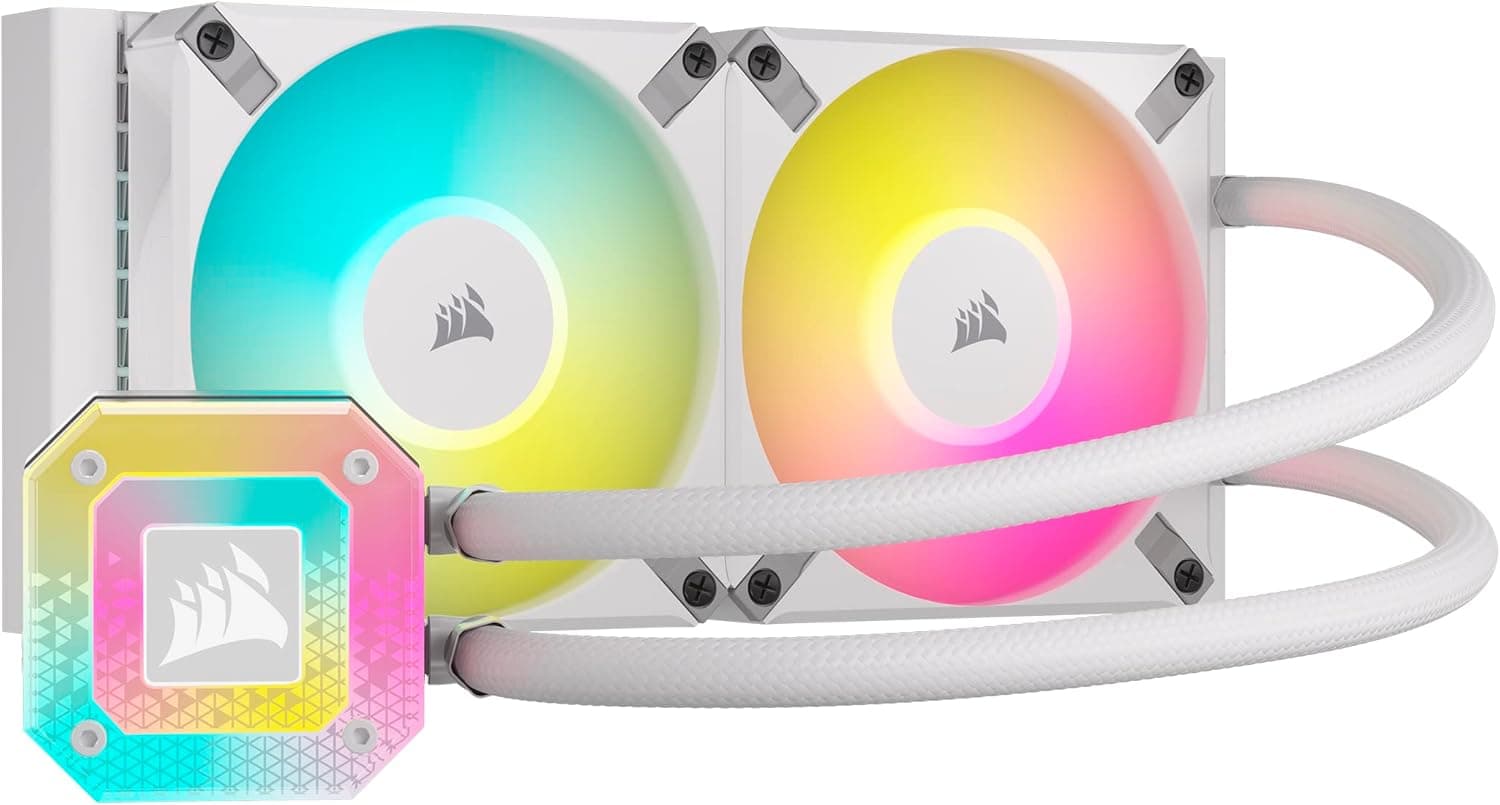
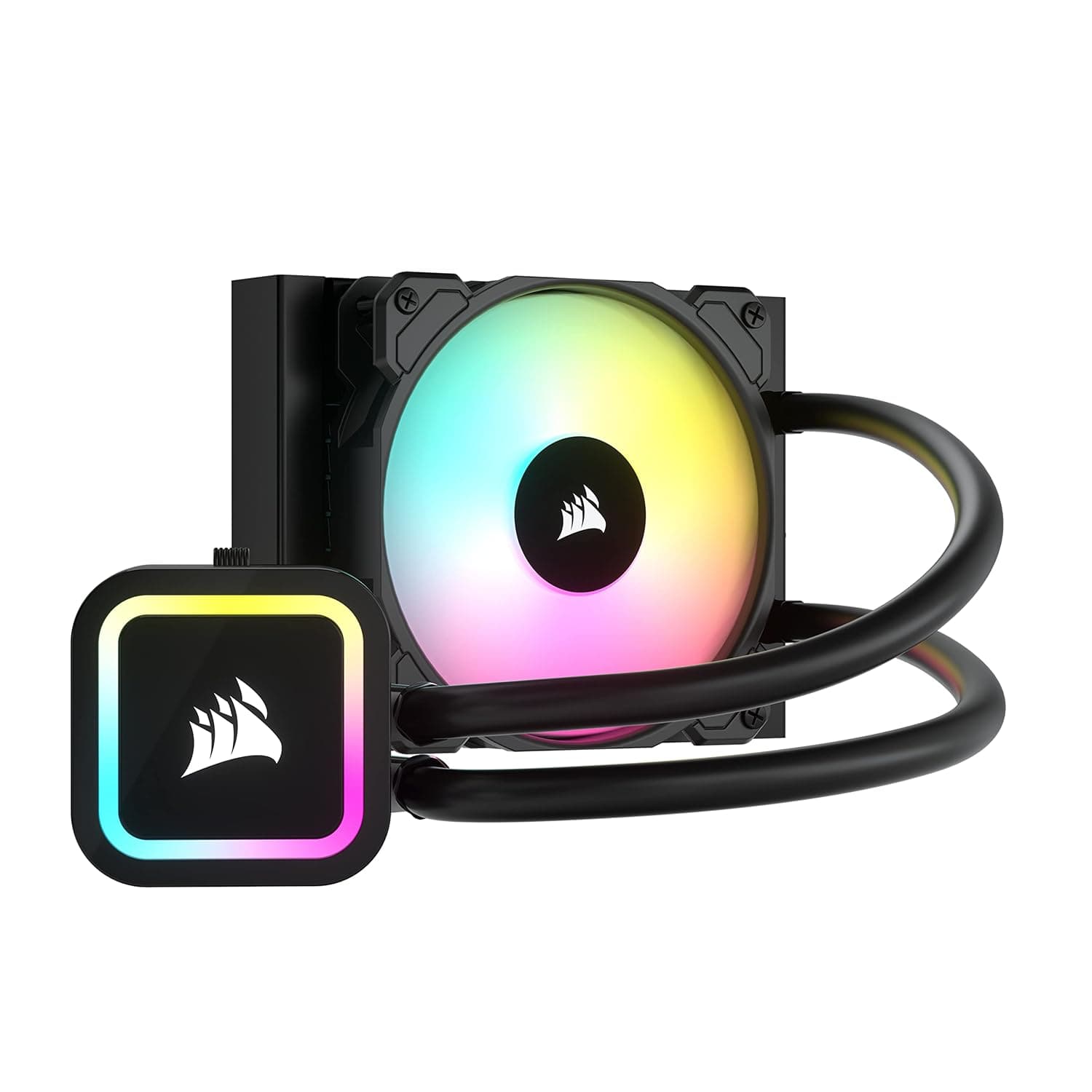
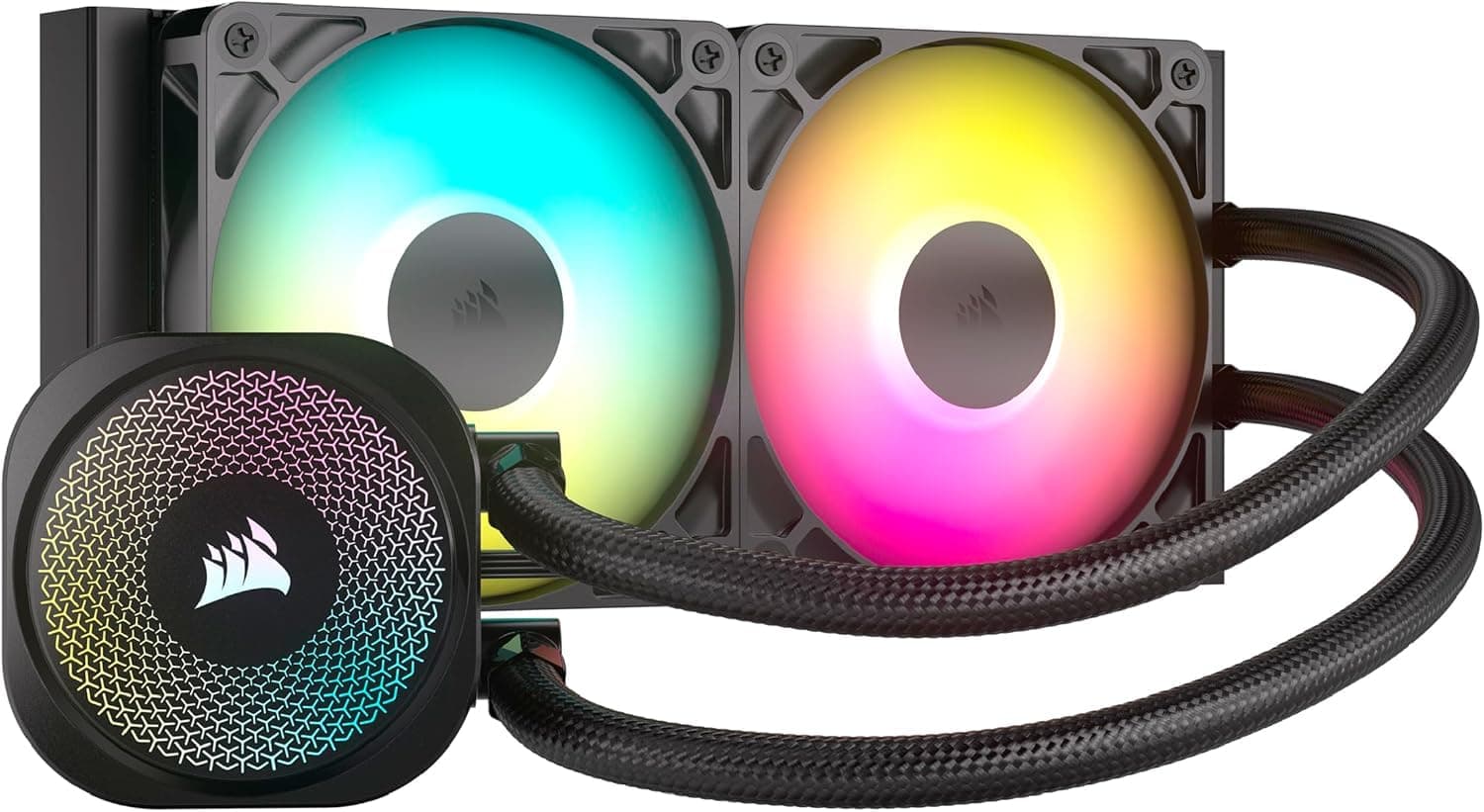
この記事では、CORSAIR 一体型簡易水冷CPUクーラー 280mm iCUE H115i ELITE CAPELLIX CW-9060047-WW FN1508 を取り上げます。スペックの紹介だけで終わらせず、「自分の環境に付くか」「どこで妥協が要るか」「買ってから困りやすい点はどこか」を中心に書きます。
概要
結論から言うと、CORSAIR iCUE H115i ELITE CAPELLIX は、CORSAIR の iCUE 環境でライティングをそろえたい人が、280mm ラジエーターを積めるケースで使うための簡易水冷です。140mm ファン2基と 322×137mm のラジエーターの組み合わせで、ミドルレンジから上位クラスの CPU まで冷やせます。ただ、冷えればよいだけなら、もっと単純な選択肢もあります。この製品にお金を払う理由の半分は、光り方とソフトウェア連携にあります。
水冷ヘッドには 33 個の CAPELLIX RGB LED が並び、付属の ML140 RGB ファン2基とあわせて、iCUE ソフトウェアから色と回転数をまとめて制御できます。制御は同梱の iCUE Commander CORE を通して行い、負荷が低いときにファンを止める Zero RPM 設定にも対応しています。最新のユーザー評価は販売ページの表示でご確認ください。
一方で、登場時期が古いぶん、新しい世代の CPU ソケットには標準の付属品だけでは付かない点に気をつけてください。この記事では、ソケットの互換性とケース内の干渉を特に詳しく扱います。
互換性ガイド
簡易水冷で失敗しやすいのは、CPU ソケットの固定金具、ラジエーターの取り付け位置、配線の3つです。与えられた仕様と互換性の情報を、確認すべき点と一緒に表にまとめました。
| 項目 | 内容 | 確認のポイント |
|---|---|---|
| Intel ソケット | LGA 1200 / 1150 / 1151 / 1155 / 1156 / 1366 / 2011 / 2066 | 第11世代以前の Core はそのまま取り付け可能 |
| Intel LGA 1700 | 標準では非対応 | 別途マウントキットが必要 |
| AMD ソケット | AM4 / AM3 など(仕様欄の表記は途中で切れている) | 製品ページの対応表で要確認 |
| ラジエーター寸法 | 322mm × 52mm × 137mm | ケースが 280mm に対応しているか |
| 想定ケース | ミドルタワー / フルタワー | 280mm ラジエーターに対応していることが条件 |
| ポンプ接続 | 3ピン | マザーボード側のヘッダーの空き |
Intel 第12世代以降を使う場合
LGA 1700(第12〜14世代 Core)には標準では対応していないため、別途マウントキットが必要です。これが一番多いつまずきどころで、届いてから金具が合わないと気づくと組み立てが止まります。LGA 1851 などそれ以降のソケットに付けるときも、手持ちのキットが使えるかを CORSAIR の対応情報で確認してから買ってください。在庫の時期によっては対応金具が同梱されている場合もあると言われますが、断定はできません。パッケージ表記か販売ページで確かめるのが確実です。
AMD を使う場合
今回の互換性データでは、対応ソケットの一覧に Intel しか入っておらず、仕様欄の対応ソケットも「AMD AM4/AM3/A」で途中が切れています。AM4 に対応していることは読み取れますが、それ以外は製品ページの対応表で確かめるべきです。AM5 は AM4 と同じ固定方式を引き継いでいるので、AM4 対応のクーラーが流用できることが多いとされています。それでも、この製品の付属金具で問題なく付くかは、メーカーの案内で確認してください。Threadripper 系(sTRX4 / sTR4)に使う場合は、ヒートスプレッダが大きいため、丸型の受熱部では覆える面積が限られる点も気にしておくと安心です。
ケースと寸法
ラジエーターは長さ 322mm、幅 137mm です。ケースが「280mm ラジエーター対応」と書いていても、トップ側に付けると、マザーボードの VRM ヒートシンクやヒートスプレッダの背が高いメモリとぶつかることがあります。厚み 52mm がファン込みの値かどうかは表記から断定できないため、ケースの対応厚みと照らし合わせるときは、ファンの厚みを足した値でも確認しておくと安全です。フロントに付ける場合は、長いグラフィックカードとの間隔が詰まりやすくなります。
配線
ポンプは3ピンで給電します。ファンと RGB の制御は Commander CORE にまとめる構成で、Commander CORE 自体はマザーボードの内部 USB 2.0 ヘッダーと SATA 電源につなぐのが一般的な配線です。内部 USB 2.0 ヘッダーをケース前面の端子や他の RGB コントローラーがすでに使っていると、空きが足りなくなります。マザーボードのヘッダー数は、購入前に見ておいてください。
取り付けと配置のコツ
簡易水冷は、付け方ひとつで寿命や静かさが変わります。次の3点だけは守ってください。
- ラジエーターをポンプより高い位置に置く。 トップに付けるか、フロントに付けるならチューブが下に来る向きにします。ポンプが一番高い位置にあると、中の空気がポンプにたまり、異音や冷却性能の低下につながります。
- ファンの向きを決めてから固定する。 フロントで吸気にすると CPU は冷えやすい一方、温まった空気がケースの中に入ります。トップで排気にすると、ケース内の温度は上がりにくくなります。グラフィックカードの発熱が大きい構成なら、全体の空気の流れで決めてください。
- iCUE の設定を最初に詰める。 Zero RPM や回転数の設定は iCUE から行います。iCUE は主に Windows 向けのソフトウェアなので、Linux など他の OS で使う場合、公式の細かい制御は期待しないほうが無難です。
商品情報
| 項目 | 値 |
|---|---|
| 型番 | CW-9060047-WW |
| ラジエーター寸法 | 322mm × 52mm × 137mm |
| ファン | 140mm × 2基(ML140 RGB) |
| 最大ファン回転数 | 2000 RPM |
| 騒音レベル | 36 dBA |
| 水冷ヘッドの RGB LED | 33個 |
| ポンプ接続 | 3ピン |
| 冷却方式 | 簡易水冷 |
| 保証期間 | 5年 |
最新の価格は販売ページの表示でご確認ください。セールや在庫の状況で変わるため、最新の価格は商品ページで確認してください。今回のデータには海外価格として扱える値が含まれていなかったため、ドル建ての価格は載せていません。
付属品は、水冷ユニット本体、ML140 RGB ファン2基、iCUE Commander CORE、対応ソケット用のマウントキット、取り付けマニュアルです。保証が5年と長いのは、ポンプという可動部品を持つ簡易水冷にとって大きな安心材料です。件数が多い中でこの評価を保っているので、初期不良や相性の問題が目立つ製品ではないと読めます。
他の選択肢との比較
同じ価格帯で迷いやすいのは、ラジエーターの大きさが違う水冷と、空冷です。どれが上かではなく、「何を優先するか」で選ぶのが正解です。
| 選択肢 | 向いている状況 | この製品と比べて |
|---|---|---|
| 360mm の簡易水冷(例: CORSAIR H150 RGB) | ケースが 360mm に対応し、発熱の大きい CPU を使う | 冷却の余裕は上だが、取り付けられるケースは減る |
| 小さいラジエーターの簡易水冷(例: CORSAIR iCUE H60x RGB ELITE) | 小型ケースで、280mm が入らない | 収まりやすいが、冷却の余裕は小さい |
| 280mm の LCD 付き水冷(例: NZXT Kraken Z63) | ヘッドに画像や温度を表示したい | 同じクラスで、見た目の方向性が違う |
| 大型空冷(例: Thermalright Phantom Spirit 120 SE) | 光らなくてよく、長く手間なく使いたい | ポンプという故障の原因が無く、液漏れの心配も無い |
この製品が一番生きるのは、すでに CORSAIR のメモリやファン、周辺機器を使っていて、iCUE で光り方をそろえたい場合です。逆に CORSAIR 製品を他に持っていないなら、iCUE を入れるメリットが薄く、比較表の他の選択肢と同じ土俵で比べることになります。
おすすめユーザー
- iCUE でライティングをそろえたい人。 水冷ヘッドの 33 個の CAPELLIX LED と ML140 RGB ファンを、CORSAIR の他の製品と同期させられます。この製品の強みが一番効く使い方です。
- アイドル時の静かさを重視する人。 Zero RPM 設定で、軽い作業中はファンを止められます。ただしポンプは回り続けるので、完全な無音にはなりません。
- 280mm 対応のミドルタワー以上のケースを使っている人。 140mm ファン2基は、同じ風量でも 120mm ファンより低い回転数で回しやすい構成です。
- 第11世代以前の Intel Core や AM4 の Ryzen で組んでいる人。 追加の金具なしで取り付けられます。
向かない人
- 光らなくてよい人。 冷却だけが目的なら、RGB と Commander CORE にかけている分のお金が無駄になります。
- 小型ケースや Mini-ITX で組む人。 280mm が入らないことが多いです。
- 組み立てや配線を最小限にしたい人。 ポンプ・ファン・Commander CORE と配線が多く、空冷より手間がかかります。
- 最新の Intel プラットフォームで、金具を別に手配したくない人。 最初から新しいソケットに対応した製品のほうが楽です。
購入前の注意点
LGA 1700 以降は金具の手配が前提です。 標準の状態では付きません。CPU とマザーボードを同時に買う予定なら、組み立て日までにキットがそろうかを先に確認してください。届いてから気づくと、PC 全体の組み立てが止まります。
内部 USB 2.0 ヘッダーの空きを確認してください。 Commander CORE を USB で接続する構成なので、ヘッダーの少ないマザーボードではケース前面の USB 端子と取り合いになることがあります。足りない場合は USB ハブ(内部用)が別途必要になり、これは見落とされやすい費用です。
騒音値 36 dBA の読み方。 仕様の騒音値は測定条件が書かれていないので、ファンが最大回転に近いときの値と受け止めておくのが無難です。レンダリングや動画の書き出しのように、高い負荷が長く続く作業ではファンの回転数が上がり、それなりに聞こえます。「水冷だから常に静か」という期待は持たないほうが、買ったあとの落差が小さくなります。
簡易水冷には寿命があります。 冷却液は補充できない作りなので、何年も使うとポンプの摩耗や液の減りで性能が落ちることがあります。5年保証はこの点で心強いですが、購入の記録は保管しておきましょう。中古品やアウトレット品を検討する場合は、保証が引き継がれるかも確認してください。
価格は取得時点の値です。 本文の ¥29,800 は2026年9月8日時点の Amazon.co.jp の表示です。登場から時間がたったモデルは、在庫が減ると値段が上下しやすいので、購入前に最新の価格を見てください。
商品ページの名前と型番の照合。 商品名の末尾の「FN1508」はメーカーの型番ではなく、販売ページ側で付けた表記と考えられます。同じ製品を他の店で探すときは、メーカー型番の CW-9060047-WW で照合するのが確実です。
よくある質問
Q. Intel Core i5-12400 や Core i7-13700K に付けられますか?
A. どちらも LGA 1700 なので、標準の状態では付きません。別途マウントキットを用意すれば取り付けられます。
Q. Ryzen 7000 シリーズ(AM5)でも使えますか? A.
AM5 は AM4 と同じ固定方式を引き継いでいるので、流用できることが多いとされています。ただ、今回の仕様データでは AMD の対応ソケット欄が途中で切れているため、メーカーの対応表で確認してから購入してください。
Q. iCUE を入れないと使えませんか?
A. 冷却そのものはソフトウェアが無くても動きます。ただ、ライティングの細かい設定や Zero RPM の調整は iCUE から行うので、この製品の持ち味を活かすにはインストールが前提です。
Q. トップとフロント、どちらに付けるべきですか?
A. ケースが許すなら、ラジエーターがポンプより高い位置になるトップ排気が扱いやすいです。メモリや VRM ヒートシンクと干渉する場合はフロントに付け、チューブが下に来る向きにしてください。
Q. 空冷と比べて冷えますか?
A. 280mm の簡易水冷は、高い負荷が続いたときの温度の上がり方に余裕が出やすい構成です。ただし、大型の空冷でも十分に冷やせる CPU は多く、静かさと手間の少なさを優先するなら空冷を選ぶのも十分に合理的です。
販売情報
(Amazon参照)
- メーカー名: CORSAIR
- 販売元: TG株式会社
- 出荷元: TG株式会社
- ASIN: B08G1Q1FHM
- 注記: 本記事はメーカー製造品をAmazon掲載情報に基づいて紹介しています。