概要
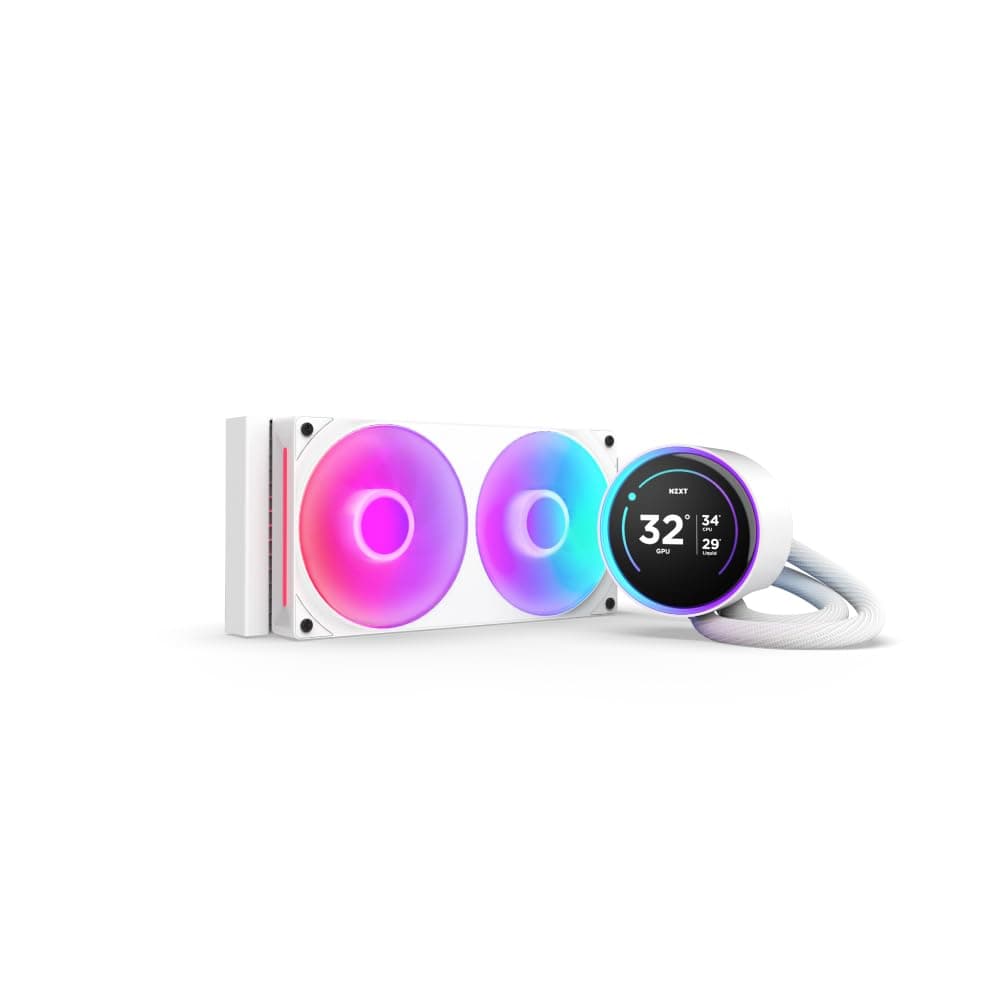
NZXT Kraken Elite 240(型番:RL-KN24E-B1)は、ポンプヘッドに2.37インチの広角LCDを載せた、240mmラジエーターの簡易水冷CPUクーラーです。結論から言うと、冷却性能を買う製品ではありません。ケースの真ん中に置ける「画面」に払う製品です。LCDに価値を感じるなら満足度は高くなります。冷えさえすればよい人には、同じ予算でもっと冷える選択肢がいくらでもあります。
LCDは640x640・60Hz駆動です。GIFアニメや静止画を映せるほか、NZXT CAM を通じてCPU温度や負荷などのシステム情報も表示できます。ポンプの最大回転数は2,800RPM、付属ファンは2基、公表されているノイズレベルは30.6dBAです。Amazon.co.jp では5つ星のうち4.6(レビュー57件、2026年9月下旬の取得時点)でした。件数は多くありませんが、評価は高めです。
この記事では、スペック表からは分かりにくい点を中心にまとめます。具体的には、LCDで実際に何ができるか、どのケースやマザーボードで困るか、どういう人が買うと後悔するかです。
LCDでできること・できないこと
この製品を選ぶ理由のほとんどはLCDにあります。表示できる内容は大きく3種類です。1つ目は手持ちのGIFや静止画、2つ目はCPU温度・負荷・水温などのモニタリング表示、3つ目はNZXT CAM が用意するウィジェット類です。60Hz駆動なので、GIFアニメもカクつきにくい部類に入ります。
一方で、表示内容の設定はすべてNZXT CAM(Windows用ソフト)から行います。 macOS や Linux をメインに使う人、常駐ソフトを入れたくない人は、この製品の強みを十分に使えません。温度などの数値表示もソフト経由でデータを受け取る仕組みです。そのため、CAMを止めると表示の自由度が大きく下がると考えてください。
画像を映すときは、表示部の形状に合わせて端が見切れることがあります。主題を中央に寄せた素材のほうが扱いやすいです。また、ポンプヘッドはケースに取り付けた向きで見え方が変わります。CAM側で表示の回転を調整できるかは、導入前に公式の説明で確認しておくと安心です。
冷却性能と静音性の考え方
冷却能力は、ラジエーターの面積とファンの風量でおおむね決まります。LCDの有無は冷却に関係しません。冷え方は一般的な240mm簡易水冷と同じクラスと考えるのが妥当です。 目安として、Core i5 / Ryzen 5 から Ryzen 7 クラスなら余裕を持って冷やせます。ゲーム中心の用途であれば、Core i7 / Ryzen 9 クラスでも実用範囲に収まることが多いです。
ただし、電力制限を外した Core i9 のKシリーズで全コア負荷をかけ続ける使い方は別です。240mmクラスでは温度上限に張り付きやすくなります。このクラスのCPUで長時間のレンダリングやエンコードをするなら、360mmクラスを検討したほうが後悔しません。
公表ノイズの30.6dBAはカタログ値で、実際の音はCAMで設定するファンカーブとポンプ回転数に大きく左右されます。ポンプは最大2,800RPMまで回りますが、常に最大で回す必要はありません。ポンプ音が気になるときは、まず回転数を下げたカーブにしてみるのが定石です。仕様上の消費電力は30Wです。電源容量に対する影響は小さいものの、データ上の推奨電源は650Wとされています。
互換性ガイド
| 項目 | 内容 | 確認ポイント |
|---|---|---|
| 対応ソケット | Intel LGA1700 / LGA1200 / LGA115x、AMD AM5 / AM4 | 一覧に無いソケット(例: LGA1851)は、NZXT公式の対応状況とマウンタの有無を確認 |
| ラジエーター | 240mm(120mmファン×2) | ケースのフロントかトップに240mmを取り付けられるか |
| 厚み | ラジエーター約27mm+ファン25mm=約52mm | トップ設置時にメモリやVRMヒートシンクと干渉しないか |
| 必要な端子 | 4ピンPWM、USB 2.0内部ヘッダー | USB 2.0内部ヘッダーに空きがあるか |
| 推奨電源 | 650W | クーラー単体ではなくシステム全体の目安 |
いちばん多い落とし穴は、USB 2.0内部ヘッダーの不足です。 LCDを使うには、マザーボード上のUSB 2.0内部ヘッダーが1つ必要です。フロントパネルのUSB、ARGBコントローラー、他社製の簡易水冷などが先にヘッダーを使っていることはよくあります。Mini-ITXや廉価なMicro-ATXのボードでは、そもそも1基しかない場合もあります。足りない場合は内部USBハブを別途用意することになるので、購入前にマニュアルでヘッダー数を数えておいてください。
物理的な干渉にも注意が必要です。ラジエーターとファンを合わせた約52mmの厚みをトップに設置すると、背の高いメモリやマザーボード上部のヒートシンクとぶつかることがあります。ケースの仕様表にある「トップのラジエーター対応厚」を必ず確認してください。フロントに設置する場合は、長いグラフィックボードとの前後クリアランスが問題になります。
取り付ける向きにも一般的な注意点があります。簡易水冷では、ポンプがループ内で最も高い位置に来ないようにするのが基本です。ラジエーターをトップに置けば、この条件は自然に満たせます。フロントにチューブを上向きで取り付けると、ポンプ側に空気が溜まって異音や冷却低下につながることがあります。
商品情報
Amazon.co.jp での商品名は「NZXT Kraken Elite 240 - RL-KN24E-B1-240mm AIO CPUリキッドクーラー - カスタマイズ可能な2.37インチ広角LCDディスプレイ GIF」です。主な仕様は次のとおりです。
| 項目 | 値 |
|---|---|
| 冷却方式 | 簡易水冷 |
| ラジエーターサイズ | 240mm |
| ファン数量 | 2 |
| 最大ポンプ回転数 | 2,800 RPM |
| ノイズレベル | 30.6 dBA |
| LCD解像度 | 640x640 |
| 液晶リフレッシュレート | 60 Hz |
| 消費電力 | 30 W |
| 対応ソケット | AM4 / AM5 / LGA115X / LGA1200 / LGA1700 |
表の数値のうち、冷却に効くのはラジエーターサイズとファン数です。ノイズレベルはCAMの設定次第で上下します。LCD解像度とリフレッシュレートは、このクーラーならではの付加価値を示す数字です。
価格は、2026年9月下旬の取得時点でAmazon.co.jpの表示が ¥121,179 でした。240mm簡易水冷の一般的な価格帯からは大きく外れた水準です。 在庫が少ない出品者の価格である可能性があるため、購入前に販売元・発送元・保証の扱いを必ず確認してください。価格はセールや在庫状況で頻繁に変わるので、最新の金額は商品ページで確かめることをおすすめします。
保証について、NZXTはこのクラスで長期のメーカー保証を設けており、本製品は6年とされています。ただし、国内正規流通品か並行輸入品かで問い合わせ窓口が変わることがあります。長期保証を当てにするなら、販売元の情報も合わせて確認してください。マウントキット、ファン、接続ケーブルなど取り付けに必要な部品は付属します。同梱物の細かな内訳は商品ページで確認するのが確実です。
競合製品との比較(タイプ別)
| 選択肢 | 強み | 弱み | 向く人 |
|---|---|---|---|
| NZXT Kraken Elite 240 | 高解像度LCDとCAM連携 | 価格に対する冷却性能は平凡 | 見た目と情報表示に価値を感じる人 |
| LCD無しの240mm簡易水冷 | 同等の冷却をより安く | 見た目の個性は控えめ | 水冷の見た目は欲しいが画面は不要な人 |
| デュアルタワー空冷 | 安価で故障点が少なく寿命が長い | 大きくメモリ干渉に注意 | 冷却と価格のバランス重視の人 |
| 360mm簡易水冷 | 高発熱CPUにも余裕 | 設置できるケースが限られる | Core i9 / Ryzen 9 で重い処理を続ける人 |
この表で言いたいのは、Kraken Elite 240 がどの行でも「冷却あたりの価格」では勝てないということです。それでも選ぶ理由があるとすれば、LCDとCAMによる統合管理です。NZXTのケースやファンでまとめている構成なら、同じソフトで一括管理できる利点もあります。
導入手順と設置のコツ
事前確認 — USB 2.0内部ヘッダーの空き、ケースのラジエーター対応位置と厚み、ソケットを確認します。
マウンタの取り付け — IntelとAMDで使う部品が違うので、マニュアルの該当ページを見ながら作業します。
ラジエーターとファンの固定 — トップなら排気、フロントなら吸気にするのが一般的です。ファンの向き(風の出る側)を間違えないようにします。
ポンプヘッドの取り付け — 受熱面の保護フィルムを剥がし忘れないでください。簡易水冷全般でよくある失敗です。ネジは対角線の順に少しずつ締めます。
配線 — 4ピンPWMとUSB 2.0内部ヘッダーを接続します。USBを挿し忘れるとLCDはカスタマイズできません。
NZXT CAM の設定 — ファンカーブ、ポンプ回転数、LCDの表示内容を設定します。
負荷テスト — ゲームやベンチマークでCPU温度を確認し、音と温度のバランスが取れる設定に詰めていきます。
おすすめユーザー
- ガラスパネルのケースでPCを「見せる」ビルダー:自作のGIFや温度表示をケース中央に映せます。RGBを抑えた落ち着いた構成でも、個性を出しやすいです。
- Core i7 / Ryzen 7 クラスまでを、ゲーム中心の用途で冷やしたい人:240mmラジエーターの守備範囲に収まり、CAMで静音寄りにも調整できます。
- 温度を常に目で確認したい人:ベンチマークやオーバークロックの調整中に、画面を切り替えずにCPU温度を見られるのは実用的です。
- NZXT製品で構成を揃えている人:CAMでまとめて管理でき、ソフトが増えません。
- 向かない人:冷却性能と価格だけを重視する人、macOS / Linux メインの人、USB 2.0内部ヘッダーに空きが無い人、電力制限を外した Core i9 で全コア負荷をかけ続ける人です。
購入前の注意点
価格の確認は必須です。 取得時点の ¥121,179 は、240mm簡易水冷としては相場から大きく外れています。出品者や在庫状況による一時的な価格の可能性があります。販売元、保証の扱い、返品条件を確認し、納得できなければ時期をずらすか、別の選択肢を検討してください。
名前の似た別モデルに注意してください。 Kraken Elite 240 には、名称に「RGB」や「v2」が付く別モデル(例: 型番 RL-KR24E-B2)も流通しています。この記事の対象は型番 RL-KN24E-B1 です。付属ファンや仕様が異なる場合があるので、商品ページの画像・タイトル・型番で対象製品を確認してください。通販サイトの登録情報に誤りがあることもあります。
LCDの価値はソフトに依存します。 表示の設定はWindows用の NZXT CAM から行います。常駐ソフトを減らしたい人や、Windows以外のOSで使う人は、価格の大半を占める部分を活かせません。
簡易水冷には寿命があります。 冷却液は補充できない密閉構造で、長期間使うとポンプの劣化や液の減少で性能が落ちることがあります。これは簡易水冷全般に言えることです。空冷のように「ファンを交換すれば延々と使える」ものではない点は、高価な製品ほど意識しておくべきです。
冷却性能に過度な期待をしないでください。 ハイエンド製品という印象がありますが、冷却能力は240mmクラス相応です。高発熱CPUで長時間の全コア負荷をかけるなら、360mmクラスのほうが確実です。
よくある質問
Q. USB 2.0ヘッダーに挿さないと動きませんか?
A. 冷却に必要なのはPWM側の接続です。ただしLCDのカスタマイズやCAMでの制御にはUSB 2.0内部ヘッダーが必要なので、実質的には必須と考えてください。
Q. AM5の Ryzen で使えますか?
A. 対応ソケットにAM5が含まれています。付属のAMD用マウントパーツで取り付けます。
Q. 空冷クーラーから替えると静かになりますか?
A. 付属クーラーや小型の空冷から替えるなら、静音化を感じやすいです。大型のデュアルタワー空冷からの交換では、差は小さいか、ポンプ音が加わる分だけ好みが分かれます。
Q. LCDに好きな画像を入れられますか?
A. NZXT CAM から画像やGIFを設定できます。表示部の形状に合わせて端が切れることがあるので、中央に主題を置いた素材が向いています。
Q. 今の価格で買うべきですか?
A. 取得時点の価格は同クラスの相場から大きく外れていました。LCDにどうしてもこだわる理由が無ければ、価格が落ち着くのを待つか、他の選択肢と比べてから判断するのが無難です。