この記事では、AVerMedia 4K HDMI キャプチャカードストリーミング PS5 Xbox Nintendo Switch PC USB 3.2 ゲームキャプチャデバイス Twitch OBS YouTube Discord 低遅延録画用 GC553Pro Live Gamer Ultra S用(以下、GC553Pro)について、買う前に確かめておきたい点を中心に詳しく見ていきます。
概要
先に結論を書きます。GC553Pro は、PCにUSBでつなぐ外付けのキャプチャカードです。テレビやモニターでは4K60 HDRのまま遊び、配信や録画は1080p60〜1080p240、または4K30で行いたい人に向いています。一方、4K60の映像をそのまま録画したい人には向きません。 仕様上、キャプチャ(PCへの取り込み)の上限は4K30(2160p30)だからです。
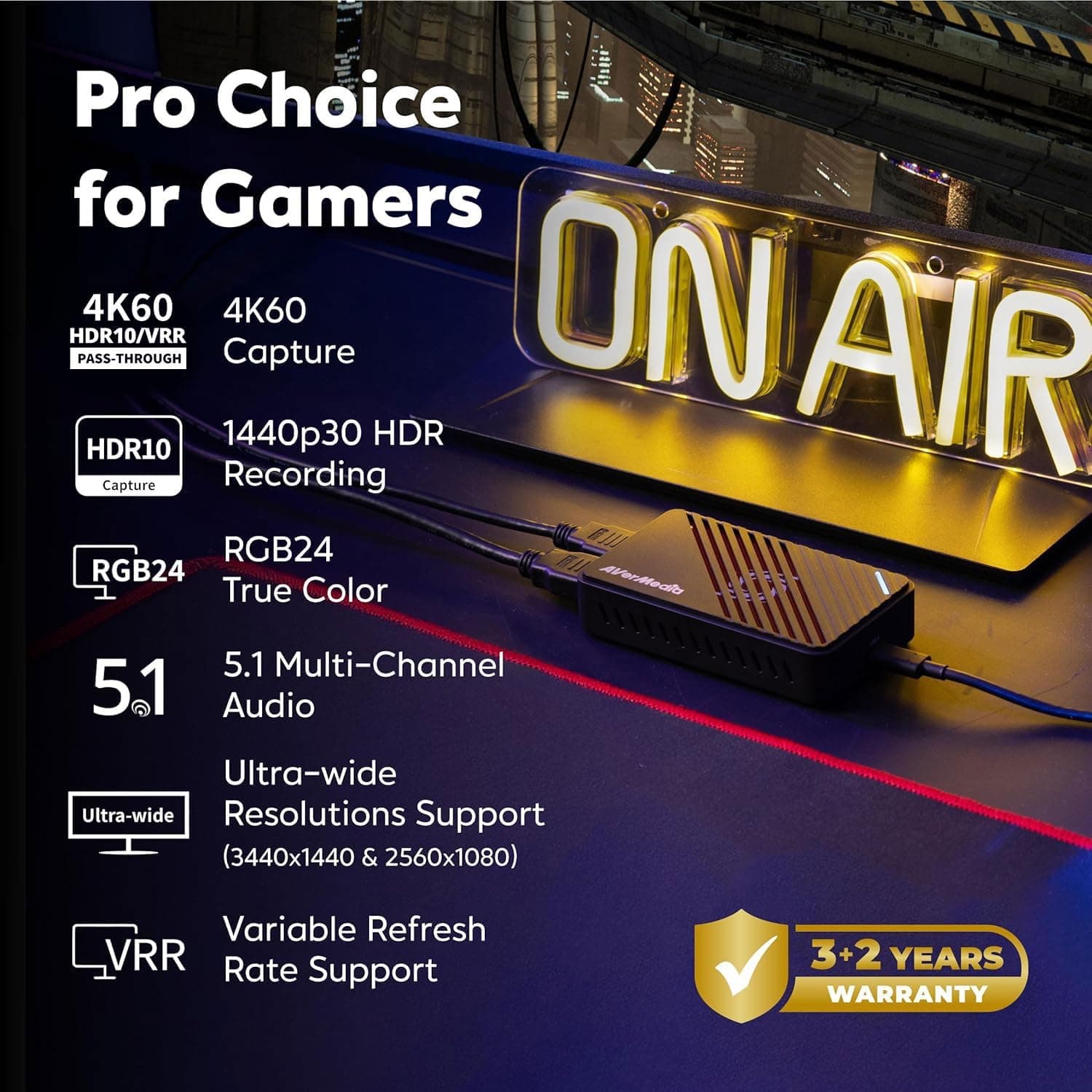
AVerMedia Live Gamer ULTRA S GC553Pro は、4K60 HDRとVRRのパススルーに対応しています。PS5、Xbox Series X/S、Nintendo Switch、ゲーミングPCの映像を、遊ぶ側の画面では遅延をほとんど感じずに表示できます。そのうえで、同じ映像をPCに送って配信や録画に使えます。接続はUSB 3.2 Gen 1(USB-C)で、外部電源は要りません。ノートPCと組み合わせて持ち運ぶ使い方にも対応します。
主な対象は、配信の画質にこだわるゲーマーや、複数のゲーム機を1台で扱いたいコンテンツクリエイターです。ただし、この製品の価値は「遊ぶ画面の画質を落とさないこと」にあり、「録画の画質を最大化すること」にあるわけではありません。この違いを理解しておくと、買ってから後悔せずに済みます。
パススルーとキャプチャの違い(いちばん誤解されやすい点)
キャプチャカードの「4K60対応」という表記は、たいていパススルー(テレビ側へそのまま流す映像)の話です。GC553Pro の仕様も、パススルーとキャプチャで上限がはっきり分かれています。
| 項目 | パススルー(テレビ・モニター側) | キャプチャ(PCでの配信・録画) |
|---|---|---|
| 最大解像度・fps | 2160p60 | 4K30(2160p30)/ 1080p240 |
| HDR | 対応 | 仕様の記載は「パススルー時」 |
| VRR | 対応 | 仕様の記載は「パススルー時」 |
| 音声 | 5.1chサラウンド | 仕様の記載はパススルーとして |
この表から分かるのは、**HDRとVRRは「遊ぶ側で維持される機能」**だということです。仕様上、HDRとVRRには「パススルー時」と注記があります。録画ファイルや配信映像がHDRのまま残ると期待するのは避けてください。HDRでの録画が必要なら、製品ページやメーカーの資料で対応状況を確認するのが確実です。
VRRも同じです。遊ぶ側の画面ではフレームレートの揺れが滑らかに見えますが、配信や録画は一定のフレームレートで記録されます。VRRの恩恵を受けるのは遊んでいる本人で、視聴者ではありません。
1080p240のキャプチャは、動きの速いゲームのスロー再生や、高フレームレートの素材づくりに役立ちます。ただし、240fpsの映像を送り出せる機器(主にゲーミングPC)がないと活かせません。ゲーム機で遊ぶ場合は、1080p60か4K30での取り込みが現実的な使い方になります。
互換性ガイド
GC553Pro は外付けのUSB機器(External USB device)なので、PCIeスロットや電源容量を気にする必要はありません。その代わり、失敗しやすいのは「映像の入口」「PC側のUSB端子」「HDCP」の3点です。
映像を送る側(ゲーム機・PC)
入力はHDMI 2.0です。HDMI 2.0で出力できるゲーム機やPCが必要です。PS5、Xbox Series X/S、ドックに挿したNintendo Switch、グラフィックボードのHDMI端子などが該当します。Nintendo Switch Liteはテレビに映像を出す機能がないため、この製品では取り込めません。
パススルーの上限は2160p60です。4K120や高リフレッシュレートのテレビで普段遊んでいる場合は、GC553Pro を間に入れるとその設定のままでは映らない、と考えておくのが安全です。ゲーム機側の出力を4K60に合わせる前提で計画してください。
受け取る側(PC・Mac・iPad)
出力はUSB 3.2 Gen 1(USB-C)で、付属のUSB-C to USB-Aケーブルでつなぎます。互換性メモには「USB 3.0以上推奨」とあります。USB 2.0の端子では帯域が足りず、映らない、あるいは解像度が下がる原因になります。バスパワーで動くため、電源のないUSBハブやケースの前面端子を経由すると不安定になりやすいです。マザーボード背面のUSB 3.x端子に直接挿すのが基本です。
対応OSはWindows 10/11、macOS 13/14、iPadOS 17以降です。プラグアンドプレイ(UVC)で動くので、ドライバの追加インストールは不要です。macOS 15以降など、表記にない新しいOSで使う予定なら、メーカーの対応状況を確認してください。iPadで使う場合は、USB-C端子を持つモデルが前提になります。
HDCP(映らないときの最大の原因)
PS5は、初期設定で映像にHDCP(コピー防止)がかかっていることがあります。その状態ではキャプチャ側に映像が出ません。PS5の設定にある「HDCPを有効にする」をオフにする必要があります。また、どのゲーム機でも、動画配信アプリの映像は著作権保護のため取り込めないのが一般的です。
| 確認項目 | 目安 |
|---|---|
| 入力側 | HDMI 2.0出力のあるゲーム機・PC |
| パススルー上限 | 2160p60(4K120は通らない前提で考える) |
| PC側端子 | USB 3.0以上。背面端子に直接つなぐ |
| 対応OS | Windows 10/11、macOS 13/14、iPadOS 17以降 |
| PS5 | HDCPをオフにする |
| 本体サイズ・重さ | 約112×66×20mm・約80g |
本体は約112×66×20mm、約80gと小さく軽いです。机の上に置き場所で困ることはまずありません。ただし、HDMIケーブルとUSBケーブルが両側から出るので、ケーブルの長さと取り回しは先に考えておきましょう。
導入手順(基本の配線)
いちばん多い「ゲーム機の映像を1台のPCで配信する」構成の手順です。
- ゲーム機のHDMI出力を、GC553Pro のHDMI入力につなぐ 2.
GC553Pro のパススルー用HDMI出力を、テレビやモニターにつなぐ 3. GC553Pro のUSB-C端子とPCのUSB 3.x端子を、付属ケーブルでつなぐ 4.
OBS StudioやStreamlabsで、映像キャプチャデバイスとしてGC553Pro を追加する 5. 取り込む解像度とfps(例: 1080p60)を選び、音声も取り込まれているか確認する
遊ぶときはテレビ(パススルー側)を見てください。 OBSのプレビュー画面は、PCでの処理を経るぶん遅れて表示されます。プレビューを見ながら遊ぶと、せっかくの低遅延パススルーが意味を失います。
ゲーミングPCの画面を同じPCで配信するだけなら、OBSの画面キャプチャで足ります。キャプチャカードが必要になるのは、ゲームを動かすPCと配信するPCを分ける「2PC構成」の場合です。
商品情報
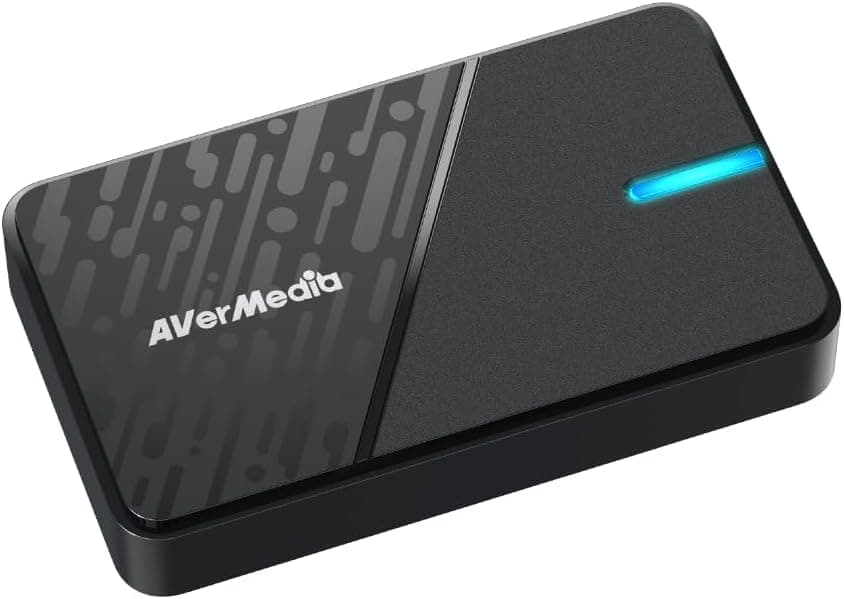
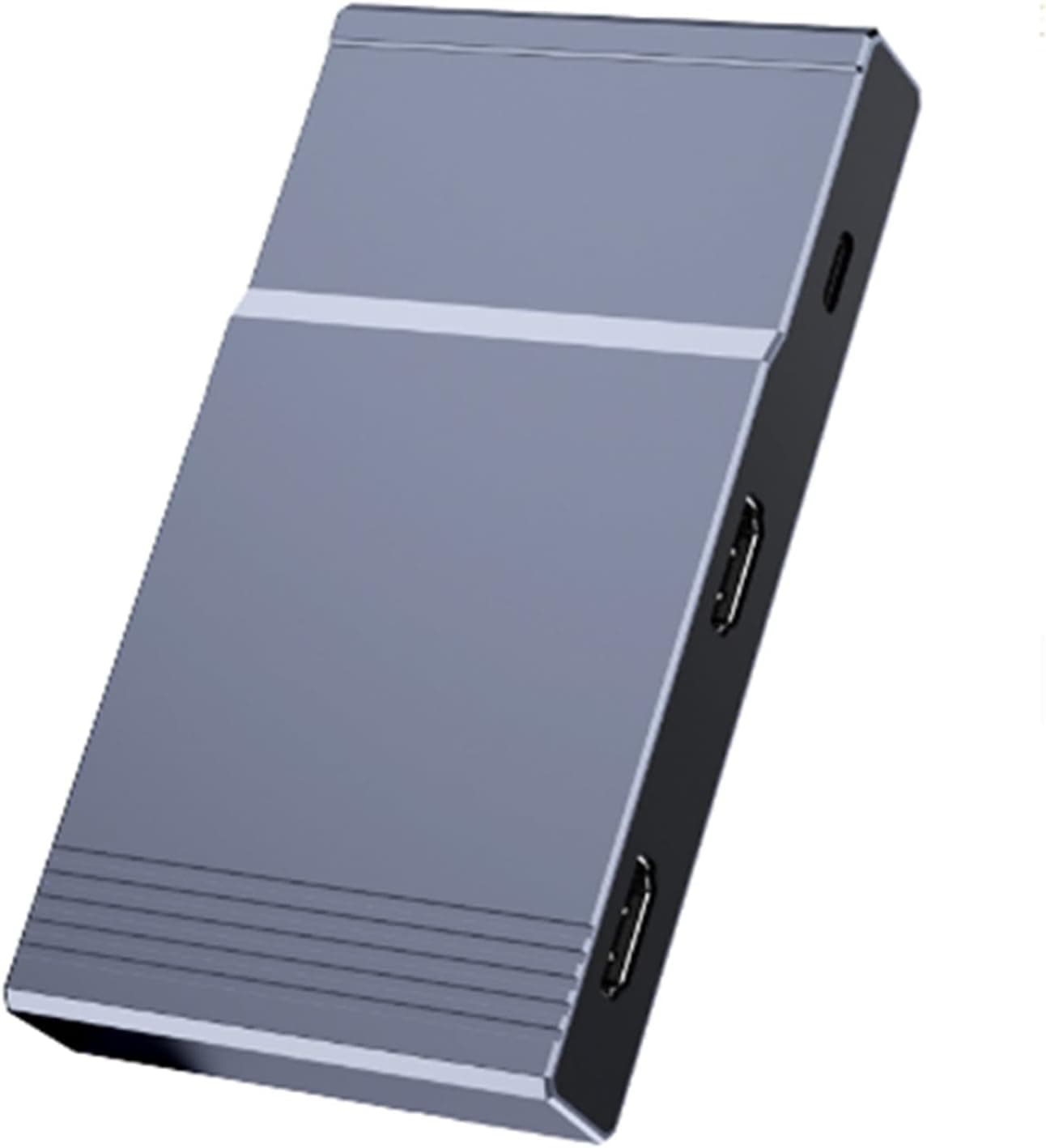
主な仕様をまとめます。入力はHDMI 2.0、出力はUSB 3.2 Gen 1(USB-C)です。パススルーは最大2160p60でHDRとVRRに対応し、キャプチャは最大4K30または1080p240です。音声は5.1chサラウンドのパススルーに対応します。ウルトラワイド解像度(3440×1440、2560×1080)にも対応しています。本体は約112×66×20mm、約80gです。
付属品は、HDMI 2.0ケーブル、USB-C to USB-Aケーブル、クイックスタートガイドです。HDMIケーブルは1本しか付いてきません。パススルーでテレビにもつなぐなら、もう1本HDMIケーブルが必要になる点に注意してください。発売は2025年初頭とされ、保証期間はメーカー保証で2年間です。
最新の価格は販売ページの表示でご確認ください。同じ商品ページで、2026年7月27日取得時点では ¥63,988 でした。セールや在庫状況で変わるので、購入前に最新の価格を確認してください。
最新のユーザー評価は販売ページの表示でご確認ください。自分の使い方(ゲーム機の機種、PCの環境)に近い人のレビューを探して読むことをおすすめします。
価格帯から見た立ち位置
キャプチャカードは、ざっくり3つのクラスに分けられます。どれを選ぶかで予算が大きく変わります。
| クラス | 主な特徴 | 向く人 |
|---|---|---|
| 1080p60クラスのUSBエントリー機 | 手頃な価格。パススルーは1080pか、4K非対応のものが多い | フルHDで配信できれば十分な人 |
| GC553Proのような4Kパススルー対応USB機 | 4K60 HDR/VRRで遊びつつ配信できる。ノートPCでも使える | 4Kテレビで遊ぶ画質を落としたくない人 |
| PCIe内蔵型 | デスクトップ専用。USB端子の相性問題が起きにくい | 2PC構成で据え置き運用する人 |
GC553Pro の価値は、真ん中の「遊ぶ画質を落とさないUSB機」という点にあります。4K60 HDR/VRRのパススルーと1080p240のキャプチャを両立したUSBキャプチャは選択肢が限られるため、その条件が必要な人にとってはこの価格にも理由があります。逆に、4Kテレビを使っていない人がこの製品を選んでも、価格差ぶんの恩恵はほとんどありません。
おすすめユーザー
- 4KテレビでPS5やXbox Series X/Sを遊びながら配信したい人: 4K60 HDRのパススルーで、遊ぶ側の画質を落とさずに済みます。VRR対応のテレビなら、その滑らかさもそのまま残ります。
- 複数のゲーム機を1台で扱う配信者: PS5、Xbox、Switchを差し替えるだけで、同じ配信設定を使い回せます。
- ノートPCや持ち運び環境でキャプチャしたい人: バスパワーで動き、約80gと軽いので、イベントや別の部屋へも持ち出しやすいです。
- FPSなどの高フレームレート素材を作りたいPCゲーマー: 2PC構成で1080p240のキャプチャを活かせます。
購入前の注意点
4K60での録画はできません。 キャプチャの上限は4K30、または1080p240です。「4K60対応」という表記はパススルーの話です。4K60の映像を編集素材として残したい人は、ほかの製品を検討してください。
HDRとVRRは遊ぶ側のための機能です。 仕様の記載は「パススルー時」の対応なので、視聴者の見る配信映像がHDRになったり、VRRの滑らかさが伝わったりするわけではありません。
**4K120のパススルーは想定しないでください。120Hzのテレビで4K120を使っている人は、GC553Pro を入れるとゲーム機側の出力設定を下げることになります。遊ぶ体験を優先するなら、この点はかなり大きな妥協です。
PS5ではHDCPの設定変更が必須です。 「つないだのに黒い画面」という失敗の多くはこれが原因です。動画配信アプリの映像は、設定に関係なく取り込めないのが一般的です。
PC側の負荷も考えておきましょう。 GC553Pro は映像をPCに渡すところまでを担当します。配信や録画のエンコードはPC側(OBSなど)で行います。4K30や1080p240で録画すると、CPUやGPUの負荷とストレージの消費が増えます。古いノートPCでは、キャプチャはできても録画がカクつくことがあります。
USB端子で動作が不安定になることがあります。 USB 2.0の端子や電源のないハブ、前面端子を使うと、映らない、途切れるといった症状が出やすくなります。まずは背面のUSB 3.x端子に直接つないで試してください。
販売元を確認してください。 取得時点の商品ページでは、販売元・出荷元がメーカー直販ではなく出品者(HIJIRISHOP)になっていました。保証を受ける手順や、初期不良のときの窓口がメーカー直販とは違う場合があります。購入前に販売元と保証条件を確認し、保証書や購入記録を残しておきましょう。
向かない人: 1080pで配信できれば十分な人、4Kテレビを使っていない人、4K60で録画したい人、4K120で遊ぶことを譲れない人。こうした人には、この価格を払う理由が薄くなります。
よくある質問
Q. 4K60で録画できますか?
A. できません。4K60はパススルー(テレビ側への表示)の上限です。録画や配信で取り込めるのは最大4K30、または1080p240です。
Q. PS5をつないでもPCに映像が出ません。
A. PS5の設定で「HDCPを有効にする」をオフにしてください。あわせて、USB 3.x端子に直接つながっているかも確認しましょう。
Q. ノートPCやMacでも使えますか?
A. USB 3.0以上の端子があれば使えます。バスパワーなので電源も要りません。
Q. ドライバや専用ソフトは必要ですか?
A. プラグアンドプレイで動くので、ドライバのインストールは不要です。配信や録画には、OBS Studioなど映像キャプチャデバイスを扱えるソフトを使います。
Q. Nintendo Switchでも使えますか?
A. ドックに挿してHDMIで出力すれば使えます。テレビへの映像出力がないSwitch Liteは対象外です。
販売情報
(Amazon参照)
- メーカー名: AVerMedia
- 販売元: HIJIRISHOP
- 出荷元: HIJIRISHOP
- ASIN: B0DLWHM625
- 注記: 本記事はメーカー製造品をAmazon掲載情報に基づいて紹介しています。