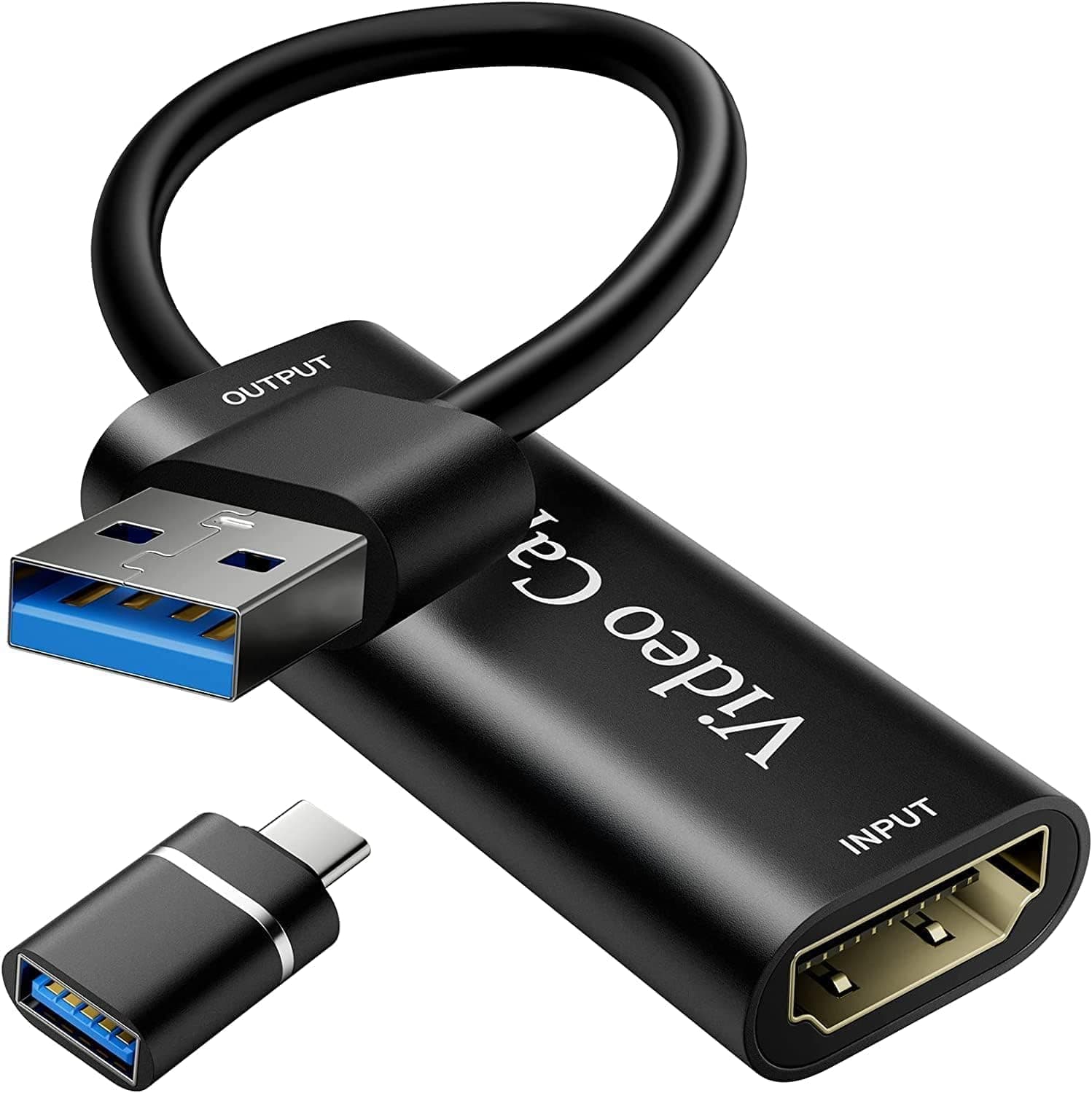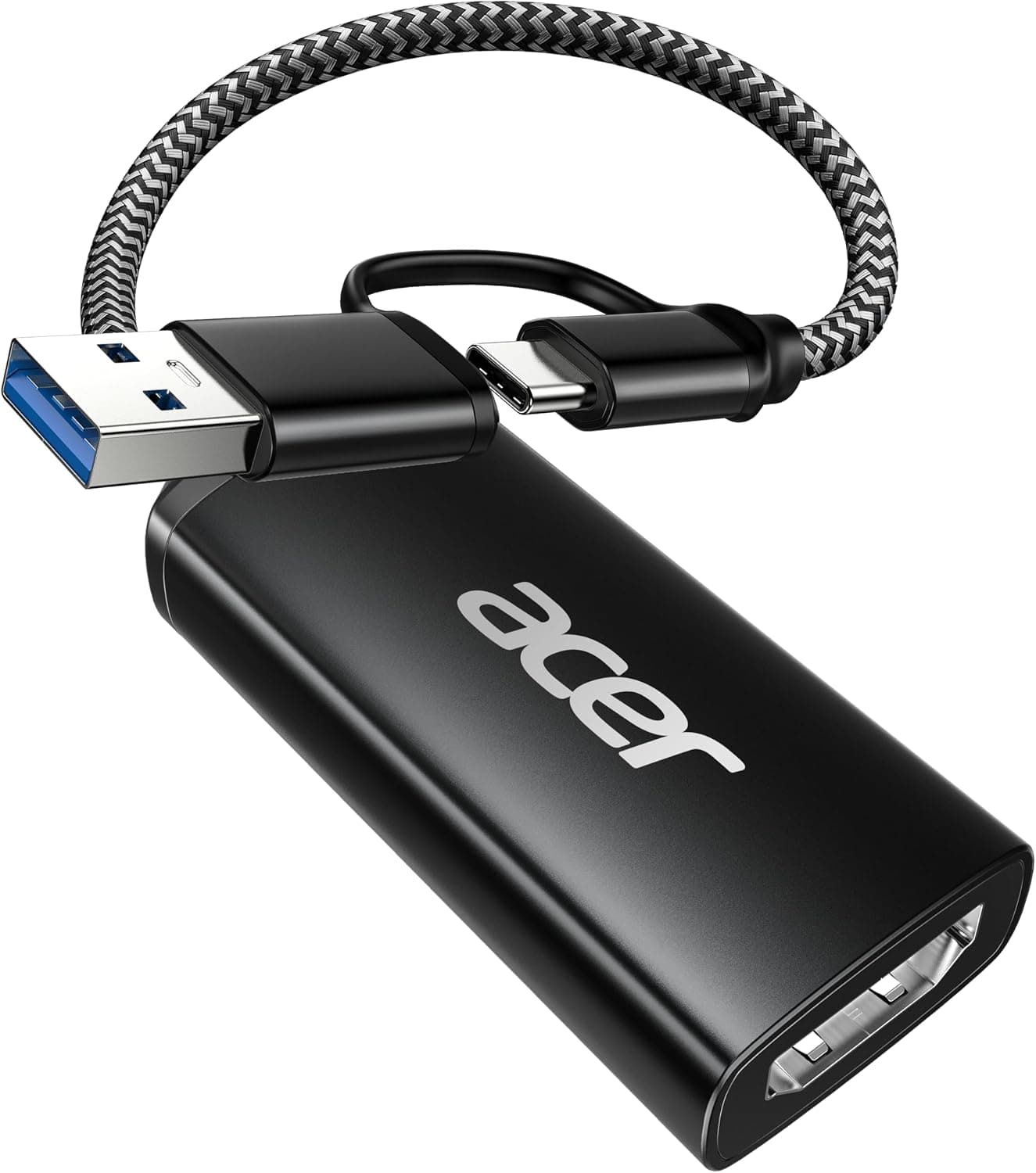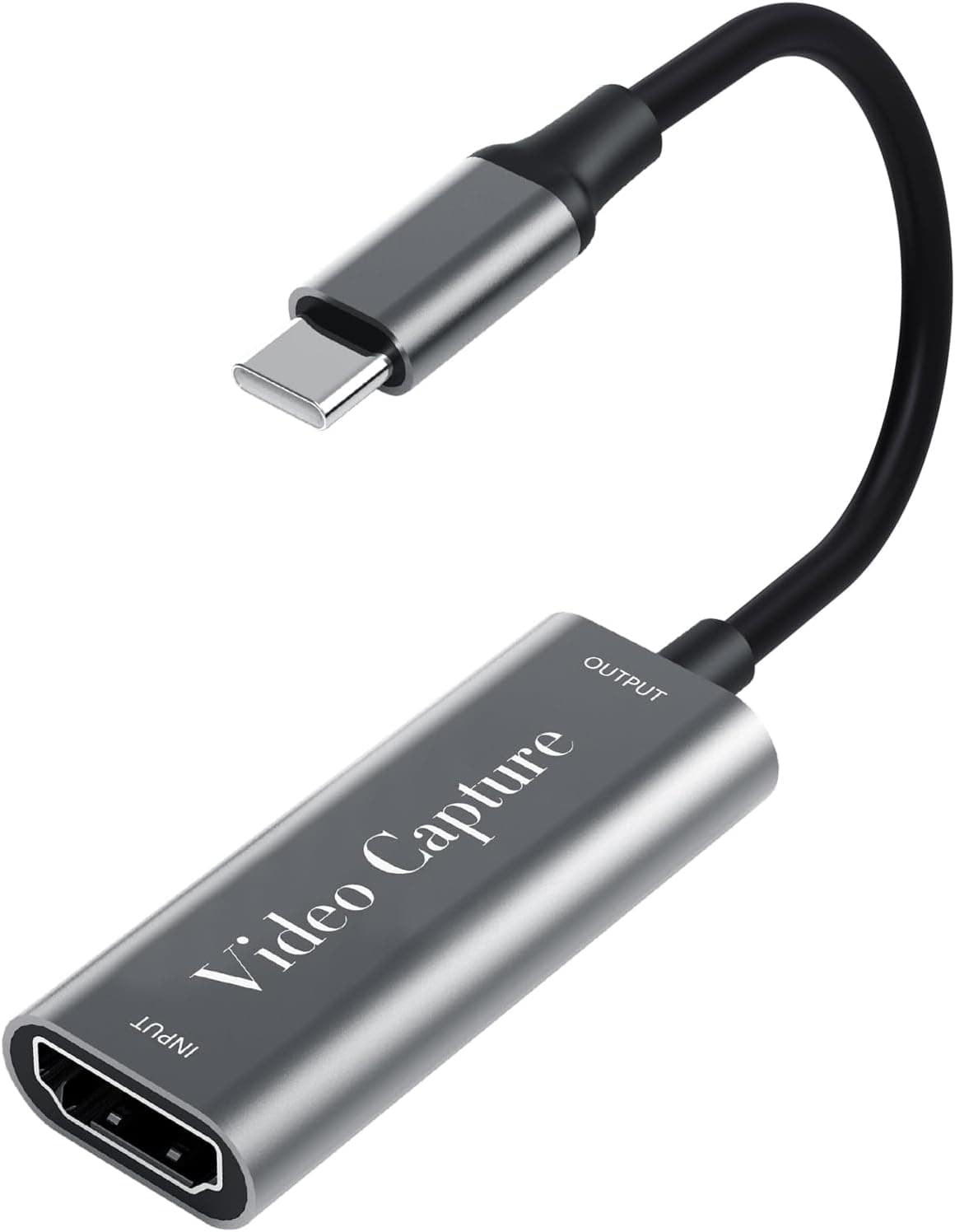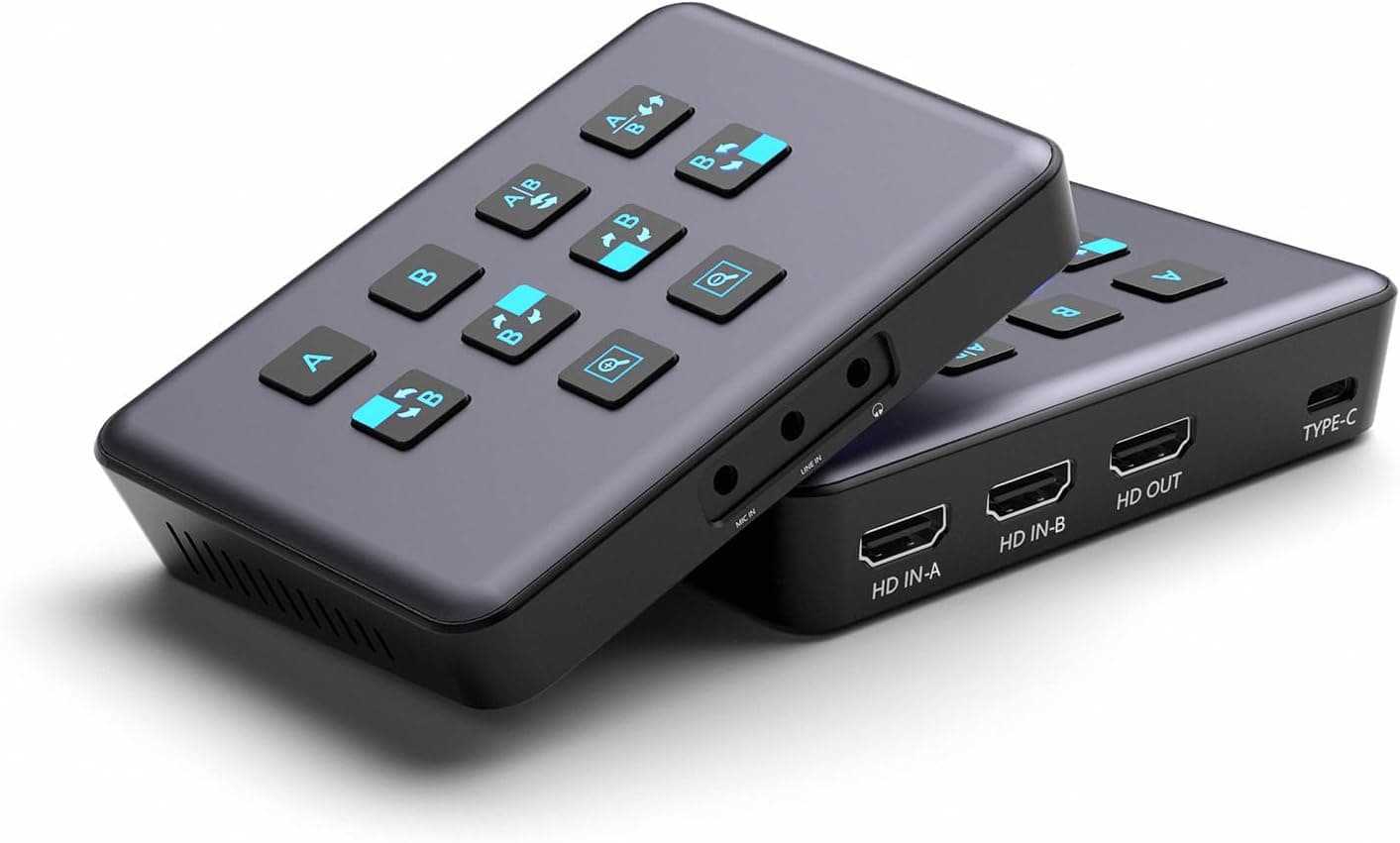
ZUZONG B0CJC41ZS1 第3世代デュアルHDMIキャプチャーカードは、HDMI入力を2系統備えながら、外付けキャプチャーとしては手を出しやすい価格帯に収まっている製品です。この記事では、スペック表の数字が実際の配信環境で何を意味するのか、そしてどういう人には向かないのかまで踏み込んで整理します。
概要
結論から書くと、この製品は「PS5やSwitchのゲーム画面を1080p60で配信・録画したい人」で、なおかつ「入力を2つ使いたい人」に向いた機材です。逆に、4K解像度そのものを録画したい人には向きません。入力とパススルーは4K@60Hzに対応していますが、PCに取り込める最大解像度は1080p@60Hzだからです。ここを取り違えると「4K対応と書いてあるのに4Kで録画できない」という、この価格帯のキャプチャーカードで最も多い誤解にそのままはまります。
件数が25件と少ないため、統計的な信頼度は高くありません。
| 項目 | 値 | 実務上の意味 |
|---|---|---|
| 入力(最大) | 4K@60Hz | PS5を4K出力のまま繋いでよい |
| キャプチャ(最大) | 1080p@60Hz | 録画・配信は必ず1080p60まで |
| 接続 | USB 3.0 Type-C(USB 2.0互換) | USB 2.0接続では1080p60は厳しい |
| 音声 | 48KHz / マイク・ライン入力・ヘッドホン | ミキサー無しで声を乗せられる |
| HDR | 入力・パススルー・キャプチャ対応 | ただし配信先はSDRが前提 |
| 対応OS | Windows 7/8/8.1/10/11, Linux, macOS | UVC/UAC準拠でドライバ不要 |
互換性ガイド
対応機器はPS5、PS4、Xbox Series X|S、Xbox One、Nintendo Switch、Steam Deckとされています。UVC(USB Video Class)とUAC(USB Audio Class)に準拠しているため、OS標準のカメラ・マイクデバイスとして認識され、ドライバのインストールは不要です。OBS Studio、vMix、PotPlayer、VLC、QuickTime Playerといった主要ソフトのほか、Windows側はDirectShow経由でほぼすべての配信ソフトから見えます。
実際につまずきやすいのはUSB側です。仕様上はUSB 2.0にも後方互換ですが、1080p60の非圧縮寄りのフォーマット(RGB24 / YUY2)を通すには帯域が足りません。USB 2.0ポートに挿すと、認識はしても解像度やフレームレートが自動的に落ちる、あるいはコマ落ちするという形で表面化します。必ずPC本体の青いUSB 3.0ポート(またはType-Cポート)に直挿ししてください。USBハブ経由、特にキーボードやWebカメラと同じハブに挿すのは、原因の切り分けが難しいトラブルの温床です。
PS5とXbox Series X|Sを繋ぐ場合、もう一つ注意すべきなのがHDCPとHDRです。PS5はHDCPが有効なままだとゲーム以外の映像(動画配信アプリなど)を出力しません。これは本製品の不具合ではなく仕様側の制約で、PS5の設定でHDCPを無効化すればゲーム画面は問題なく取り込めます。HDRは入力・パススルー・キャプチャのいずれにも対応していますが、TwitchやYouTube Liveの一般的な配信はSDR前提です。HDRのまま取り込むと配信画面だけ色あせて見えることがあるため、配信用途では本体側のHDRをオフにするほうが結果は安定します。
パススルー出力は、テレビやモニターに遅延なくゲーム画面を出すためのものです。キャプチャ側には数フレーム程度の遅延が出るため、対戦ゲームをプレイするときは必ずパススルー先の画面を見てください。PC上のプレビュー画面を見ながら格闘ゲームや FPS をプレイするのは現実的ではありません。
デュアル入力については、2系統を同時に取り込める設計ですが、OBS上では2つの映像キャプチャデバイスとして扱うのが基本です。ゲーム機とサブカメラ、あるいはゲーム機2台を並べたレイアウトが作れます。ただし同時取り込みはUSB帯域とCPU負荷の両方を食うため、片方を720pに落とす、エンコードをGPU(NVENC / Quick Sync)に回すといった調整が要ります。
商品情報
最新の価格は販売ページの表示でご確認ください。キャプチャーカードは在庫とセールで価格が動きやすいカテゴリなので、購入時は必ず商品ページで最新価格を確認してください。eBay 側は検索リンクのみで、確定した価格は取得できていません。
スペック面では、入力解像度が最大4K@60Hz、キャプチャ解像度が最大1080p@60Hz、映像フォーマットは RGB24 と YUY2、音声は48KHzサンプリングです。音声入出力としてマイク入力、ライン入力、ヘッドホンモニタリングを備えており、ボイスチャットや実況音声を別途ミキサーを用意せずに合成できる点は、この価格帯では実用的な装備です。ヘッドホン端子でモニタリングできるので、音ズレや無音配信といった事故に配信中に気づけます。
付属品はカード本体のみと考えておくのが安全です。HDMIケーブルとUSBケーブルは別途用意してください。4K@60Hzのパススルーを使うなら、HDMIケーブルもプレミアムハイスピード(18Gbps以上)相当のものを選ぶ必要があります。安価な古いケーブルを使うと、パススルー先で画面がちらつく、4K60が選べないといった症状が出ます。ケーブル代を含めた実質コストで比較するのが公平です。
販売情報
(Amazon参照)
- メーカー名: ZUZONG
- 販売元: Amazon US
- 出荷元: Amazon US
- ASIN: B0CJC41ZS1
- 注記: 本記事はメーカー製造品をAmazon掲載情報に基づいて紹介しています。
競合製品との比較
このクラスの選択肢は、大きく3つに分かれます。ひとつは1入力のUSBキャプチャーで、1080p60キャプチャに絞れば数千円から手に入ります。ふたつめが本製品のような2入力タイプ、みっつめが Blackmagic Design の DeckLink シリーズのような業務用PCIeカードです。DeckLink Duo 2 や Quad 2 は入力数と信号の安定性で圧倒的ですが、デスクトップPCの拡張スロットが必須で、価格帯もコンシューマ向けとは別物です。
本製品の位置づけは、その中間にあたる「ノートPCでも使える2入力」です。PCIeスロットを使わず、ドライバも不要で、Steam Deck や macOS でも動く点が強みになります。逆に言えば、デスクトップPCで1入力しか使わないのであれば、より安い単入力モデルで十分です。
購入前の注意点
最大の落とし穴は、繰り返しになりますが4Kで録画はできないことです。商品名に「4K」と入っているのは入力とパススルーの話で、PCに残る映像は1080p60が上限です。4Kアーカイブや高解像度の切り抜き制作が目的なら、この製品は要件を満たしません。
この価格帯の中国系ブランド製キャプチャーカードは、サポート窓口が実質的にAmazonの返品対応だけということも珍しくないため、購入後は早めに実配信と同じ構成でテストし、返品可能な期間内に不具合を洗い出しておくことを強くおすすめします。
もうひとつ、Amazon の掲載情報についてです。本製品はメーカー名がタイトルと一致しており矛盾はありませんが、この価格帯の製品ページでは販売元・出荷元の表記や仕様欄の値が実物と食い違っていることがあります(本ページも販売元が Amazon US 表記のまま、価格は円建てで表示されています)。購入前に商品画像とタイトルで、HDMIポートが本当に2つある個体かを確認してください。同じブランドから1入力版が並行して売られていることもあります。
向かない人を具体的に挙げると、(1) 4K録画が要件の人、(2) 1入力しか使わないデスクトップユーザー(より安い製品で足りる)、(3) 映像の遅延をフレーム単位で詰めたいプロ用途の人、(4) 手厚い国内サポートや長期保証を重視する人、の4通りです。
実際の使い方・初期設定
最短の手順は次の通りです。まずゲーム機の映像出力を本製品のHDMI入力に、パススルー出力をモニターに接続します。次にPCとUSB 3.0で接続し、OBS の「映像キャプチャデバイス」で本製品を選択、解像度を1920x1080、FPSを60、映像フォーマットを YUY2 に固定します。フォーマットを「デフォルト」のままにするとソフト側が別形式を掴んでカクつくことがあるため、明示的に指定するのが安定します。音声は「音声入力キャプチャ」で本製品のオーディオデバイスを追加し、ヘッドホン端子でモニタリングしながらレベルを合わせてください。
映像が映らないときの切り分け順は、HDCP設定 → USBポート(3.0直挿しか) → HDMIケーブル → OBSのフォーマット設定、の4つです。この順で見れば、大半のトラブルは解決します。
おすすめユーザー
- コンソール配信をこれから始める人: PS5、Xbox Series X|S、Nintendo Switch を1台でカバーでき、ドライバ不要で OBS にすぐ繋がります。4Kパススルーがあるので、プレイ環境の画質を落とさずに配信を始められます。
- 2ソースを同時に扱いたい人: ゲーム機とサブカメラ、あるいはゲーム機2台を同時に取り込めるため、コラボ配信や実況カメラ付きのレイアウトが組みやすくなります。
- ノートPCや Steam Deck で配信環境を組みたい人: PCIeスロットを使わないUSB接続なので、拡張スロットの無い環境でも2入力が確保できます。
- ミキサー無しで音声をまとめたい人: マイク入力とライン入力、ヘッドホンモニタリングが本体に載っているため、機材点数を増やさずに実況音声を合成できます。
よくある質問
Q. 4K60で録画できますか。
A. できません。入力とパススルーは4K@60Hz対応ですが、PCに取り込めるのは1080p@60Hzが上限です。
Q. USB 2.0のポートしか空いていません。使えますか。
A. 認識はしますが、1080p60は帯域的に厳しく、フレーム落ちや解像度の自動低下が起きます。USB 3.0ポートへの直挿しを前提にしてください。
Q. PS5の画面が真っ暗になります。
A. ほぼHDCPが原因です。PS5の設定でHDCPを無効にすればゲーム画面は取り込めます。動画配信アプリの映像は仕様上取り込めません。
Q. ドライバは必要ですか。
A. 不要です。UVC/UAC準拠で、Windows 7/8/8.1/10/11、Linux、macOS が標準デバイスとして認識します。
Q. プレビューを見ながら対戦ゲームをプレイできますか。
A. おすすめしません。キャプチャ側には遅延があります。パススルー出力を繋いだモニターを見てプレイしてください。
Q. HDMIケーブルは付属しますか。
A. 本体のみと考えてください。4K60パススルーを使うなら18Gbps対応のHDMIケーブルを別途用意する必要があります。