概要
VIXLW 4K HDMI USBキャプチャカード(1080P 60fps録画対応)は、「まず配信や録画を始めてみたい」層に向けた最安価格帯のキャプチャデバイスです。結論から言えば、PS4 や HDMI 出力を持つカメラの映像を 1080P 60fps で PC に取り込むだけなら十分に役目を果たしますが、プレイしながら遅延なくモニタを見たい人、4K で残したい人には向きません。判断の分かれ目は解像度ではなく、HDMI 出力端子(パススルー)が無いことです。
最新の価格は販売ページの表示でご確認ください。キャプチャボードの価格は在庫とセールで動きやすいため、この金額は目安として読み、購入前に商品ページで最新価格を確認してください。ただし 4.2 という数字は「1〜2 を付けた人が一定数いる」水準でもあり、後述する注意点はその不満の中身とおおむね重なります。
互換性ガイド
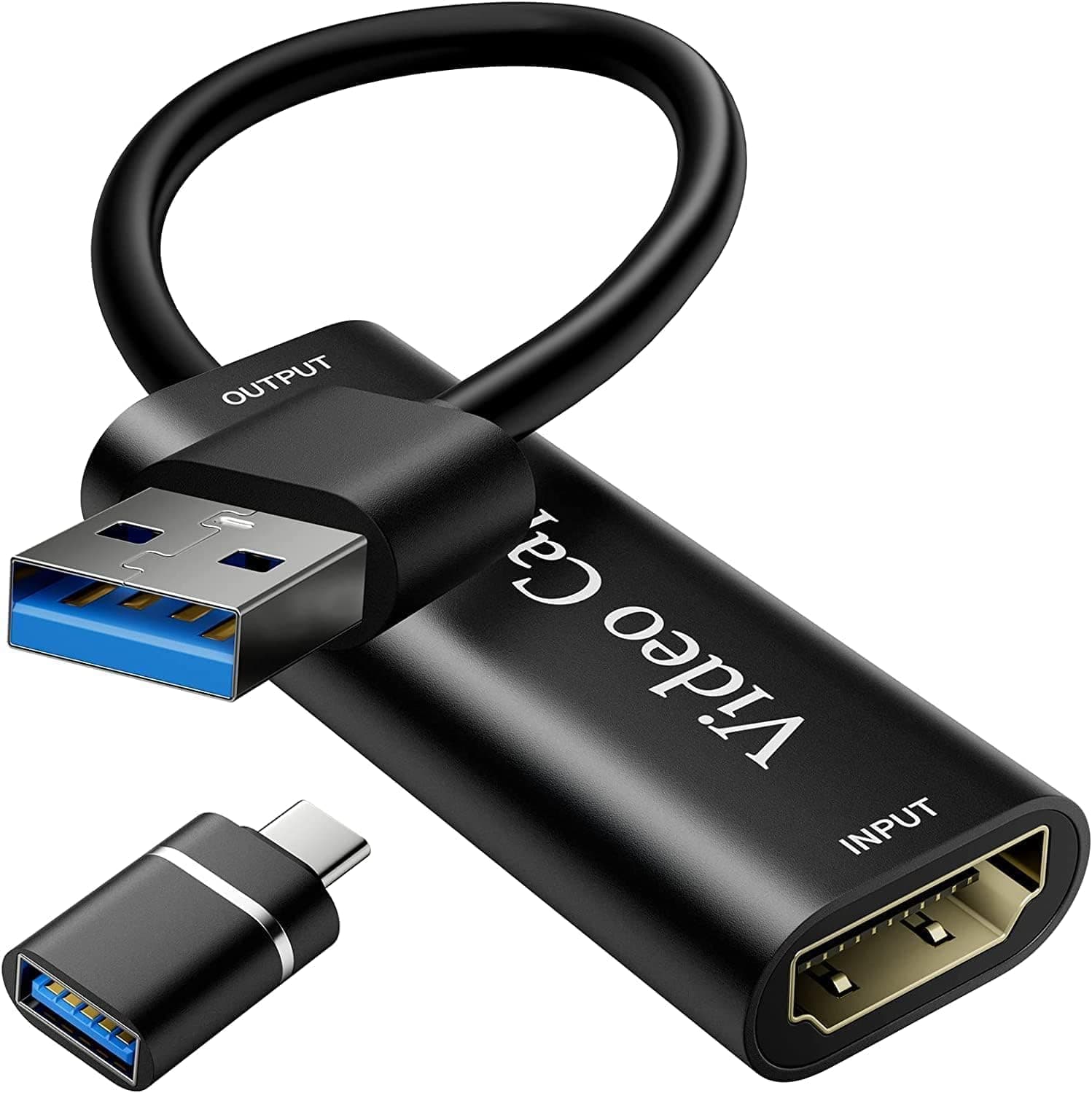
接続は USB 3.0 一本です。インターフェースは USB 3.0、HDMI 入力は 1 系統、対応 OS は Windows 11 と macOS、メーカーが挙げている対応ゲーム機は PS3 と PS4 です。入力信号としては 4K を受け付けますが、録画・配信の解像度は 1080P 60fps が上限になります。
| 項目 | 値 | 実際に効いてくるところ |
|---|---|---|
| インターフェース | USB 3.0 | ハブ経由や USB 2.0 ポートだと帯域不足で不安定になりやすい |
| HDMI 入力 | 1系統 | 同時に2台は取り込めない。切り替えは物理的に差し替え |
| 入力解像度 | 4K | 機器側の出力が 4K でも受けられるが、記録は 1080P |
| 録画・配信解像度 | 1080P 60fps | 上限。4K 素材は縮小されて記録される |
| 対応OS | Windows 11, macOS | Linux は明記なし。UVC 認識すれば動く可能性はある |
| 対応ゲーム機 | PS3, PS4 | PS5 / Xbox Series X は公式には挙げられていない |
つまずきやすいのは物理ポートの選び方です。ノート PC の側面にある USB Type-A ポートは、見た目が同じでも USB 2.0 のことがあります。青い端子か、デバイスマネージャで USB 3.x のコントローラ配下に見えているかを確認してください。延長ケーブルや USB ハブを挟むと、映像が数秒ごとに途切れる・プレビューが緑や紫に化けるといった症状が出やすくなります。デスクトップならフロントパネルではなくマザーボード直結の背面ポートが最も安定します。
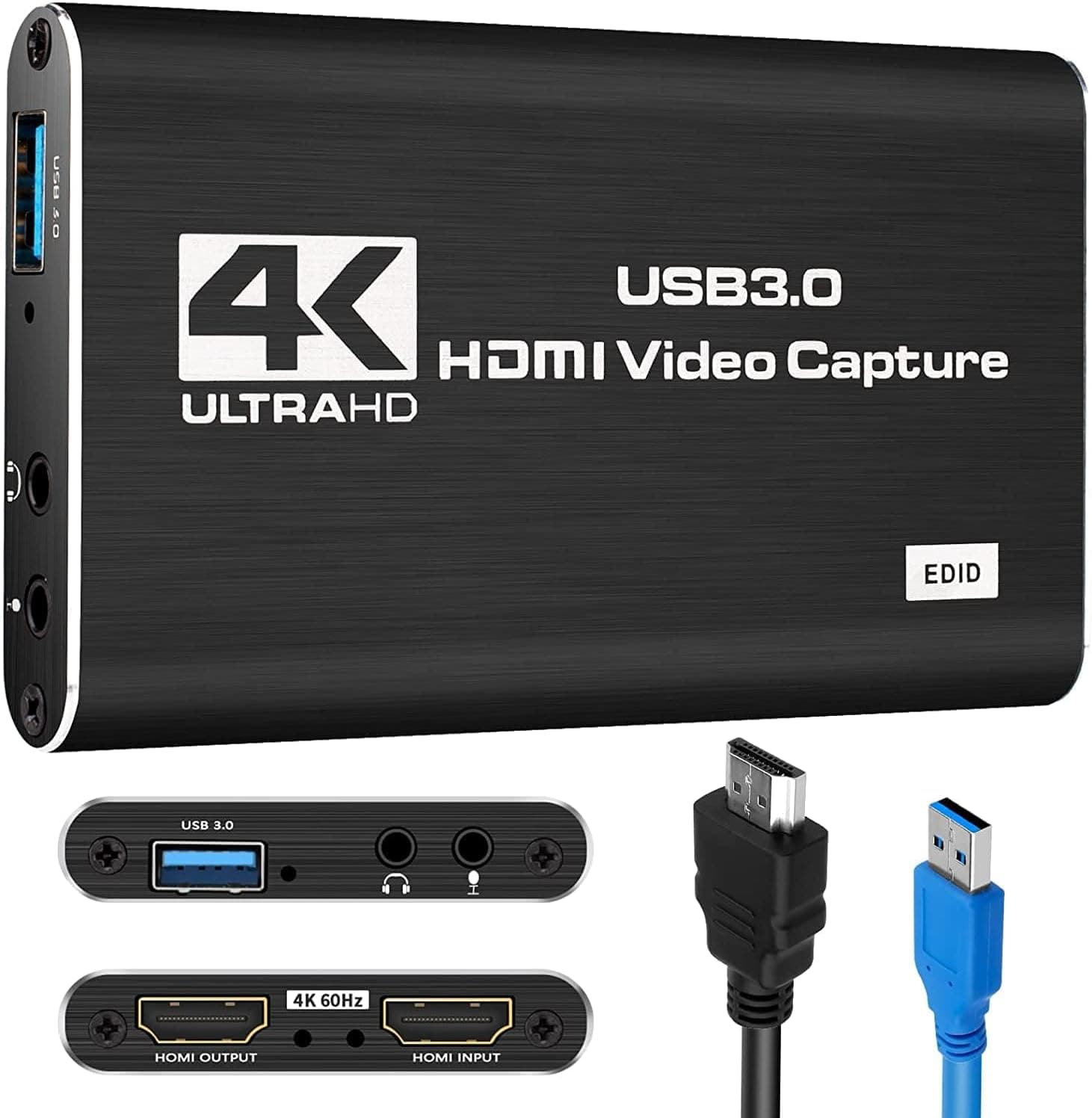
もう一点、この製品は HDMI 出力端子を持ちません。仕様表には「入力解像度(パススルー)4K」という表記がありますが、付属の互換性メモは「パススルー出力非搭載。PC 画面でプレビューしながら使用する」となっており、両者は食い違って読めます。安全側に倒して「HDMI 出力は無いもの」として構成を組んでください。ゲーム機 → 本機 → PC という一本道になり、ゲーム機の映像をテレビに出しながら録る使い方はできません。
実際の使い方と遅延の考え方
パススルーが無い構成では、プレイヤーは PC のプレビュー画面を見ながら操作することになります。ここで重要なのは、プレビュー遅延の大きさはキャプチャ機器だけで決まらないという点です。OBS Studio のプレビューは合成処理を挟むぶん遅れが乗るため、プレイ用の表示にはプレビューウィンドウではなく、ソースを右クリックして「全画面プロジェクター(ソース)」で出したほうが体感は軽くなります。Windows なら「カメラ」アプリではなく OBS 側で見るほうが安定します。
それでも、格闘ゲームや FPS のように 1 フレーム単位の入力精度が求められるジャンルでは、プレビュー越しのプレイは現実的ではありません。RPG、シミュレーション、アドベンチャー、あるいは「操作は別のモニタでやらず、録るだけ」という用途に絞れば、この構成でも不満は出にくくなります。自分の遊ぶジャンルがどちら側かを先に決めるのが、この製品で失敗しないいちばん確実な方法です。
競合製品との比較
同じキャプチャボードでも、価格差はほぼ「パススルーの有無」「4K 60fps 入力対応」「音声入出力端子の有無」に吸収されます。パススルー付きの製品は、ゲーム機の映像を遅延ゼロでモニタに流しつつ、同じ信号を PC に取り込めます。競技性の高いタイトルを配信するなら、ここに数千円を足す価値は十分にあります。逆に、カメラの映像を Web 会議や講義録画に取り込むだけなら、パススルーは一度も使わない機能です。
マイク入力・ヘッドホン出力を備えたモデルは、PC 側のミキサー設定を簡略化できるのが利点です。本機にはこれらが無いため、音声は HDMI 経由のゲーム音と、PC に別途つないだマイクを OBS 側で合成する形になります。手順としては難しくありませんが、「音量バランスを機器側のつまみで取りたい」人には物足りません。この製品はあくまで、映像を 1 系統取り込む最小構成だと理解して選んでください。
商品情報
発売時期はおおむね 2023 年前後で、主要オンライン販売店で流通しています。同一の ASIN(B0C4STMPS2)が海外向けの表示でも同じ円建て価格として取得されており、為替や販売地域による差はこのデータからは読み取れません。eBay などのマーケットプレイスは出品ごとに価格が異なるため、相場の確認先として見るにとどめてください。セール時は変動しますので、記載の金額は「その時点のもの」として扱ってください。
保証条件や付属品(本体・USB ケーブルなど)は出品者によって異なることがあるため、購入前に販売ページの記載を確認してください。
販売情報
(Amazon参照)
- メーカー名: VIXLW
- 販売元: ◆ Santa Monica Market ◆
- ASIN: B0C4STMPS2
- 注記: 本記事はメーカー製造品をAmazon掲載情報に基づいて紹介しています。
おすすめユーザー
配信・録画をこれから始める人にはよく合います。USB 3.0 に挿して OBS Studio で映像ソースとして選ぶだけで、PS4 のゲーム画面が 1080P 60fps で取り込めます。約 9,000 円という金額は、続かなかったときの損失として許容しやすい水準です。
講義・チュートリアル動画を作る人にも向きます。書画カメラやミラーレス機の HDMI 出力を PC に取り込む用途では、パススルーが無いことは欠点になりません。むしろ配線が一本で済むぶん、講義のたびのセットアップが速くなります。
サブ機材として持っておきたい人にも選択肢になります。メイン機材が故障したときの予備、あるいは出張先に持ち出す軽量な取り込み手段として、この価格なら一台余分に持っておく判断は成り立ちます。
逆に、競技系タイトルを遅延なく配信したい人、4K 60fps で記録を残したい人、機器側で音声ミックスを完結させたい人は、最初から上位モデルを見たほうが結果的に安上がりです。
購入前の注意点
最大の割り切りポイントは、繰り返しになりますが HDMI 出力端子が無いことです。「4K」という語が製品名にも仕様にも出てくるため、4K で録れる・4K パススルーができると読んでしまいがちですが、記録は 1080P 60fps まで、そして映像をモニタへ素通しする経路はありません。この 2 点を理解せずに買うと、届いてから構成を組み直すことになります。
PS5 や Xbox Series X については、HDMI 端子は物理的に挿さるものの、メーカーが公式に挙げているのは PS3 と PS4 までです。これらの機種は HDCP(著作権保護)により映像信号が遮断される場合があり、特に PS5 は本体設定で HDCP を無効化できるゲームとできない場面(映像配信アプリなど)が分かれます。最新機の配信を主目的にするなら、対応が明記された製品を選んだほうが確実です。
接続環境の落とし穴も押さえておきましょう。USB 3.0 の帯域は無圧縮に近い映像を流すには余裕が大きくないため、ハブ経由・延長ケーブル・USB 2.0 ポートのいずれかに当たると、コマ落ちや認識の断続が起きやすくなります。ドライバは Windows 11 の標準 UVC で認識されることが多い一方、macOS での挙動は個体や OS バージョンで差が出ることがあるため、Mac 前提なら販売ページの動作確認情報を必ず確認してください。
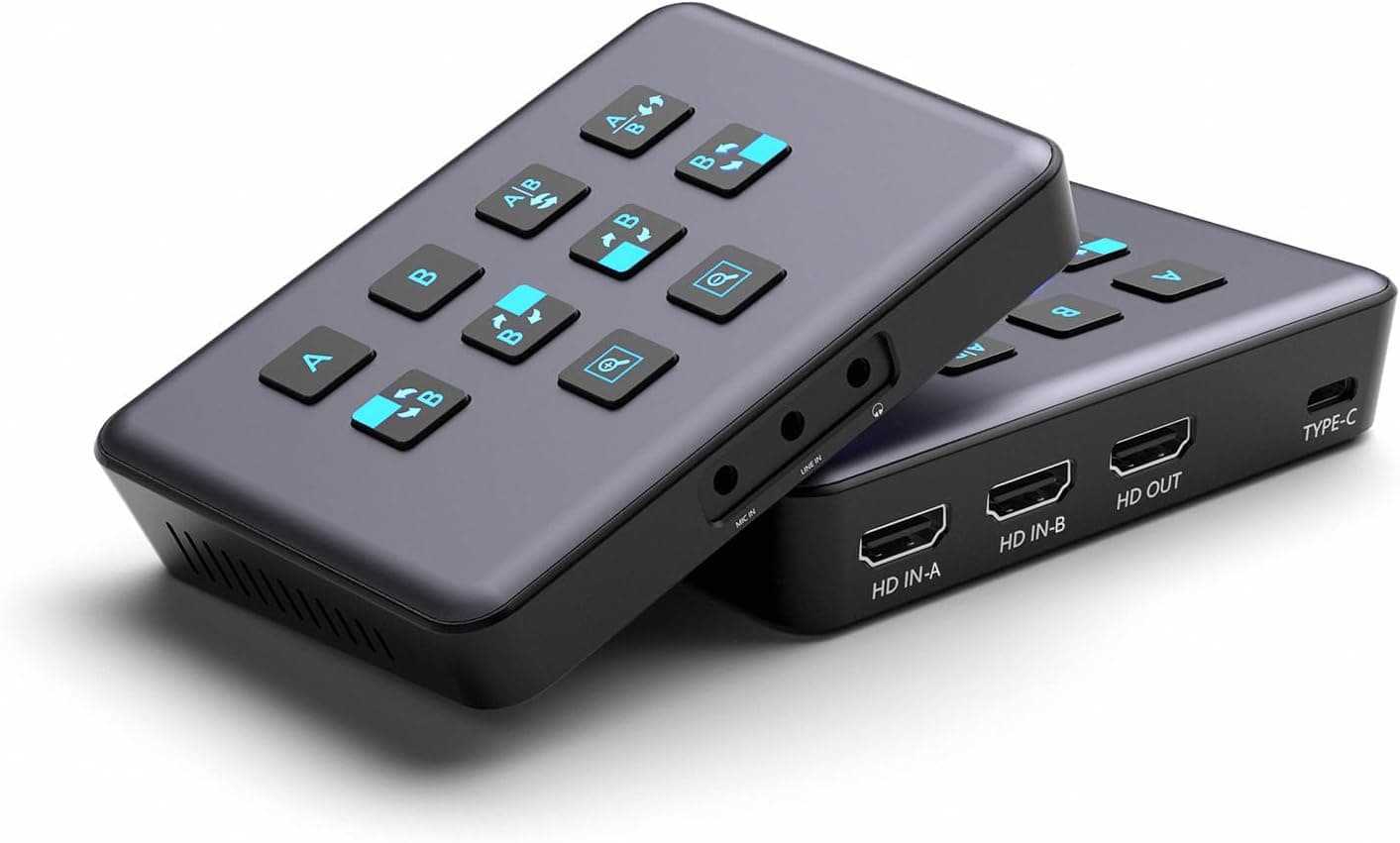
もう一つ、商品ページ側の情報についてです。この価格帯の製品は、販売ページの登録情報(メーカー名、対応機種、仕様表の解像度表記など)が実物と食い違っていることが珍しくありません。本記事の元データでも、仕様表では「パススルー 4K」とある一方、互換性メモでは「パススルー非搭載」とされており、表記が一致していませんでした。購入時は文字情報だけを鵜呑みにせず、商品画像に写っている端子の数と形(HDMI が 1 つだけか、入出力 2 つあるか)を自分の目で確認してください。端子の写真は、仕様表より嘘をつきません。
よくある質問
Q: PS5 や Xbox Series X でも使えますか?
A: 物理的には接続できますが、メーカーが対応を明記しているのは PS3 / PS4 までです。HDCP により映像が出ない場合があり、最新機での使用は保証されていません。
Q: 4K 60fps で録画できますか?
A: できません。入力として 4K 信号を受け付けても、録画・配信は 1080P 60fps が上限です。4K で残したい場合は 4K 録画対応の製品が必要です。
Q: テレビに映しながら録画できますか?
A: できません。HDMI 出力端子が無いため、PC のプレビューを見ながらプレイする構成になります。モニタ直結が必須なら、パススルー搭載機を選んでください。
Q: OBS Studio で使えますか? A: 使えます。Windows 11 では標準の UVC ドライバで映像キャプチャデバイスとして認識されることが多く、必要に応じてメーカー提供のドライバを追加します。音声は HDMI 経由で取り込まれるため、OBS 側で音声出力をモニタリングする設定を確認してください。
Q: 映像が映らない・緑色になるときは?
A: まず USB ハブや延長ケーブルを外し、USB 3.0 ポートへ直結してください。それでも改善しない場合は、出力側の解像度を 1080P 60Hz に固定し、HDCP を無効化できる機器であれば無効化して試します。
Q: 約 9,000 円は妥当ですか?
ただしもう少し予算を足せばパススルー搭載機に届くため、用途がはっきりしているかどうかで判断してください。