概要
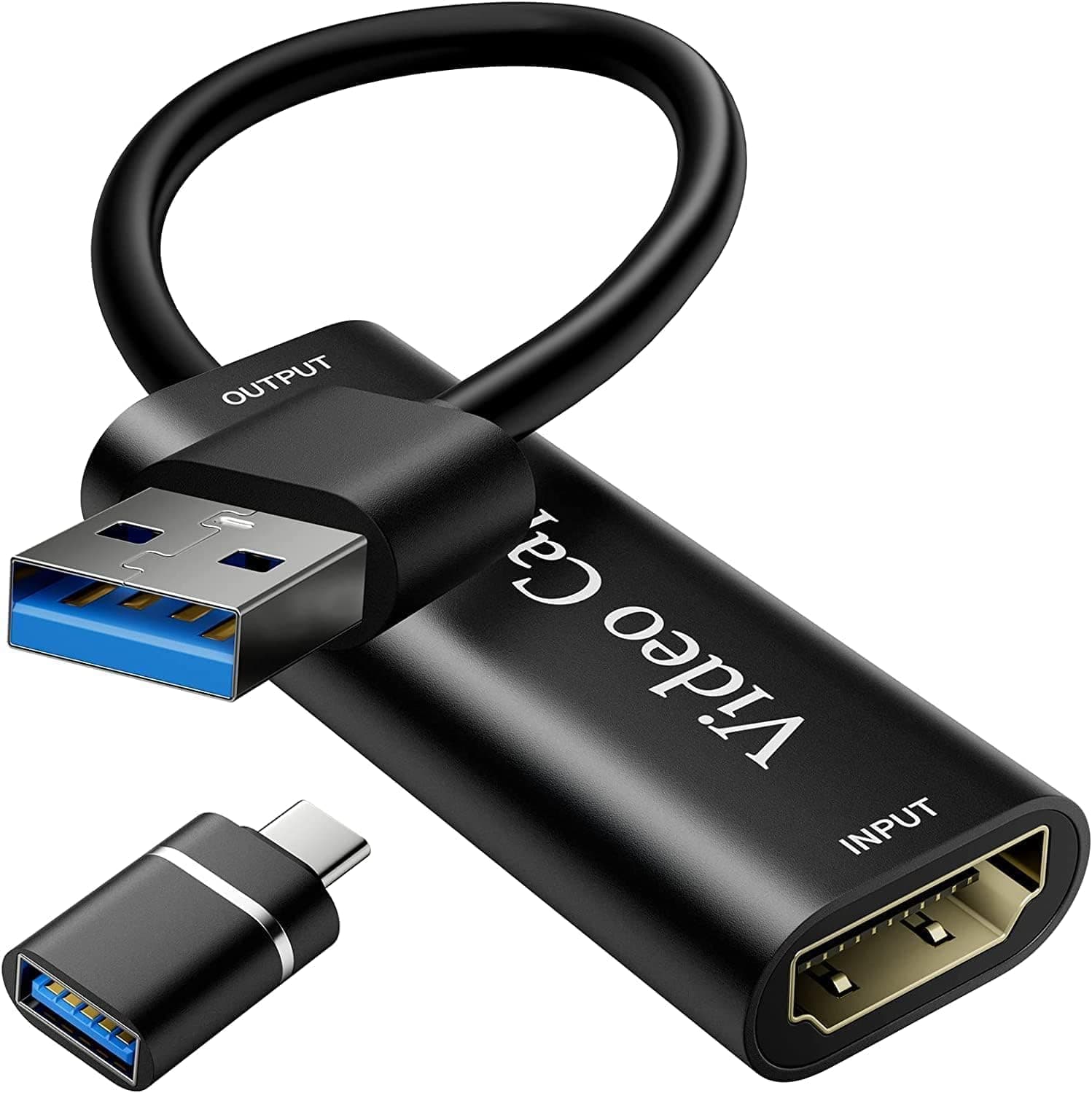
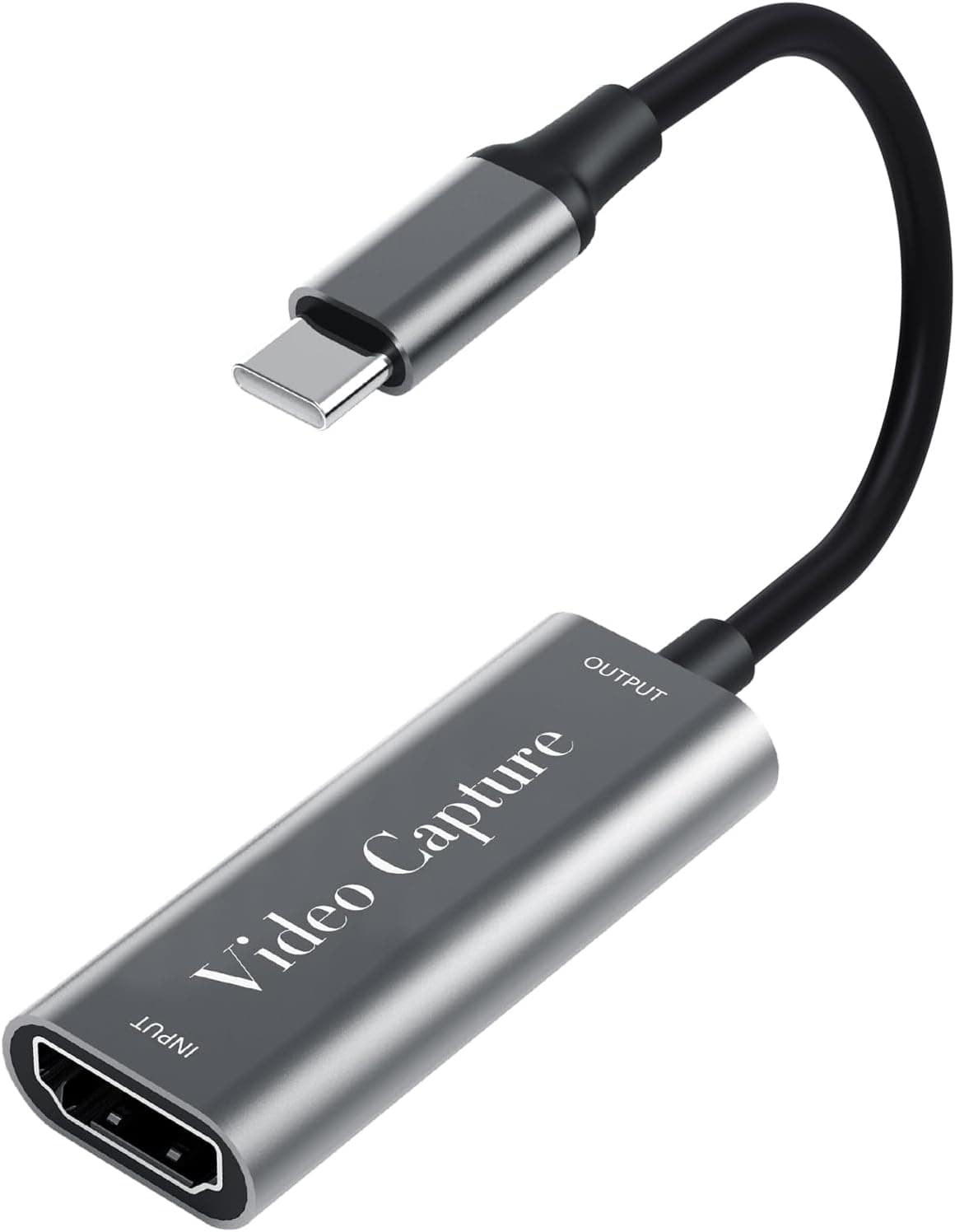
TransArcade 4Kビデオキャプチャカードは、ゲーム機や PC の HDMI 映像を USB 3.0 経由でパソコンに取り込み、録画や配信に使う外付けのキャプチャデバイスです。最大入力解像度は 4K(3840×2160)です。HDMI 入力のほかにモニターへ映像をそのまま流す HDMI 出力(パススルー)と、3.5mm ステレオミニジャックの音声入出力を 2 系統備えています。筐体はブラックのアルミニウム合金製で、放熱性がよく、長時間の録画でも安定した動作が期待できます。
2026年9月28日時点の Amazon.co.jp の価格は ¥8,863(セールや在庫で変わります)です。ドライバー不要のプラグアンドプレイで、USB バスパワーで動くため外部電源もいりません。つなぐだけで使える手軽さが持ち味で、「手元のゲーム機の映像を録画・配信してみたい」という人の最初の 1 台に向いたエントリーモデルです。
先に結論を書きます。この価格帯の USB 3.0 キャプチャでは、「4K を受け取れる」ことと「4K で録画できる」ことを分けて考えるのが大事です。仕様にある「4K」は入力側の上限です。PC に何解像度・何 fps で取り込めるかは、下で説明する USB 3.0 の帯域に左右されます。1080p60 の録画・配信が目的なら価格に見合った選択肢です。4K60 のまま録画したい人は、上位の製品を選ぶべきです。
4K 入力と 4K 録画は別物 —— USB 3.0 の帯域の話
「4K」と書かれた安価なキャプチャで失敗が多いのがこの点です。USB 3.0(USB 3.2 Gen 1)の転送速度は理論値で 5Gbps で、実際に出る速度はそれより下がります。一方、キャプチャで一般的な YUY2 形式(1 画素 16bit)で映像を圧縮せずに送る場合、必要な転送量はおおよそ次のとおりです。
| 映像 | 非圧縮時のおおよそのデータ量 | USB 3.0(理論値 5Gbps)に収まるか |
|---|---|---|
| 1080p / 30fps | 約 1.0Gbps | 余裕あり |
| 1080p / 60fps | 約 2.0Gbps | 収まる |
| 4K / 30fps | 約 4.0Gbps | 理論値ぎりぎり。非圧縮では現実的でない |
| 4K / 60fps | 約 8.0Gbps | 収まらない |
この計算から分かるように、USB 3.0 接続のキャプチャで 4K60 を圧縮せずに PC へ送ることは物理的にできません。この価格帯の製品は、4K の信号を受け取ったうえで内部で 1080p に縮小して送るか、MJPEG などに圧縮して 4K30 程度で送る作りが一般的です。TransArcade 4Kビデオキャプチャカードの録画時の解像度とフレームレートの上限は、今回のデータには載っていません。 購入前に、商品ページの「録画解像度」や「最大キャプチャ解像度」の欄を必ず確認してください。「4K」の表記だけで 4K60 録画ができると考えないことです。
逆に言うと、YouTube や Twitch で一般的な 1080p60 の配信・録画が目的なら、帯域の面での問題はほぼありません。4K 対応の本当の意味は「4K を出力するゲーム機をつないでも映像が映る」ことで、実用上ここが一番効きます。
互換性ガイド
仕様上の対応 OS は Windows 10/11 と macOS で、OBS Studio や XSplit などの主な配信・録画ソフトで使えます。ドライバーを入れずに使えるプラグアンドプレイ方式なので、複数の PC で使い回すのも簡単です。買ってから困りやすい点を表にまとめました。
| 確認する点 | 必要なもの・条件 | よくある失敗 |
|---|---|---|
| PC 側の USB ポート | USB 3.0(5Gbps)以上のポートに直接つなぐ | USB 2.0 ポートやバスパワーの USB ハブにつなぎ、認識しない、または低い解像度しか選べない |
| OS | Windows 10/11、macOS | 古い OS や、仕様に書かれていない環境で試す |
| 録画・配信ソフト | OBS Studio、XSplit など | ソフト側の解像度と fps を自動のままにし、意図しない設定で録る |
| 映像を出す機器 | HDMI 出力を持つゲーム機・PC など | アナログ出力しかない古い機種をそのままつなごうとする |
| HDMI ケーブル | 入力用と、パススルー出力用の 2 本(付属しない) | USB ケーブルしか入っておらず、届いた日に使えない |
| 著作権保護(HDCP) | 映像を出す側の設定で HDCP を切る必要がある場合がある | 画面が真っ黒のまま、故障だと思い込む |
HDCP について。 HDCP は映像の著作権を守る仕組みで、これがかかった信号は一般的なキャプチャでは取り込めません。PS4 と PS5 には本体設定に HDCP を有効にするかどうかの項目があり、ゲーム映像を録る場合はそこを切ることで取り込めるようになります。ただし、動画配信サービスの映像は権利上の理由で保護されているため、キャプチャの対象外と考えてください。
パススルーの上限について。 パススルーがどの解像度・リフレッシュレートまで通るか、また 120Hz 出力・VRR・HDR を通せるかは、今回のデータに記載がありません。PS5 や高リフレッシュレートの PC を 120Hz 以上で出力していると、映らなかったり出力が 60Hz に下がったりすることがあります。その場合は、出力する機器の側を 4K60 または 1080p60 に固定すると安定します。高リフレッシュレートのまま遊びたい人は、購入前に商品ページで対応を確認してください。
macOS について。 対応 OS に macOS が書かれていますが、Apple シリコン搭載機を含め、すべての Mac で動く保証があるわけではありません。まずは OBS Studio の「映像キャプチャデバイス」に出てくるかを確かめ、返品できる期間のうちに動作を確認しておくと安心です。
商品情報
与えられた仕様と価格を整理すると次のとおりです。
| 項目 | 内容 |
|---|---|
| インターフェース | USB 3.0 |
| 最大入力解像度 | 4K(3840×2160) |
| 映像端子 | HDMI 入力 / HDMI 出力(パススルー) |
| オーディオ入出力 | 3.5mm ステレオミニジャック ×2(入力 / 出力) |
| 筐体素材 | アルミニウム合金 |
| 対応 OS | Windows 10/11、macOS |
| 給電 | USB バスパワー(外部電源不要) |
| 付属品 | 本体、USB ケーブル |
| 価格 | ¥8,863(Amazon.co.jp、2026年9月28日時点) |
| Amazon の評価 | 5 つ星のうち 4.7(好評率 94%、レビュー 14 件、2026年9月28日取得時点) |
エントリークラスの 4K キャプチャで、同じ価格帯の似た製品は多数あります。その中で、アルミ筐体と独立した音声入出力を持つ点が特徴です。コンパクトなので、デスクを広く使いたい人やノート PC と一緒に持ち歩きたい人にも合います。
注意したいのは、本体にはエンコーダー(映像を圧縮する回路)が載っていないことです。録画や配信のための圧縮は PC 側が担います。CPU で圧縮すると負荷が高くなり、ゲームをしている PC と同じ PC で配信するとフレームレートに響くことがあります。NVIDIA・AMD・Intel の GPU が持つハードウェアエンコーダーを OBS Studio の設定で選べば、CPU の負荷はかなり抑えられます。ただ、GPU エンコーダーの無い古い PC では、1080p60 の録画でも処理が重くなります。
Amazon の評価は 4.7 と高いものの、2026年9月28日時点でレビューは 14 件と少なく、長く使ったときの耐久性や個体差まで判断できる数ではありません。保証期間は販売店によって違います。通販サイトで買う場合、多くは 30 日程度の返品を受け付けているので、届いたらすぐに自分の機器との相性を確かめることをすすめます。
導入手順(初めての人向け)
- ゲーム機の HDMI 出力と、本機の HDMI 入力をつなぐ 2.
本機の HDMI 出力と、普段使っているモニターやテレビをつなぐ(パススルー) 3. 本機の USB ケーブルを、PC の USB 3.0 ポートにハブを通さず直接つなぐ 4.
OBS Studio で「映像キャプチャデバイス」を追加し、本機を選ぶ。解像度と fps は「カスタム」にして 1920×1080・60fps など目的の値を指定する 5.
音が入らないときは、映像キャプチャデバイスの音声の設定を確認するか、「音声入力キャプチャ」で本機を別に追加する
大事なのは、ゲームはパススルー先のモニターを見て遊び、OBS のプレビュー画面を見ながら遊ばないことです。PC に取り込んだ映像にはどうしても遅延があり、プレビューを見て操作すると、音ゲーや対戦ゲームでは明らかにずれます。パススルーを使えば、この遅延を操作に持ち込まずに済みます。
3.5mm の音声入出力は、外部マイクをつないだり、音を聞きながら確認したりするのに使えます。ただし、ゲーム用ヘッドセットに多い 4 極プラグ(マイクとイヤホンが一体のもの)は、3 極のステレオミニジャックにそのままでは合わないことがあります。その場合は 4 極を 3 極 2 本に分ける変換ケーブルが必要になり、マイクの音質を重視するなら別途オーディオインターフェースを用意したほうがよい場合もあります。
競合製品との比較
キャプチャ選びは、まず「USB で外付けするか、PCIe でデスクトップ PC に内蔵するか」で分かれます。
| 方式 | 例 | 向いている人 | 割り切る点 |
|---|---|---|---|
| USB 3.0 外付け(本機) | TransArcade 4Kビデオキャプチャカード | ノート PC でも使いたい、低予算で始めたい | 帯域の関係で、4K60 の非圧縮取り込みはできない |
| USB 外付け(1080p 特化) | NZXT Signal HD60 など | 1080p60 で十分、パススルーを重視する | 4K の録画は対象外 |
| PCIe 内蔵 | AVerMedia Live Gamer HD 2(GC570)、Blackmagic Design Intensity Pro 4K | デスクトップ PC で、非圧縮に近い画質と低遅延を求める | ノート PC では使えない。取り付けに拡張スロットが要る |
AVerMedia Live Gamer HD 2 は製品名に「1080p60 非圧縮」をうたう PCIe 内蔵型で、USB の帯域の制限を受けません。デスクトップ PC を持っていて画質を最優先するなら、こちらの方式が本命です。反対に、ノート PC で録りたい、つなぐ PC を替えることがある、まず 1 万円以下で試したい、という人には本機のような USB 外付けが合っています。
同じ USB 3.0 の格安機でも、たとえば Bytewave の製品は製品名で「録画 1080P 60Hz・パススルー 4K30」と上限をはっきり書いています。本機を選ぶ前に、「録画の上限」と「パススルーの上限」を製品ごとに並べて比べると、4K の表記に振り回されずに済みます。
おすすめユーザー
- ゲーム配信を始めたい初心者:1 万円以下で録画と配信を試せます。1080p60 での配信なら帯域にも余裕があります。CPU で圧縮すると重くなるので、GPU のハードウェアエンコーダーを使える PC だと快適です。
- ノート PC で持ち運んで録りたいクリエイター:コンパクトなアルミ筐体で、USB バスパワーで動くため電源の確保がいりません。出先で ACアダプターを探さなくて済むのは実際に便利です。
- サブのキャプチャ環境を作りたい人:メインのキャプチャとは別に、2 台目の PC やゲーム機を録るために安く足せます。複数のキャプチャを同時に使う場合は、USB の帯域が取り合いにならないよう、別々のコントローラーにつながったポートに分けて挿してください。
- HDMI 出力のあるゲーム機の録画を手軽に楽しみたい人:Nintendo Switch の TV モードや PS4 のように 1080p 前後を出す機種なら、無理のない設定で録れます。PS4 / PS5 の場合は HDCP の設定を先に確認してください。
購入前の注意点
4K60 のまま録画できると思って買わないこと。 上で計算したとおり、USB 3.0 の帯域では 4K60 を圧縮せずに送れません。録画時の上限は今回のデータに無いので、商品ページで「録画」または「キャプチャ」の解像度と fps を確認してください。4K60 録画が本当に必要なら、上位の製品を選ぶべきです。
120Hz・VRR・HDR を前提にしないこと。 パススルーがどこまで通るかは記載がありません。高リフレッシュレートのモニターで遊びながら録りたい人は、本機をつなぐとゲーム機や PC の出力設定を下げることになる可能性があります。
HDMI ケーブルは別に用意する。 付属品は本体と USB ケーブルだけです。パススルーまで使うなら HDMI ケーブルが 2 本必要です。4K の信号を通すなら、4K に対応したケーブルを選んでください。
画面が真っ黒でも、まず HDCP を疑う。 故障より多いのは、映像を出す側の HDCP 設定です。PS4 / PS5 では本体設定で HDCP を切ると映るようになります。動画配信サービスの映像は権利上キャプチャできないので、それを試して「映らない」と判断しないでください。
USB ハブと前面ポートに注意する。 バスパワーの USB ハブや、ケーブルで延長された PC ケース前面のポートでは、帯域や給電が不安定になって映像が途切れることがあります。まずは背面のポートに直接つないで試してください。
アナログ出力しかない古いゲーム機には、そのままでは使えない。 本機の入力は HDMI だけです。コンポジットや S 端子しかない機種には別途変換器が必要です。また、本機には低い解像度をきれいに拡大する機能がないため、古いゲーム機の映像は元の解像度のまま録画されます。レトロゲームの画質にこだわるなら、電波新聞社の FRAMEMEISTER のような、アップスケーラーを間に挟む構成を検討してください。
レビュー件数が少ない。 評価 4.7 は高い数字ですが、2026年9月28日時点で 14 件です。数か月使ったときの耐久性や個体差はまだ見えていません。届いたらすぐに自分の機器との相性を確かめ、返品できる期間のうちに問題がないか見ておきましょう。
同じような名前の製品と取り違えない。 「4K キャプチャカード」は同じような見た目・名前の汎用品が非常に多い分野です。商品ページでは、画像とブランド名、ASIN(B0FXG1P5DW)で対象製品かどうかを確かめてから注文してください。
よくある質問
Q. 4K60 のまま録画できますか? A.
今回のデータで確認できるのは「最大入力解像度 4K」までで、録画時の上限は分かりません。USB 3.0 の帯域の制約から、同じクラスの製品は 1080p60 または 4K30 程度で取り込む作りが一般的です。商品ページの録画の仕様を確認してください。
Q. Nintendo Switch や PS5 の映像は映りますか? A.
HDMI 出力のある機器なら基本的には取り込めます。PS4 / PS5 は本体設定で HDCP を切る必要があります。PS5 で 120Hz 出力にしていると映らないことがあるので、そのときは 60Hz 出力にしてください。
Q. ドライバーは必要ですか? Mac でも使えますか? A.
ドライバー不要のプラグアンドプレイ方式で、対応 OS は Windows 10/11 と macOS です。Mac では、まず OBS Studio に映像キャプチャデバイスとして出てくるかを確認してください。
Q. 配信するとゲームが遅れて見えます。
A. OBS のプレビューを見ながら遊んでいないか確認してください。プレビューには取り込みの遅延が乗ります。本機の HDMI 出力(パススルー)につないだモニターで遊べば、その遅延は操作に影響しません。
Q. 録画中に PC が重くなります。
A. 本体にエンコーダーが無いので、圧縮は PC 側の処理になります。OBS Studio の出力設定で、CPU(x264)ではなく GPU のハードウェアエンコーダーを選ぶと負荷が下がります。
販売情報
(Amazon参照)
- メーカー名: TransArcade
- 販売元: アールズオンライン
- 出荷元: アールズオンライン
- ASIN: B0FXG1P5DW
- 注記: 本記事はメーカー製造品をAmazon掲載情報に基づいて紹介しています。