概要
AVerMedia Live Gamer HD 2(型番 GC570)は、PCIe x4 接続の内蔵型ゲームキャプチャーカードです。商品名は「AVerMedia Live Gamer HD 2 - PCIe 内蔵ゲームキャプチャーカード HDMIと3.5mm パススルー 超低レイテンシー 1080p60 非圧縮ストリーミングテクノロジー PS4 Xbox Switch Live Gamer用」で、最大キャプチャ解像度は 1080p60 です。デスクトップ PC の空きスロットに挿して使う据え置き型で、持ち運びよりも安定した配信・録画環境を作りたい人に向きます。
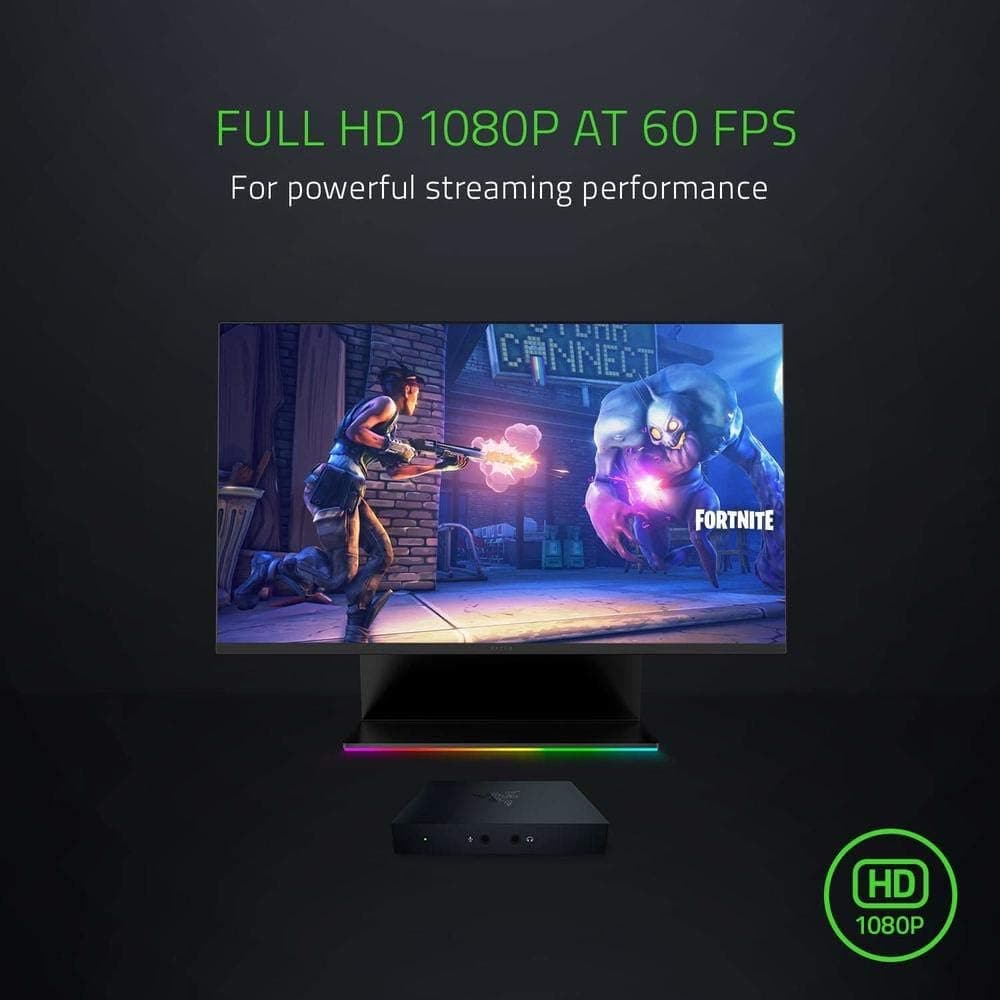
仕様欄では、ドライバー不要の UVC/UAC 準拠デバイスとされています。そのため OBS Studio、XSplit、Streamlabs Desktop など、UVC 機器を扱える配信ソフトであれば、取り込み元としてカードを選ぶだけで使い始められる設計です。HDMI パススルー出力も備えているので、ゲーム機の映像をモニターへ遅延を抑えて流しつつ、同じ映像を PC に取り込めます。
本記事では、このカードが誰に合うのか、買う前に確認すべき点は何か、USB 型との違いはどこかを整理します。先に結論を書くと、デスクトップ PC を使っていて、1080p の配信・録画を安定して続けたい人には筋の通った選択肢です。一方で 4K 録画が必要な人、ノート PC しか持っていない人、PCIe スロットに余裕のない人には向きません。
互換性ガイド
- インターフェース: PCI Express x4(仕様欄の記載。x16 など、より大きいスロットに挿せるかは後述)
- ビデオ入力: HDMI
- ビデオパススルー: HDMI(1080p60、超低レイテンシー)
- オーディオ入力: 3.5mm ステレオミニジャック(L/R)
- 対応 OS: Windows 10/11(ドライバー不要)
- 対応ソフトウェア: OBS Studio、XSplit、Streamlabs Desktop(UVC/UAC)
まず確認したいのは、マザーボードに PCIe x4 以上の空きスロットがあるかどうかです。PCIe は小さいカードを大きいスロットに挿せるのが一般的な仕様で、x4 のカードは x16 形状のスロットにも物理的には入ります。ただし、グラフィックボードが隣のスロットを覆っていて物理的に挿せないケースがあります。ケースのスロット位置と、グラフィックボードの厚み(2 スロット分か 3 スロット分か)を事前に見ておくと確実です。
次に気をつけたいのは、スロットの電気的な帯域です。マザーボードによっては、形状は x16 でも実際の配線は x1 や x4 のものが混在します。商品の互換性メモにも「マルチカード構成の場合はマザーボードの帯域に注意」とあります。複数枚を挿す予定がなくても、マザーボードのマニュアルで各スロットの対応レーン数を確認してください。
対応機種は PS4、Xbox One、Nintendo Switch などの HDMI 出力機器です。PS5 や Xbox Series X|S のように新しい機種では、本体側の HDCP(コピー防止)の設定が映像の取り込みに影響することがあります。映像が出ないときは、まず本体側の HDCP 設定を疑ってください。解像度も、本製品の上限は 1080p60 のため、本体の出力設定を 1080p に合わせる必要があります。
ノート PC には PCIe スロットがないため、基本的に使えません。ミニタワーやスリム型デスクトップも、ロープロファイル用のブラケットが付属するかどうかを商品ページで確認してください。この点は仕様欄には書かれていないので、不明な場合は購入前にメーカーへ問い合わせるのが安全です。
商品情報
仕様欄の内容を整理すると、本製品は次のようなカードです。
- 接続: PCI Express x4
- 最大キャプチャ解像度: 1080p60
- 入力: HDMI、アナログ音声は 3.5mm ステレオミニジャック
- 出力: HDMI パススルー(1080p60)
- 対応 OS: Windows 10/11
- 型番: GC570(メーカー: AVerMedia)
価格について。最新の価格は販売ページの表示でご確認ください。価格は頻繁に変わり、セールや在庫状況でも動きます。購入前に必ず商品ページで最新の価格を確認してください。Amazon の販売元・出荷元は TuuSHOP と表示されています。
最新のユーザー評価は販売ページの表示でご確認ください。件数が 300 件を超えているので、極端な偏りは出にくい水準です。ただし、点数は個別の不具合や環境差を反映するため、気になる低評価レビューの中身も見ておくと判断しやすくなります。
USB 型は手軽ですが、バスの帯域や電源、他の USB 機器との干渉に悩まされることがあります。PCIe 型は PC 内に固定するため、配線がすっきりして、抜け落ちの心配も減ります。
おすすめユーザー
- PC で配信を行うデスクトップユーザー: 空きスロットを使って、USB ケーブルを増やさずにキャプチャ環境を固定したい人に向きます。
- コンソールゲームを録画・配信したい人: HDMI パススルーでモニターへ映像を流しながら、同じ映像を PC に取り込めます。
- アナログ音声も取り込みたい人: 3.5mm 入力があるので、マイクや外部音声を別系統で入れたい場合に便利です。
- 長時間運用で安定性を重視する人: 内蔵型は抜けやすいケーブルが少なく、常設の配信環境に合います。
このカードの強みは「1080p の映像を、PC 内の専用スロットで安定して取り込む」ことです。画質の上限が 1080p60 なので、フルHDの配信・録画で十分な人にとって、過不足のない仕様です。
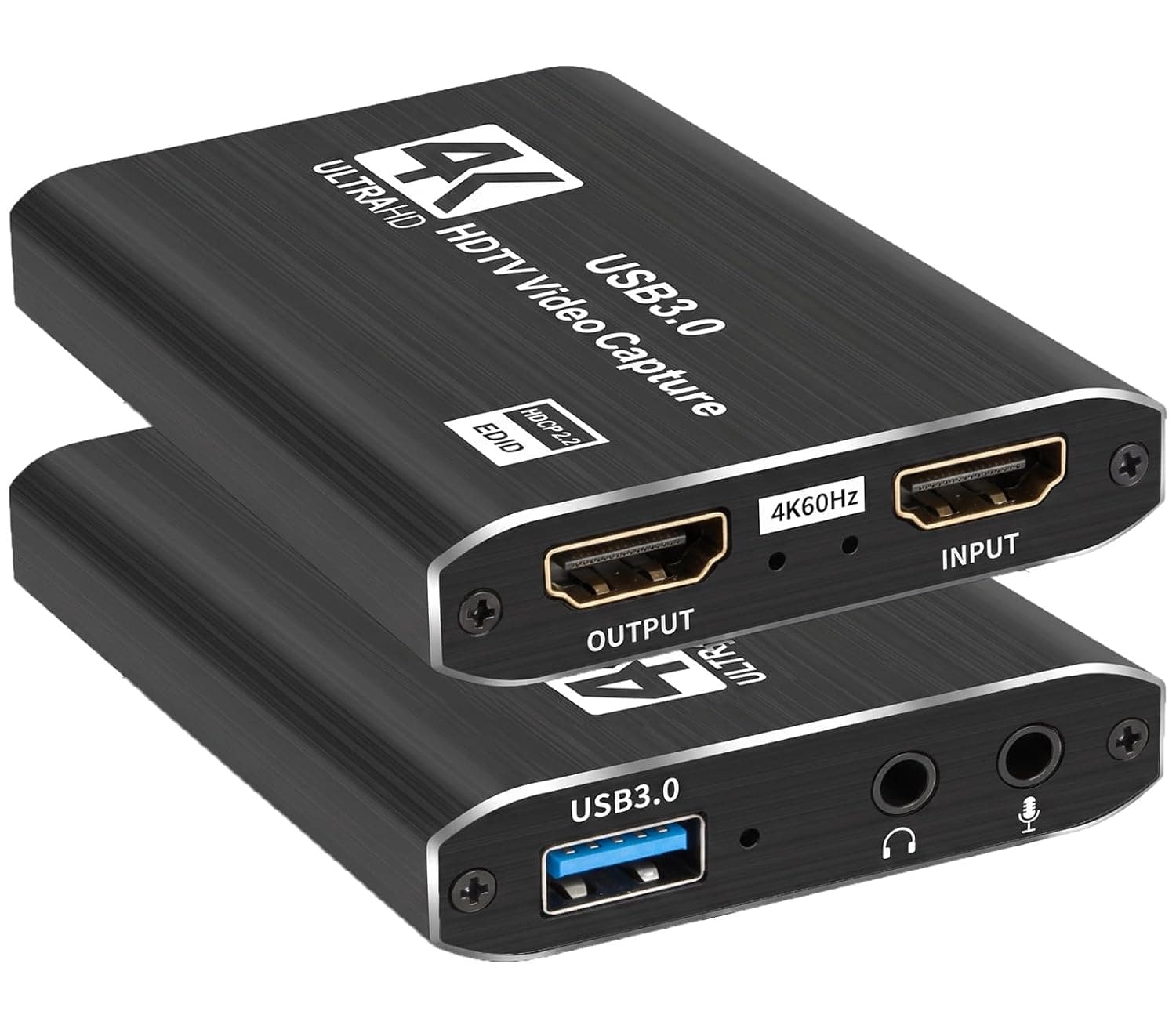
なお、4K での録画を考えている人や、ノート PC で使いたい人は対象外です。そういった場合は USB 接続のキャプチャ製品や、4K に対応した別の内蔵カードを検討してください。
購入前の注意点
最大の落とし穴は、1080p60 が上限という点です。4K 出力のゲーム機や PC を接続した場合は、本体側の出力を 1080p に落とす必要があります。4K モニターで遊びながら録画したい人は、パススルー側の仕様もよく確認してください。仕様欄にあるパススルーは 1080p60 までです。
次に、設置スペースです。内蔵型なので、PC ケースを開ける作業が必要です。作業に慣れていない人は、スロットの位置、隣のカードとの干渉、ブラケットの形状を先に調べておくと失敗しにくくなります。
また、複数枚の運用や他の拡張カード(サウンドカード、LAN カード、NVMe 拡張カードなど)と併用する場合は、レーン数の取り合いが起きることがあります。マザーボードによっては、特定のスロットを使うと NVMe の速度が落ちる、といった制約もあります。事前にマニュアルで確認してください。
さらに、本製品は発売から年数が経った世代の製品です。新しい OS のバージョンや配信ソフトの更新で、挙動が変わる可能性はゼロではありません。メーカーのサポートページで、最新の対応状況を確認してから購入してください。
最後に、Amazon の商品ページは、登録情報が実際の製品と食い違っていることがあります。購入前には、画像とタイトルが GC570 を指していることを確認してください。
よくある質問
Q. ノート PC でも使えますか?
A. PCIe スロットが必要なので、一般的なノート PC では使えません。ノート PC で使いたい場合は USB 接続のキャプチャ製品を検討してください。
Q. ドライバーは必要ですか?
A. 仕様欄では、Windows 10/11 でドライバー不要の UVC/UAC 準拠デバイスとされています。使う配信ソフトで、キャプチャデバイスとして認識されるか確認してください。
Q. 4K の映像は取り込めますか?
A. 最大キャプチャ解像度は 1080p60 です。4K での取り込みには対応していません。
Q. PCIe x16 のスロットに挿しても動きますか?
A. 一般的に PCIe は小さいカードを大きいスロットに挿せる規格です。ただしマザーボードごとに配線が異なるため、マニュアルで電気的なレーン数を確認してください。
Q. USB 型と比べて何が違いますか?
A. 内蔵型は PC 内部に固定するのでケーブルが少なく、常設の環境に向きます。USB 型は持ち運びや、ノート PC での利用に向きます。