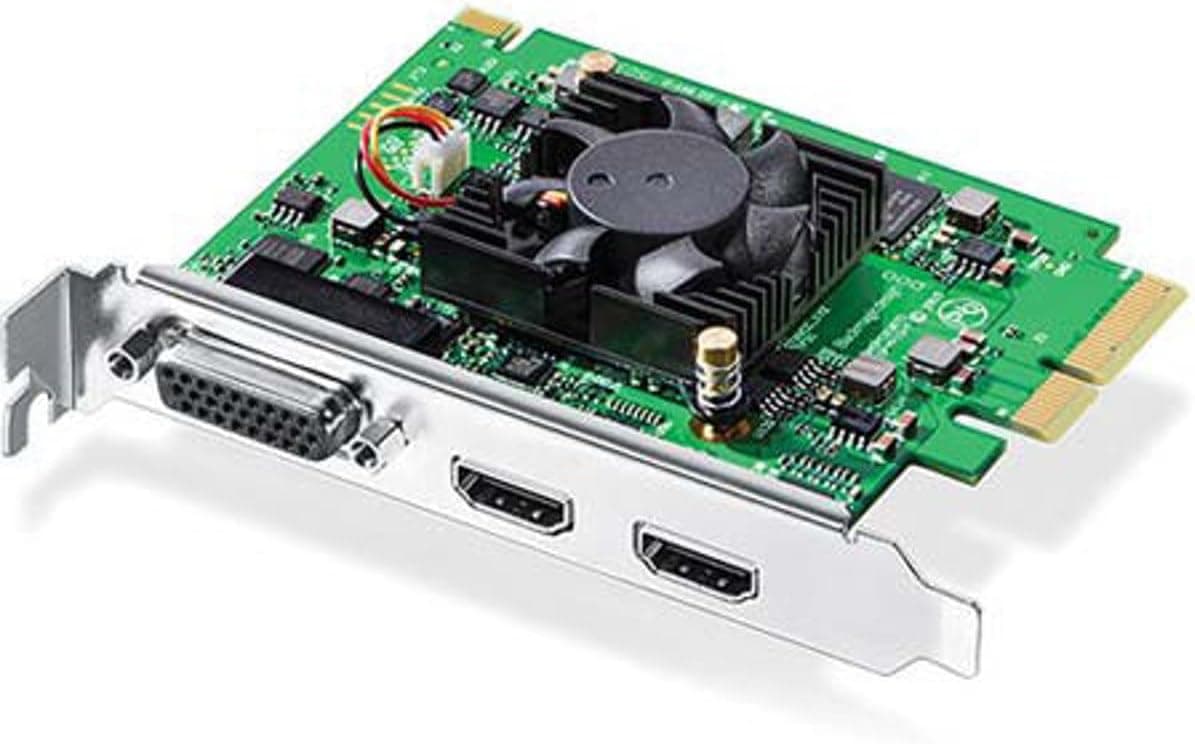
ブラックマジックデザイン Blackmagic Design キャプチャーカード Intensity Pro 4K 003062 は、名前のとおり 4K 対応をうたう内蔵型のキャプチャカードですが、買う前に押さえておくべき前提がいくつもあります。この記事では仕様の紹介にとどまらず、「どこで詰まるか」「どういう人には向かないか」まで踏み込んで整理します。
概要
Blackmagic Design Intensity Pro 4K は、デスクトップPCの PCIe スロットに挿して使うビデオキャプチャ/再生カードです。HDMI 入力は最大 4K(3840×2160)30fps まで対応し、さらに専用ブレイクアウトケーブル経由でコンポーネント、コンポジット、S ビデオといったアナログ信号も受けられます。音声は HDMI の 8ch エンベデッドオーディオ、RCA ステレオ 2ch、S/PDIF 2ch に対応するため、古いビデオデッキから現行のカメラまで入力規格が混在した環境を、1 枚のカードで吸収できるのが最大の持ち味です。
結論を先に書くと、このカードは「非圧縮で画質を落とさずに素材を取り込みたい編集者」向けであり、「手軽に 4K60p でゲーム配信したい人」向けではありません。Amazon 掲載のカスタマーレビューは 330 件で 5 段階中 4.1(好評率にして 82%、2026年9月22日取得時点)と評価は安定していますが、低評価の理由の多くは、後述する 4K30p の上限や HDCP の制約といった「仕様どおりだが期待とずれる」点に起因すると考えられます。買ってから気づくと痛いので、先に確認してください。
できること・できないこと
| やりたいこと | 可否 |
|---|---|
| 1080p60 / 4K30p の非圧縮キャプチャ | ○ |
| 4K60p の取り込み | ×(入力は 4K30p まで) |
| VHS・Hi8 などアナログ資産のデジタル化 | ○(ブレイクアウトケーブル必須) |
| HDCP 保護がかかった機器の映像 | × |
| ハードウェアエンコードで CPU 負荷を下げる | ×(エンコーダー非搭載) |
| 遅延ゼロのパススルー表示 | △(別途スプリッター推奨) |
弱点は「4K は 30fps まで」「著作権保護のかかった信号は通らない」「圧縮はソフト任せ」の 3 点に集約されます。逆に言えば、非圧縮もしくは編集用コーデックで素材として取り込み、あとから編集で追い込む使い方であれば、同価格帯の USB 外付け機より素性は良い選択です。配信の即応性ではなく、収録後の画質と編集のしやすさを取る製品だと理解してください。
互換性ガイド
接続インターフェースは PCI Express x4 で、物理的には x4/x8/x16 のスロットに挿せます。ここで最も多い失敗が、スロットの「形」だけを見て判断してしまうことです。マザーボードによっては x16 形状でも電気的に x1 や x2 しか結線されていないスロットがあり、その場合は帯域が足りずコマ落ちや認識不良につながります。マニュアルのブロック図やスロット仕様欄で、実際に何レーン出ているかを確認してください。PCIe 2.0 世代の x4 でも理論帯域は約 2GB/s あるため、後述する 4K30p 非圧縮の毎秒 600MB 級に対しては十分な余裕があります。
物理的な干渉も事前に見ておきたい点です。近年の大型グラフィックスカードは 2.5〜3 スロット厚のものが多く、GPU のすぐ下のスロットが物理的に埋まってしまう例が珍しくありません。加えて本製品はブレイクアウトケーブルのコネクタをブラケット側に挿すため、ケース背面に余裕がないと配線が窮屈になります。スリムケースやロープロファイル専用ケースでの可否は、メーカーの製品仕様で寸法を確認してください。
ソフトウェア面では、Blackmagic Design の Desktop Video ドライバのインストールが必須で、OS 標準ドライバでは認識されません。対応 OS は Windows、macOS、Linux ですが、Linux はサポート対象ディストリビューションが限られます。macOS で使う場合、内蔵 PCIe スロットを持つのは Mac Pro 系か Thunderbolt 拡張シャーシを併用する構成だけなので、ノート型やミニ筐体の Mac では利用できません。付属の Media Express のほか、DaVinci Resolve、Premiere Pro、Final Cut Pro、OBS Studio などから入力デバイスとして扱えます。2015年発売のロングセラー製品のため、最新 OS での動作可否は購入前に Desktop Video の対応情報で確認するのが安全です。
記録容量とPC要件(見落としやすい実務の壁)
このカードはハードウェアエンコーダーを持たないため、取り込んだ映像は基本的に非圧縮、あるいはソフト側の編集用コーデックで記録します。非圧縮 4:2:2 の必要帯域は単純な掛け算で出せるので、目安として挙げます(いずれも理論値です)。
| 記録形式 | 毎秒のデータ量(目安) | 1時間あたり(目安) |
|---|---|---|
| 1080p60 8bit | 約 250MB/s | 約 0.9TB |
| 4K30p 8bit | 約 500MB/s | 約 1.8TB |
| 4K30p 10bit | 約 620MB/s | 約 2.2TB |
つまり、単体の HDD(実効 100〜200MB/s 程度)では 1080p の非圧縮すら苦しく、SATA SSD(上限およそ 550MB/s)でも 4K の 10bit 非圧縮は綱渡りになります。4K を非圧縮で回すなら NVMe SSD、長時間収録するなら容量そのものも必要です。編集用コーデックで記録すれば必要帯域は大きく下がりますが、選べるコーデックは OS と Desktop Video の世代で異なるため、付属ソフトのマニュアルで確認してください。「カードは買ったが保存先が追いつかない」というのが、この種のカードで最も多い失敗です。
商品情報
本製品は 2015 年に登場したロングセラーで、現在も通販で入手できます。価格は 2026年9月22日取得時点で Amazon 掲載¥23,395 でした。価格は在庫状況やセールで動くため、購入時は必ず商品ページで最新の金額を確認してください。レビューは同じ取得時点で 330 件・5 段階中 4.1(好評率 82%)です。付属品は本体、アナログ入出力用のブレイクアウトケーブル、ソフトウェア案内で、保証は Blackmagic Design の標準保証(おおむね 1 年、詳細は購入元の表示に従ってください)。
同梱ソフトの扱いには補足が必要です。発売当時は「DaVinci Resolve Lite」という名称でしたが、現在の無償版は単に「DaVinci Resolve」として配布されており、付属カードの案内を待たずにメーカー公式から最新版を入手するほうが確実です。市場での位置づけは「エントリー〜ミドルの内蔵 4K キャプチャ」で、放送・配信施設向けの DeckLink シリーズに比べると入出力数もフレームレート上限も控えめですが、非圧縮キャプチャとアナログ入力を 1 枚で賄える製品としては依然として選択肢に残ります。
競合製品との比較
上位には同社の DeckLink シリーズがあり、Duo 2 や Quad 2 のように複数チャンネルを同時に扱えるモデルは、スイッチングや多面収録を伴う現場向けです。入出力が SDI 中心になるため、家庭の HDMI 機器をそのまま挿す用途では変換が必要になります。一方、USB 接続の外付けキャプチャは 1080p60 やハードウェアエンコード対応を武器に手軽さで勝り、ノートPCでも使え、4K60p 入力に対応する製品もあります。
この中で Intensity Pro 4K が優位に立つのは、(1) 非圧縮で取り込めること、(2) コンポーネント/コンポジット/S ビデオのアナログ入力を標準で持つこと、(3) DaVinci Resolve との親和性が高いこと、の 3 点です。逆に、手軽さ・可搬性・高フレームレートを求めるなら、外付け USB 型のほうが目的に合います。どちらが上という話ではなく、用途の分かれ道だと考えてください。
おすすめユーザー
- アナログ資産をデジタル化したい人: コンポジットや S ビデオ入力があるため、VHS や Hi8、ミニ DV デッキ、レトロゲーム機の映像を PC に取り込めます。非圧縮で取り込めるので、後処理(ノイズ除去やインターレース解除)の自由度が高いのが利点です。ただし仕上がりは元テープの状態に依存します。
- 収録後に本気で編集する映像制作者: 圧縮を後工程に回せるため、グレーディングやキー抜きを前提とした素材づくりに向きます。無償版 DaVinci Resolve と組み合わせれば、追加のソフト購入なしで編集・カラーグレーディングまで完結します。
- 4K30p までで足りるカメラ収録・セミナー収録: 固定カメラの HDMI 出力を長時間そのまま取り込む用途では、4K30p 上限は実害になりにくく、非圧縮の画質メリットだけを享受できます。
- 一方で向かないのは、4K60p でのゲーム配信を狙う人、ノートPC中心の人、手軽さ優先で「挿せばすぐ配信」を期待する人です。
購入前の注意点
4K は 30fps まで。 最大の落とし穴がここです。現行据置ゲーム機の多くは 4K60p 出力が標準なので、そのままでは信号を受けられません。本体側の映像出力設定を 1080p などに落とす必要があり、「4K 対応と書いてあるのに映らない」という誤解はほぼこれが原因です。
HDCP 保護のかかった信号は取り込めません。 Blackmagic の入力機器は著作権保護信号を受け付けない設計で、映像配信端末や光ディスクプレーヤーの出力は基本的にキャプチャできません。据置ゲーム機でも、システム設定で HDCP を無効化できる機種と、できない機種があります。この点を回避する手段を探すのではなく、対象機器が保護なしで出力できるかを先に確認してください。
パススルーは「遅延ゼロ」ではありません。 HDMI 出力はモニタリング用であり、ソフト経由の表示には多少の遅延が生じます。対戦ゲームのように遅延が致命的な用途では、入力前に HDMI スプリッターで分配し、プレイ用のモニターには素の信号を直接送るのが定石です。
ブレイクアウトケーブルは専用品です。 アナログ入出力はこのケーブルがなければ一切使えません。中古や並行品を買う場合は、ケーブルが同梱されているかを必ず確認してください。欠品していると、実質「HDMI 専用カード」になります。
アナログ取り込みは元ソース次第。 本製品にタイムベースコレクター(TBC)機能があるとは謳われていないため、劣化したテープや同期の乱れた信号では、映像が波打つ・コマが飛ぶといった症状が出ることがあります。外部 TBC や TBC 内蔵のデッキ、録画機を経由させると改善する場合があります。
非圧縮の負荷を甘く見ないこと。 前述のとおり、保存先の書き込み速度と容量がそのまま収録可否を決めます。CPU も、プレビューと同時にソフトエンコードを走らせるなら相応の余力が要ります。
商品ページの登録情報が実物と食い違うことがあります。 通販サイトの仕様欄やメーカー表記には、別商品のメタデータが紛れ込んでいる例が実際にあります。購入前に商品画像・タイトル・型番を突き合わせ、対象が Intensity Pro 4K 本体(ブレイクアウトケーブル同梱品)であることを自分の目で確認してください。価格表示も取得時点から変わっている前提で見るのが安全です。
よくある質問
Q. 4K60p を取り込めますか。
A. できません。入力は 4K30p までです。60fps が必要なら 1080p60 で取り込むか、4K60p 対応の別製品を選んでください。
Q. 据置ゲーム機をつなぐときの注意は。
A. 映像出力を 4K30p 以下(実用上は 1080p60 が無難)に設定し、HDCP を無効化できる機種は無効化してください。無効化できない機種の映像は取り込めません。
Q. OBS Studio で使えますか。
A. Desktop Video ドライバを入れたうえで、キャプチャデバイスとして選択できます。ハードウェアエンコーダーは非搭載なので、配信用のエンコードは CPU または GPU が担当します。
Q. ノートPCで使えますか。
A. 内蔵 PCIe カードなので、そのままでは使えません。Thunderbolt 拡張シャーシを用意するか、USB 接続の外付けキャプチャを選ぶことになります。
Q. VHS の取り込みに必要なものは。
A. 本体に加えて、専用ブレイクアウトケーブル、デッキ側のコンポジットまたは S ビデオ出力、そして十分な空き容量です。テープの状態が悪い場合は TBC の併用も検討してください。
Q. 1 時間の収録でどれくらいの容量が要りますか。
A. 非圧縮なら 1080p60 で約 0.9TB、4K30p で約 1.8〜2.2TB が目安です(理論値)。編集用コーデックで記録すればこれより大幅に小さくなります。
商品情報
(Amazon参照)
- メーカー名: Blackmagic Design
- ASIN: B00U3QNP7Q
- 注記: 本記事はメーカー製造品をAmazon掲載情報に基づいて紹介しています。
![AVerMedia Live Gamer Ultra GC553 [4Kパススルー対応 USB3.1接続外付けゲームキャプチャーボックス] DV488](/_next/image?url=https%3A%2F%2Fm.media-amazon.com%2Fimages%2FI%2F516SAiZ%2BLqL._AC_SL1000_.jpg&w=1920&q=75)