概要
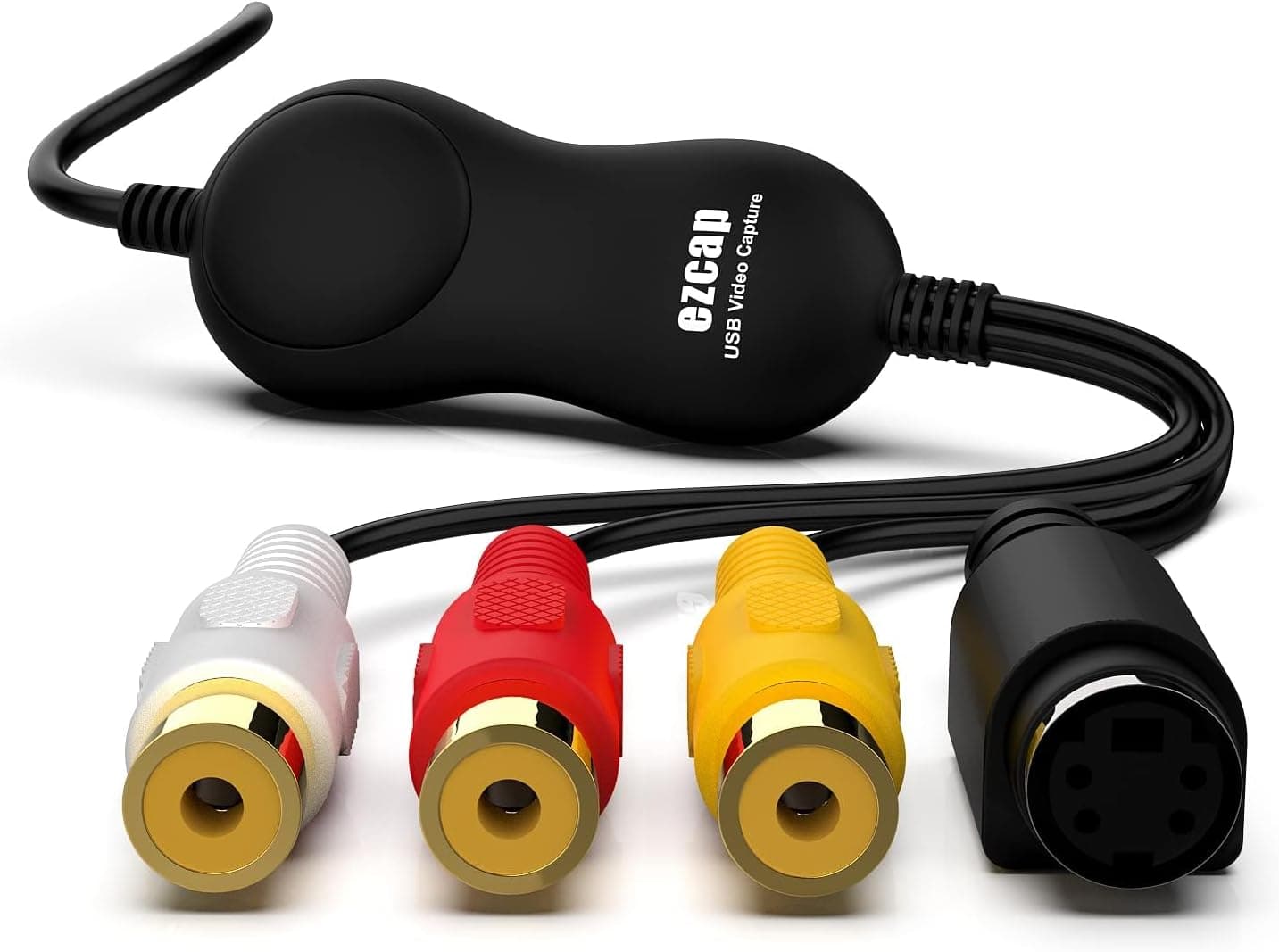
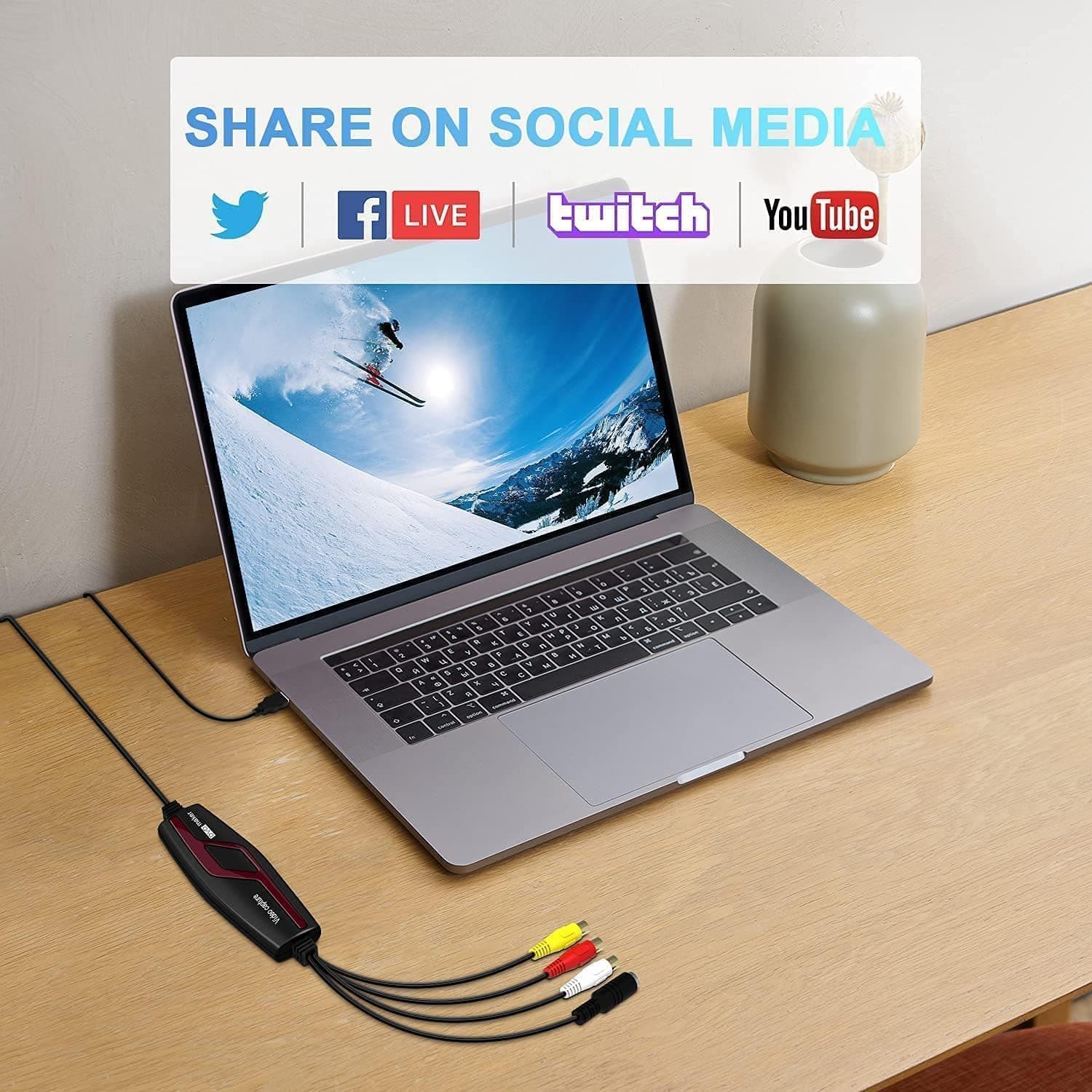
VIXLW の VHS デジタルコンバーターは、VHS テープや Hi8、Mini DV といったアナログ映像を USB 経由で PC や Mac に取り込むためのキャプチャ機です。RCA コンポジット入力と S ビデオ入力を備え、外部電源の要らない USB バスパワーで動作します。結論を先に言えば、これは「再生機がまだ動くうちに、家に残った数本から数十本のテープを自分でデジタル化したい人」向けの入門機です。逆に、ゲーム機や HDMI 機器の録画にはまったく使えません。
商品名は「VHS - デジタルコンバーター ビデオキャプチャカードデバイス VHS VCR Hi8 Mini DV - Macデジタルコンバーター RCAからUSBビデオコンバーター PC TVテーププレーヤー ビデオカメラ用 PAL」という長いものですが、これは製品名というより検索語の羅列です。並んでいるのは対応入力(RCA・S ビデオ)、想定ソース(VHS / VCR / Hi8 / Mini DV / テーププレーヤー / ビデオカメラ)、対応 OS(PC と Mac)、対応方式(PAL、仕様上は NTSC も)であり、機能そのものは単純です。この 1 台の役割は「アナログのコンポジットまたは S 映像信号を、PC から見える USB の映像入力デバイスに変換すること」だけだと考えてよいでしょう。
最新の価格は販売ページの表示でご確認ください。この価格帯のアナログキャプチャとしては評価件数が多く、少なくとも「まったく映らない個体ばかり」という水準ではないと読めます。ただし Amazon の評価はページ内の別バリエーションや別出品を含んで集計される場合があるため、数値は目安として扱ってください。
720p という表記の読み方
仕様表には「ビデオキャプチャ解像度 720p (HD)」と書かれていますが、これは入力信号が HD になるという意味ではありません。VHS やビデオカメラのコンポジット出力は、NTSC なら 480i、PAL なら 576i の標準画質信号です。VHS の水平解像度は一般に 240 本前後とされており、720p という数字は受け取った標準画質の信号を引き伸ばした結果にすぎません。情報が増えるわけではない、という点だけ押さえておけば十分です。
実務上の意味は 2 つあります。1 つは「デジタル化後のファイルが 1280×720 になっても、画質は元テープの状態で決まる」ということ。もう 1 つは「取り込み時に無理に拡大するより、等倍(720×480 など)で取り込んで編集段階で解像度を合わせた方が素直な結果になる場合がある」ということです。録画ソフト側で解像度を選べるなら、短いテープで両方試して見比べるのが確実です。
もう一点、VHS は 480i、つまりインターレース信号です。取り込んだ素材をそのまま PC で再生すると、動きのある場面で横方向の櫛状ノイズ(コーミング)が見えます。動画サイトや SNS に上げるなら、編集ソフトでデインターレース処理をかけてから書き出してください。ここを飛ばすと「手間をかけて取り込んだのに汚い」という結果になりがちです。
互換性ガイド
| 項目 | 仕様 | 実務上の意味 |
|---|---|---|
| ビデオ入力 | RCAコンポジット、Sビデオ | S 端子があるデッキなら S ビデオを優先 |
| インターフェース | USB 3.0 | 標準画質なので USB 2.0 ポートでも帯域は足りる |
| 取り込み解像度 | 720p (HD) | 元信号は 480i / 576i。実質はアップスケール |
| 対応ビデオフォーマット | NTSC、PAL | 方式を合わせる必要があるのは再生デッキ側 |
| 対応OS | Windows Vista 以降、macOS | 録画ソフトは別途用意 |
| 電源 | USB バスパワー | AC アダプタ不要、電源容量の検討も不要 |
失敗しやすい点から挙げます。まず、NTSC と PAL の両対応は「どんなテープでも再生できる」という意味ではありません。方式を合わせなければならないのは再生デッキ側で、日本で売られていた NTSC 専用デッキに欧州の PAL テープを入れても、この機器の対応可否とは無関係に正しく再生できません。海外のテープを扱うなら、まずマルチシステム対応の再生機を確保する話になります。ここを誤解して「PAL 対応と書いてあったのに映らない」と評価するのは筋違いです。
次に接続の優先順位です。デッキに S 端子が付いているなら、黄色い RCA(コンポジット)より S ビデオを選んでください。S ビデオは輝度と色の信号を分けて伝えるため、コンポジット特有の色にじみやドット妨害が軽くなります。音声は S ビデオに含まれないので、音声だけは赤白の RCA を併用します。手持ちのケーブルが無ければ、ここで数百円から千円程度の追加出費が出る可能性があります。
USB は仕様上 3.0 ですが、標準画質のキャプチャに必要な帯域は小さく、USB 2.0 ポートでも動作するはずです。むしろ問題になりやすいのはハブ経由やケース前面ポート経由での不安定さで、認識しない・映像が途切れる場合は背面ポートへの直挿しを試してください。バスパワー動作のため、電源ユニットの容量を気にする必要はありません。
OS 側は Windows Vista 以降と macOS が公式の範囲です。Mac では標準の QuickTime Player の新規ムービー収録で入力機器として見えることがありますが、映像と音声が別デバイスとして扱われて音が入らない、という詰まり方をしやすいところです。確実に済ませたいなら Windows / Mac とも OBS Studio で「映像キャプチャデバイス」と「音声入力キャプチャ」を別々に追加する方が早いでしょう。Linux は公式サポート外ですが、UVC 準拠であれば OBS などから認識される場合があります。いずれにせよ録画ソフトは付属しないので、自分で用意する前提で考えてください。
商品情報
仕様で押さえるべき点は次のとおりです。ビデオ入力は RCA コンポジットと S ビデオ、出力はインターフェースとして USB 3.0、取り込み解像度は 720p (HD)、対応フォーマットは NTSC と PAL、対応 OS は Windows Vista 以降と macOS、電源は USB バスパワー(外部電源不要)です。推奨電源容量の指定はありません。つまり、PC 側に必要なのは空いている USB ポート 1 つだけで、デスクトップでもノートでも条件は変わりません。
価格は頻繁に変わるため、購入時は必ず商品ページで最新の金額を確認してください。付属品は本体と RCA ケーブル、簡易ガイドが基本ですが、同梱物は出荷時期で変わることがあるので、S 端子ケーブルが必要なら同梱の有無を確認するのが安全です。発売時期は掲載履歴から 2023 年頃とみられ、保証の詳細は明記されていないため、実質的には購入した販売経路の返品・交換規定に依ることになります。
ひとつ注意があります。この製品固有の海外相場を示すものではないため、国内外の価格比較の材料にはしないでください。
取り込みの実際(手順と設定の目安)
デッキの映像・音声出力を本機に接続します。S 端子があれば映像は S ビデオ、音声は赤白の RCA。無ければ黄・白・赤の 3 本すべてを RCA へ。
本機を PC の背面 USB ポートへ直挿しし、OS が入力デバイスとして認識するのを待ちます。認識しない場合はポートを変える、再起動する、の順で切り分けます。
録画ソフト(Windows なら OBS Studio や PotPlayer、Mac なら OBS Studio か QuickTime Player)で映像デバイスと音声デバイスを追加し、音声メーターが振れることを確認します。映像が出ていても音が入っていない事故が一番多いので、ここは必ず目で見て確認してください。
テープを 10 秒ほど再生し、試し録りしたファイルを最後まで再生します。明るさ・コントラスト・色相・彩度の調整機能があるので、暗い映像なら控えめに持ち上げます。かけ過ぎると白飛びして戻せないため、迷ったら無調整のまま取り込み、編集で直すのが安全です。
本番の取り込みは実時間で進みます。長いテープは 30 分前後で区切ると、音ズレが出た場合の被害と、失敗したときのやり直し範囲を小さくできます。
取り込み後にデインターレースをかけ、ファイル名にテープのラベルと日付を入れて保存します。ここを後回しにすると、数十本まとめた段階でどれが何か分からなくなります。
保存容量と作業時間の見積もり
数字で押さえると計画が立てやすくなります。720×480 の 4:2:2(YUY2)を無圧縮で受けると 1 秒あたり約 20MB、2 時間で約 150GB という計算になります。実際は録画ソフトで H.264 に圧縮するのが普通で、8Mbps 程度なら 2 時間で約 7GB、10 本で 70GB 前後です。長期保存向けに可逆圧縮を選ぶ場合はこの中間に収まると考えてください。いずれも計算上の目安で、設定次第で上下します。
時間の方が重い制約です。キャプチャは実時間でしか進まないため、SP で 2 時間のテープが 10 本あれば、それだけで 20 時間の再生が必要です。3 倍モードで 6 時間録られたテープなら 1 本で 6 時間かかります。頭出し、ファイル名付け、デインターレースと書き出しを含めると、実作業はその 1.5 倍前後を見込むのが無難です。数十本を超える規模なら、専門業者へ出す費用と自分の時間を比べる価値があります。
競合製品との比較
| 本機(VHS デジタルコンバーター) | Blackmagic Intensity Pro 4K | HDMI 専用キャプチャ | |
|---|---|---|---|
| 接続 | USB 3.0(外付け) | PCIe(内蔵) | USB(外付け) |
| アナログ入力 | RCA / S ビデオ | 対応 | 非対応 |
| VHS の取り込み | 主用途 | 可能 | 不可 |
| 位置づけ | 入門 | 編集・業務向け | ゲーム配信向け |
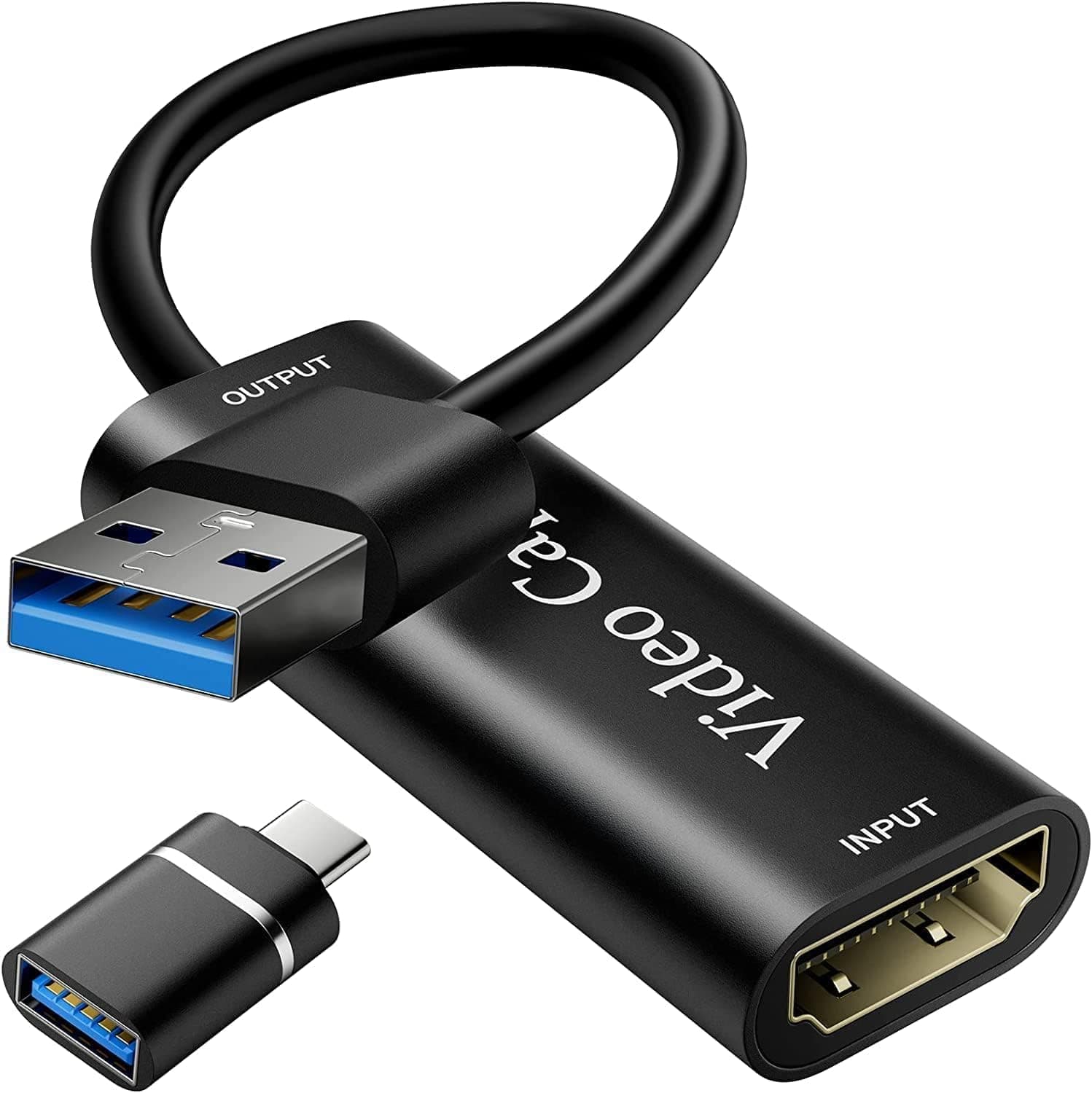
同じ「キャプチャカード」という言葉で括られていても、入力がアナログか HDMI かで用途はまったく分かれます。HDMI 入力しか持たない機種は、間に変換器を挟まない限り VHS デッキに繋がりません。逆に本機は HDMI 入力を持たないので、ゲーム機や最近のカメラの録画には使えません。まず「入力端子が手持ちの機器と合っているか」だけで候補を絞るのが早道です。
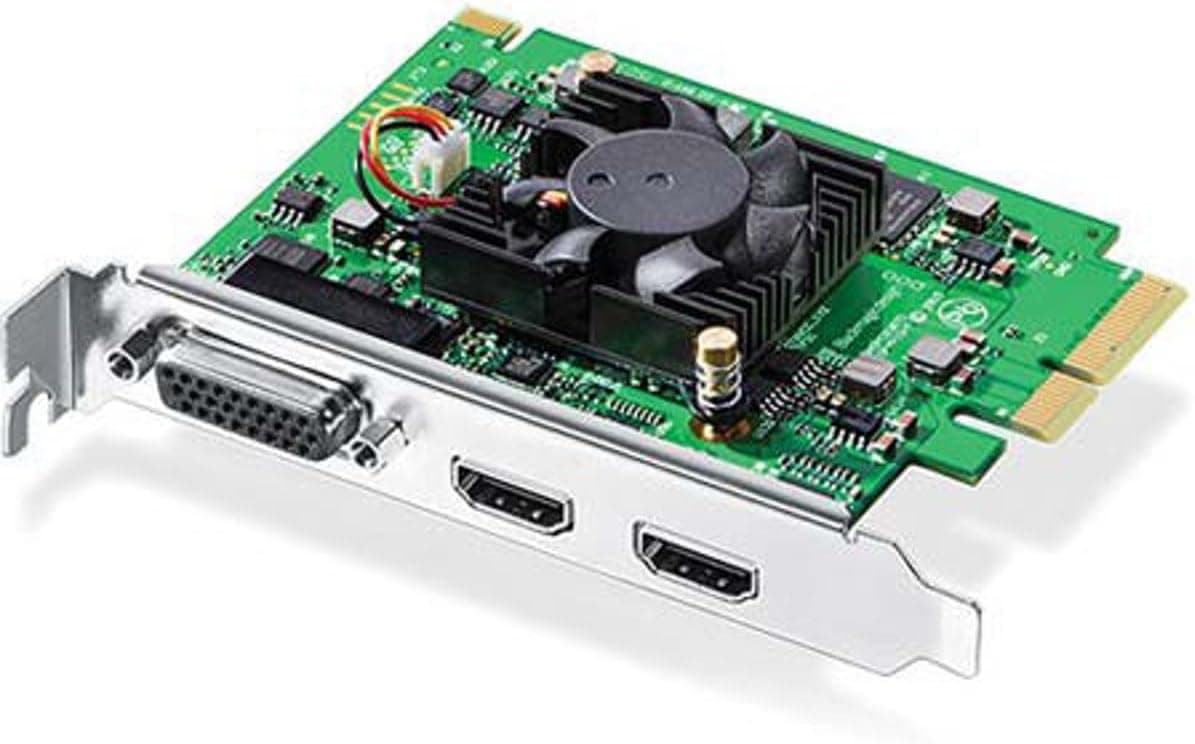
上位を検討する価値があるのは、テープの本数が多い場合と、素材を編集の前提で扱う場合です。内蔵カードタイプはアナログ入力にも対応し、取り込み時の色やレベルを細かく管理できますが、PCIe スロットのあるデスクトップが前提で、価格帯も本機とは別物です。
おすすめユーザー
- 実家に眠る VHS テープをデジタル化したい人。 結婚式や子どもの記録など、代わりの無い映像を手元に残す用途にはこの価格で十分です。操作は録画ソフトの設定だけで、特別な知識は要りません。
- 予算を抑えて試したい人。 2026 年 9 月取得時点で ¥6,278 という金額なら、「そもそも再生機がまだ動くか」を確かめる段階で買っても損が小さいです。年に数本という頻度のライトユーザーに向きます。
- Mac で完結させたい人。 Windows 専用のキャプチャ機が多い中で macOS に対応しているのは利点です。ただし最新 OS での動作は保証されていないため、うまくいかない場合に OBS Studio を試す余裕は見ておいてください。
- S 端子付きのデッキを持っている人。 S ビデオ入力があるので、コンポジットしかない機種より一段良い状態で取り込めます。手持ちの機器の端子を先に確認してください。
購入前の注意点
HDMI 入力は無い。 これが最大の勘違いポイントです。本機はアナログ専用で、ゲーム機、最近のビデオカメラ、HDMI 出力の機器はいっさい取り込めません。ゲーム配信や録画が目的なら、HDMI 入力を持つキャプチャ機を選んでください。用途を取り違えたままの購入は返品の手間になります。
録画ソフトは付属しない。 パッケージにソフトの CD などは入らず、OBS Studio などを自分で入れて設定する前提です。映像デバイスと音声デバイスを別々に追加する、という考え方に慣れていない人には最初の山になります。逆に言えば、無料ソフトで完結するので追加費用はかかりません。
本当のボトルネックは再生機側。 VHS デッキは新品の入手が事実上難しく、動く個体も経年でゴム部品が痛んでいます。テープにカビがある、再生時にノイズが走る、頭出しで巻き込むといった問題は、この機器では解決できません。傷んだテープを安定して取り込むには時間軸補正(TBC)を持つデッキが望ましく、そこまで来ると機器代が本機の何倍にもなります。まず手持ちのデッキで 1 本試し、映像が安定して出るかを確かめてから残りに進むのが現実的です。
音ズレと長時間キャプチャ。 安価な USB キャプチャでは、長時間の連続取り込みで映像と音声が少しずつずれていく現象が起きやすいと言われます。30 分程度で区切って取り込み、ずれた場合は編集ソフトで音声をずらして合わせるのが確実です。2 時間を一発録りして最後に気づくと、やり直しに 2 時間かかります。
コピーガードと権利の扱い。 市販の映像ソフトの VHS にはコピー制御信号が入っていることがあり、安価なキャプチャ機では映像が明滅したり取り込めない場合があります。技術的な話を措いても、市販作品の複製は私的複製の範囲を超えると法的な問題になります。用途は自分や家族が撮影した映像に限るのが無難です。
ドライバと OS。 ドライバの自動認識に失敗する例があり、その場合は手動での導入が必要になります。公式には Windows Vista 以降と macOS の対応ですが、OS の更新でドライバの互換性が変わる可能性は残ります。購入前に、自分の OS バージョンでの動作報告を新しいレビューから確認しておくと安心です。
商品ページの登録情報のずれ。 この製品では、海外価格の欄が国内と同じ出品を指し、マーケットプレイス欄が「VHS」の汎用検索になっています。通販ページのメーカー名・型番・価格欄は自動的に紐付けられるため、対象と違う情報が混ざることがあります。購入前に商品画像とタイトルで対象製品そのものを確認し、金額はページ上の最新表示を正としてください。
よくある質問
Q: 取り込みにはどのソフトを使えばいいですか。 A: Windows なら OBS Studio か PotPlayer、Mac なら OBS Studio か QuickTime Player が定番です。いずれも無料です。本機にソフトは付属しないため、接続前に入れておくと手戻りがありません。
Q: 仕様の 720p は、VHS が HD 画質になるということですか。 A: いいえ。VHS のコンポジット出力は NTSC なら 480i の標準画質で、水平解像度は一般に 240 本前後とされます。720p は引き伸ばした後のサイズであり、画質は元テープの状態で決まります。
Q: ヨーロッパで録った PAL のテープを取り込めますか。 A: 本機は PAL のフォーマットに対応していますが、再生する側のデッキが PAL に対応していなければ意味がありません。国内向けの NTSC 専用デッキでは PAL テープを正しく再生できないため、まずマルチシステム対応の再生機を用意してください。
Q: コンポジットと S ビデオはどちらを使うべきですか。
A: デッキに S 端子があれば S ビデオです。輝度と色を分けて伝えるため、色のにじみが軽くなります。音声は S ビデオに含まれないので、赤白の RCA を併用してください。
Q: Windows 11 や最新の macOS で動きますか。 A: 公式の対応範囲は Windows Vista 以降と macOS です。新しい環境での動作報告は多くありますが、OS 更新でドライバの互換性が変わることはあり得ます。自分の環境に近い、日付の新しいレビューを確認してから購入するのが安全です。
Q: 2 時間のテープ 1 本でどれくらいの容量が必要ですか。 A: H.264 で 8Mbps 程度なら約 7GB が目安です。無圧縮で受けると 1 秒あたり約 20MB、2 時間で約 150GB という計算になります。設定次第で大きく変わるので、最初の 1 本で実測してから残りの計画を立ててください。
販売情報
(Amazon参照)
- メーカー名: VIXLW
- 販売元: KKストア本店 EC事業部
- 出荷元: KKストア本店 EC事業部
- ASIN: B0C5R8CTKT
- 注記: 本記事はメーカー製造品をAmazon掲載情報に基づいて紹介しています。