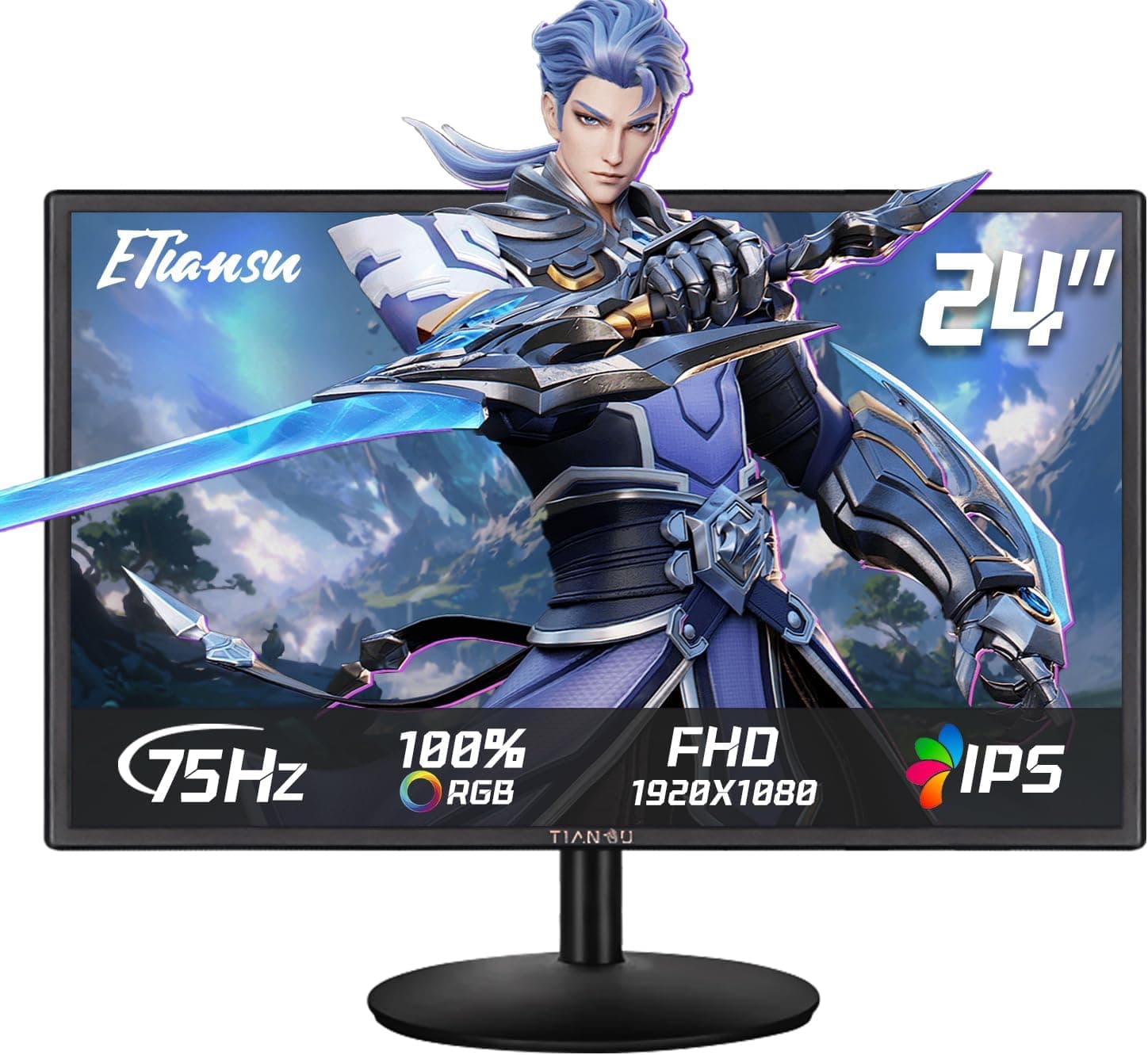
ETiansu B0H2MFMZHX 24インチ フルHD IPSゲーミングモニターは、24インチで解像度1920×1080のIPSパネルを使ったエントリークラスの液晶モニターです。75Hz、AMD FreeSync、100% sRGBに対応しています。この記事では仕様の数字をなぞるだけでなく、どの機器と組み合わせると長所が活きるのか、どこで割り切りが要るのかまで掘り下げます。
概要
結論から言うと、本機は「60Hzより少しだけ滑らかな24インチIPSを、事務作業と軽いゲームに使いたい人」向けのモニターです。リフレッシュレートは75Hz、応答時間は2ms(MPRT)です。144Hz以上が前提の競技向けモデルとは立ち位置が違います。IPSパネルなので視野角は178°と広く、色域は100% sRGB・90% DCI-P3とされています。Web閲覧や動画視聴、写真の簡単な補正なら、色の素直さを感じやすいはずです。
一方で、入力端子はHDMI 2.0とVGAの2系統だけで、DisplayPortもUSB-Cもありません。この端子構成は、FreeSyncをどのGPUで使えるか、ノートPCやゲーム機とどう繋ぐかに直接響きます。本機を選ぶうえで本当に大事なのは、パネル性能よりも接続まわりです。そのため、この記事では互換性と購入前の注意点を厚めに書いています。
互換性ガイド
接続端子と対応機器
映像入力はHDMI 2.0×1とVGA×1です。フルHD・75Hzの信号はHDMI 2.0で送れるので、75Hzで使いたいならHDMI接続が基本になります。VGAはアナログ信号なので、古いPCや業務機器を繋ぐためのものと考えてください。文字がにじみやすく、VGAで75Hzを選べるかどうかは取扱説明書で確認が必要です。
| 接続元 | 推奨の繋ぎ方 | 注意点 |
|---|---|---|
| デスクトップPC(AMD Radeon) | HDMI | FreeSyncをいちばん使いやすい組み合わせ |
| デスクトップPC(NVIDIA GeForce) | HDMI | 映像は出るが、可変リフレッシュレートは動かない可能性が高い |
| DisplayPortしか無いGPU・PC | DP→HDMI変換アダプタ | 変換経由ではFreeSyncは基本的に使えない |
| USB-Cしか無いノートPC・Mac | USB-C→HDMI変換 | 75Hzで出せるかは変換器とPC次第 |
| PS5 / Nintendo Switch | HDMI | 多くの場合60Hzで動くため、75Hzの恩恵は無い |
| 古いPC・業務機器 | VGA | アナログ接続。画質はHDMIより劣る |
表のとおり、本機の長所をすべて引き出せるのは「AMD RadeonのデスクトップPCとHDMIで繋ぐ」組み合わせです。それ以外の環境でも映像は問題なく出ますが、75HzやFreeSyncのどれかを諦めることになりがちです。
FreeSyncとNVIDIA GPUの相性
互換性情報には「FreeSyncはAMD GPU(および一部のNVIDIA GPU)で利用可能」とあります。ただし、NVIDIAの「G-SYNC Compatible」で可変リフレッシュレートを使うには、一般にDisplayPort接続か、HDMI 2.1のVRRに対応したモニターが必要です。HDMI 2.0とVGAしか無い本機では、GeForce環境ではVRRが有効にならない可能性が高いと考えておくのが安全です。GeForceで「ティアリング対策にFreeSync対応モニターが欲しい」なら、DisplayPortのある機種を選んだほうが確実です。
75Hzで使うには設定が要る
モニターを繋いだだけだと、Windowsが60Hzのまま出力していることがよくあります。「設定」→「システム」→「ディスプレイ」→「ディスプレイの詳細設定」で、リフレッシュレートを75Hzに変えてください。ここを見落として「60Hzのモニターと変わらない」と感じるのは、75Hzモデルでよくある失敗です。HDMIケーブルは付属品か、HDMI 2.0対応と明記されたものを使うと安心です。
設置まわり
VESAマウントは100×100mmに対応しているので、一般的なモニターアームや壁掛け金具を使えます。付属スタンドで高さや角度をどこまで変えられるかは仕様に書かれていません。目線の高さを細かく合わせたい人は、最初からアームを使うつもりでいると後悔しにくいです。
商品情報
仕様表から読み取れる主な仕様は次のとおりです。
- 画面: 24インチ、1920×1080(フルHD)、IPSパネル
- 表示: 75Hz、応答時間2ms(MPRT)、色域100% sRGB・90% DCI-P3
- HDR / 同期: VESA DisplayHDR 400、AMD FreeSync
- 端子: HDMI 2.0×1、VGA×1
- その他: 内蔵スピーカー2W×2、VESA 100×100mm、保証36ヶ月
最新の価格は販売ページの表示でご確認ください。セールや在庫によって頻繁に変わるので、買うときは商品ページで最新の価格を確認してください。率直に言って、24インチ・フルHD・75Hzという仕様にしては高めです。同じくらいの予算なら、120Hz以上のフルHD IPSモニターも候補に入ります。次の節の比較もあわせて読んでください。
最新のユーザー評価は販売ページの表示でご確認ください。件数が少ないので、数件の初期不良報告だけで平均が大きく動く段階です。星の数よりも、個々のレビューの中身を読んで判断するほうが役に立ちます。
発売時期は2024年頃とされていますが、メーカーの公式な発表日は確認できていません。保証は36ヶ月と長めで、掲載情報ではサポート窓口は米国拠点と案内されています。
競合製品との比較
本機を検討するなら、同じ24インチ前後でリフレッシュレートが高いフルHD IPSモデルと比べておくべきです。Acerの23.8インチIPSモデルは120Hzで、DisplayPort v1.2とミニD-Subも備えています。GeForceでVRRを使いたい人には、端子構成の面で有利です。ASUS VA24EHF2も120HzのフルHD IPSで、滑らかさを重視するなら有力な候補です。
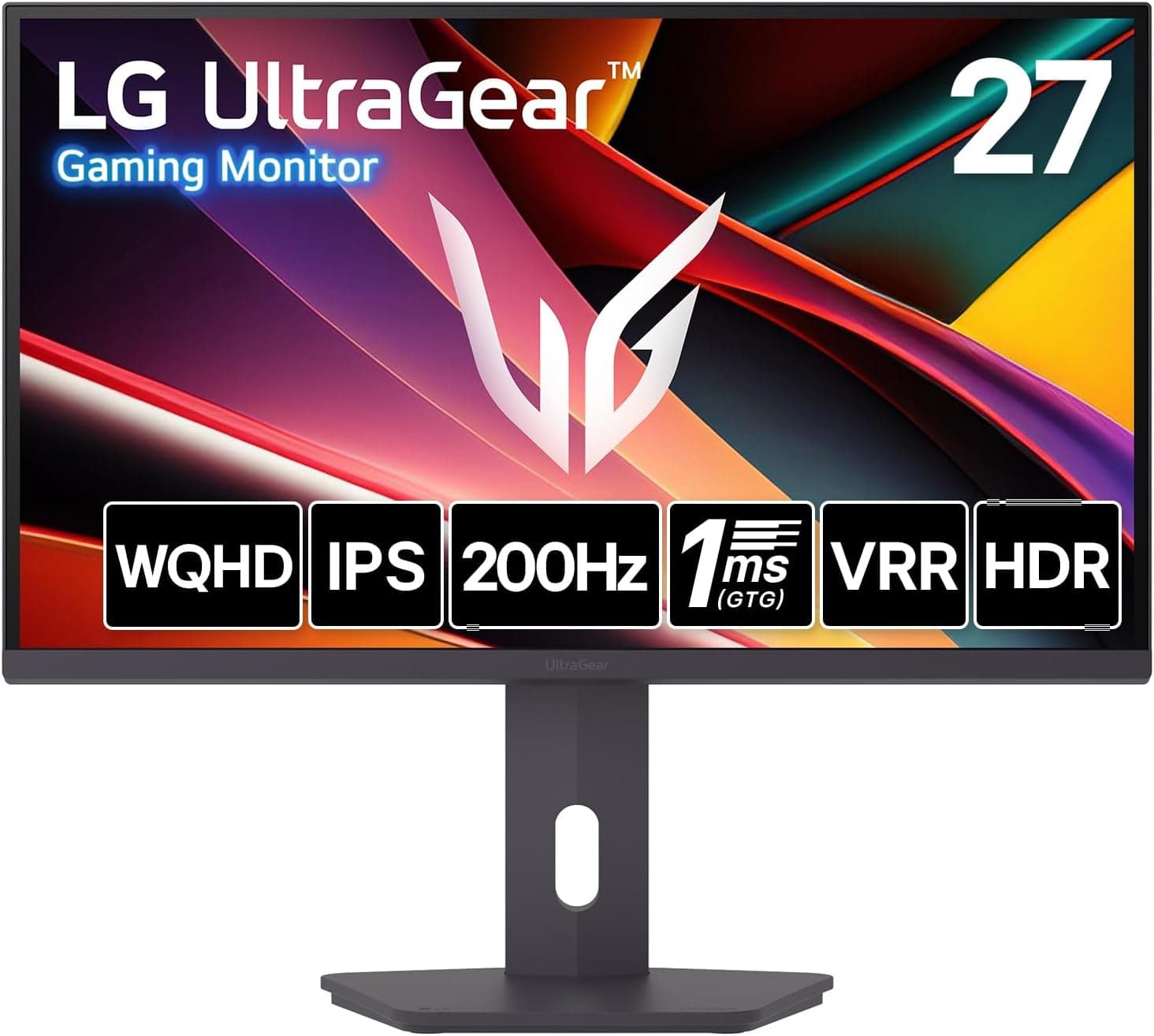
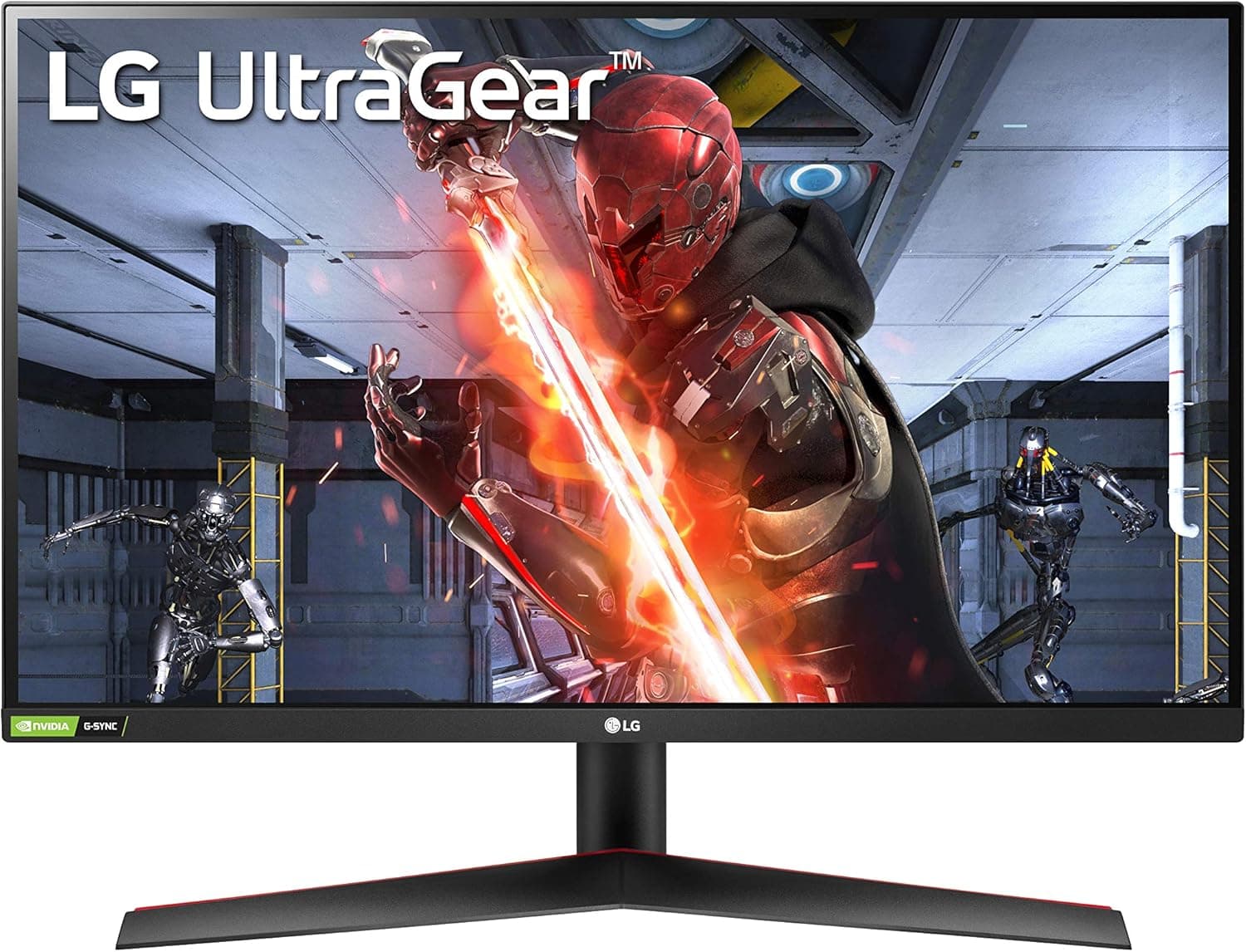
競技FPSに本気で取り組むなら、ASUS ROG Swift PG259QNRのような360Hzクラスはまったく別次元の製品です。予算は大きく変わりますが、「自分には75Hzで足りるのか」を判断する物差しとして知っておくと迷いにくくなります。画面を大きくしたいなら、27インチのLG UltraGear 27GN65R-Bのようなゲーミング向けモデルも候補になります。
そのうえで本機が勝っているのは、内蔵スピーカー(2W×2)、VGA端子、36ヶ月保証の3点です。たとえば上のAcerの23.8インチモデルは、スピーカーもヘッドホン端子も載っていません。逆に、滑らかさとGPUの選びやすさでは120Hz級のモデルに分があります。どちらを優先するかで選ぶとよいでしょう。
おすすめユーザー
- AMD RadeonのデスクトップPCで軽いゲームを遊ぶ人: FreeSyncの効果が出やすい組み合わせで、60Hzよりは動きがなめらかに見えます。
- 在宅ワークや勉強用に24インチのIPSを探している人: 視野角が広く、ローブルーライトのアイケアモードもあるので、文書作成やビデオ会議に向いています。
- スピーカーを別に置きたくない人: 2W×2の内蔵スピーカーで、会議や動画の音声ならこれ1台で済みます。
- 古いPCや機器をVGAで繋ぐ必要がある人: 新しいモニターではVGA端子を持つ機種が減っているので、これは数少ない強みです。
- 写真編集やWebデザインを始めたばかりの人: 100% sRGBの色域は、Web向けの作業なら十分な目安になります。ただし、印刷を前提にしたAdobeRGB系の作業には向きません。
購入前の注意点
GeForceユーザーはFreeSync目当てで選ばない
互換性ガイドで書いたとおり、本機はDisplayPortもHDMI 2.1も持たないため、GeForce環境ではVRRが使えない可能性が高いです。映像を映すだけなら問題ありません。ただ、「FreeSync対応」を理由に選ぶと、期待した効果が得られないことがあります。
「2ms」はMPRTの値
応答時間の2msはMPRT(動画応答時間)の値で、画素が色を切り替える速さ(GtG)とは別の指標です。MPRTは、バックライトを点滅させる黒挿入などの機能を使って短く見せていることが多い数値です。その機能を有効にすると、画面が暗くなったり、ちらつきが気になったりすることがあります。競技向けモデルが掲げる「GtG 1ms」とは、同じ土俵で比べられません。
HDR400に過度な期待をしない
仕様にはVESA DisplayHDR 400とあります。ただ、DisplayHDR 400はHDR規格の中でいちばん入門的な段階で、エリア駆動で明暗を描き分ける上位の規格とは別物です。HDR映像を有効にしても、劇的なコントラストの向上は期待しないほうが無難です。認証が気になる場合は、VESAが公開している認証製品の一覧で型番を確認できます。
色域の数字は「色合わせ済み」という意味ではない
100% sRGB・90% DCI-P3は、パネルが表示できる色の範囲の目安です。出荷時にキャリブレーション(色合わせ)されていることを示すものではありません。色を厳密に合わせたい用途では、測色器で調整する前提で考えてください。
価格とレビュー件数
購入前に低評価レビューを読み、ドット抜けや初期不良、輸送中の破損といった報告が無いか確認しておきましょう。
販売元と返品の窓口
掲載情報では、販売元も出荷元もmauloa!Riruで、Amazonからの発送ではありません。初期不良での返品・交換は、この販売元を通して手続きすることになります。返品の条件と、36ヶ月保証の問い合わせ先がどこになるかを先に確認しておくと安心です。サポート窓口は米国拠点と案内されているので、日本語で問い合わせできるかも確認しておくとよいでしょう。
商品ページの登録情報を確認する
Amazonの商品ページは、登録情報が誤っていることがあります。購入時は画像と商品名を見て、24インチ・75Hz・HDMI/VGA構成の本機であることを確かめてください。
内蔵スピーカーはあくまで補助
2W×2の出力は、会議や動画の音声には足りますが、ゲームや音楽を楽しむには力不足です。イヤホン・ヘッドホン端子の有無は仕様表に書かれていないので、ヘッドセットを繋ぐつもりの人は商品ページで確認してください。
よくある質問
Q. 120Hzや144Hzで表示できますか?
A. できません。最大のリフレッシュレートは75Hzです。高リフレッシュレートが欲しいなら、120Hz以上の別のモデルを選んでください。
Q. GeForceでFreeSync(G-SYNC Compatible)は使えますか? A.
互換性情報では一部のNVIDIA GPUで使えるとされていますが、本機はDisplayPortもHDMI 2.1も持たないので、動かない可能性が高いと考えてください。映像はHDMIで問題なく出ます。
Q. PS5やNintendo Switchで使えますか?
A. HDMIで繋げば映像は出ます。ただ、ゲーム機は60Hzで動く場合が多く、75Hzの恩恵はほとんどありません。
Q. MacBookやUSB-CのノートPCに繋げますか?
A. USB-C→HDMIの変換アダプタを使えば繋げます。75Hzで出せるかは、アダプタとPCの対応状況によります。
Q. モニターアームは使えますか?
A. VESA 100×100mmに対応しているので使えます。本体の重さは仕様表に無いため、アームの耐荷重と照らし合わせるときは商品ページで重さを確認してください。
販売情報
(Amazon参照)
- メーカー名: ETiansu
- 販売元: mauloa!Riru
- 出荷元: mauloa!Riru
- ASIN: B0H2MFMZHX
- 注記: 本記事はメーカー製造品をAmazon掲載情報に基づいて紹介しています。