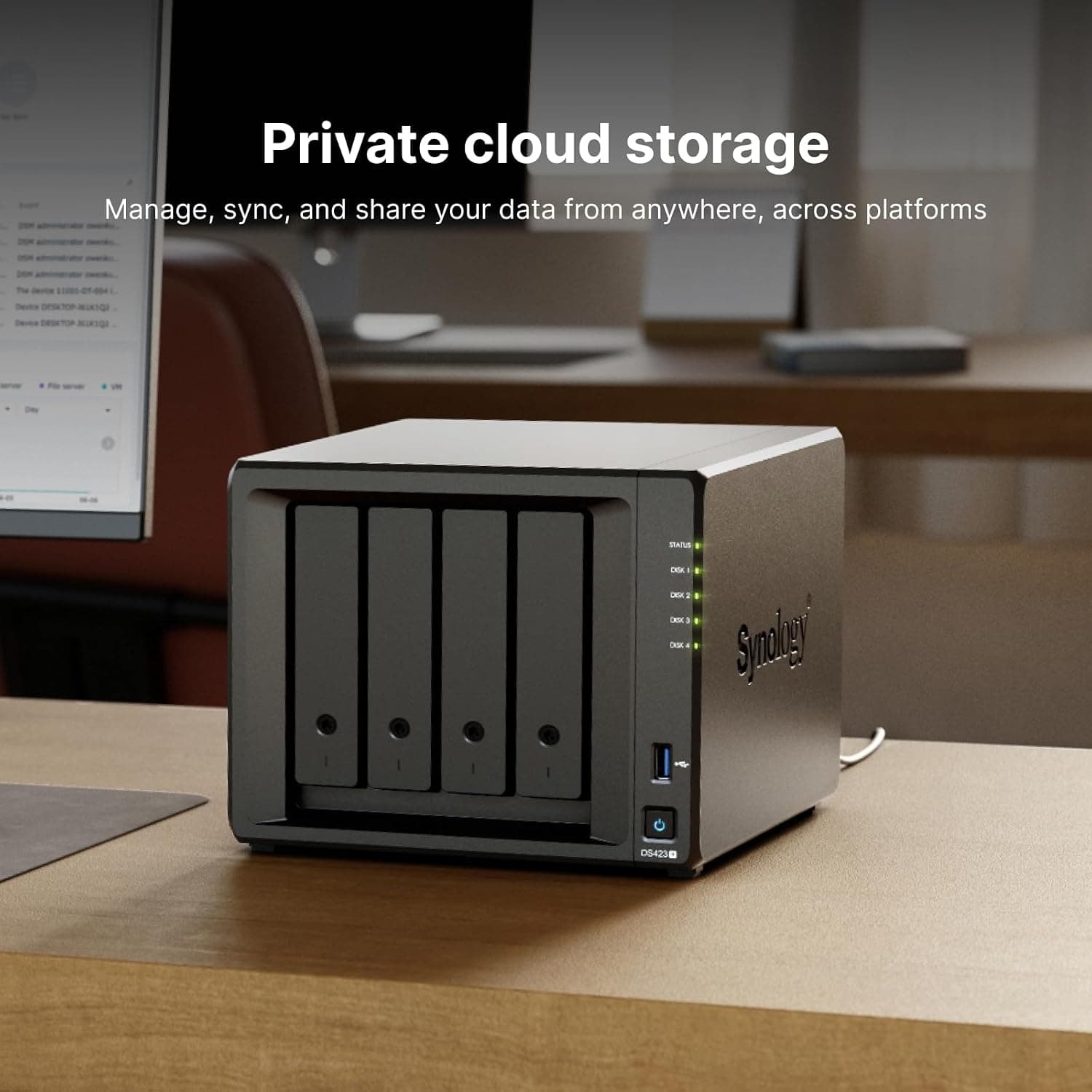
この記事では、Synology NASキット 4ベイ DS423+ クアッドコアCPU 2GBメモリ搭載スタンダードユーザー向け国内正規代理店品電話サポート対応品 DiskStation(以下 DS423+)を取り上げます。カタログの数字が、実際に使う環境で何を意味するのかを説明していきます。NASは、買ってから「思ったより遅い」「ディスク代が想定外だった」「バックアップのつもりがバックアップになっていなかった」と気づきやすい製品です。そうならないよう、購入前に判断できる材料をできるだけ具体的に並べます。
概要
結論から言うと、DS423+は4ベイのスタンダードNASです。「家族の写真・動画の保管」「複数台のPCのバックアップ先」「小規模オフィスのファイル共有」を1台にまとめたい人に向いています。Intel Celeronのクアッドコア(4コア)CPU、2GBのメモリ、1GbEのLANポート2基を備えています。Synology独自のOS「DSM(DiskStation Manager)」の上で、ファイル共有・バックアップ・写真管理・監視カメラ録画といった機能を、標準のアプリで使えます。一方で、2.5GbEや10GbEで1台のPCと高速にやり取りしたい人や、仮想マシンやDockerコンテナを何本も動かしたい人には、力不足になる場面があります。
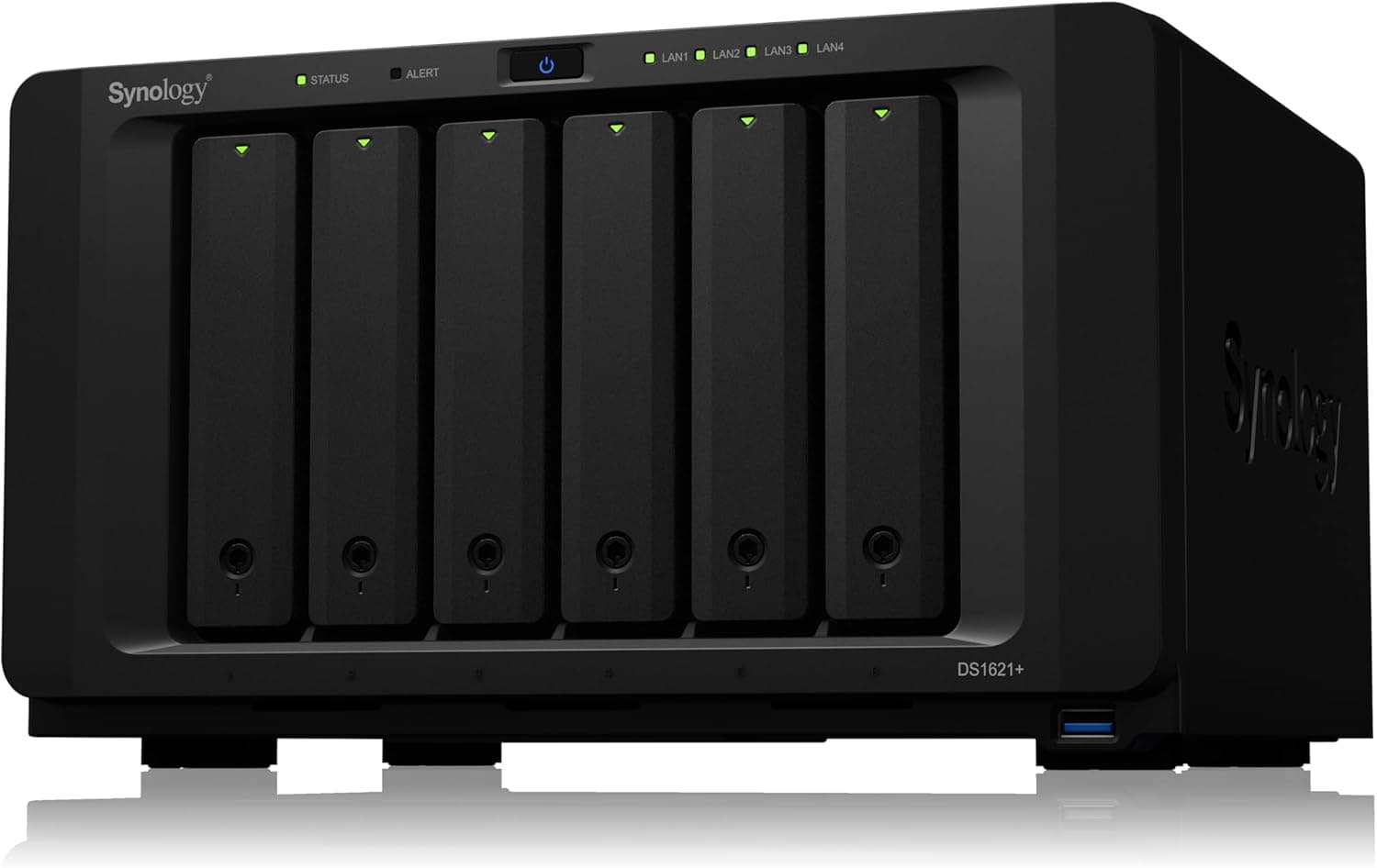
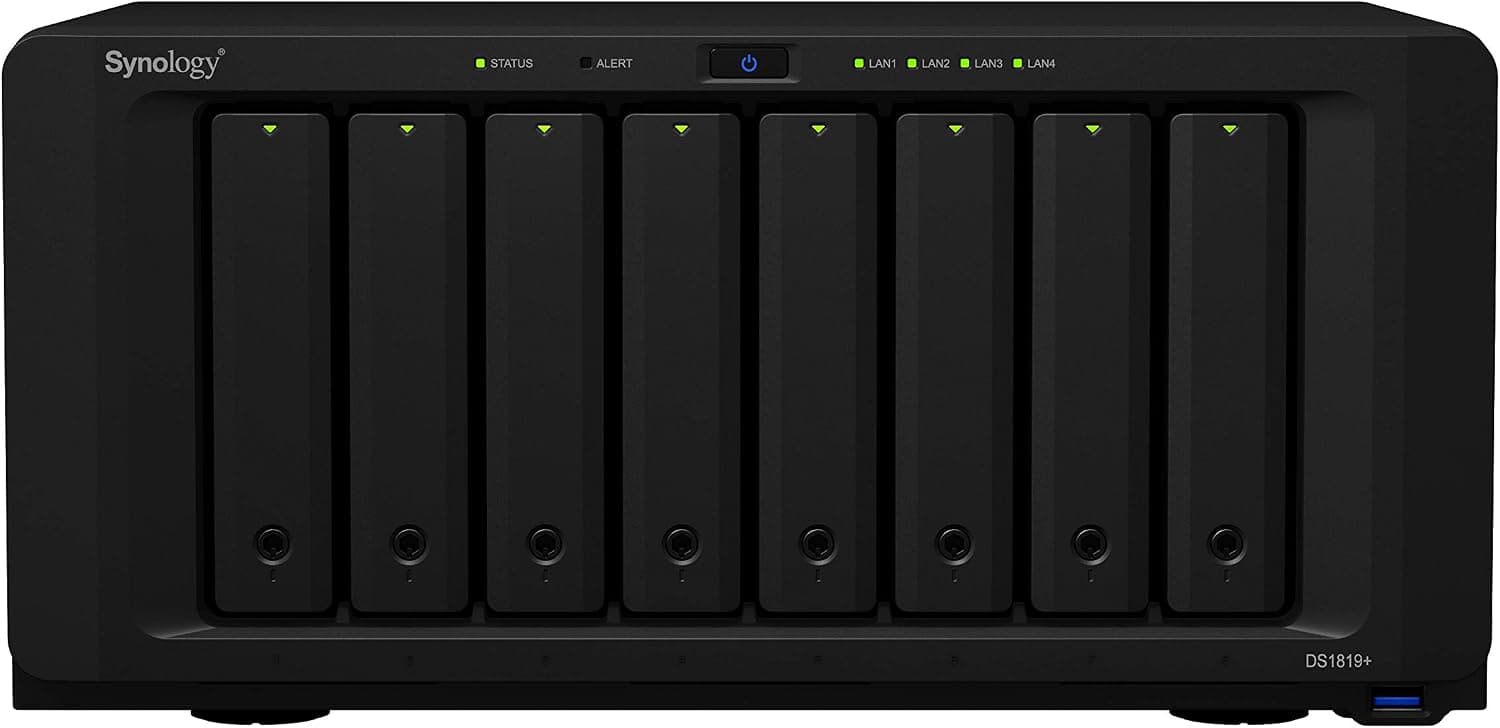
ドライブベイは4つで、3.5インチSATA HDDと2.5インチSATA SSDに対応します。仕様上の最大容量は72TB(18TB×4)、シーケンシャル性能は読み取り226MB/s・書き込み224MB/sです。本体の外形寸法は223×199×166mmで、4ベイ機としてはデスク脇や棚に収まりやすい大きさです。国内正規代理店品なので3年間の保証と電話サポートが付きます。初めてNASを導入する人には心強い点です。
最新のユーザー評価は販売ページの表示でご確認ください。件数は多くありませんが、評価は高めです。評価は時期によって変わるため、購入するときに最新の状態を確認してください。
スペック早見表
| 項目 | DS423+ の値 | 読み方 |
|---|---|---|
| ドライブベイ | 4(3.5インチSATA HDD/2.5インチSATA SSD) | RAID 5・RAID 6・RAID 10やSHRを組める台数 |
| CPU | Intel Celeron(4コア) | ファイル共有・バックアップには十分、重い仮想化には非力 |
| メモリ | 2GB | 標準の機能は動くが、Dockerなどを足すと余裕が減る |
| LAN | 1GbE×2 | 1台のPCとの転送は1GbEが上限 |
| 最大容量 | 72TB(18TB×4) | 仕様に記載された上限値 |
| シーケンシャル読取/書込 | 226MB/s/224MB/s | 2ポートを束ね、複数台から同時に使ったときの値と読むのが妥当 |
| USB | USB 3.2 Gen 1×2 | 外付けHDDへのバックアップやデータ取り込み用 |
| 外形寸法 | 223×199×166mm | 4ベイ機としてはコンパクト |
| 保証 | 3年間(国内正規代理店) | 電話サポート対応 |
「4コア・226MB/s」という表の数字だけを見ると十分に速そうです。しかし、NASの体感速度は本体よりもネットワークで決まります。どこが上限になるのかは、次の互換性ガイドと実効速度の節で確認してください。
互換性ガイド
ドライブ: 3.5インチと2.5インチのSATAドライブに対応し、どちらも別売です。基本は3.5インチHDDを想定しています。2.5インチSSDを使う場合は、トレイへのねじ止めやマウンタが必要になることがあります。Synologyは動作確認済みのドライブを互換性リストとして公開しています。使う予定の型番が載っているか、購入前に確認するのが確実です。リストに無いドライブでも認識はしますが、DSMで警告が出たり、サポートの対象外になったりすることがあります。
HDDの選び方: NAS向けのHDDを選び、記録方式がSMR(瓦記録)のものは避けるのが一般的です。SMRのHDDはRAIDの再構築に時間がかかりやすく、その間に別のディスクが故障する危険が高まります。RAIDを組むなら、同じ容量のディスクを揃えるのが基本です。Synology独自のSHRなら容量の違うディスクを混ぜても無駄が出にくいものの、最初は同じ容量で揃えたほうが計画を立てやすくなります。
M.2スロット: Synologyの公式仕様では、DS423+はM.2 2280 NVMe SSD用のスロットを2基備えています。主な用途はSSDキャッシュです。小さいファイルを大量に読み書きする使い方では効果が出やすい一方、写真や動画を順に保存するだけなら、違いを感じにくいことがあります。ストレージプールとして使えるかどうかはDSMのバージョンとSSDの種類で条件が変わるため、公式の情報で確認してください。
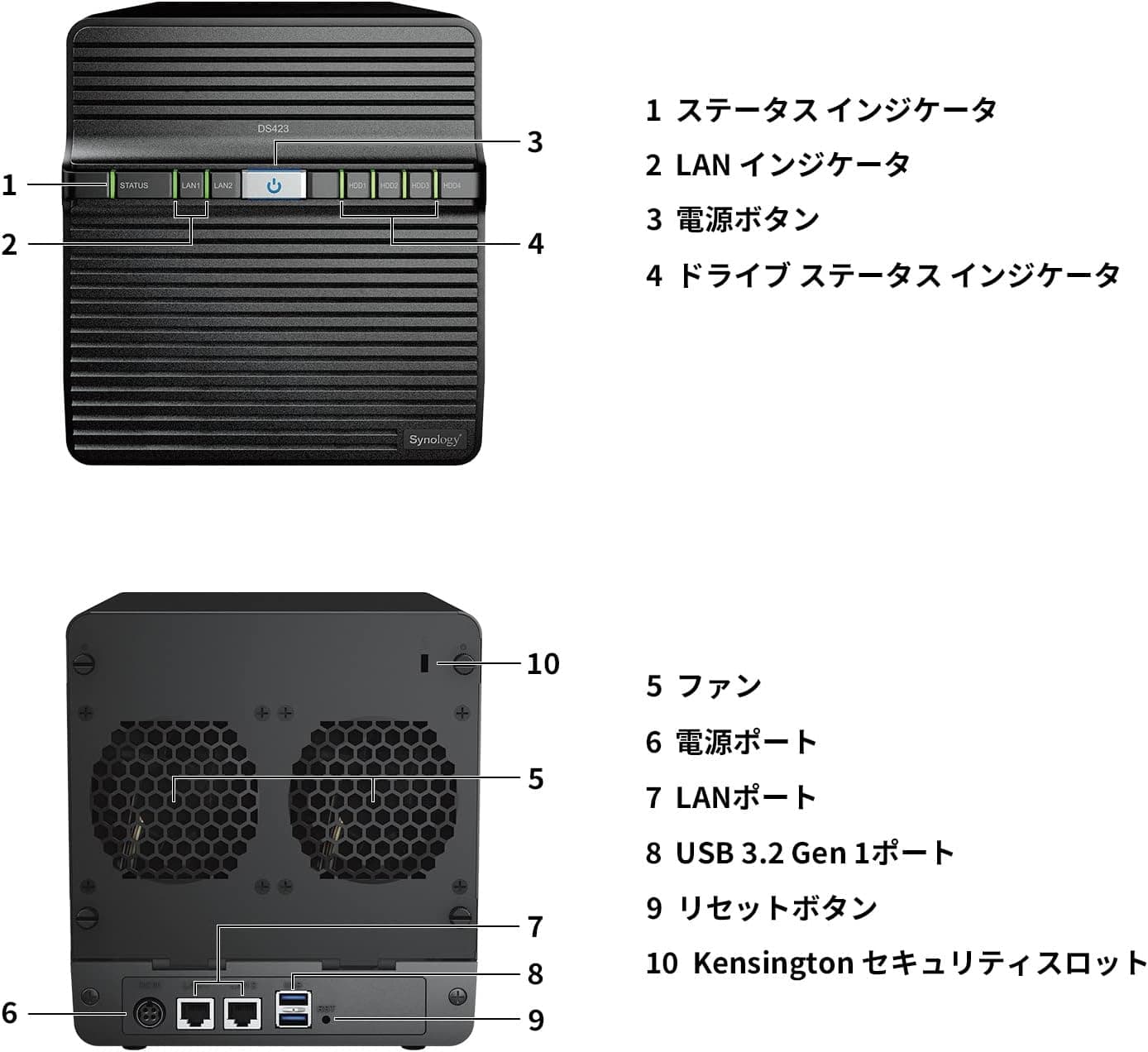
ネットワーク: LANは1GbE×2です。2ポートを束ねるリンクアグリゲーションを使うには、スイッチ側もIEEE 802.3ad(LACP)などの集約に対応している必要があります。家庭用の安価なスイッチは対応していないことが多いので、2ポートを活かすつもりならスイッチの仕様も確かめてください。
クライアントとファイルシステム: Windows、macOS、Linuxのほか、iOS/Androidのスマートフォンからも専用アプリで使えます。ファイルシステムはBtrfsとext4が選べます。スナップショットを使うならBtrfsを選んでください。電源は付属の電源アダプターを使います。
| 確認ポイント | 失敗しやすい例 | 対策 |
|---|---|---|
| ドライブ | SMRのHDDを買ってしまう | 型番の記録方式を確認し、互換性リストと照合する |
| スイッチ | リンクアグリゲーションに非対応 | 2ポートを使う前提ならLACP対応のスイッチを選ぶ |
| ファイルシステム | ext4を選んでスナップショットが使えない | 初期設定でBtrfsを選ぶ |
| 2.5インチSSD | トレイに固定できない | ねじ穴とマウンタの有無を確認する |
実効速度の考え方(1GbE×2の現実)
DS423+で最も誤解されやすいのが速度です。仕様の226MB/sは、1GbEの理論上限(約125MB/s)を超えています。2ポートを束ね、複数のPCから同時に使ったときの数字と読むのが自然です。1台のPCで大きなファイルをコピーすると、通信は1本の1GbE接続に乗ります。そのため実際の速度は1GbEの上限付近、目安として100MB/s台前半が上限です。
一方、3.5インチHDDを4台並べたRAIDは、1GbEの上限を上回る速度で読み書きできます。つまりDS423+では、ディスクではなくネットワークが足を引っ張ります。家族のスマートフォンからの写真バックアップや、数人でのOfficeファイルの共有なら問題になりません。ただし、4K動画の素材をNAS上で直接編集したい人には物足りない可能性があります。
1台のPCとの転送を速くしたいなら、2.5GbE以上を備えた機種を選ぶのが近道です。本サイトで扱っているDS425+は、商品名に2.5GbE-NICの搭載が明記されています。DS923+は、拡張スロットに10GbEカードを追加できる構成です。速度を重視する場合は、NAS本体だけでなく、PC側のLANポートとスイッチまで2.5GbE以上に揃える必要があります。
商品情報
DS423+は2023年に登場したSynologyの4ベイNASで、スタンダードユーザー向けの「Plus」シリーズに属します。本製品は国内正規代理店品で、3年間の保証と電話・メールサポートが付きます。付属品は電源アダプター、LANケーブル、クイックインストールガイドなどです。HDD/SSDは含まれないため、別に購入する必要があります。
価格は変動が大きいため、商品ページで最新の価格を確認してください。NASは、ディスク代が本体と同じかそれ以上にかかることが多い製品です。たとえば4ベイをすべて埋めてRAID 5やSHRを組むと、ディスク1台分の容量は冗長化に使われ、使える容量はディスク3台分になります。予算は「本体+ディスク4台+(できれば)外付けのバックアップ先」で見積もるのが現実的です。
市場での位置づけは、エントリーとミドルの中間です。CPUはCeleronで標準メモリも2GBと控えめですが、DSMの主要な機能はひととおり使えます。Snapshot Replication、Hyper Backup、Active Backup for Business、Synology Photos、Surveillance Stationなどです。仮想化やコンテナの運用まで考えるなら、メモリを多く積めるDS723+やDS923+(Ryzen搭載)が候補になります。
競合製品との比較
| 機種 | ベイ数 | CPU/標準メモリ | LAN | 向いている人 |
|---|---|---|---|---|
| DS423+ | 4 | Intel Celeron 4コア/2GB | 1GbE×2 | 容量と冗長性を重視し、速度は1GbEで足りる人 |
| DS425+ | 4 | クアッドコア/2GB | 2.5GbE搭載 | 同じ4ベイで、1台のPCとの転送を速くしたい人 |
| DS923+ | 4 | AMD Ryzen R1600(2コア4スレッド)/4GB | 1GbE×2(10GbE拡張可) | Docker・仮想マシン・10GbEまで考える人 |
| DS225+ | 2 | Intel Celeron J4125/標準メモリは製品ページで確認 | 製品ページで確認 | 容量が少なくてよく、場所と予算を抑えたい人 |
DS423+とDS425+は、どちらも4ベイ・クアッドコア・2GBという似た構成です。大きな違いはLANで、DS425+は2.5GbEを搭載しています。PC側やスイッチも2.5GbEに揃えられるなら、DS425+のほうが体感速度は上がります。家のネットワークが1GbEのままなら、差はほとんど出ません。
DS923+はCPUのコア数こそ2コア4スレッドですが、標準メモリが4GBあり、10GbEも拡張スロットで追加できます。Dockerで複数のサービスを動かす、仮想マシンを立てる、動画編集の作業場所としてNASを使う、といった用途ではDS923+のほうが余裕があります。
2ベイのDS225+は、組めるのが実質的にRAID 1(ミラーリング)だけで、使える容量はディスク1台分です。写真と書類の保管が中心で、将来もデータが大きく増えないなら2ベイで十分です。データが増え続ける見込みなら、最初から4ベイのDS423+を選んだほうが、あとからの入れ替えが少なく済みます。
導入手順(失敗しにくい順番)
用途と必要な容量を決める: 今のデータ量に加え、数年分の増加を見込んで、余裕のある容量を目安にします。
互換性リストでHDDを選ぶ: NAS向けで、SMRではない型番を、同じ容量で揃えます。
ディスクを取り付けて配線する: トレイにHDDを固定して差し込み、LANケーブルと電源をつなぎます。
ブラウザからDSMを入れる: 同じネットワークのPCからSynologyのセットアップ画面を開き、案内どおりにDSMをインストールします。
ストレージプールを作る: SHRかRAID 5を選び、ファイルシステムはBtrfsにします。
共有フォルダとユーザーを作る: 家族やメンバーごとにアカウントを分け、アクセス権を設定します。スナップショットのスケジュールもここで設定します。
NASの外にもバックアップを取る: Hyper Backupで、USB外付けHDDやクラウドに定期的にコピーします。RAIDだけではバックアップになりません。
停電に備える: UPSをUSBでつなぐと、停電時にNASを安全に止められます。
最もよく省かれるのが7番です。NASを買った時点で安心してしまいがちですが、誤って削除したファイルや、ランサムウェアによる暗号化は、RAIDでは防げません。
おすすめユーザー
- 家族で写真や動画を整理・共有したい方: Synology Photosを使えば、スマートフォンで撮った写真を自動でバックアップしながら、顔認識やアルバム機能で整理できます。家族ごとにアカウントを作ってアクセス権を分けられるので、プライバシーを保ったまま共有できます。
- PCやMacのバックアップ先が欲しい方: Active Backup for BusinessやHyper Backupを使えば、複数台のPCを自動でNASにバックアップできます。MacではTime Machineの保存先として使えます。復元も簡単で、ランサムウェア対策になるスナップショット機能も標準で使えます。
- 小規模オフィスでファイルサーバーを作りたい方: ユーザー管理、容量制限(クォータ)、Windows ACL、WebDAVやFTPなどに対応しています。最大同時アクセス数は公表されていませんが、Officeファイル中心の共有なら、20〜30人程度までが目安です。
- 監視カメラの録画先が欲しい方: Surveillance Stationで、ネットワークカメラの映像を録画できます。
一方で、Plexで4K動画を変換しながら配信する人、Dockerを多用する人、1台のPCとの転送速度を重視する人には、もう一段上の機種(DS723+、DS923+、DS1522+など)や、2.5GbEを持つ機種をおすすめします。
購入前の注意点
RAIDはバックアップではありません。 4ベイでRAIDを組むと、ディスク1台の故障には耐えられます。しかし、誤って削除したファイル、ランサムウェアによる暗号化、NAS本体の故障や落雷までは防げません。スナップショットに加えて、NASの外(USB外付けHDDやクラウド)にも定期的にコピーする前提で予算を組んでください。
1GbEが速度の上限になります。 前の節のとおり、1台のPCとの転送は100MB/s台前半が目安です。外付けSSDやPC内蔵のNVMe SSDに慣れていると、遅く感じるはずです。速さが目的なら、この機種は選ぶべきではありません。
メモリの表記が食い違っています。 この記事のスペックデータでは、メモリは「2GB(増設不可)」と記録されています。一方、Synologyの公式仕様では、DS423+は空きスロットを1基持ち、最大6GB(2GB+4GB)まで増設できるとされています。購入前に、Synologyの公式仕様ページで確認してください。増設する場合は、Synology純正のメモリが推奨されています。それ以外のメモリでは、サポートの対象外になったり警告が出たりすることがあります。
2GBは「標準機能なら足りる」量です。 ファイル共有、バックアップ、写真管理を使う程度なら2GBで動きます。しかし、Dockerで複数のコンテナを動かしたり、写真の索引作成とバックアップが重なったりすると、余裕がなくなります。増設できるかどうかは、上の確認結果しだいです。
動画の再生・変換機能は割り切りが必要です。 DSM 7.2.2以降は、Synology純正のVideo Stationが提供されなくなったとされています。PlexやJellyfinなどを使うことになりますが、Celeronで4K動画をリアルタイムに変換するのは、本数が増えるほど厳しくなります。動画は、変換せずにそのまま再生できる環境で使うのが無難です。
価格と販売元を確認してください。 この記事のために収集した価格は、このクラスの4ベイNASとしては低すぎたため、ここには載せていません。商品ページでは、価格に加えて、販売元、新品か中古か、国内正規代理店品か並行輸入品かを確認してください。3年保証と電話サポートは、国内正規代理店品であることが前提です。商品ページの登録情報は誤っていることがあるので、画像とタイトルでDS423+本体であることも確かめてください。
置き場所と音にも注意してください。 HDDを4台入れると、回転音やアクセス音、ファンの音がします。寝室や静かな書斎のすぐそばに置くと、気になる人もいます。熱がこもらないよう、背面に空間を空けて設置してください。
よくある質問
Q. 1台のPCとの転送速度はどのくらいですか?
A. LANが1GbEなので、目安は100MB/s台前半です。仕様の226MB/sは、2ポートを束ねて複数台から同時にアクセスしたときの値と考えてください。
Q. メモリは増設できますか?
A. この記事のスペックデータでは増設不可とされていますが、Synologyの公式仕様では、空きスロット1基・最大6GBとされています。購入前に公式ページで確認し、増設するならSynology純正のメモリを選ぶのが安全です。
Q. SSDだけで組めますか?
A. 2.5インチSATA SSDに対応しているので、組むこと自体はできます。ただし1GbEが上限なので、HDDに比べて速さの差は出にくく、容量あたりの費用は大きく上がります。大容量の保管庫として使うならHDDのほうが合理的です。
Q. Plexは使えますか?
A. 使えます。そのまま再生できる形式なら快適ですが、4K動画をリアルタイムで変換しながら複数の端末に配信するのは苦手です。動画の配信が主な目的なら、上位の機種も検討してください。
Q. 2ベイと4ベイ、どちらを選ぶべきですか?
A. 写真と書類が中心でデータがあまり増えないなら2ベイで足ります。データが増え続ける見込みなら、RAID 5やSHRで容量効率と冗長性を両立できる4ベイのDS423+が向いています。
販売情報
(Amazon参照)
- メーカー名: Synology
- ASIN: B0BXMS9GFF
- 注記: 本記事はメーカー製造品をAmazon掲載情報に基づいて紹介しています。