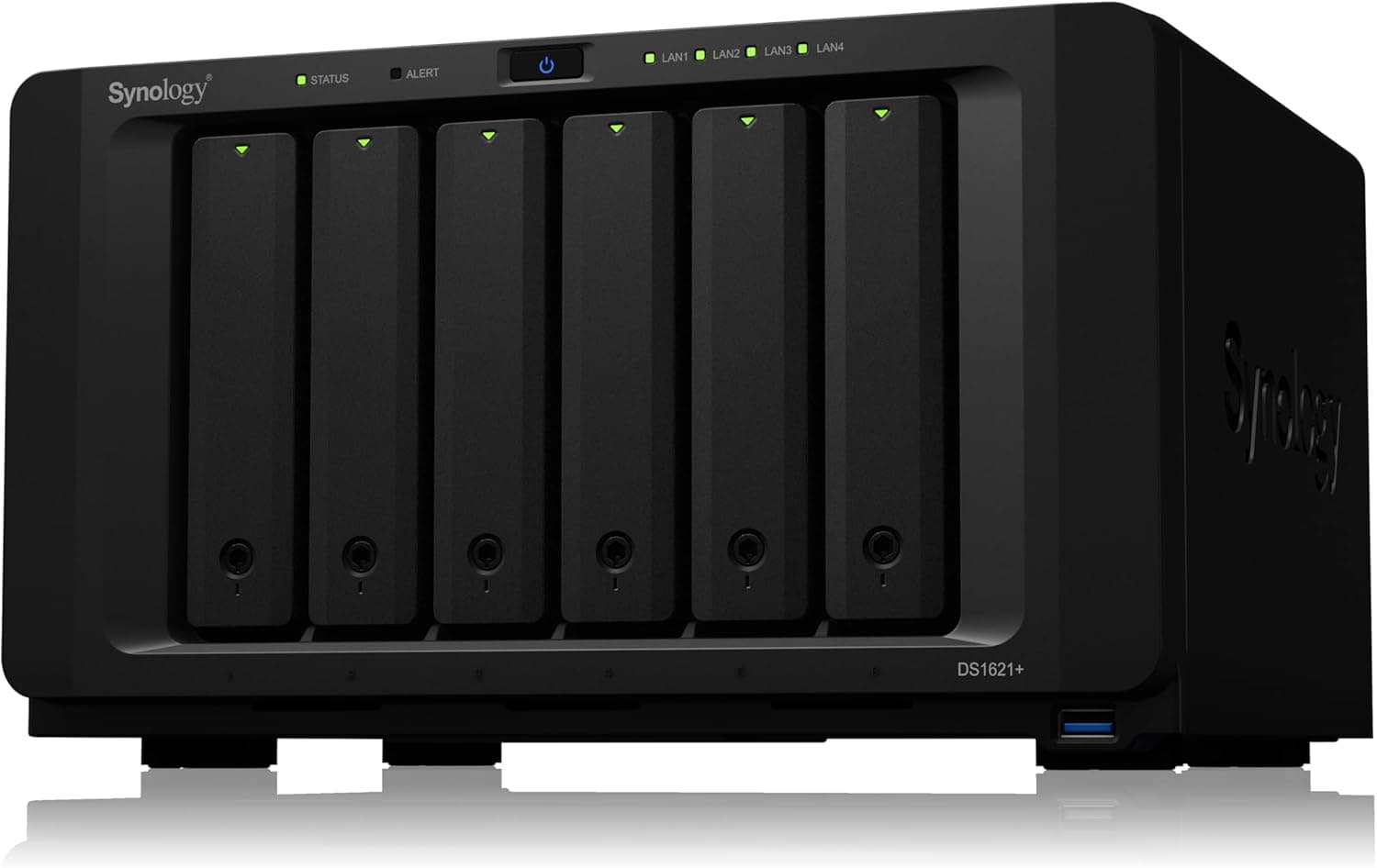
この記事では「Synology NASキット 6ベイ拡張可 DS1621+ クアッドコアCPU 4GBメモリ搭載スタンダードユーザー向け国内正規代理店品電話サポート対応品 DiskStation」を詳しく紹介します。以下、製品名は Synology DS1621+ と略します。スペックの確認だけで終わらせず、買う前に知っておきたい互換性の落とし穴、向いていない使い方、兄弟機との選び分けまで扱います。
概要
結論から書きます。Synology DS1621+ は、バックアップの集約、スナップショットによる保護、軽めの仮想マシン運用を 1 台にまとめたい小規模オフィスや上級の個人ユーザー向けの 6 ベイ NAS です。一方で、CPU に内蔵 GPU が無いため、Plex などで動画をハードウェアでトランスコードする用途には向きません。この 1 点で用途の向き不向きがはっきり分かれます。
CPU は AMD Ryzen V1500B(4 コア/8 スレッド、2.2GHz)、メモリは標準 4GB の DDR4 で、最大 32GB まで増設できます。LAN は 1GbE(RJ-45)が 4 ポートあり、PCIe 3.0 の拡張スロットに 10GbE カードを足して帯域を広げられます。メーカー公称の性能は 4K ランダム読み取り最大 110,000 IOPS、シーケンシャル書き込み最大 2,300 MB/s で、前世代の DS1618+ より大きく伸びています。
ファイルを置くだけの箱ではありません。Virtual Machine Manager(VMM)での仮想マシン実行、Active Backup Suite による PC やサーバーのバックアップ集約、Snapshot Replication による世代管理など、業務向けの機能が DSM(DiskStation Manager)に揃っています。M.2 NVMe スロットを 2 基内蔵しているので、ドライブベイを使わずに SSD キャッシュを組めるのも特徴です。
DS1621+ の立ち位置(兄弟機との比較)
同じ Synology の中で迷いやすい機種と並べます。数値はタイトルと一般に公表されている仕様の範囲で書いています。細かな仕様は各製品ページで確認してください。
| 機種 | ベイ数 | CPU | 標準メモリ | 10GbE |
|---|---|---|---|---|
| DS1621+ | 6(拡張で最大16) | AMD Ryzen V1500B 4コア | 4GB | PCIe カードで追加 |
| DS1621xs+ | 6 | Intel Xeon 系 4コア | 8GB | 標準搭載 |
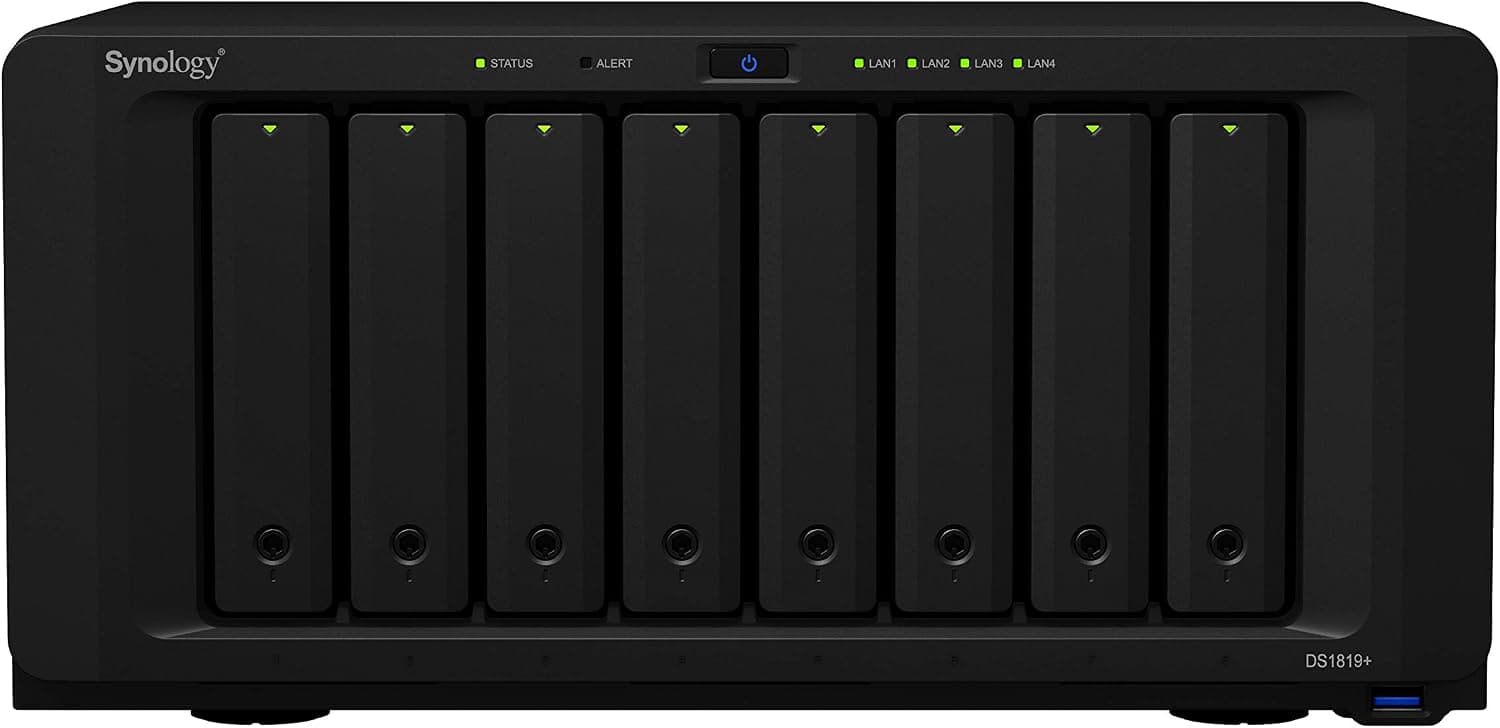
| DS1819+ | 8 | Intel Atom 系 4コア | 4GB | PCIe カードで追加 |
| DS923+ | 4 | AMD Ryzen R1600 2コア | 4GB | オプション(専用スロット) |
DS1621+ は「6 ベイと 4 コア Ryzen で、10GbE は必要になったら足す」という中間の立ち位置です。最初から 10GbE で使うと決まっていて、メモリも多めに欲しいなら DS1621xs+ のほうが合います。4 ベイで足りるなら DS923+ が安くまとまります。ベイ数が最優先なら DS1819+ も候補ですが、世代が古く CPU は Atom 系なので、仮想化まで考えるなら DS1621+ のほうが余裕があります。
互換性ガイド
ドライブ(3.5/2.5インチ SATA)
6 つのベイは 3.5 インチと 2.5 インチの SATA HDD/SSD に対応します。仕様上の最大内蔵 Raw 容量は 96TB(16TB HDD×6)です。Synology は動作確認済みドライブの互換リストを公開しており、リスト外のドライブを使うと DSM 上で警告が出ることがあります。業務で使うなら、互換リストに載っている NAS 向けドライブ(Synology 純正の HAT シリーズや各社の NAS 向けモデル)を選ぶのが無難です。デスクトップ PC 向けの SMR 方式 HDD は RAID の再構築に時間がかかりやすいので、NAS には避けたほうがよいとされています。
M.2 NVMe スロット
M.2 2280 の NVMe SSD を 2 枚挿せます。与えられた互換性情報では「キャッシュ専用(ストレージプールには使えない)」とされています。つまり、M.2 SSD は HDD アレイを速くするための補助で、M.2 だけでデータ置き場を作る使い方は前提にしないでください。DSM のバージョンや SSD の種類によって扱いが変わる場合があるので、ストレージプールとして使いたい場合は Synology の公式情報で確認が必要です。また、読み書き両用のキャッシュには SSD が 2 枚必要です。1 枚だけだと読み取りキャッシュとしてしか組めません。
メモリ
規格は DDR4 で、標準 4GB から最大 32GB まで増設できます。ファイル共有とバックアップだけなら 4GB でも動きますが、VMM で仮想マシンを動かす、Docker(Container Manager)で複数のコンテナを常駐させる、といった使い方ではすぐに足りなくなります。増設するときは、ECC の有無も含めて Synology の互換リストに載っているモジュールを選んでください。リスト外のメモリは、起動しない、または安定しない原因になりえます。
ネットワークと PCIe 拡張
標準は 1GbE×4 です。リンクアグリゲーションで 4 本を束ねても、複数台からのアクセスの合計が増えるだけで、PC 1 台から見た速度はおおむね 1GbE 1 本分(110MB/s 前後が目安)にとどまります。公称のシーケンシャル書き込み 2,300 MB/s は 10GbE などの高速な回線を前提にした数値で、1GbE 環境では体感できません。速さを求めるなら、PCIe 3.0 スロットに 10GbE カード(SFP+ または RJ-45)を挿し、スイッチと PC 側も 10GbE にそろえる必要があります。
外部接続と拡張ユニット
USB 3.2 Gen1(Type-A)が 3 ポート、拡張ユニット用の eSATA が 2 ポートあります。別売の拡張ユニット DX517 を最大 2 台つなぐと合計 16 ベイになり、16TB ドライブなら最大 256TB まで広がります。クライアント側は Windows・macOS・Linux のいずれからも使えます。
設置スペースと重量
外形寸法は 166×282×243 mm(高さ×幅×奥行き)、重量は HDD を入れない状態で約 5.1kg です。3.5 インチ HDD を 6 台入れると合計でおよそ 9kg 前後になる目安なので、棚板の耐荷重と、背面の排気スペースは先に確認しておいてください。
商品情報
| 項目 | 内容 |
|---|---|
| CPU | AMD Ryzen V1500B(4コア/8スレッド、2.2GHz) |
| メモリ | 4GB DDR4(最大32GB) |
| ドライブベイ | 6(3.5/2.5インチ SATA) |
| 最大内蔵 Raw 容量 | 96TB(16TB HDD×6) |
| 拡張ユニット | DX517 を最大2台、合計16ベイ |
| LAN | 1GbE RJ-45×4 |
| NVMe キャッシュ | M.2 2280×2 |
| 4K ランダム読み取り | 最大110,000 IOPS |
| シーケンシャル書き込み | 最大2,300 MB/s |
| 寸法 / 重量 | 166×282×243 mm / 約5.1kg(HDD非搭載時) |
| 保証 | 3年 |
Synology DS1621+ は 2020 年に発売されたモデルです。2026年8月29日時点の Amazon.co.jp では ¥220,000(HDD 別売)でした。価格は在庫や販売店によって大きく動くので、購入前に商品ページで最新の価格を確認してください。最新のユーザー評価は販売ページの表示でご確認ください。
国内正規代理店品には 3 年保証と電話サポートが付きます。付属品は電源ケーブル、イーサネットケーブル、クイックインストールガイドだけで、HDD は別に買う必要があります。市場での位置づけは、中位から上位寄りのビジネス向け NAS です。個人がファイル置き場として買うには高価ですが、そのぶんデータ保護と仮想化の機能は充実しています。
実際に組むときの容量の目安
6 ベイで迷いやすいのが RAID 構成です。たとえば 12TB のドライブを 6 台使う場合、RAID 5(または SHR)なら 1 台分を冗長に回して約 60TB、RAID 6(または SHR-2)なら 2 台分を回して約 48TB が使える容量の目安です(実際に表示される値はファイルシステムの管理領域や TB と TiB の違いでもう少し小さくなります)。
6 台構成では、再構築中にもう 1 台が壊れる危険を考えて RAID 6 / SHR-2 を選ぶ人が多いです。容量の大きいドライブほど再構築にかかる時間が長くなるからです。最初は 4 台で始め、あとから空きベイに足していく使い方もできます。この場合は、容量の違うドライブを混ぜても無駄が出にくい SHR が扱いやすいです。
おすすめユーザー
- データ保護を最優先する人: Active Backup Suite と Snapshot Replication で、PC・サーバー・クラウド上のデータを 1 か所にまとめて守れます。ランサムウェアや誤削除のあとでも、スナップショットから以前の状態に戻せます。
- 小規模オフィスやリモートワークの拠点: ファイル共有、ドキュメントの同時編集、メールサーバーなどを社内(オンプレミス)で運用できます。データをクラウドに預けたくない事業者に向きます。
- 自宅で仮想マシンを動かしたい上級者: VMM で Windows や Linux の仮想マシンを動かし、学習用やテスト用の環境にできます。ただし、メモリの増設はほぼ必須と考えてください。
- 大量の動画や写真を保管したい人: 6 ベイと拡張ユニットで容量を伸ばしやすく、長く使えます。再生は、トランスコードを必要としないダイレクト再生で運用するのが前提です。
- 向かない人: 予算を抑えたい人や、単純なファイル置き場としてだけ使う人には過剰です。その場合は DS225+ のような 2 ベイ機や、DS923+ のような 4 ベイ機で十分です。
購入前の注意点
動画のハードウェアトランスコードはできない。 元の記事では「Plex などで 4K 動画のトランスコードも快適」と紹介していましたが、これは訂正が必要です。Ryzen V1500B は内蔵 GPU を持たないため、Plex のハードウェアトランスコードは使えません。CPU だけでの 4K のトランスコードは重く、快適とは言えません。視聴端末がそのまま再生できる形式でファイルを置くダイレクト再生が前提になります。メディアサーバーを主な目的にするなら、内蔵 GPU を持つ Intel Celeron 搭載機など、別の機種のほうが合います。また、Synology 純正の Video Station は DSM 7.2.2 以降で提供されなくなっています。
4GB のままでは仮想化は厳しい。 VMM や複数のコンテナを使うなら、最初からメモリ増設の費用を予算に入れておいてください。DSM 本体とキャッシュだけでもメモリをそれなりに使います。
「最大 2,300 MB/s」は 1GbE では出ない。 公称値を見て速さを期待して買うと、1GbE の環境では 110MB/s 前後で頭打ちになり、がっかりすることになります。10GbE にするならカード、スイッチ、PC 側の NIC まで含めた追加費用を見込んでください。
M.2 は万能なデータ置き場ではない。 キャッシュ専用という前提で計画してください。キャッシュは、HDD のアクセスが遅いと感じる作業(多数の小さなファイルや仮想マシンのディスク)で効果が出ます。大きな動画ファイルを順番に読むだけなら、ほとんど効きません。
本体価格だけでは始められない。 HDD は別売で、6 台そろえるとドライブ代が本体に匹敵する場合もあります。加えて、停電対策の UPS もあったほうが安心です。
販売元と保証を確認する。 Amazon の商品ページでは、販売元・出荷元がメーカーや代理店ではなくマーケットプレイスの出品者(online Shop Yamamoto)になっています。タイトルには「国内正規代理店品」とありますが、保証を受けるには購入時の書類が必要になることがあるので、届いた製品が正規代理店品であることと、保証書・納品書の扱いを確認しておくと安心です。
発売から年数が経っている。 2020 年発売のモデルなので、DSM のアップデートがいつまで提供されるか、後継機と比べた価格差に見合うかは、購入時点で Synology の公式情報を確認してください。
よくある質問
Q. Plex で 4K 動画をトランスコードできますか?
A. ハードウェアトランスコードはできません。CPU に内蔵 GPU が無いためです。端末側でそのまま再生できる形式で保存し、ダイレクト再生で使うのが現実的です。
Q. M.2 NVMe SSD を高速なストレージとして使えますか?
HDD アレイを速くする補助として考えてください。
Q. メモリはどこまで増やせますか?
A. 最大 32GB です。増設するモジュールは、Synology の互換リストに載っているものを選ぶのが安全です。
Q. 10GbE にするには何が必要ですか?
A. PCIe 3.0 スロットに挿す 10GbE カード(SFP+ または RJ-45)が必要です。そのうえで、スイッチと PC 側も 10GbE にそろえないと速度は出ません。
Q. あとから容量を増やせますか?
A. 空きベイにドライブを足す、ドライブを大きいものに 1 台ずつ交換する、拡張ユニット DX517 を最大 2 台つなぐ、という 3 つの方法があります。最大で 16 ベイ・256TB まで広げられます。
販売情報
(Amazon参照)
- メーカー名: Synology
- 販売元: online Shop Yamamoto
- ASIN: B08HYQJJ62
- 注記: 本記事はメーカー製造品をAmazon掲載情報に基づいて紹介しています。