概要
Synology DS420+ 4Bay NAS は、Synology が2020年に発売した4ベイのデスクトップ型NASです。写真・書類・PCのバックアップを、家族や数人規模のオフィスでまとめて管理したい人には今も十分に使えます。一方、10GbEや2.5GbEの速度が欲しい人や、仮想マシンを何台も動かしたい人には向きません。CPUは Intel Celeron J4025(2コア2スレッド、2.0GHz/最大2.9GHz)、メモリは2GB DDR4(公式の上限は6GB)、LANはギガビット×2で、性能の上限ははっきりしています。
このクラスでの強みは、4つのドライブベイとは別に NVMe SSD 用の M.2 スロットを2基持ち、SSDキャッシュでランダムアクセスを底上げできることです。ファイル共有、写真管理、PCやスマートフォンのバックアップ、監視カメラの録画を1台にまとめる使い方に合います。最新のユーザー評価は販売ページの表示でご確認ください。発売から年数が経っても、購入者の満足度は高いままです。
この記事では、仕様の数字が実際の使い方で何を意味するかを説明します。あわせて、後継機や上位機とどう選び分けるか、買ってから気づきやすい落とし穴もまとめます。
互換性ガイド
ドライブ(HDD/SSD)
使えるのは 3.5インチと2.5インチの SATA III の HDD/SSD で、ホットスワップに対応します。3.5インチのHDDはトレイにそのまま固定でき、2.5インチのSSDやHDDはネジで留める方式が一般的です。Synology は動作を確認したドライブの互換性リストを公開しています。リストに無いドライブでは、DSM(Synology のOS)上で警告が出るなど扱いが変わることがあるので、購入前に型番を確認してください。NAS向けのHDD(常時稼働と振動対策を前提にしたもの)を選ぶのが基本です。
M.2 スロット(SSDキャッシュ)
M.2 スロットは2基あり、NVMe SSD を差してキャッシュとして使います。読み取り専用のキャッシュは1枚から組めますが、読み書き両方のキャッシュには2枚が必要です。M.2 を通常の保存領域(ストレージプール)として使えるかは、DSMのバージョンと対応SSDの条件で変わります。「SSDを差せば容量が増える」と考えないほうが安全です。
メモリ
標準は2GB DDR4 で、公式に対応する上限は6GB です。増設は Synology 純正の4GBモジュールを1枚足す形が想定されています。他社製メモリでも動いたという報告はありますが、サポートの対象外になります。
ネットワーク・USB
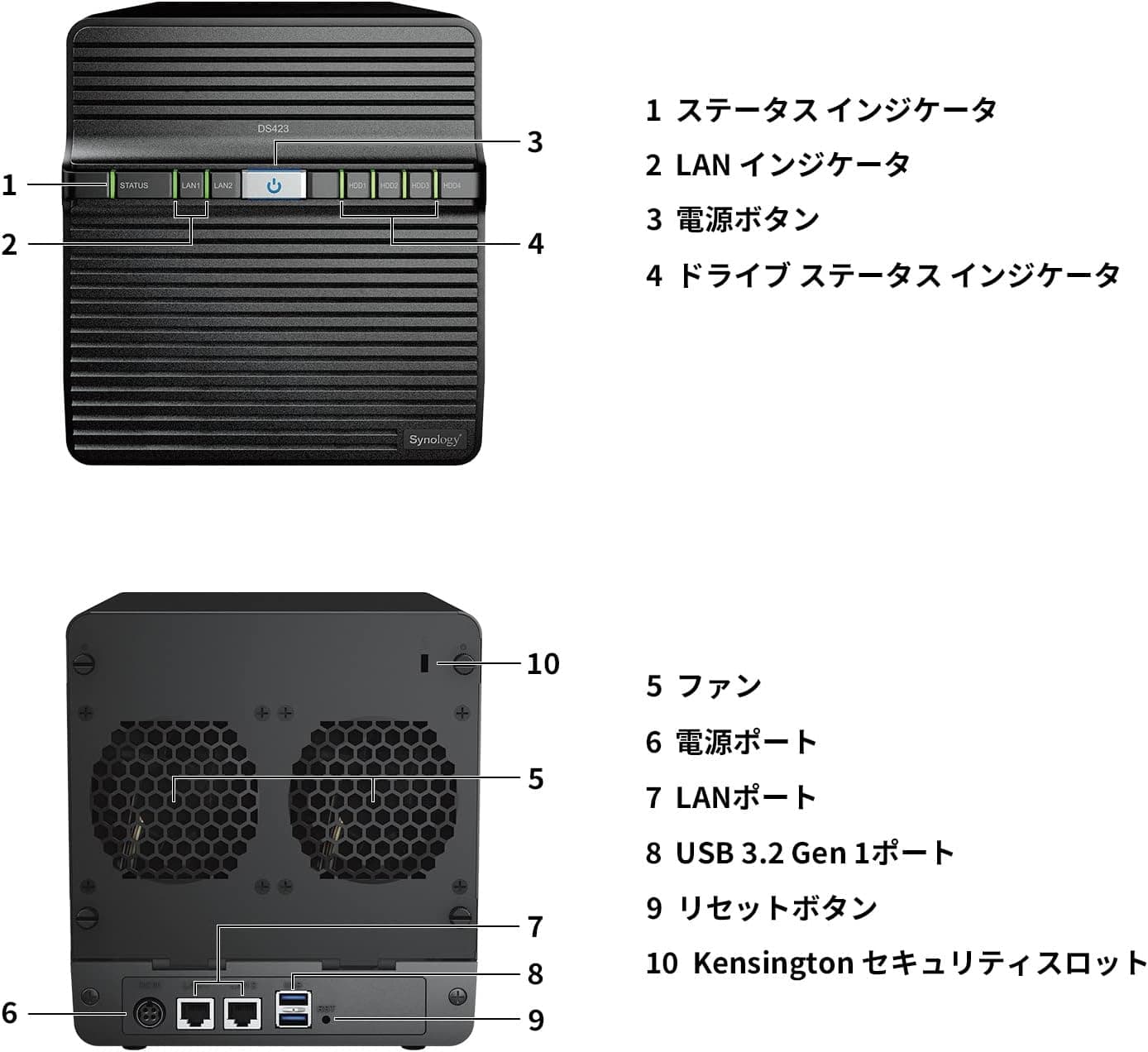
ギガビットイーサネットが2ポートあり、リンクアグリゲーション(束ねて使う設定)とフェイルオーバーに対応します。ただし、束ねてもPC1台との通信が2倍速になるわけではありません。複数の端末から同時にアクセスしたときの合計帯域が増える仕組みです。モードによっては、IEEE 802.3ad(LACP)に対応したスイッチが必要です。USB 3.0(USB 3.2 Gen1 相当)ポートは2つあり、外付けHDDへのバックアップやUPSの接続に使えます。
ファイルシステム・プロトコル
ファイルシステムは Btrfs と ext4 を選べます。スナップショットやデータの整合性チェックを使うなら Btrfs を選んでください。クライアントは Windows・macOS・Linux に対応し、SMB、AFP、NFS、FTP などの主要なプロトコルが使えます。
拡張性の上限
DS420+ は PCIe 拡張スロットを持たないため、後から10GbEカードを足すことはできません。4ベイを超えてドライブを増やす前提の設計でもありません。「いずれ8台、10台と増やす」「将来は10GbEにする」と決まっているなら、最初から上位機を選んだほうが結果的に安く済みます。
| 確認項目 | DS420+ の仕様 | 失敗しやすい点 |
|---|---|---|
| ドライブ | 3.5/2.5インチ SATA III ×4 | 互換性リスト外の型番で警告が出る場合がある |
| M.2 | NVMe ×2(キャッシュ用) | 容量の追加ではなく高速化のためのもの |
| メモリ | 2GB DDR4(上限6GB) | 他社製はサポート対象外 |
| LAN | 1GbE ×2 | 束ねても1台あたりの速度は1GbEが上限 |
| 拡張 | PCIe スロットなし | 10GbE 化はできない |
商品情報
| 項目 | 値 |
|---|---|
| ドライブベイ数 | 4 (3.5/2.5インチ SATA) |
| 搭載RAM | 2 GB DDR4 (最大6 GB) |
| CPU | Intel Celeron J4025 (2コア2スレッド, 2.0GHz / 最大2.9GHz) |
| M.2スロット数 | 2 (NVMe SSDキャッシュ用) |
| シーケンシャル読み取り速度 | 226 MB/s |
| シーケンシャル書き込み速度 | 225 MB/s |
Synology DS420+ は2020年に発売された、エントリーとミドルレンジの間に位置する4ベイNASです。シーケンシャル性能は読み取り226MB/s、書き込み225MB/sとされています。ギガビット1本の実効速度はおよそ110MB/s前後なので、この数字は2ポートを束ねた環境での合計値と読むのが自然です。PC1台からのコピーでは、ネットワーク側の上限(約110MB/s前後)が先に効きます。
価格について。2026年9月の取得時点で、eBay US に $375.00 の出品がありました。マーケットプレイスの出品は新品・中古・付属品の有無が出品ごとに違うため、状態を確認してから比べてください。Amazon 側で取得された金額はこの製品の相場と大きく食い違っていたため、本記事には載せていません。価格は変動が大きいので、商品ページで最新の価格を確認してください。
保証期間は販売経路(国内正規代理店品か並行輸入品か)で扱いが変わることがあるため、購入前に販売ページで確認してください。
競合製品との比較
候補は「同世代の2ベイ」「後継の4ベイ」「上位の4ベイ」の3方向です。
| 機種 | ベイ数 | 主な違い | 向く人 |
|---|---|---|---|
| DS220+ | 2 | 同世代のデュアルコア+2GB構成 | 容量が少なくてよく、RAID 1 で十分な人 |
| DS420+ | 4 | デュアルコア、1GbE×2、M.2キャッシュ×2 | 4ベイの容量とSHR/RAID 5 の冗長性が欲しい人 |
| DS425+ | 4 | クアッドコアCPU、2.5GbE を搭載 | 新しい世代で、1GbE の上限を超えたい人 |
| DS923+ | 4 | AMD Ryzen R1600、4GB、PCIe 拡張スロット | 将来の10GbE化やコンテナ・仮想化を見込む人 |
DS420+ の J4025 は内蔵GPUを持っています。Ryzen R1600 を積む DS923+ や DS723+ には内蔵GPUがありません。そのため、動画のトランスコード(再生端末に合わせた変換)を重視する場合、上位機のほうが必ず有利とは限りません。反対に、Docker(Container Manager)で複数のサービスを常駐させたり、仮想マシンを試したりするなら、メモリが多く拡張スロットも持つ DS923+ のほうが余裕があります。
4ベイが本当に必要かも、改めて考えてください。保存するデータが数TBに収まり、今後もあまり増えないなら、2ベイのほうが本体もドライブも安く済みます。4ベイの価値は「SHR や RAID 5 で1台の故障に耐えつつ、容量効率を上げられる」点にあります。8TBのHDD4台をSHR(1台冗長)で組めば、実際に使える容量はおよそ3台分(約24TB、ファイルシステムの管理領域を除く)になります。
SSDキャッシュとメモリの考え方
SSDキャッシュは、よく読み書きする小さなファイルをSSDに置いてHDDへのアクセスを減らす仕組みです。写真ライブラリのサムネイル表示、多数の小さなファイルが入った共有フォルダ、Container Manager で動かすアプリのデータなど、ランダムアクセスが多い用途で効果が出ます。大きな動画ファイルを1本ずつ連続で読み書きするだけなら、ネットワークが先に詰まるため、体感の差は小さくなります。
注意点は2つあります。1つ目は、キャッシュの容量に応じてメモリを消費することです。2GBのままで大きなキャッシュを組むと、メモリの余裕が削られます。キャッシュを使うなら、メモリを6GBに増設してからにすると安定します。2つ目は、読み書きキャッシュではSSDの故障がデータの破損に直結しうることです。耐久性の高いNVMe SSDを2枚使い、まずは読み取り専用キャッシュから試すのが堅実です。
おすすめユーザー
写真や動画を家族でまとめて保存したい人
DSM 7 世代では Synology Photos でスマートフォンから自動バックアップでき、顔や撮影日での整理もNAS上で完結します。SSDキャッシュを組むとサムネイルの表示も軽くなります。4K動画の編集素材を直接NAS上で扱うような使い方は、1GbE の速度がボトルネックになるため向きません。
小規模なファイルサーバーやバックアップ先を作りたいSOHO
数人のPCから共有フォルダを使い、夜間にPCのバックアップを集める使い方には十分です。Btrfs のスナップショットを使えば、誤って上書きや削除をしたファイルを過去の時点から戻せます。同時アクセスが多い職場や、10GbE が必要な環境では、DS923+ などの上位機を検討してください。
Plex や Jellyfin でメディアサーバーを運用したい人
J4025 は内蔵GPUを持っており、Synology の製品仕様でもハードウェアトランスコードの機能が記載されています。ただし、実際にGPUを使った変換ができるかはアプリ次第です。たとえば Plex でハードウェアトランスコードを使うには、有料の Plex Pass が必要です。再生端末がファイルをそのまま再生できる(ダイレクトプレイ)構成にしておけば、CPUに負担をかけずに安定して配信できます。複数人が同時に高ビットレートの変換を求める使い方は荷が重くなります。
監視カメラの録画サーバーにしたい人
Surveillance Station は、NAS本体に付属する2台分の無料ライセンスですぐに使い始められます。3台目以降は追加ライセンスが必要です。高解像度・高フレームレートで多数のカメラを常時録画するとCPU負荷が高くなるため、台数が多いなら上位機を選んでください。対応台数の上限は Synology の製品仕様で確認してください。
購入前の注意点
RAIDはバックアップではありません。 SHR や RAID 5 は「ドライブ1台の故障で止まらない」ための仕組みです。誤削除、ランサムウェア、本体の故障、火災には無力です。USBの外付けHDDやクラウドへ Hyper Backup で別の控えを取るところまでを、導入の一部と考えてください。Btrfs のスナップショットは誤操作対策になりますが、同じ本体の中にある点は変わりません。
ギガビット2本を束ねても、1台あたりの速度は変わりません。 仕様の226MB/sを見て「PCとのコピーが200MB/sを超える」と期待すると外れます。PC1台からの転送は、おおむね1GbEの上限で頭打ちになります。速さを重視するなら、2.5GbE を持つ後継の DS425+ を選ぶほうが確実です。
2GBのメモリは、写真管理・コンテナ・キャッシュを同時に使うと足りなくなりがちです。 用途を広げるつもりなら、増設費用も予算に入れておいてください。
DSM のバージョンで使えるアプリが変わります。 古い記事でおすすめされている Synology Moments は DSM 7 で Synology Photos に置き換わりました。Video Station は DSM 7.2.2 で提供が終わっています。動画の再生環境は、Plex や Jellyfin などの外部アプリを前提に考えてください。2020年発売のモデルなので、DSM のサポートがいつまで続くかも Synology の製品サポート状況で確認しておくと安心です。
価格と販売ページの情報に注意してください。 本記事のために取得した価格データでは、Amazon 側の金額がこの製品の相場と桁違いに食い違っていました。海外向けの表示名と販売ページの国も一致していませんでした。商品ページの登録情報には、別の商品や構成(HDD同梱のバンドルなど)が混ざっていることがあります。画像・商品名・型番で、DS420+ 本体(ドライブなし)なのか、ドライブ付きのセットなのかを必ず確認してください。後継機が出ているため新品の在庫は流動的で、中古や並行輸入品も混在しています。
ドライブは別売りです。 本体価格だけで予算を組むと、HDD4台分の費用で大きく膨らみます。最初は2台で組み、後からドライブを足してSHRの容量を広げる、という段階的な導入もできます。
よくある質問
Q. メモリは何GBまで増やせますか?
A. 公式の上限は6GBです。標準の2GBに、純正の4GBモジュールを1枚足す構成になります。
Q. M.2 にSSDを差せば保存容量が増えますか?
A. 基本はキャッシュ(高速化)用です。保存領域として使えるかは、DSMのバージョンと対応SSDの条件で決まります。容量を増やしたいならHDDを足すのが確実です。
Q. LANポートを2本束ねれば、PCとのコピーは速くなりますか?
A. PC1台との通信は、ほぼ1GbE(約110MB/s前後)で頭打ちです。束ねて増えるのは、複数の端末から同時にアクセスしたときの合計帯域です。
Q. 4K動画をテレビで再生できますか?
A. テレビやメディアプレーヤーがファイルをそのまま再生できる形式なら、ファイル共有やPlexのダイレクトプレイで再生できます。変換が必要な場合はアプリ側の対応状況(Plex Pass の有無など)に左右されます。
Q. DS425+ と DS420+、今買うならどちらですか? A.
新品で同じくらいの予算なら、クアッドコアCPUと2.5GbEを持つDS425+のほうが長く使えます。DS420+ が向いているのは、中古などで安く手に入り、1GbEで足りる用途がはっきりしている場合です。
販売情報
(Amazon参照)
- メーカー名: Synology
- 販売元: Shop in Field
- 出荷元: Shop in Field
- ASIN: B088V71WGH
- 注記: 本記事はメーカー製造品をAmazon掲載情報に基づいて紹介しています。