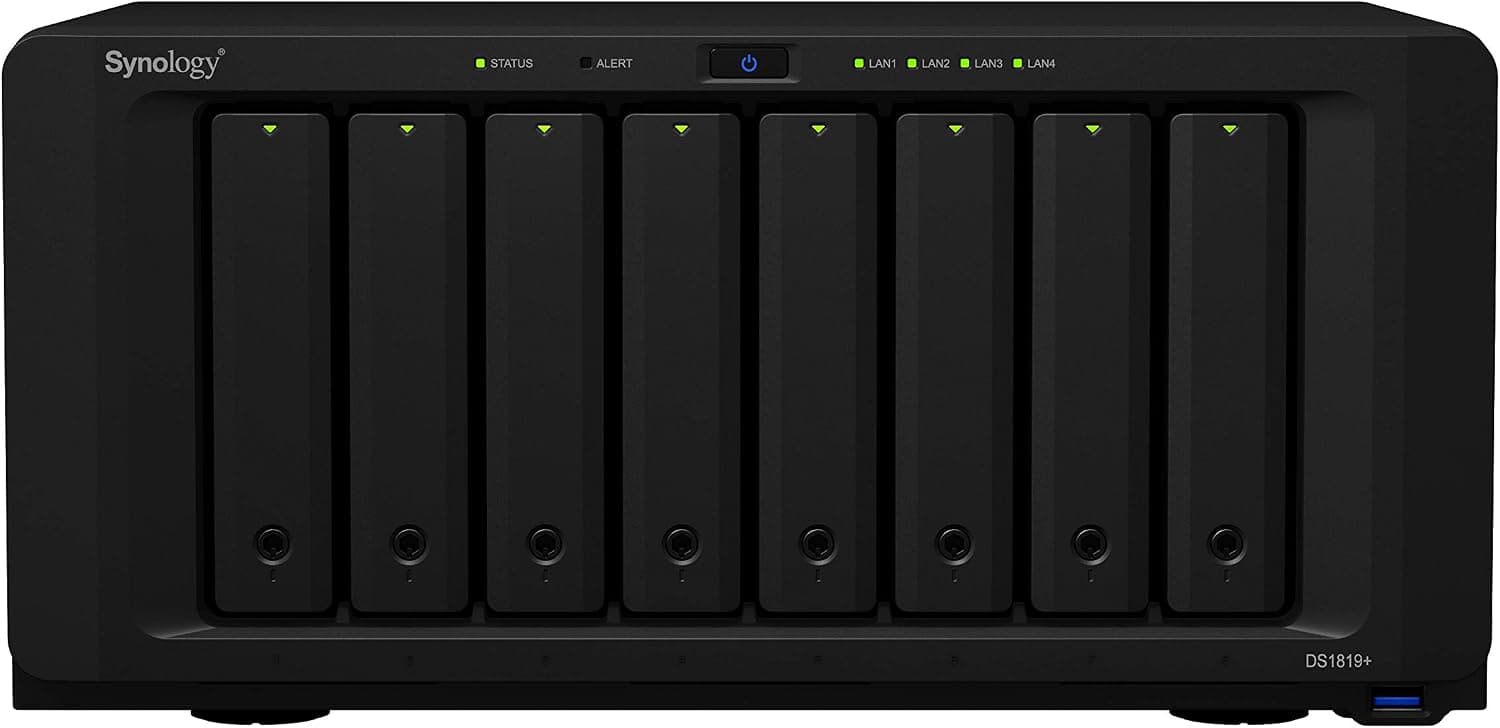
概要
Synology NASキット 8ベイ DS1819+ クアッドコアCPU 4GBメモリ搭載スタンダードユーザー向け国内正規代理店品電話サポート対応品 DiskStation は、ドライブを最大8台収められるSynologyのデスクトップ型NASです。結論から言うと、「台数を積んで大容量と冗長性を確保し、ファイル共有とバックアップを任せる箱」としては今でも十分に実用的です。一方で、動画のリアルタイム変換(トランスコード)や、静かなリビングへの設置を求める人には向きません。
中身はIntel Atom C3538(4コア/4スレッド、2.1GHz)で、メモリはDDR4 4GBを標準搭載し、最大32GBまで増設できます。AES-NIに対応しているので、暗号化した共有フォルダや暗号化バックアップを使ってもCPU負荷が上がりにくいのが利点です。ネットワークはギガビットLAN×2。拡張用にPCIe 3.0 x8スロットを1本持ち、10GbEカードやM.2 SSDキャッシュ用アダプター(M2D18)を追加できます。
4ベイ機と比べて8ベイの強みは、「容量」「RAIDの冗長度」「将来の増設余地」の3点に大きな余裕があることです。たとえばRAID 6(またはSynology独自のSHR-2)で2台同時の故障まで耐える構成にしても、残り6台分を容量に使えます。4ベイで同じ冗長度にすると、半分が冗長用に消えます。大容量HDDを8台並べれば、80TBを超えるストレージプールも構築できます。
互換性ガイド
購入後に「思っていた使い方ができない」となりやすいのは、ドライブの種類、PCIeスロットの使い道、ネットワーク速度の3点です。順に見ていきます。
ドライブ
- ベイ数: 8基。3.5インチ/2.5インチのSATA HDD/SSD(SATA III)に対応し、ホットスワップに対応
- NVMe SSDはベイには入らない。PCIeスロットにM.2アダプターカードを挿し、キャッシュとして使う
- ファイルシステム: BtrfsとEXT4。スナップショットやデータ破損の検出を使いたいならBtrfsを選ぶ
HDD選びでよくある失敗は、デスクトップ向けのSMR方式のHDDを混ぜてしまうことです。RAIDの再構築に極端に時間がかかったり、再構築中に別のドライブが外れたりする原因になります。NAS向けのCMR方式のモデル(WD Red PlusやSeagate IronWolfなど)を選び、購入前にSynologyの互換性リストに載っているか確認するのが安全です。
メモリ
対応メモリはDDR4 SO-DIMMで、最大32GBです。標準の4GBでもファイル共有とバックアップだけなら動きますが、Btrfsのスナップショットを多数保持する、コンテナを動かす、利用者が多いといった使い方では増設の効果が大きく出ます。Synologyは純正モジュールを推奨しており、他社製メモリはサポート対象外として扱われる場合があります。電話サポートを当てにして国内正規代理店品を選ぶなら、メモリも純正品にしておくのが無難です。
PCIeスロット(10GbEかSSDキャッシュか)
PCIe 3.0 x8スロットは1本だけです。つまり 10GbEカードとM.2キャッシュカードは、基本的にどちらか一方しか挿せません。 両方の機能を1枚にまとめた複合カードもSynologyにはありますが、DS1819+で使えるかどうかは互換性リストで確認してください。
選び方の目安は次のとおりです。大きなファイルを1台のPCとやり取りする(動画編集の素材置き場など)なら10GbEが効きます。小さなファイルへのランダムアクセスが多い(多人数のファイル共有、仮想マシンのディスクなど)ならSSDキャッシュが効きます。
ネットワーク
ギガビットLAN×2はリンクアグリゲーションに対応します。ただし、束ねて速くなるのは複数台のPCが同時にアクセスしたときの合計です。1台のPCから見た速度は1本分のままで、実効でおおむね110MB/s前後が上限の目安です。HDD 8台構成の読み書き性能はこれを大きく上回るため、標準状態ではネットワークが最初の頭打ちになります。
設置スペースと電源
外形寸法は166 x 343 x 243 mm(高さ×幅×奥行)で、重量は6.0kgです。3.5インチHDDは1台あたりおおむね0.5〜0.7kgあるので、8台入れると本体と合わせて10kgを超えます。棚に置くなら耐荷重を確認してください。また、RAID構築中や書き込み中に停電するとデータの整合性が崩れる恐れがあるため、USB接続のUPS(無停電電源装置)を併用するのがおすすめです。
拡張ユニット
eSATAポートはSynologyの拡張ユニットをつなぐためのものです。8ベイで足りなくなったときに容量を足せますが、対応する拡張ユニットの型番と最大台数は、Synologyの公式仕様で確認してから計画してください。
商品情報
| 項目 | 内容 |
|---|---|
| CPU | Intel Atom C3538(4コア/4スレッド, 2.1GHz) |
| メモリ | 4GB DDR4(最大32GB) |
| ドライブベイ | 8(3.5/2.5インチ SATA HDD/SSD) |
| ネットワーク | 2x Gigabit LAN(RJ-45) |
| USB | 2x USB 3.0 |
| eSATA | 1x eSATA |
| PCIe | 1x PCIe 3.0 x8 |
| 外形寸法(高さ×幅×奥行) | 166 x 343 x 243 mm |
| 重量 | 6.0 kg |
表の値だけでは分かりにくい点を補足します。DS1819+は2018年後半に登場した8ベイ機で、Synologyのラインナップでは4ベイ・5ベイ機の上、ラックマウントの業務機の下に位置します。「NASキット」なのでドライブは付属しません。HDD代は別に必要で、8台そろえると本体価格を上回ることも珍しくありません。付属品は電源ケーブル、LANケーブル、クイックインストールガイド、ねじ類です。
最新の価格は販売ページの表示でご確認ください。登場から年数が経ったモデルなので、出品者や状態(新品か、整備品・中古か)によって価格が大きく変わります。セールでも変動するため、購入前に商品ページで最新の価格と販売元を確認してください。最新のユーザー評価は販売ページの表示でご確認ください。古い機種でも評価が高いまま保たれているのは、安定性の評判がよいことを示しています。
他のSynology NASとの比較
| モデル | ベイ数 | CPU | 向いている用途 |
|---|---|---|---|
| DS1819+ | 8 | Atom C3538(4コア、内蔵GPUなし) | 大容量・高冗長のファイル共有とバックアップ |
| DS918+ | 4 | Celeron J3455(4コア、内蔵GPUあり) | 家庭のメディアサーバー、写真管理 |
| DS923+ | 4 | AMD Ryzen R1600(デュアルコア) | 小規模オフィスの汎用NAS |
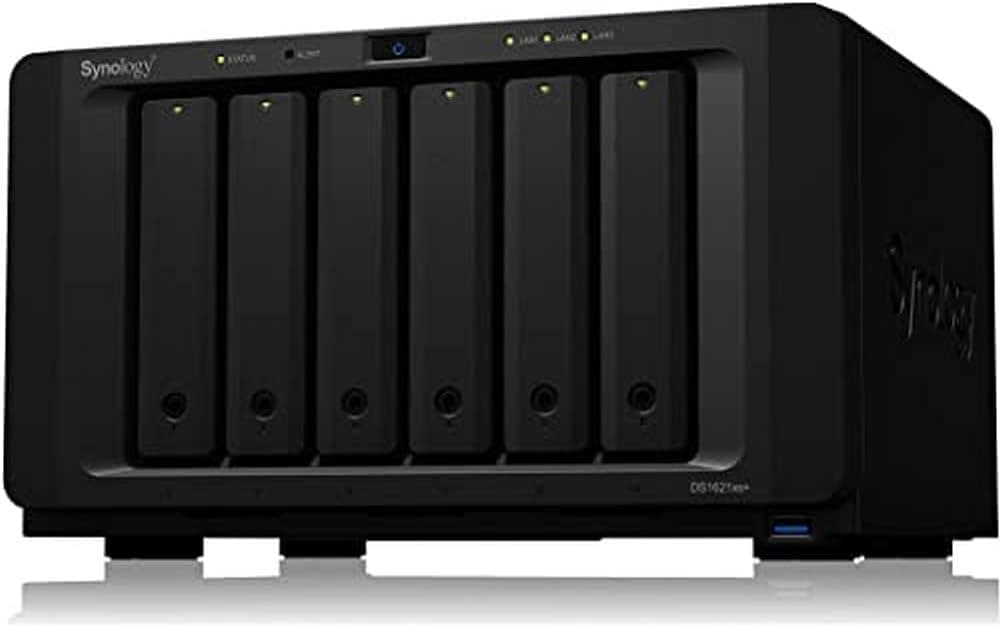
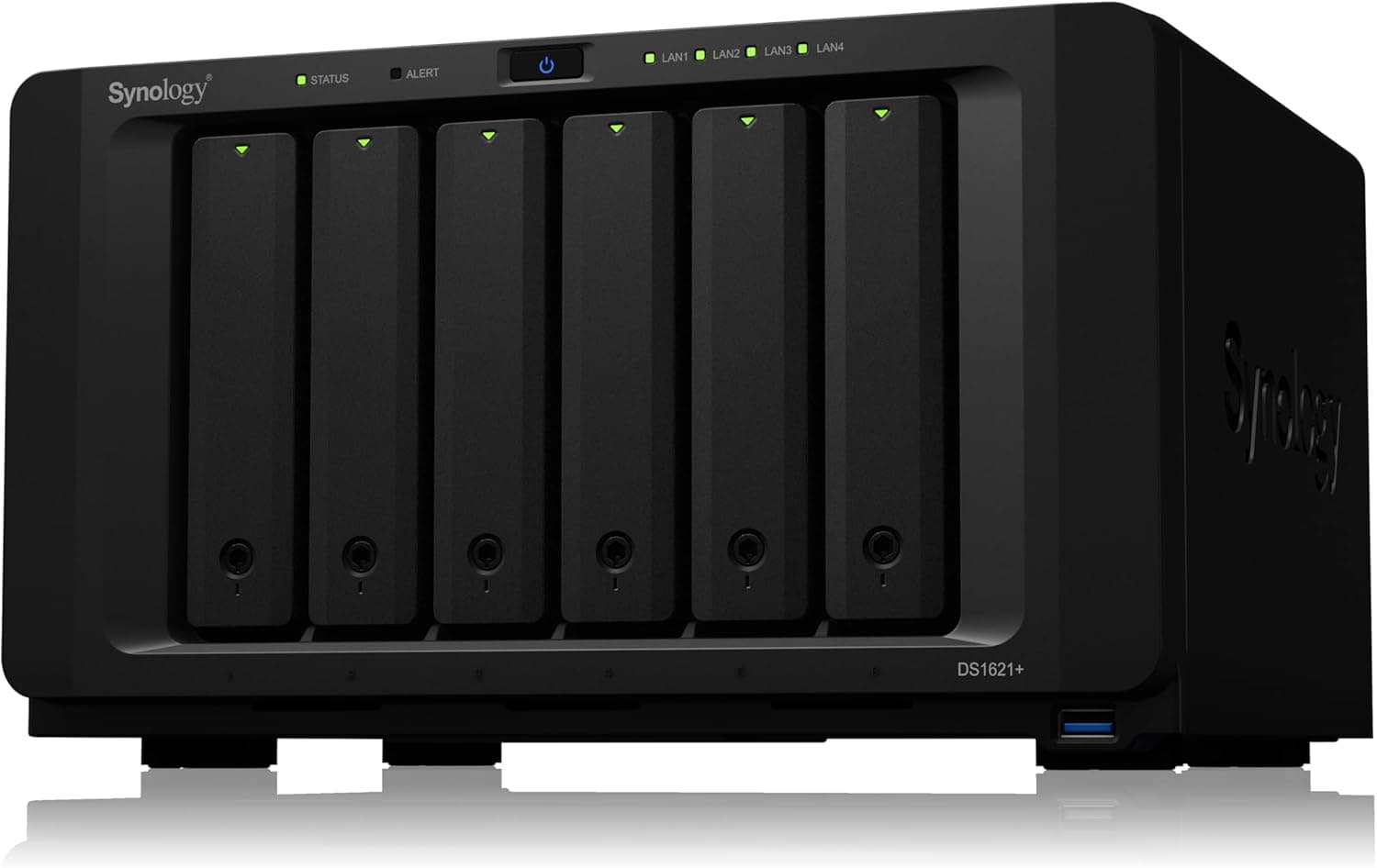
| DS1621xs+ | 6(拡張可) | クアッドコア、8GBメモリ | 性能重視の業務用途 |
ポイントは、DS1819+はベイ数で選ぶ機種であって、CPUの速さで選ぶ機種ではないということです。同じ年代のDS918+のほうが内蔵GPUを持つぶん、動画の変換には強いことがあります。逆に、8台分の冗長性や容量の余裕はDS1819+にしかありません。「家族の写真と動画を見る」が主目的なら4ベイ機、「事務所のデータを長く安全に置いておく」が主目的ならDS1819+、と考えると選びやすくなります。
実際の使い方と性能の目安
DS1819+が得意なのは、DSMに標準で用意されている「データを守る」系の機能です。Btrfsのスナップショットで共有フォルダを定期的に記録しておけば、誤って消したファイルやランサムウェアで暗号化されたファイルを、過去の時点から戻せます。Hyper Backupを使えば、別のNASや外付けHDD、クラウドへ定期的に控えを送れます。
メディアサーバーとしては「そのまま再生(ダイレクトプレイ)」が前提になります。Atom C3538は内蔵GPUを持たないため、Plexなどでの変換はすべてCPUで処理します。1080pを1本変換する程度なら動くこともありますが、4K映像の変換は現実的ではありません。再生側の端末が元のファイル形式をそのまま再生できる環境なら、この弱点はほぼ問題になりません。
おすすめユーザー
- 小規模オフィスでファイル共有とバックアップをまとめたい人: 8ベイで大容量と冗長性を両立でき、複数人の同時アクセスにも耐えます。ただし利用者が10人を超えるような規模なら、より新しい8ベイ機(DS1821+など)も比較してください
- 容量を段階的に増やしたい人: 最初は4台で始め、空きベイに後からHDDを足して容量を広げる使い方に向いています
- データ保護を重視する人: RAID 5/6/10やSHRに対応し、スナップショットと組み合わせて堅牢な保管環境をつくれます
- 将来10GbE化したい人: PCIeスロットに10GbEカードを挿せるので、まずギガビットで導入し、必要になってから高速化できます
- ダイレクトプレイ中心の家庭用メディアサーバー: 変換を必要としない再生環境なら、大量の動画・音楽の置き場として快適です
購入前の注意点
4K動画の変換をしたい人には向きません。 上で書いたとおり、Atom C3538には内蔵GPUがありません。外出先のスマートフォンへ4K映像を画質を落として配信したい、といった使い方を考えているなら、内蔵GPUを持つモデルを選んでください。
登場から年数が経ったモデルです。 2018年後半の登場で、後継世代の8ベイ機も出ています。DSMの更新がいつまで提供されるかは、Synologyの製品サポート状況を購入前に確認してください。長く使う前提なら、この点が最大の判断材料になります。
販売元と保証の扱いを確認してください。 記事の対象は「国内正規代理店品・電話サポート対応品」です。Amazonでは同じ商品ページに複数の出品者が並ぶことがあり、販売元によっては正規代理店の保証や電話サポートの対象外になる場合があります。なお、価格データのうち海外向けとして収集された項目は日本のAmazonを指していたため、この記事では海外価格には触れていません。
標準状態の速度はネットワークで頭打ちになります。 HDDを8台並べても、ギガビットLANでは1台のPCに対しておおむね110MB/s前後が上限です。「8ベイだから速い」と期待すると肩すかしになります。速度が必要なら10GbEカードと、それに対応するスイッチやPC側のネットワークカードまで含めて予算を組んでください。
騒音と設置場所。 8台のHDDの動作音とファンの音は、静かな部屋ではそれなりに耳につきます。寝室やリビングのすぐそばは避け、風通しのよい場所に置いてください。
**HDD代が別にかかります。8台分のNAS向けHDDをそろえると、本体より高くつくのが普通です。最初は必要な台数だけ入れ、後から足していく計画も有効です。
RAIDはバックアップではありません。 RAIDが守るのはドライブの故障だけで、誤削除・ランサムウェア・火災や落雷には無力です。スナップショットと、別の場所への定期バックアップを必ず組み合わせてください。
よくある質問
Q. NVMe SSDをドライブベイに入れて使えますか?
A. 使えません。ベイが対応するのはSATAのHDD/SSDです。NVMe SSDはPCIeスロットにM.2アダプターカードを挿し、キャッシュとして使います。
Q. メモリは増設したほうがいいですか?
A. ファイル共有とバックアップだけなら4GBでも動きます。スナップショットを多く残す、コンテナを動かす、利用者が多いといった場合は増設の効果が大きく、最大32GBまで対応します。純正モジュールの使用が推奨されています。
Q. 10GbEとSSDキャッシュは両方付けられますか?
A. PCIeスロットが1本なので、基本的にはどちらか一方です。両方を1枚にまとめたカードが使えるかどうかは、Synologyの互換性リストで確認してください。
Q. Plexで4K動画を変換して配信できますか?
A. 実用的ではありません。CPUに内蔵GPUがないため、変換はCPUだけで行うことになります。再生側がそのまま再生できる形式で使う(ダイレクトプレイ)のが前提です。
Q. HDDは容量やメーカーの違うものを混ぜて使えますか?
A. SynologyのSHRなら、容量の違うドライブを組み合わせても無駄を抑えて使えます。ただし、SMR方式のHDDは避け、互換性リストを確認したうえでNAS向けのモデルを選ぶのが安全です。
販売情報
(Amazon参照)
- メーカー名: Synology
- ASIN: B07KMKDW42
- 注記: 本記事はメーカー製造品をAmazon掲載情報に基づいて紹介しています。