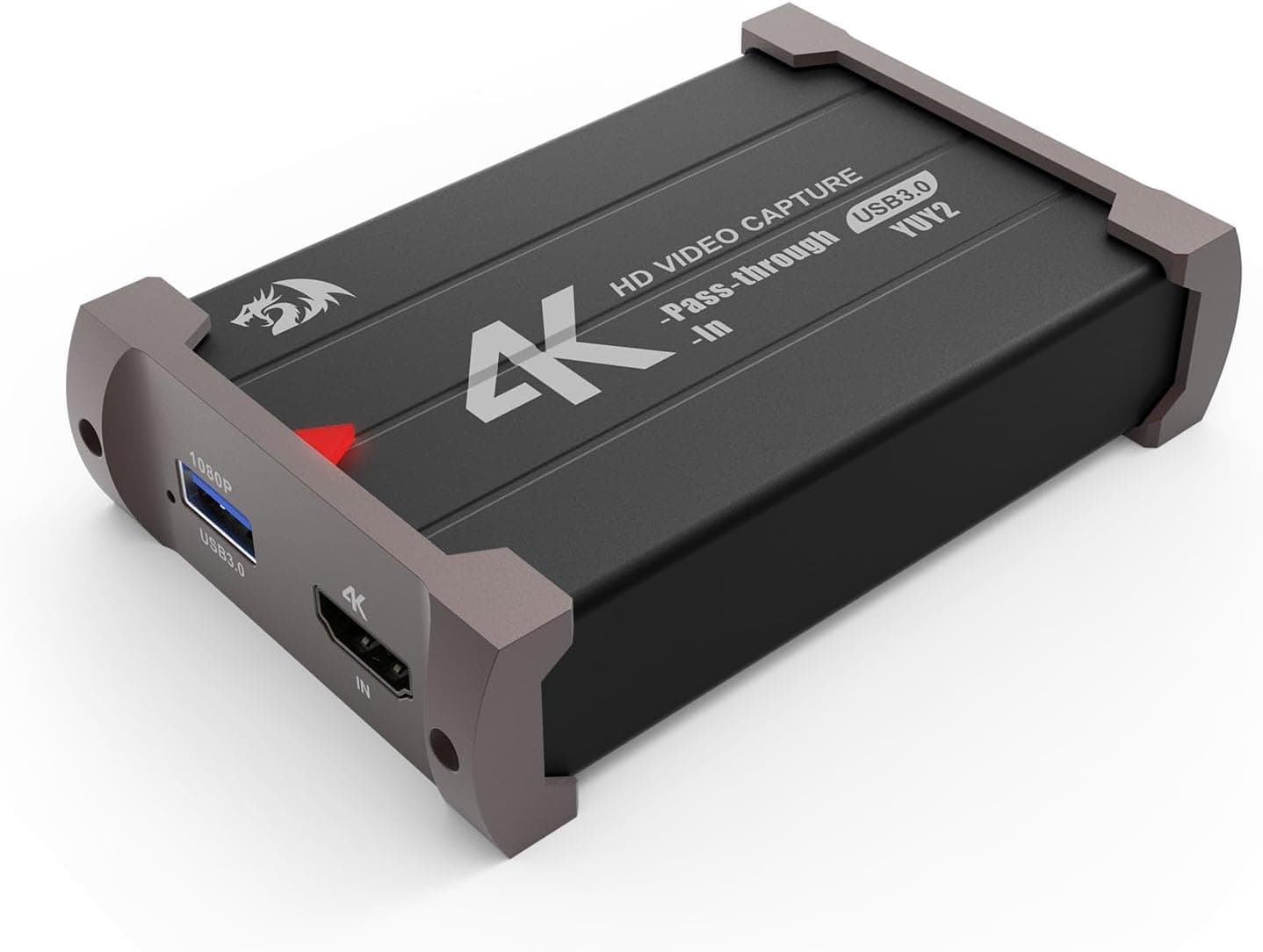
Redragon VC-321 オーディオ&ビデオキャプチャカード HDMI USB ブラックは、HDMI 出力を持つ機器の映像を USB 経由で PC に取り込むための外付けキャプチャアダプタです。この記事では、スペック表の数字だけでは分からない「自分の環境で使えるのか」「どこで妥協することになるのか」を中心にまとめます。
概要
Redragon VC-321 は、1080p/60fps キャプチャと 4K(3840×2160)/60fps パススルーを組み合わせた、エントリークラスの外付け HDMI キャプチャです。結論を先に書くと、「4K/HDR で遊びながら、配信や録画は 1080p で十分」という人にちょうど合う製品であり、逆に素材そのものを 4K で残したい人には向きません。ここを取り違えると買ってから後悔します。
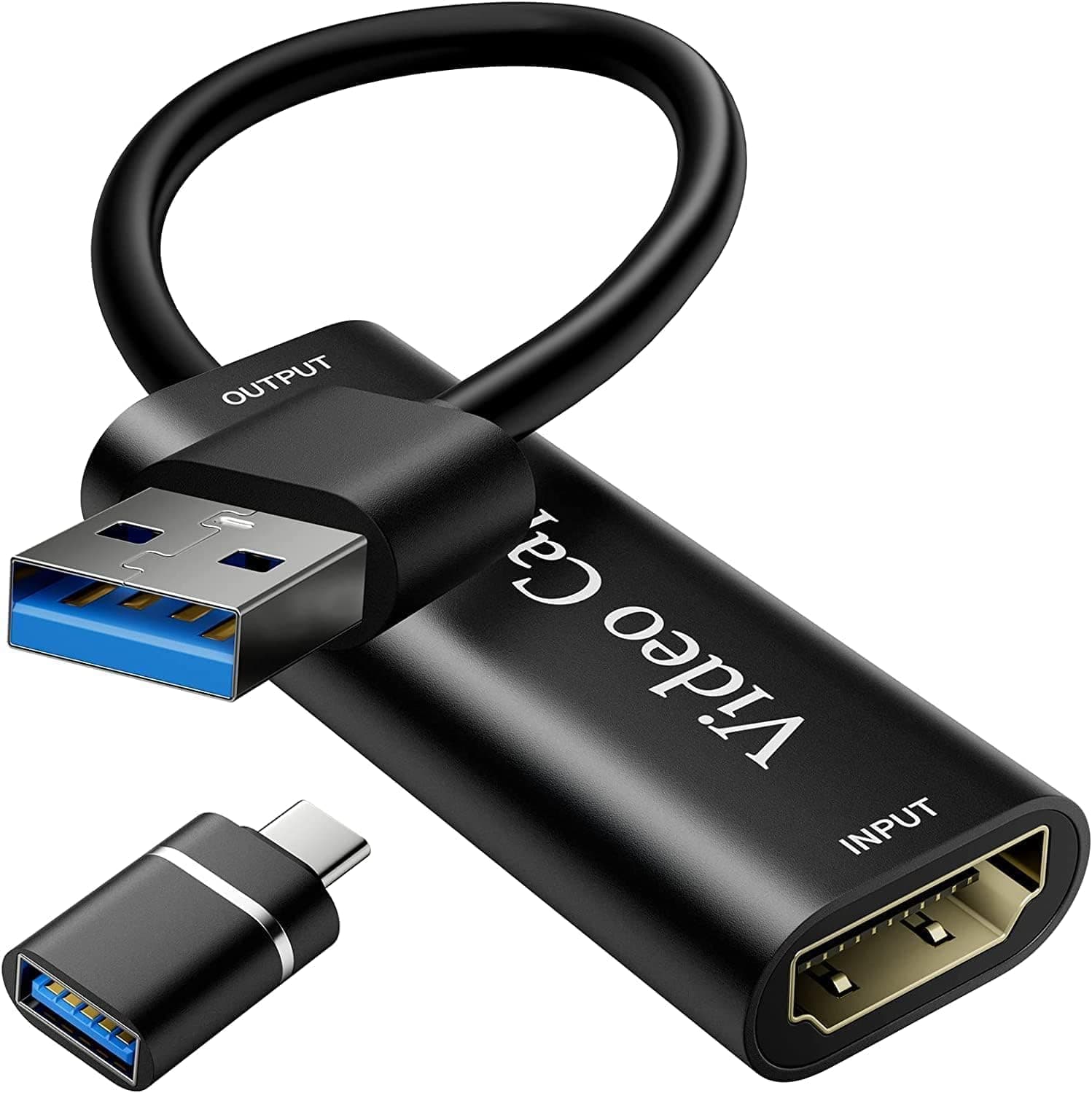
PC 側の接続は USB 3.0 Type-A で、電源は USB バスパワー。AC アダプタが不要なので、ノート PC とゲーム機の間に挟むだけで完結します。対応 OS は Windows 10/11 と macOS で、いずれもドライバのインストールは不要です。UVC/UAC(USB Video Class / Audio Class)準拠のデバイスとして認識されるタイプなので、OBS Studio では「映像キャプチャデバイス」として、Zoom や Teams では「カメラ」として一覧に出てくる、という理解で概ね合っています。
レビュー母数としては決して多くありませんが、極端に評価が割れているわけではない、という程度には読めます。母数が 38 件なので、数件の追加投稿で平均が動く範囲であることも合わせて頭に入れておいてください。
早見表:あなたはどれに当てはまるか
| やりたいこと | VC-321 で足りるか | 補足 |
|---|---|---|
| Switch / PS5 のゲーム画面を 1080p60 で配信 | ◎ 足りる | 本製品の本命用途 |
| 4K/60 のモニターで遊びながら配信 | ◎ 足りる | パススルーが 4K/60 対応 |
| 4K 解像度で録画・アーカイブ | ✕ 不可 | キャプチャは 1080p/60fps まで |
| 120fps / 144fps の映像を取り込む | ✕ 不可 | 取り込みは 60fps 上限 |
| 一眼カメラを Web カメラ化して会議に使う | ○ 使える | カメラ側の HDMI クリーン出力が前提 |
| HDR のまま録画したい | ✕ 不可 | 1080p SDR での取り込みが前提 |
表のとおり、線引きは非常にはっきりしています。「見る側(パススルー)は 4K/60、残す側(キャプチャ)は 1080p/60」 という一文を覚えておけば、この製品の性格はほぼ説明できます。以下、各項目を具体的に掘り下げます。
互換性ガイド
入力・出力ともに HDMI、PC 接続は USB 3.0 Type-A、電源は USB バスパワー、というのが接続まわりの全体像です。実際につまずきやすいポイントを順に見ていきます。
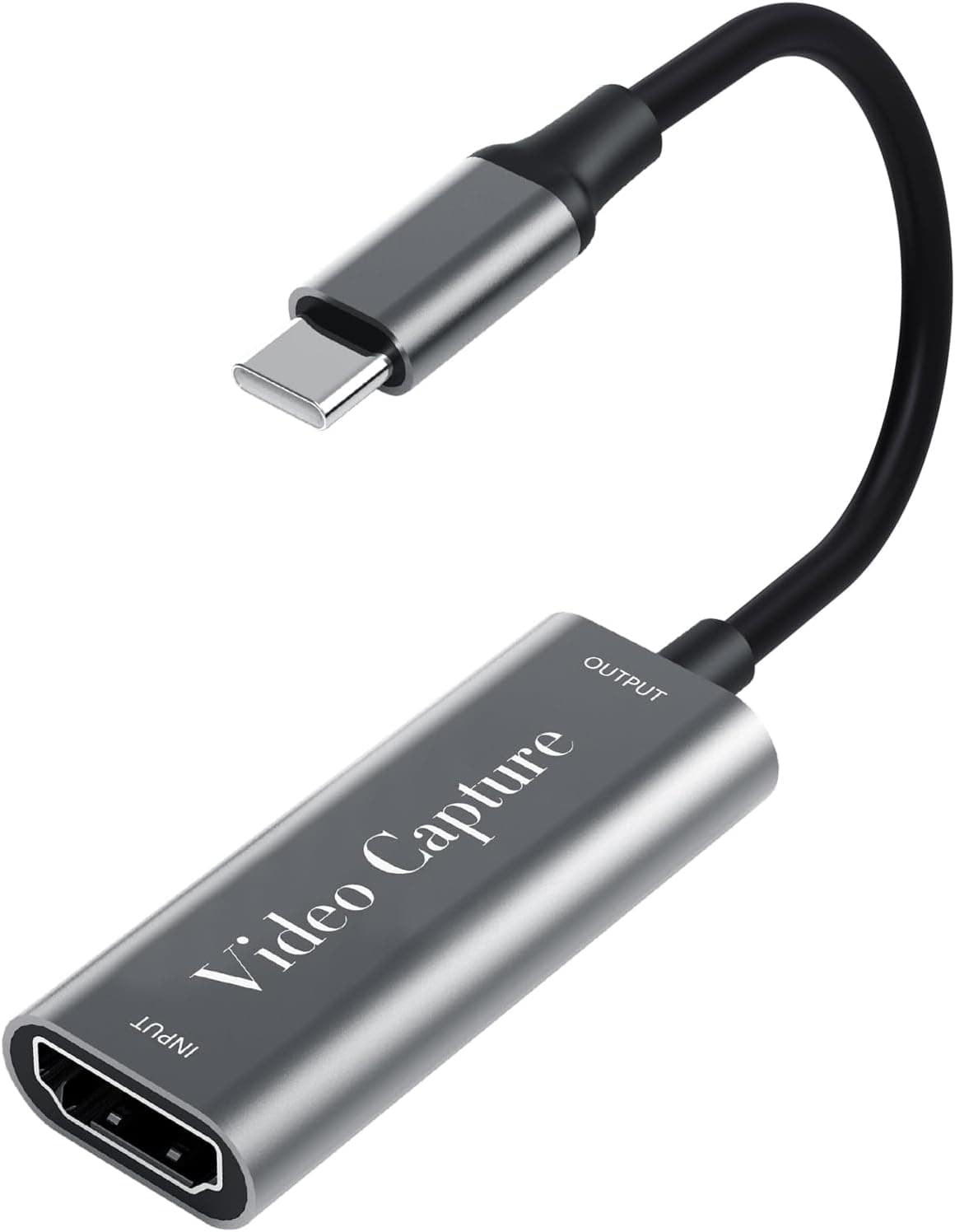
1. USB-C しかないノート PC。 端子が USB Type-A なので、近年の薄型ノートやタブレットでは変換アダプタか USB ハブが要ります。このとき、ハブが USB 3.0(5Gbps)に対応しているかを必ず確認してください。1080p/60fps の非圧縮に近い映像は USB 2.0(480Mbps)の帯域では厳しく、フレーム落ちや解像度の自動低下、色深度の低下といった形で症状が出ます。ハブ経由で不安定なときは、まず PC 本体の USB 3.0 ポート直挿しで切り分けるのが定石です。
2. ポートの色と世代。 USB 3.0 ポートは青い樹脂で色分けされていることが多いですが、最近は色分けしない機種も増えています。デバイスマネージャや macOS の「システム情報 > USB」で、VC-321 が USB 3.0 側のバスにぶら下がっているかを確認できます。
3. HDCP(著作権保護)。 これはキャプチャ製品全般に共通する話ですが、HDCP が有効な映像は取り込めません。Netflix や Blu-ray プレーヤー、PS5 の一部アプリなどが該当します。PS5 でゲーム画面を配信する場合は、本体設定の「HDCP を有効にする」をオフにする必要があります(この設定を切ってもゲーム映像は出力されます)。「配信ソフトで真っ黒な画面になる」という相談の多くはこれが原因です。
4. 4K パススルーと入力解像度の関係。 パススルーは 4K/60 に対応しますが、PC に取り込まれるのは 1080p/60 です。ゲーム機側が 4K で出力していれば、モニターには 4K のまま流れ、配信には 1080p に落ちた映像が流れる、という動作になります。なお HDR を有効にしたまま運用すると、キャプチャ側の映像だけ色が白っぽく(あるいは眠く)なることがあります。配信画質を優先するなら、ゲーム機側の HDR をオフにするのが手っ取り早い解決策です。
5. 接続する機器。 HDMI 出力を持つ機器であれば基本的に対象で、Nintendo Switch、PS5、PS4、Xbox Series X|S、Xbox One、デジタルカメラ、PC の HDMI 出力などが該当します。ミラーレス機や一眼を使う場合は、カメラ側に「クリーン HDMI 出力」(撮影情報の重畳を消す設定)があるかどうかが実用上の分かれ目です。
6. 音声。 電源は USB バスパワーで、音声は HDMI に載ってきたものをそのまま取り込む構成です。本体にマイク入力やヘッドホン出力は備わっていないため、実況音声は PC 側のマイクを OBS で別トラックとして混ぜる形になります。「キャプチャ機側でマイクを混ぜたい」という要件がある人は、マイク入出力端子を持つ上位機種を検討してください。
商品情報
主なスペックは次のとおりです。数値はいずれも公表仕様に基づくもので、この記事で書き換えてはいません。
| 項目 | 内容 |
|---|---|
| キャプチャ解像度 | 1080p / 60fps |
| パススルー解像度 | 4K (3840×2160) / 60fps |
| 入力インターフェース | HDMI |
| 出力インターフェース | HDMI |
| PC 接続 | USB 3.0 Type-A |
| 対応 OS | Windows 10/11, macOS |
| 電源 | USB バスパワー |
| 本体色 | ブラック |
最新の価格は販売ページの表示でご確認ください。キャプチャ製品は在庫状況やセールで価格が動きやすく、この記事の数字も時間が経てば実勢とずれます。購入前に必ず商品ページで最新価格を確認してください。海外マーケットプレイスでは同型番の取り扱いが安定せず、金額も出品者ごとにばらつくため、国内で買えるならそのほうが手間は少ないはずです。
数千円台の格安 USB キャプチャはパススルー端子自体を持たないものが多く、その場合はゲーム機の映像を一度 PC に取り込んでからプレビュー越しに遊ぶ(=遅延と付き合う)ことになります。VC-321 はそこを避けられる、というのが実際の価値です。
販売情報
(Amazon参照)
- メーカー名: Redragon
- 販売元: 輸入雑貨店|Honolulu Store
- ASIN: B0FHVDKJQ4
- 注記: 本記事はメーカー製造品をAmazon掲載情報に基づいて紹介しています。
競合製品との比較
同じ「HDMI → USB」の外付けキャプチャでも、価格帯によって割り切りどころが変わります。
- 数千円クラスの汎用キャプチャ(Ezcap158 など USB 2.0 世代) — 会議やカメラの取り込みには足りますが、1080p/60fps の安定性という点では USB 3.0 世代に一歩譲ります。60fps が要るかどうかが分岐点です。
- VC-321 と同格の USB 3.0・4K パススルー機 — 機能表はよく似ています。差が出るのは筐体の発熱、付属ケーブルの品質、OBS での認識名の分かりやすさといった地味な部分で、スペック表からは読み取れません。
- 4K 録画対応機(Elgato 4K60 Pro などの上位クラス) — 素材を 4K で残せますが、価格は桁が一つ上がり、内蔵カードなら PCIe スロットも要ります。YouTube に 1080p で上げるだけなら、その投資は回収しにくいでしょう。
- 業務用のマルチチャンネル機(Blackmagic Design DeckLink 系) — SDI 対応や複数系統の同時収録が要る現場向けで、個人配信の延長線上にある製品ではありません。
実際の使用感と設定のコツ
OBS Studio では「ソースを追加 → 映像キャプチャデバイス」で選択し、解像度/FPS を「カスタム」にして 1920×1080・60fps、映像フォーマットを MJPEG または YUY2 から選ぶのが基本の型です。YUY2 は画質面で有利な一方 USB 帯域を多く使い、MJPEG は圧縮されるぶん軽くなります。カクつくなら MJPEG、画質を詰めたいなら YUY2 と覚えておけば大体足ります。
音声は「映像キャプチャデバイスの音声を OBS で出力する」設定にしておかないと、録画データに音が入らないという事故が起きがちです。テスト録画を 1 分だけ行い、音声波形が動いているかを確認してから本番に臨んでください。
パススルー出力側は映像信号をそのまま素通しする構成なので、モニターでは体感できるような遅延なくプレイできます。一方、PC 上のプレビュー映像には数十ミリ秒単位の遅延が乗ります。これは USB 経由でエンコード・転送している以上避けられないもので、プレビューを見ながら遊ぶのではなく、パススルー先のモニターを見て遊ぶのが正しい使い方です。
購入前の注意点
4K 録画はできません。 最も多い誤解がここです。商品説明に「4K」と大きく書かれていても、それはパススルー(=モニターへの素通し)の話であり、PC に残せるのは 1080p/60fps までです。4K のゲームプレイを 4K のまま YouTube に上げたい人は、この製品では要件を満たせません。
60fps を超える取り込みもできません。 120fps や 144fps で遊んでいても、キャプチャされる映像は 60fps です。高フレームレートの対戦シーンをそのまま記録したい競技系の配信者には物足りないはずです。
USB 端子の形状と帯域を先に確認してください。 Type-A なので、USB-C のみのノート PC では変換が必要です。さらに、変換ハブが USB 2.0 相当だと 1080p60 が安定しません。「アダプタは持っているから大丈夫」と考えて買った結果、帯域不足でコマ落ちする、というのが典型的な失敗パターンです。
HDCP の解除設定を忘れないでください。 PS5 の HDCP を有効のままにしていると、配信画面が真っ黒になります。故障と勘違いして返品するケースが実際にあるので、黒画面が出たらまず本体設定を疑ってください。
レビュー母数は多くありません。 2026年9月2日取得時点で 38件です。評価そのものは高いものの、長期使用における発熱や耐久性の傾向を判断するには十分な数とは言えません。長時間の連続配信で使う予定なら、本体が触れないほど熱くなっていないか、初期のうちに確認しておくことをおすすめします。
販売ページの登録情報は必ず自分の目で確かめてください。 この種の周辺機器は、Amazon の商品ページ上で販売元・出荷元がメーカーとは異なる輸入業者になっていることがよくあります(本製品も出荷元は第三者の店舗です)。それ自体は珍しいことではありませんが、保証やサポートの窓口が販売店になる場合があります。また商品ページの登録情報(メーカー名・型番など)が誤って登録されている例も一定数あるため、購入前には商品画像とタイトルで、対象が Redragon VC-321 であることを確認してください。
こういう人には勧めません。 4K 素材が必要なクリエイター、120fps 以上を記録したい競技系配信者、キャプチャ機側でマイク音声をミックスしたい人、HDR のまま録画したい人。いずれも予算を上げて上位機種を選ぶほうが、結果的に安く済みます。
おすすめユーザー
- 配信を始めたばかりの人 — Nintendo Switch や PS5 の画面を OBS Studio / Streamlabs に取り込む、という最も一般的な用途を、ドライバのインストールなしで満たせます。4K パススルーのおかげで、配信しながら手元のモニターでは高解像度のまま遊べます。
- 会議・授業で手元や書画を映したい人 — 書画カメラやタブレット、一眼カメラの HDMI 出力を Zoom / Teams に流す用途に使えます。ドライバ不要なので、持ち回りの PC でも設定でつまずきにくいのが利点です。
- 1080p で完結する動画制作をしている人 — ゲーム実況やチュートリアル動画を 1080p/60fps で収録し、編集ソフトに取り込む流れであれば必要十分です。
逆に、素材の解像度やフレームレートが作品の価値に直結する人は、最初から上位機種を選んでください。
よくある質問
Q. 4K の入力信号をそのまま録画できますか? A.
いいえ。4K(3840×2160)/60fps のパススルー出力には対応していますが、PC に取り込める解像度は 1080p/60fps までです。4K で記録したい場合は 4K キャプチャ対応の上位モデルが必要です。
Q. USB 2.0 ポートでも使えますか?
A. 物理的には接続できますが、USB 2.0 の帯域では 1080p/60fps の安定したキャプチャは難しく、コマ落ちや自動的な解像度低下が起きやすくなります。USB 3.0 ポートへの直挿しを推奨します。
Q. 配信時の遅延はどのくらいですか? A.
HDMI パススルー先のモニターでは体感できるような遅延はほぼありません。PC 側のプレビューには数十ミリ秒の遅延が乗りますが、配信用途では実用上の問題になりません。プレビューではなくパススルー先の画面を見てプレイしてください。
Q. PS5 をつないだら画面が真っ黒になります。
A. HDCP が原因である可能性が高いです。PS5 の設定から HDCP を無効にしてください。動画配信サービスの再生画面など、著作権保護がかかった映像は仕様上取り込めません。
Q. マイク音声は本体で混ぜられますか?
A. いいえ。本体にマイク入出力端子はありません。実況音声は PC 側のマイクを OBS 等で別トラックとして扱う形になります。
Q. Mac でも使えますか?
A. Windows 10/11 と macOS に対応し、いずれもドライバのインストールは不要です。ただし USB Type-A 接続のため、最近の Mac では USB-C 変換アダプタかハブが必要になります。