概要
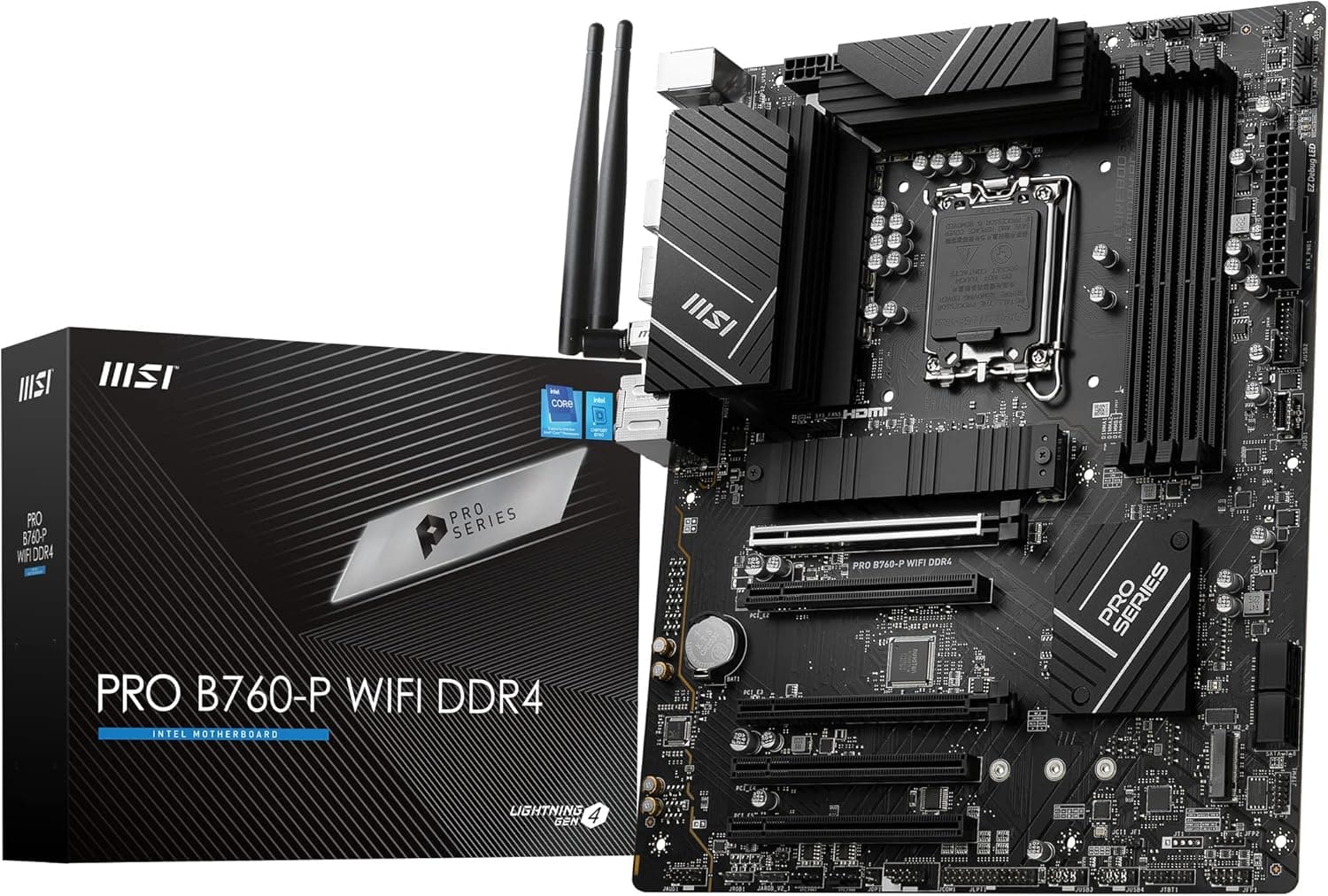
MSI PRO B760-P WIFI DDR4 ATX Motherboard は、Intel B760 チップセットを搭載した LGA1700 ソケットの ATX マザーボードです。結論から言うと、「手元の DDR4 メモリを活かして、第12〜14世代の Core i5/i7 クラスで PC を安く組みたい人」に向いた一枚です。メモリも新しく買う人や、CPU のオーバークロックを楽しみたい人にとっては、最適な選択とは言えません。
名前のとおり、メモリは DDR4 専用です。スロットは4本で最大128GB、メモリOC時の最大速度は 5333 MT/s とされています。電源回路は 12+1+1 フェーズ構成で、グラフィックボード用の PCIe 4.0 x16 スロットが1本、PCIe 4.0 x4 の M.2 スロットが2基、SATA ポートが4基、USB ポートは合計14個あります。無線 LAN もオンボードで備えており、有線 LAN を引き回せない部屋でもそのまま使えます。
件数と点数のどちらも安定しています。派手な装飾はありませんが、「PRO」シリーズらしく必要な機能を過不足なく詰めた実用向けのモデルです。
この製品の立ち位置:B760 で DDR4 を選ぶ意味
LGA1700 のマザーボードは、同じチップセットでも DDR4 版と DDR5 版が別の製品として売られています。両者に互換性はありません。DDR4 版に DDR5 は挿さらず、その逆もできません。つまり、この製品を選ぶかどうかは、ほぼ「DDR4 を選ぶ理由があるか」で決まります。
いちばん強い理由は、前の PC で使っていた 16GB×2 や 32GB×2 の DDR4 を流用できる場合です。メモリ代がまるごと浮くので、そのぶんを GPU や SSD に回せます。反対にメモリも新しく買うなら、DDR5 版マザーとの本体価格の差と、メモリ価格の差を合わせて比べてから決めてください。将来性では DDR5 版のほうが有利です。
B760 は、CPU の倍率を変えるオーバークロックができないチップセットです。K 付きの CPU を載せても、定格で動かすことが前提になります。一方、XMP プロファイルの適用などのメモリOCには対応しています。DDR4-3200 や DDR4-3600 のキットを、表記どおりの速度で動かすことはできます。
互換性ガイド
CPU
ソケットは LGA1700 で、Intel の第12世代(Alder Lake)、第13世代(Raptor Lake)、第14世代(Raptor Lake Refresh)の Core i3/i5/i7/i9 に対応します。LGA1200 の第10・11世代や、LGA1851 の Core Ultra 200S シリーズの CPU は物理的に載りません。第14世代の CPU を使う場合、出荷時の BIOS が古いと起動しないことがあります。購入前に販売店へ BIOS のバージョンを問い合わせるか、MSI のサポートページで対応する BIOS を確認しておくと安心です。
また、第13・14世代の Core i7/i9 については、長期的な動作の安定性の問題に対して Intel がマイクロコードの更新を配布した経緯があります。これらの CPU と組み合わせるなら、組み立てた後に BIOS を最新版へ更新しておくことをおすすめします。
メモリ
- 規格: DDR4 のみ(DDR5 は使えない)
- スロット: 4本、最大128GB
- OC時の最大速度: 5333 MT/s(メーカー公称の上限)
5333 MT/s はあくまで条件がそろったときの上限で、手持ちのメモリがその速度で動くことを保証するものではありません。一般に、2枚挿しのほうが4枚挿しより高いクロックで安定しやすい傾向があります。2枚で使うときは、マニュアルが指定する位置(MSI のマザーでは多くの場合 A2 と B2)に挿して、デュアルチャネルで動かしてください。
拡張スロットとストレージ
| 項目 | 仕様 |
|---|---|
| PCIe x16 スロット | 1本(PCIe 4.0) |
| M.2 スロット | 2基(PCIe 4.0 x4) |
| SATA ポート | 4基 |
| USB ポート | 合計14 |
グラフィックボードは1枚で使う前提です。PCIe 5.0 には対応していませんが、今の GPU なら PCIe 4.0 x16 でも実用上の差はごく小さいとされています。M.2 は2基とも PCIe 4.0 x4 なので、Gen4 の NVMe SSD を2枚とも本来の速度で使えます。SATA が4基あるので、手持ちの 2.5インチ SSD や HDD も十分に流用できます。M.2 と SATA が帯域を共有する組み合わせがあるかどうかは、マニュアルのブロック図で確認してください。
電源とケース
電源コネクタは、メインの24ピンと CPU 用の8ピンです。推奨する電源容量の目安は 650W です。Core i5 とミドルクラスの GPU なら 650W で足りますが、Core i9 や上位の GPU を載せる場合は、GPU メーカーの推奨値に合わせて容量を増やしてください。フォームファクタは ATX なので、micro-ATX 専用や Mini-ITX のケースには入りません。ATX に対応したミドルタワー以上のケースを選んでください。
CPU クーラー
LGA1700 は、LGA1200 以前とはクーラーの取り付け穴の間隔が違います。古いクーラーを使い回すなら、LGA1700 用の取り付けキットが付属しているか、別に入手できるかを必ず確認してください。ここを見落として、組み立ての当日に作業が止まるのはよくある失敗です。
商品情報
| 項目 | 内容 |
|---|---|
| チップセット | Intel B760 |
| CPU ソケット | LGA1700 |
| フォームファクタ | ATX |
| メモリ | DDR4 ×4スロット、最大128GB、OC時最大 5333 MT/s |
| 電源回路 | 12+1+1 フェーズ |
| 無線 LAN | 802.11ac(登録データ上の値) |
最新の価格は販売ページの表示でご確認ください。マザーボードの価格は在庫やセールで大きく変わるので、購入前に商品ページで最新の価格を確認してください。
無線 LAN の規格は、収集したデータでは 802.11ac(Wi-Fi 5)となっています。ただ、同じ世代・同じクラスのマザーには Wi-Fi 6 や 6E を載せたものも多く、販売ページによって表記が違う可能性があります。無線の規格や Bluetooth の有無を重視する人は、MSI の製品ページで確認してから買ってください。保証期間も、国内正規代理店品か並行輸入品かで変わることがあります。販売元の記載も確認しておくと安心です。
おすすめユーザー
- DDR4 メモリを流用したい人: 前の PC の DDR4 を持ち越せば、メモリ代をまるごと GPU や SSD に回せます。この製品を選ぶ最大の理由です。
- Core i5 の非 K モデルでゲーミング PC を組む人: B760 と Core i5-13400 や Core i5-14400 の組み合わせは定番です。このクラスの CPU を定格で動かすなら、12+1+1 フェーズの電源回路で困ることはまずありません。
- 有線 LAN を引けない部屋に PC を置く人: 無線 LAN がオンボードなので、USB の無線アダプタや拡張カードを別に買わずに済みます。
- ATX ケースで拡張性を確保したい人: SATA 4基と USB 合計14個があり、周辺機器やストレージが多い環境でも困りにくい構成です。
向かない人
- メモリも新しく買う人: DDR5 版の B760 マザーや Z790 マザーと、合計金額で比べるべきです。
- K 付き CPU で倍率OCをしたい人: B760 ではできません。Z790 が必要です。
- NVMe SSD を3枚以上挿したい人: M.2 は2基しかありません。
- 小型のケースで組みたい人: ATX サイズなので、コンパクトなケースには入りません。
競合製品との比較
| 比較対象 | 違い |
|---|---|
| ASUS Prime B660-Plus D4 | 同じ LGA1700・ATX・DDR4 だが、チップセットは1つ前の B660。第13・14世代の CPU では BIOS の更新が前提になりやすい |
| MSI MPG Z790 EDGE WIFI DDR5 | Z790 と DDR5 の組み合わせ。CPU の OC ができ、拡張性も上。ただし価格帯が上がり、DDR4 は使えない |
| Gigabyte Z790 UD | DDR5 の Z790。CPU の OC をしたい人向け |
DDR4 のままで前世代の B660 を選べば、安く買える場合があります。一方で B760 は第13世代が出た後に登場したチップセットなので、比較的新しい CPU と組み合わせるときの手間が少ないのが利点です。CPU を OC したい、あるいはこれを機に DDR5 へ移りたいのであれば、この製品ではなく Z790 の DDR5 版を検討したほうが後悔しにくいでしょう。この製品が強いのは、あくまで「DDR4 を流用し、CPU は定格で使う」という前提の中です。
購入前の注意点
DDR4 のままで先に進めない。 この製品で DDR5 に乗り換える方法はありません。さらに、LGA1700 で使える CPU は第14世代が最後で、次の Core Ultra 200S シリーズは LGA1851 に移りました。CPU を上位モデルに替える余地は第14世代までで、その先はマザー・CPU・メモリをまとめて替えることになります。長く使うつもりなら、この点を割り切れるかどうかを先に決めてください。
BIOS のバージョンに気をつける。 第14世代の CPU と組み合わせる場合、出荷時の BIOS が古いと画面が映らないことがあります。手元に第12世代や第13世代の CPU があれば、それで起動して BIOS を更新する方法もあります。CPU を載せずに BIOS を更新する機能があるかどうかは、製品ページで確認してください。
K 付き CPU の性能を引き出しきれない。 Core i5-14600K や Core i7-14700K も動作はしますが、倍率を変える OC はできません。定格で使うなら、K の付かないモデルを選んだほうがお得です。
無線 LAN の規格表記を確認する。 上で書いたとおり、データ上の規格は 802.11ac です。Wi-Fi 6 以降を前提にルーターや周辺機器をそろえている人は、商品ページと MSI の製品情報の両方で規格を確認してください。無線のアンテナをつなぎ忘れると、電波が非常に弱くなる点にも注意が必要です。
海外の出品価格に注意する。 収集したデータには海外マーケットプレイスの出品価格も入っていましたが、新品の相場とかけ離れた金額でした。中古品やジャンク品、別の商品である可能性が高いので、この記事には載せていません。極端に安い出品を見つけたら、新品か中古か、I/O パネルやアンテナなどの付属品がそろっているかを確認してください。
マーケットプレイスの出品者から買う場合。 取得時点の Amazon の販売元はマーケットプレイスの出品者でした。国内正規品かどうか、初期不良のときの連絡先はどこかを、注文前に確認しておくと安心です。
よくある質問
Q. DDR5 メモリは使えますか?
A. 使えません。この製品は DDR4 専用です。DDR5 を使いたいなら、DDR5 に対応したマザーを選んでください。
Q. Core i7-14700K は使えますか?
A. ソケットは対応しています。ただし B760 では倍率を変える OC ができず、定格で動かすことになります。第14世代を載せるときは BIOS のバージョンを確認し、組み立てた後は最新版に更新してください。
Q. 電源は何 W あればいいですか?
A. 推奨の目安は 650W です。Core i5 とミドルクラスの GPU ならこれで足ります。上位の GPU を使う場合は、GPU メーカーの推奨値を優先してください。
Q. LGA1200 用の CPU クーラーは使えますか?
A. 取り付け穴の間隔が違うので、そのままでは付きません。クーラーメーカーが LGA1700 用の取り付けキットを用意しているか確認してください。
Q. メモリは4枚挿したほうが速いですか?
A. 容量は増えますが、速度の面では2枚挿しのほうが高いクロックで安定しやすい傾向があります。容量が足りるなら、2枚をデュアルチャネルで使うのが無難です。
販売情報
(Amazon参照)
- メーカー名: MSI
- 販売元: trippodoshop
- 出荷元: trippodoshop
- ASIN: B0BJW1G7VN
- 注記: 本記事はメーカー製造品をAmazon掲載情報に基づいて紹介しています。