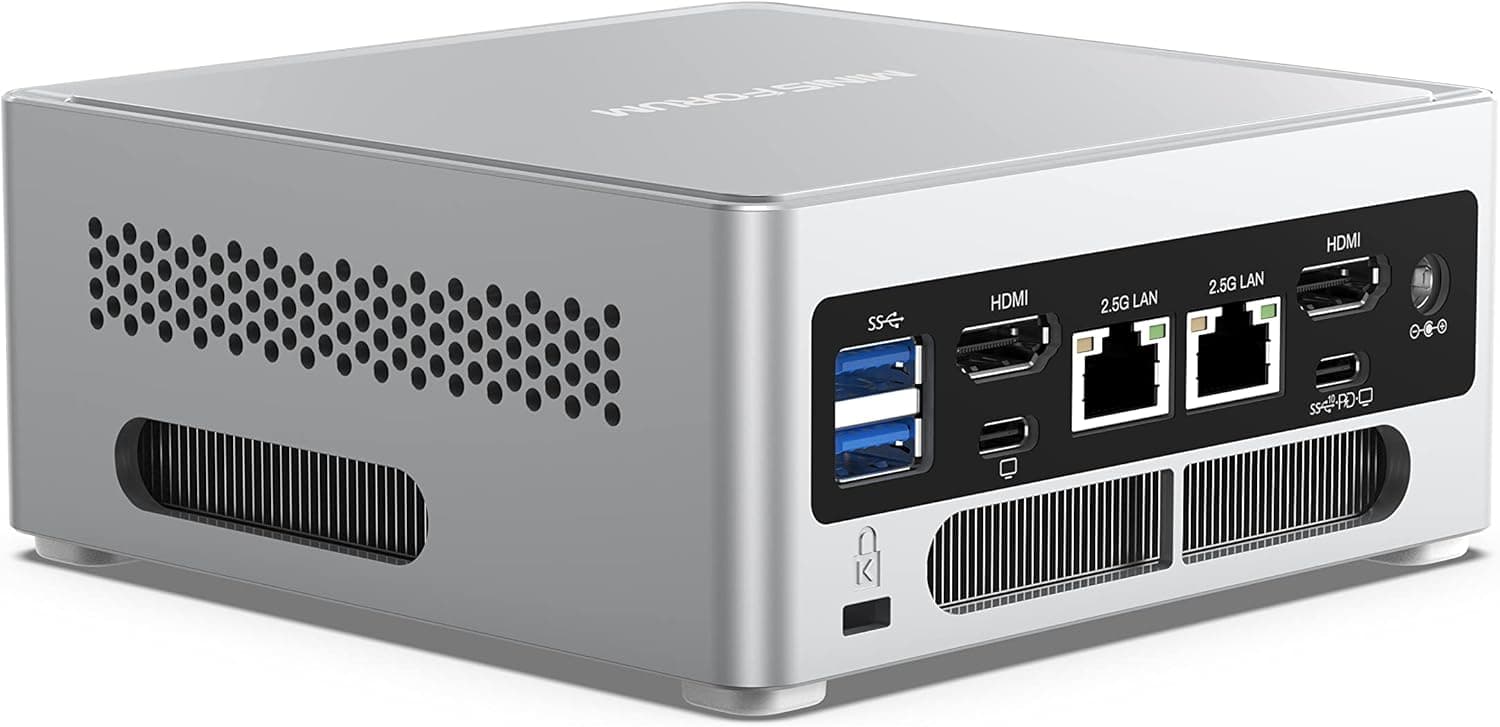
この記事ではMINISFORUM M2 Pro 358H ミニPCを紹介します。仕様の読み方と、買う前に確かめておきたい点を中心に詳しく見ていきます。
概要
結論から言うと、MINISFORUM M2 Pro 358H ミニPCは「小さな筐体に10GbEの有線LANと3基のM.2スロットを詰め込みたい人」に向けたハイエンドミニPCです。CPUはIntel Core Ultra X7 358H(16コア/16スレッド、最大4.8GHz)です。メモリは32GB LPDDR5x 7467MT/sをオンボードで搭載し、ストレージは1TBのPCIe 4.0 SSDが標準で付いてきます。AI演算性能は、CPU・GPU・NPUを合わせたメーカー公称値で最大180TOPSです。
ネットワークは10GbE×1と2.5GbE×1の有線LAN 2系統に加え、Wi-Fi 7とBluetooth 6.0に対応します。USB4(40Gbps)は3基あり、HDMI 2.1・DisplayPort 2.1と合わせて最大4画面、8K/60Hzまたは4K/144Hzで出力できます。電源は本体に内蔵されているので、大きなACアダプターがデスク周りに転がることはありません。OSはWindows 11 Proがプリインストールされています。
一方で、メモリは後から増やせません。内蔵GPUで重いゲームを高設定で遊ぶ用途にも向きません。この機種の「拡張性が高い」はストレージとネットワークについての話です。メモリとGPUは買った時点の構成で使い切る前提の製品だと理解しておくと、選び間違いを防げます。
互換性ガイド
ポート構成
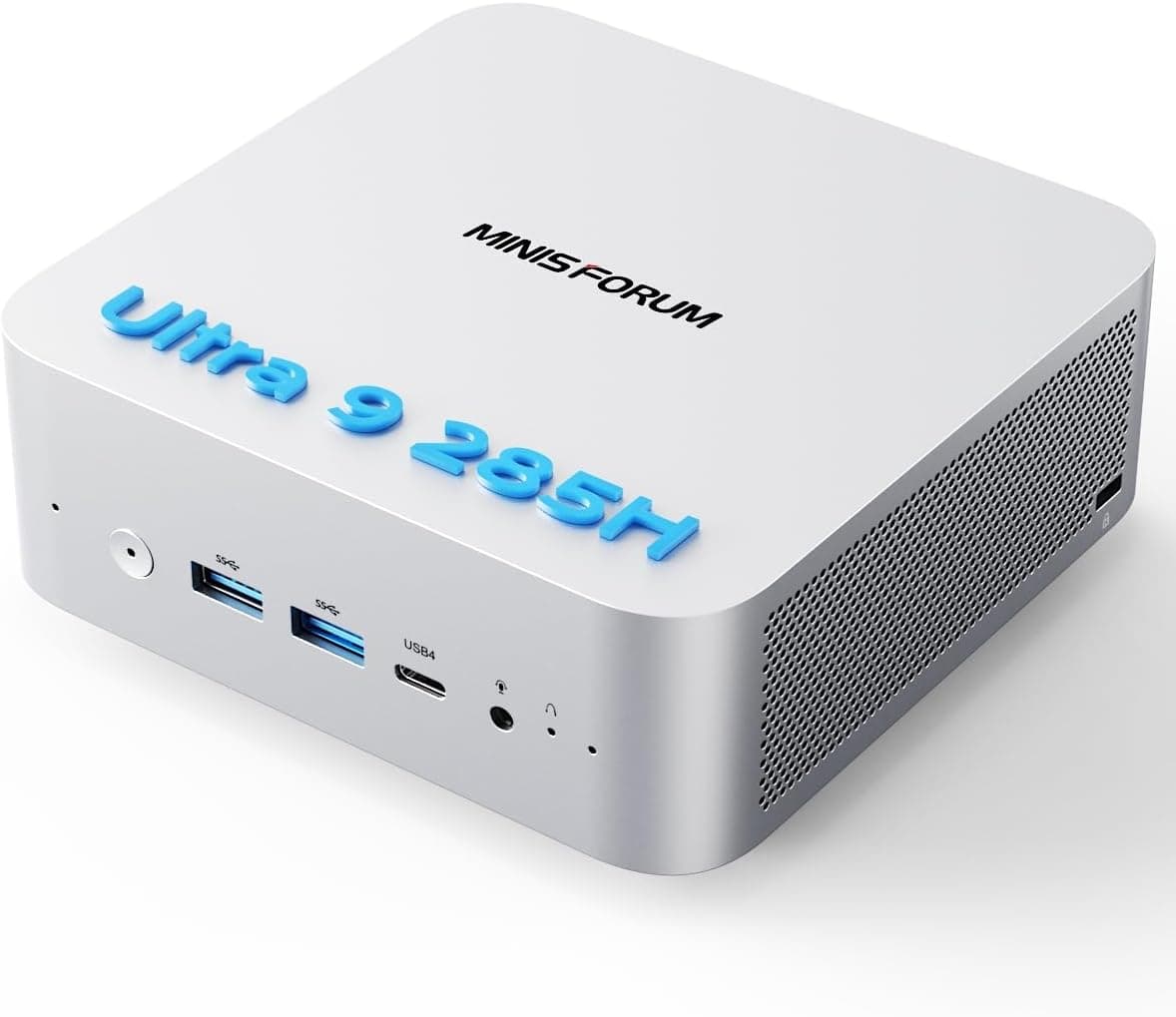
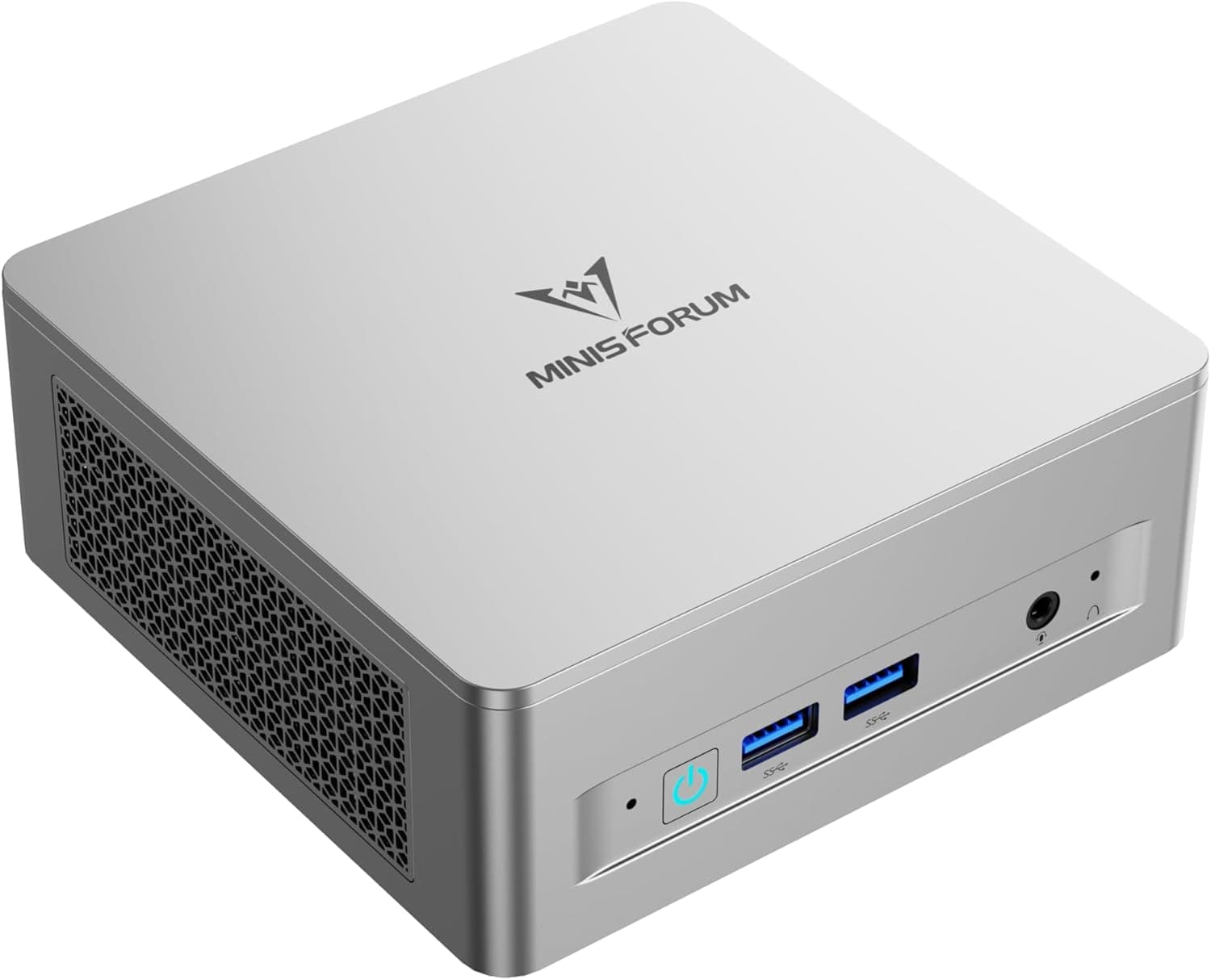
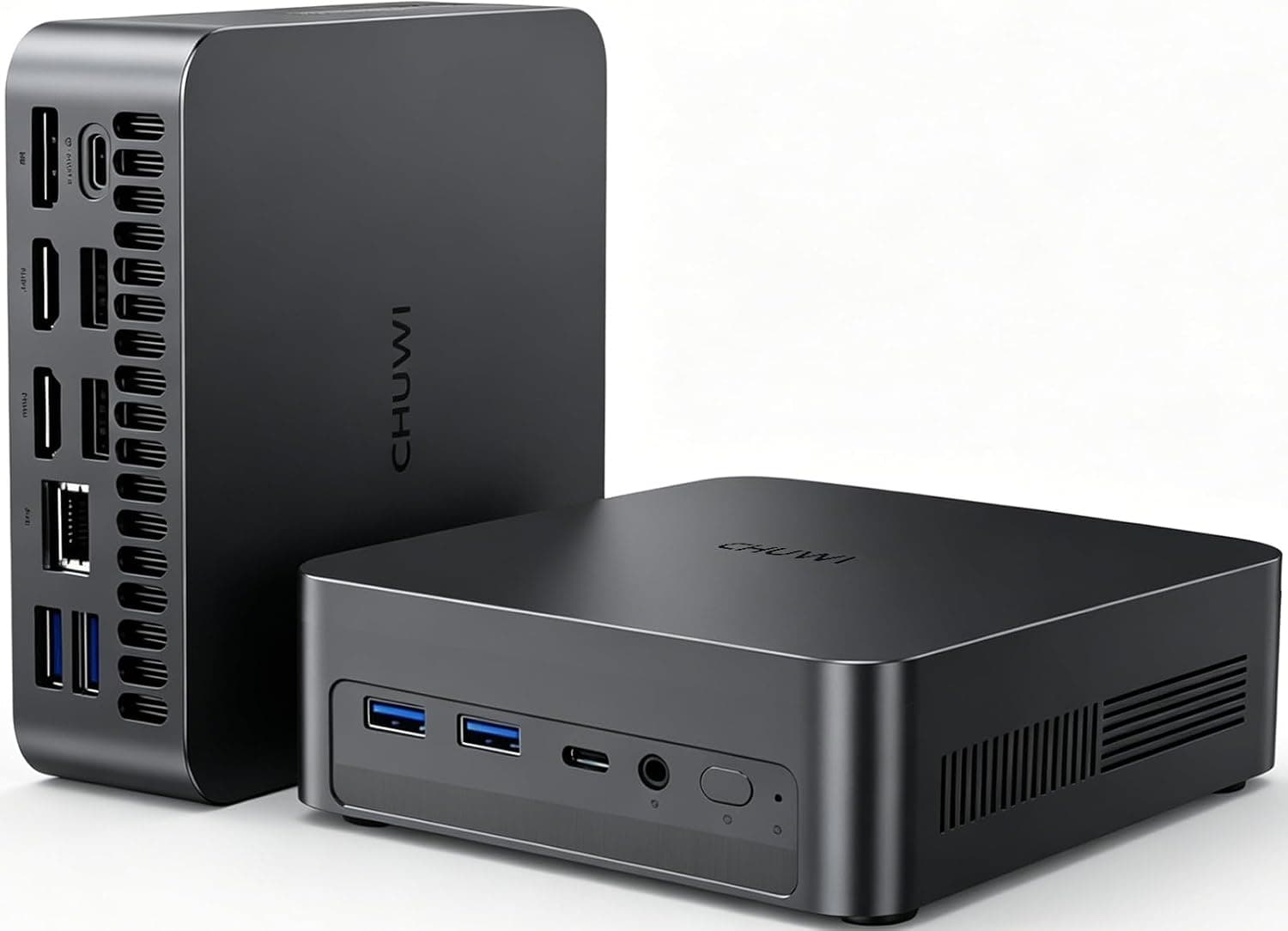
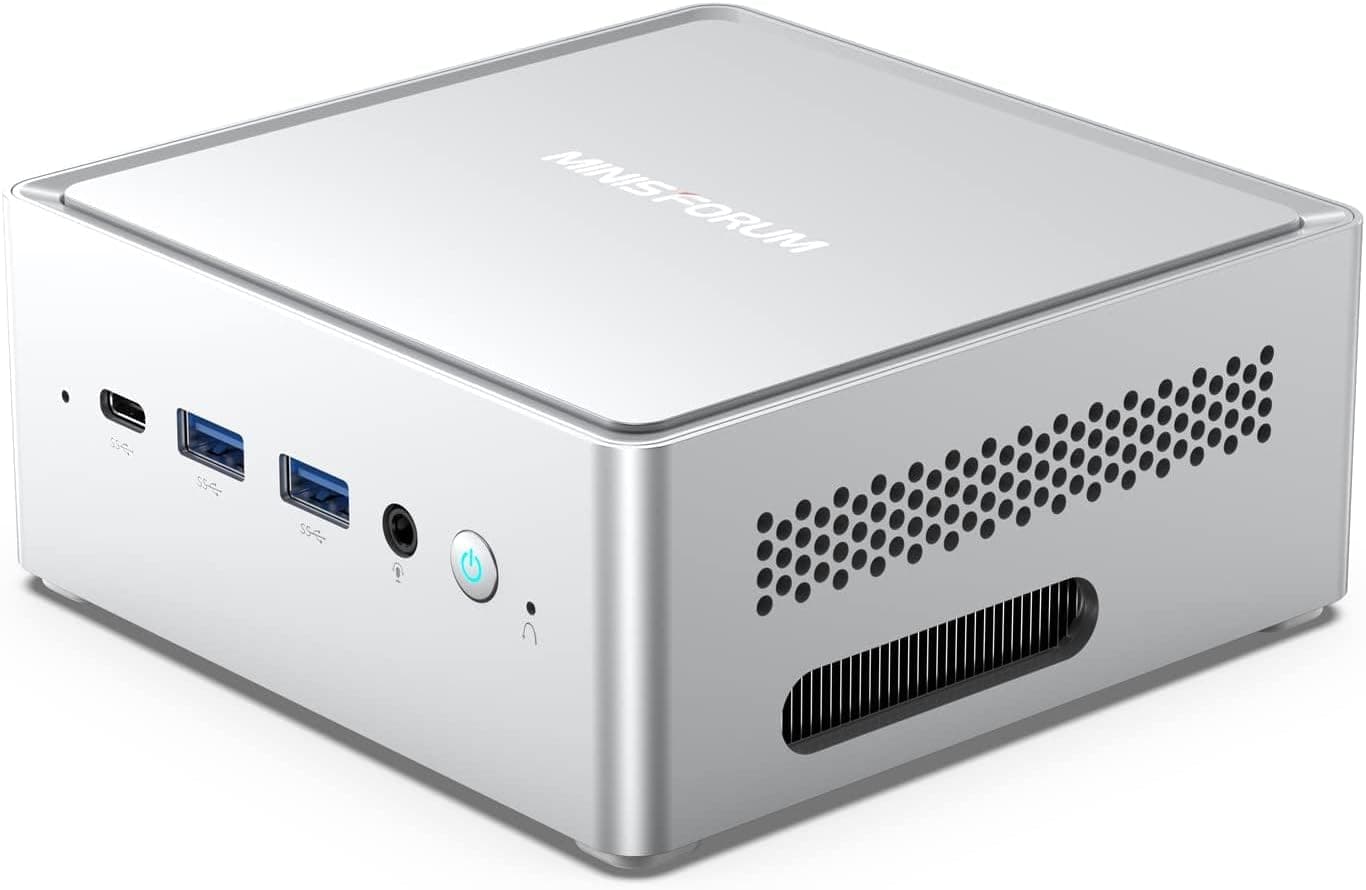
前面にはUSB4(40Gbps)×2、USB-A 3.2 Gen2×1、3.5mmオーディオジャックがあります。背面にはUSB4×1、HDMI 2.1×1、DisplayPort 2.1×1、10GbE LAN×1、2.5GbE LAN×1、USB-A 2.0×2と電源の差込口が並びます。高速なUSB-AポートはGen2の1基だけで、背面のUSB-A 2.0はキーボードやマウスのような低速機器向けと割り切るのがよいでしょう。
失敗しやすい点の早見表
| 項目 | 仕様 | 確認しておきたいこと |
|---|---|---|
| メモリ | 32GB LPDDR5x 7467MT/s(オンボード) | 増設・交換はできない。32GBで足りるかを買う前に判断する |
| ストレージ | 1TB PCIe 4.0 SSD(M.2 2280)、M.2スロット3基(PCIe 4.0 x4) | 増設するなら2280サイズのNVMe SSDを選ぶ |
| 有線LAN | 10GbE×1、2.5GbE×1 | 10GbEを活かすには、10GbE対応のスイッチやNASとケーブルが要る |
| 無線 | Wi-Fi 7(802.11be)、Bluetooth 6.0 | 速度を活かすにはWi-Fi 7対応のルーターが要る |
| 映像出力 | HDMI 2.1、DisplayPort 2.1、USB4(最大4画面) | 8K/60Hzや4K/144Hzは、モニターとケーブルも対応している必要がある |
| 電源 | 内蔵電源(C14インレット) | デスクトップPCと同じ形の電源ケーブルで直接つなぐ |
メモリはオンボード固定、GPUとも共有
メモリはマザーボードに直付けのLPDDR5xで、増設も交換もできません。内蔵GPUは専用のビデオメモリを持たず、この32GBの一部を使います。そのため、GPUやNPUでAIモデルを動かすときも、写真や動画を編集するときも、32GBをOS・アプリ・GPUで分け合うことになります。大きなデータを扱う予定があるなら、32GBで足りるかを最初に見積もってください。
ストレージの増設
M.2スロットは3基で、どれもPCIe 4.0 x4です。元の掲載情報では最大24TBまで拡張できるとされています。これは8TBのSSDを3枚載せた計算と一致するので、標準の1TB SSDも3基のうち1基を使っていると考えるのが自然です。増設は「空きは2基」として計画し、届いたら底面を開けて実際の配置を確かめると確実です。なお、ヒートシンク付きの厚いSSDはミニPCの内部に収まらないことがよくあります。薄型の製品を選ぶか、メーカーの案内で取り付けられる高さを確認してください。
eGPU(外付けGPU)
USB4経由でeGPUを使えます。ただし、USB4の帯域はデスクトップのPCIeスロットより狭いため、同じグラフィックボードでもデスクトップに挿したときほどの性能は出ません。eGPUのケースとグラフィックボードは別に買う必要もあり、総額はかなり上がります。
商品情報
2026年9月30日の取得時点で、Amazon.co.jpでの価格は¥265,299でした。セールや在庫の状況で頻繁に変わるため、購入前に商品ページで最新の価格を確認してください。同じ時点のAmazonレビューは5つ星のうち4.4(35件)です。評価は高いものの件数はまだ少なく、個体差や長く使ったときの耐久性を判断するには材料が足りない段階です。
元の掲載情報によると、保証はメーカー標準の1年間で、延長保証のオプションがあります。付属品は電源ケーブル、VESAマウントブラケット、マニュアル類とされています。保証の条件や付属品は販売時期で変わることがあるので、購入時に商品ページで確認してください。
| 主な仕様 | 内容 |
|---|---|
| CPU | Intel Core Ultra X7 358H(16コア/16スレッド、最大4.8GHz) |
| メモリ | 32GB LPDDR5x 7467MT/s(オンボード) |
| ストレージ | 1TB PCIe 4.0 SSD(M.2 2280) |
| 拡張 | M.2スロット3基(PCIe 4.0 x4) |
| 有線LAN | 10GbE×1、2.5GbE×1 |
| 無線 | Wi-Fi 7、Bluetooth 6.0 |
| USB | USB4(40Gbps)×3、USB-A 3.2 Gen2×1、USB-A 2.0×2 |
| 映像出力 | HDMI 2.1、DisplayPort 2.1、USB4(最大4画面、8K/60Hzまたは4K/144Hz) |
| OS | Windows 11 Pro |
市場ではハイエンドのミニPCに当たります。CPUの性能より、10GbE、M.2スロット3基、USB4×3、電源内蔵という「つなぐ・積む」ための装備にお金を払う製品です。
競合製品との比較
同じ価格帯の候補には、Intel NUCやASUS NUCのシリーズ、同じMINISFORUMのCore Ultra 9 285H搭載機、Core Ultra 9 185Hを積んだBeelink GTi14などがあります。CPUの処理能力だけを比べると、どれも大差に見えるかもしれません。MINISFORUM M2 Pro 358Hを選ぶ理由になるのは、10GbEの有線LAN、M.2スロット3基、電源内蔵の3点がそろっていることです。
反対に、10GbEも複数のSSDも要らない人にとっては、この3点はただの割高な部分です。メモリを後から増やしたい人は、交換できるSO-DIMMを採用した機種を探すほうが合っています(比較する機種がDDR5と書いていても、交換できるかは製品ごとに確認してください)。HDDを何台も載せて大容量を確保したいなら、4ベイNASのようにHDD用のベイを持つ機種のほうが適しています。この機種はM.2 SSDだけで構成するため、容量あたりの単価はHDDより高くなります。
用途別の目安
| 用途 | 向き不向き | 理由 |
|---|---|---|
| NASにつないでの動画編集 | 向いている | 10GbEでNAS上の素材を直接扱いやすく、最大4画面でタイムラインを広げられる |
| ホームラボ・仮想化 | 向いている | 有線LANが2系統あり、M.2を3基使って用途ごとにディスクを分けられる |
| ローカルAIの試用・推論 | 条件付きで向いている | 公称180TOPSは魅力だが、32GBをGPUと共有するため大きなモデルは厳しい |
| 事務作業・Web閲覧 | 過剰 | 2.5GbEも10GbEもM.2×3も使い切れない。より安い機種で十分 |
| AAAゲームを高設定で | 向いていない | 内蔵GPUだけでは力不足。eGPUを使っても帯域の制約と追加費用がある |
おすすめユーザー
- NASと組み合わせて使うクリエイター:10GbEに対応したNASやスイッチを持っている、または導入する予定がある人。最大4画面の出力と高速なストレージで、動画編集や3D制作の作業環境を小さくまとめられます。
- ホームラボ・サーバー用途の人:10GbEと2.5GbEの2系統を、管理用とデータ用のように分けて使えます。M.2を3基使った構成も組めるので、仮想化のホストやファイルサーバーの母艦になります。電源を内蔵していて、ラックや棚の配線がすっきりするのも利点です。
- データを外に出さずにAIを試したい開発者:公称180TOPSのAI性能を使い、機密データをクラウドへ送らずに手元で推論を試せます。ただし、扱えるモデルの大きさは32GBのメモリ(GPUと共有)が上限になります。
一方、事務作業やWeb閲覧が中心の人には明らかに過剰な装備です。ゲームが主な用途の人にも勧めにくい製品です。
購入前の注意点
メモリ32GBで足りるかを最初に判断する。 この機種でいちばん後戻りできないのがメモリです。オンボード固定のため、足りないと気づいても買い替えるしかありません。内蔵GPUもこの32GBを使うので、ローカルのAIモデルや重い動画編集の作業では、見た目の32GBより実際に使える量が少なくなります。大規模な言語モデルを本格的に動かしたい人は、もっとメモリの多い構成や、グラフィックボードを積んだデスクトップも比べてください。
10GbEは周りの機器がそろって初めて意味を持つ。 ルーターやスイッチが1GbEのままなら、10GbEのポートも1GbEの速度でしか動きません。10GbE対応のスイッチやNASが別に必要で、配線はCat6A以上のLANケーブルを用意するのが無難です。既存の環境を10GbE化する予定が無いなら、この機種の大きな強みを使い切れません。
ゲーム用途には割り切りが要る。 内蔵GPUで遊べるのは、軽めから中くらいの重さのタイトルを設定を落として、という範囲が目安です。eGPUは選択肢になりますが、USB4の帯域による性能の低下と、eGPUケース・グラフィックボードの追加費用を考えると、ゲームが主な目的なら最初からデスクトップを選ぶほうが合理的です。
SSDの熱と高さ。 PCIe 4.0のSSDは負荷が続くと熱くなります。3基すべてを埋めて長時間書き込む使い方では、熱で速度が落ちる可能性があります。厚いヒートシンク付きのSSDは物理的に入らないことがあるので、薄型の製品を選んでください。
電源内蔵の裏返し。 ACアダプターが要らないのは便利な反面、電源が壊れたときにアダプターを買い替えて済ませることはできません。修理はメーカー対応になる可能性が高いので、保証の期間と窓口を購入時に確認しておくと安心です。
価格と掲載情報の見方。 Amazonのレビューは35件(2026年9月30日取得時点)と少なく、評価4.4という数字は今後の件数次第で変わりえます。eBayの検索結果には別の構成や別の機種が混ざりやすいので、型番の358Hとメモリ・SSDの構成が一致しているかを確認してください。このほか、元の掲載情報にあるRAID 0/1/5対応という記述は、BIOSの機能なのかOS側のソフトウェアRAIDなのかが読み取れません。RAIDを前提に買う場合は、商品ページかメーカーのサポートで確認してください。
よくある質問
Q. メモリは増設できますか?
A. できません。32GB LPDDR5xはオンボード固定です。内蔵GPUもこのメモリを共有する点を考えて、容量が足りるかを判断してください。
Q. SSDは何枚まで増やせますか?
A. M.2スロット(PCIe 4.0 x4、2280サイズ)は3基です。標準の1TB SSDが1基を使っていると考えられるため、空きは2基として計画するのが安全です。
Q. 10GbEを活かすには何が必要ですか?
A. 10GbE対応のスイッチやNAS、対向の機器と、Cat6A以上のLANケーブルを用意するのが目安です。1GbEのルーターにつなぐだけでは速くなりません。
Q. ゲームはできますか?
A. 内蔵GPUで軽めのタイトルなら、設定次第で遊べます。AAAタイトルを高設定で遊ぶには、USB4経由のeGPUが必要です。ただし性能の低下と追加費用があります。
Q. モニターは何枚つなげますか?
A. HDMI 2.1、DisplayPort 2.1、USB4を組み合わせて最大4画面です。8K/60Hzや4K/144Hzで出すには、モニターとケーブルもその規格に対応している必要があります。
販売情報
(Amazon参照)
- メーカー名: MINISFORUM
- 販売元: MINISFORUM JP直営店
- 出荷元: Amazon
- ASIN: B0HGQQ6XJR
- 注記: 本記事はメーカー製造品をAmazon掲載情報に基づいて紹介しています。