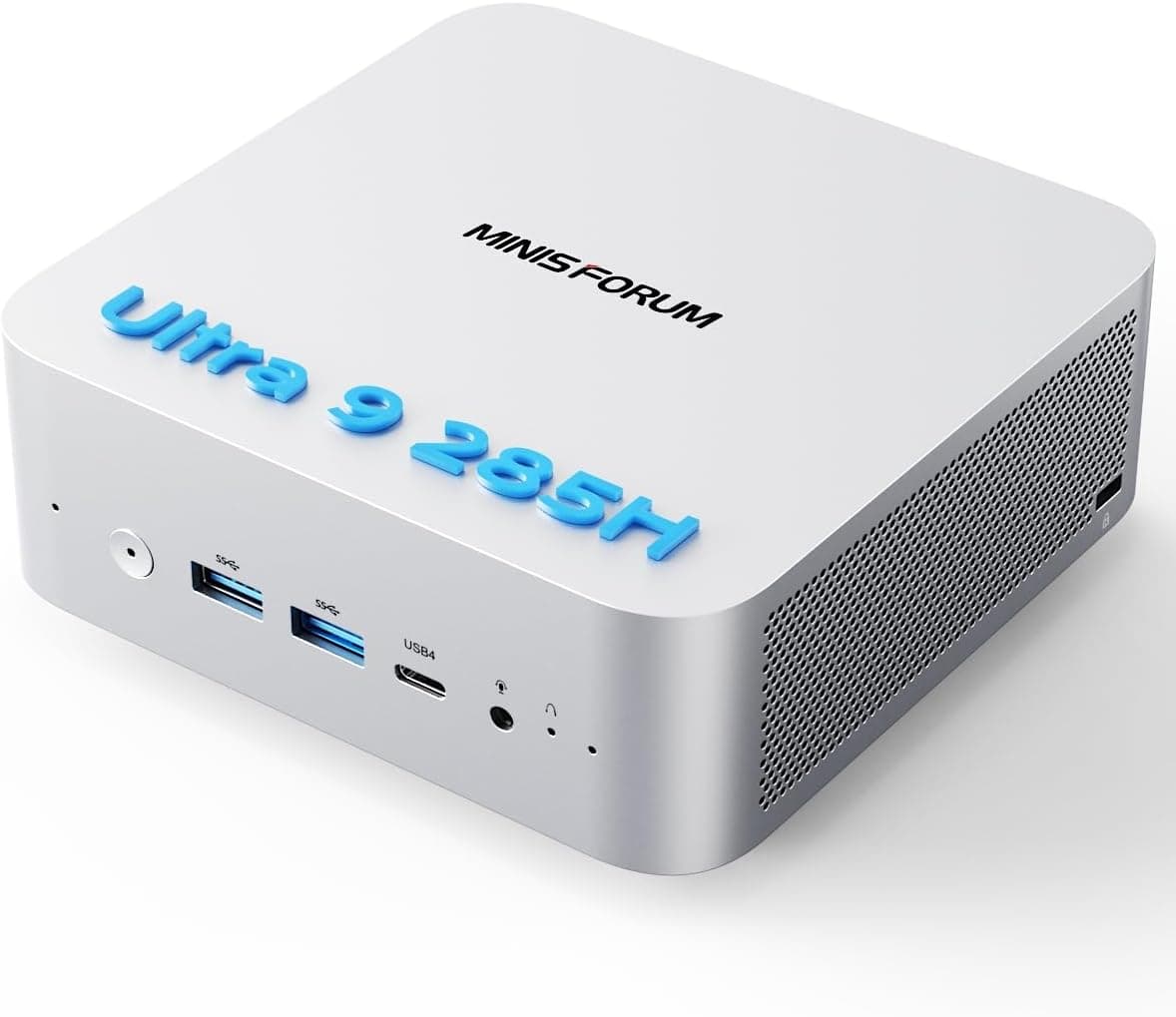
この記事では、MINISFORUM M1 Pro AI Mini PC Intel Core Ultra 9 285H (16C)を詳しく見ていきます。中心は、スペック表の読み方と、買ってから後悔しないための確認点です。
概要
結論から言うと、MINISFORUM M1 Proは、CPU性能と拡張性を小さな筐体に詰め込んだ上位クラスのミニPCです。CPUはIntel Core Ultra 9 285H(16コア=6P+8E+2LPE/16スレッド、最大5.4GHz)で、32GB DDR5メモリと1TB NVMe SSDが付いています。開封してすぐに本格的な作業を始められる構成です。USB4×2とOCuLinkを備えているので、あとから外付けGPUで描画性能を足すこともできます。ここが一般的なミニPCとの大きな違いです。
CPUはCore Ultra 200Hシリーズ(開発コード名Arrow Lake-H)の上位モデルで、3nmプロセスで作られています。販売ページでは、シングルスレッド性能が従来比で最大28%向上したとされています。PassMarkのCPUスコアは34,192です。キャッシュは24MBのIntel Smart Cache、基本クロックは2.9GHz、TDPは45Wです。ノートPC向けの高性能CPUを、デスクトップとして使う形になります。
内蔵GPUはIntel Arc 140Tで、動画のエンコード・デコードの支援や軽いゲームには十分です。製品名の「AI」は99 TOPSというAI処理性能を指していますが、この数字は読み方に注意が必要です(次の節で説明します)。ローカルAIを主な目的として買う人ほど、期待しすぎないように中身を確かめておくべきです。
99 TOPSの中身とAI用途の現実
スペック表には「NPU性能:99 TOPS」とあります。しかし、IntelがCore Ultra 9 285Hについて公表している99 TOPSは、一般にCPU・GPU・NPUを合わせた「プラットフォーム全体」の値とされています。NPU単体の性能はこれよりかなり小さく、十数TOPSが目安です。正確な内訳はIntelの製品仕様ページで確認してください。
この差が問題になるのは、Windowsの「Copilot+ PC」向け機能を使いたい場合です。Copilot+ PCの要件はNPU単体で40 TOPS以上とされています。この機種が対象になるかどうかは、購入前に必ず製品ページで確認してください。「99 TOPSあるからCopilot+の機能が全部使える」というのは、よくある勘違いです。
一方、ローカルLLMや画像生成のようにGPUで動かす推論なら、Arc 140Tとメインメモリを共有してある程度はこなせます。ただし、専用のVRAMを持つビデオカードとは違い、32GBのメモリをOSやアプリと分け合います。そのため、動かせるモデルの大きさには上限があります。量子化した中小規模のモデルを試す程度が現実的です。本格的な学習や大きなモデルの運用には、OCuLinkで外付けGPUを足すか、デスクトップ機を選ぶほうが確実です。
互換性ガイド
M1 Proの導入でつまずきやすいのは、CPUそのものよりも周辺機器との組み合わせです。手元の仕様データをもとに、確認すべき点を表にまとめました。
| 項目 | 仕様 | 確認すべきこと |
|---|---|---|
| メモリ | DDR5 32GB(最大64GB、構成により異なる) | 増設時のスロット数・規格は製品ページで確認 |
| ストレージ | M.2 NVMe 1TB | 追加のM.2スロットがあるかは要確認 |
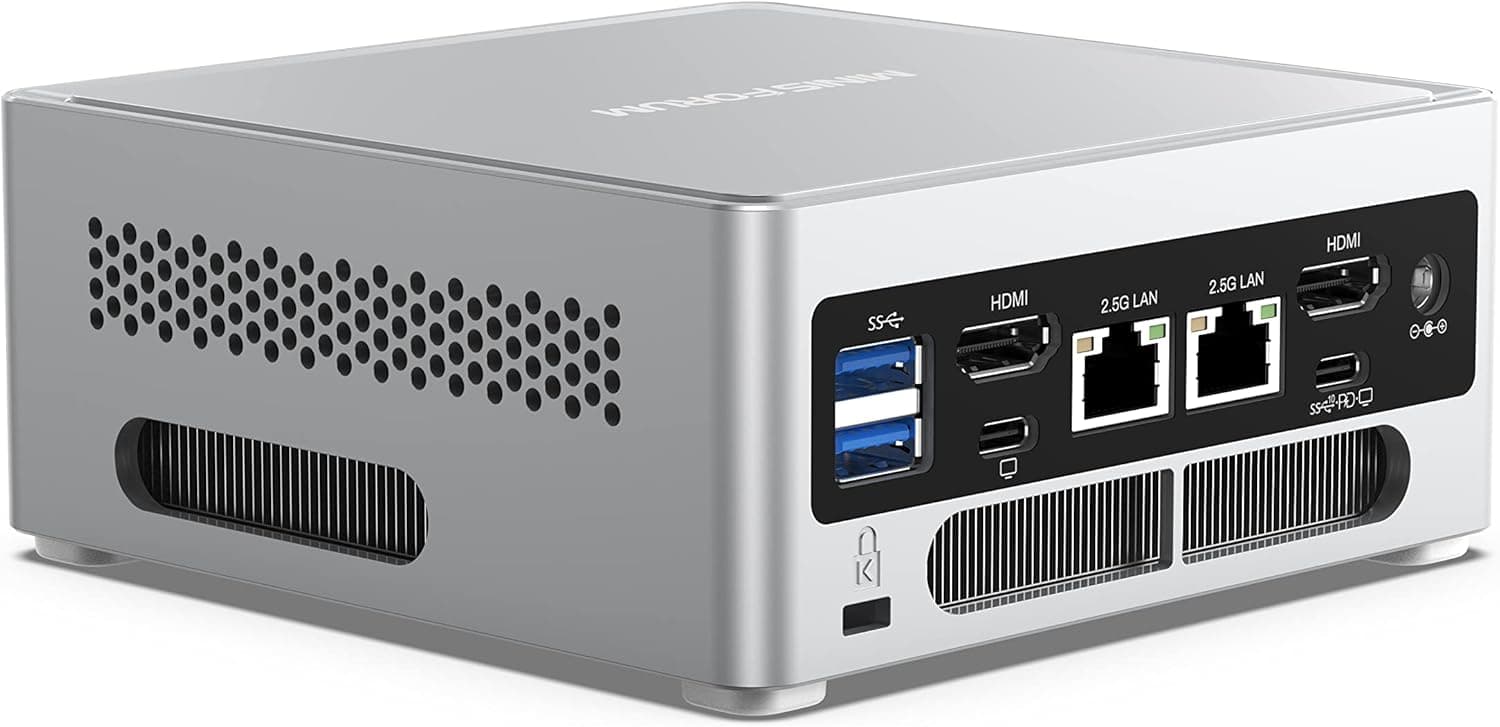
| 映像出力 | USB4×2+HDMI 2.0×1+DP 1.4×1(最大4画面) | 高リフレッシュレートの4KはDPかUSB4につなぐ |
| 外部GPU | OCuLink | GPUドック・電源・ビデオカードが別に必要 |
| 有線LAN | 2.5GbE×1 | ルーターやハブも2.5G対応でないと1Gbps止まり |
| 無線 | Wi-Fi 7/Bluetooth 5.4 | Wi-Fi 7の速度を出すにはWi-Fi 7対応ルーターが必要 |
| CPU | BGA 2049(基板に直付け) | CPUの交換・アップグレードはできない |
映像出力では、HDMIが2.0である点に注意してください。HDMI 2.0では、4Kは60Hzまでが一般的な上限です。4K・120Hz以上のモニターを使うなら、DisplayPort 1.4かUSB4(DisplayPort Alt Mode)につなぐのが基本です。4画面同時出力はできますが、USB4から映像を出すには、USB-C入力のあるモニターか変換アダプタが要ります。
メモリは最大64GBに対応するとされていますが、互換性データには「構成により異なる」と注記があります。また、内蔵GPUのArc 140Tは、メモリがデュアルチャネルで動いているかどうかで性能が大きく変わる傾向があります。増設や交換をするなら、同じ容量・同じ規格のモジュールを2枚組で揃えるのが無難です。
OCuLinkはPCI Expressの信号をそのまま外に出す端子で、USB4経由の外付けGPUより転送のロスが少ないのが利点です。ただし、電源を入れたままの抜き差し(ホットプラグ)には基本的に対応していません。GPUドック、ビデオカード、ドック用の電源も別に用意する必要があります。外付けGPUを足すと、ミニPCならではの省スペース性はかなり失われる点も覚えておきましょう。
商品情報
主な仕様は次のとおりです。
| 項目 | 内容 |
|---|---|
| CPU | Intel Core Ultra 9 285H(16コア/16スレッド、2.9GHz/最大5.4GHz、24MBキャッシュ、TDP 45W、3nm) |
| 内蔵GPU | Intel Arc 140T |
| AI性能 | 99 TOPS(表記値) |
| メモリ | 32GB DDR5 |
| ストレージ | 1TB NVMe SSD |
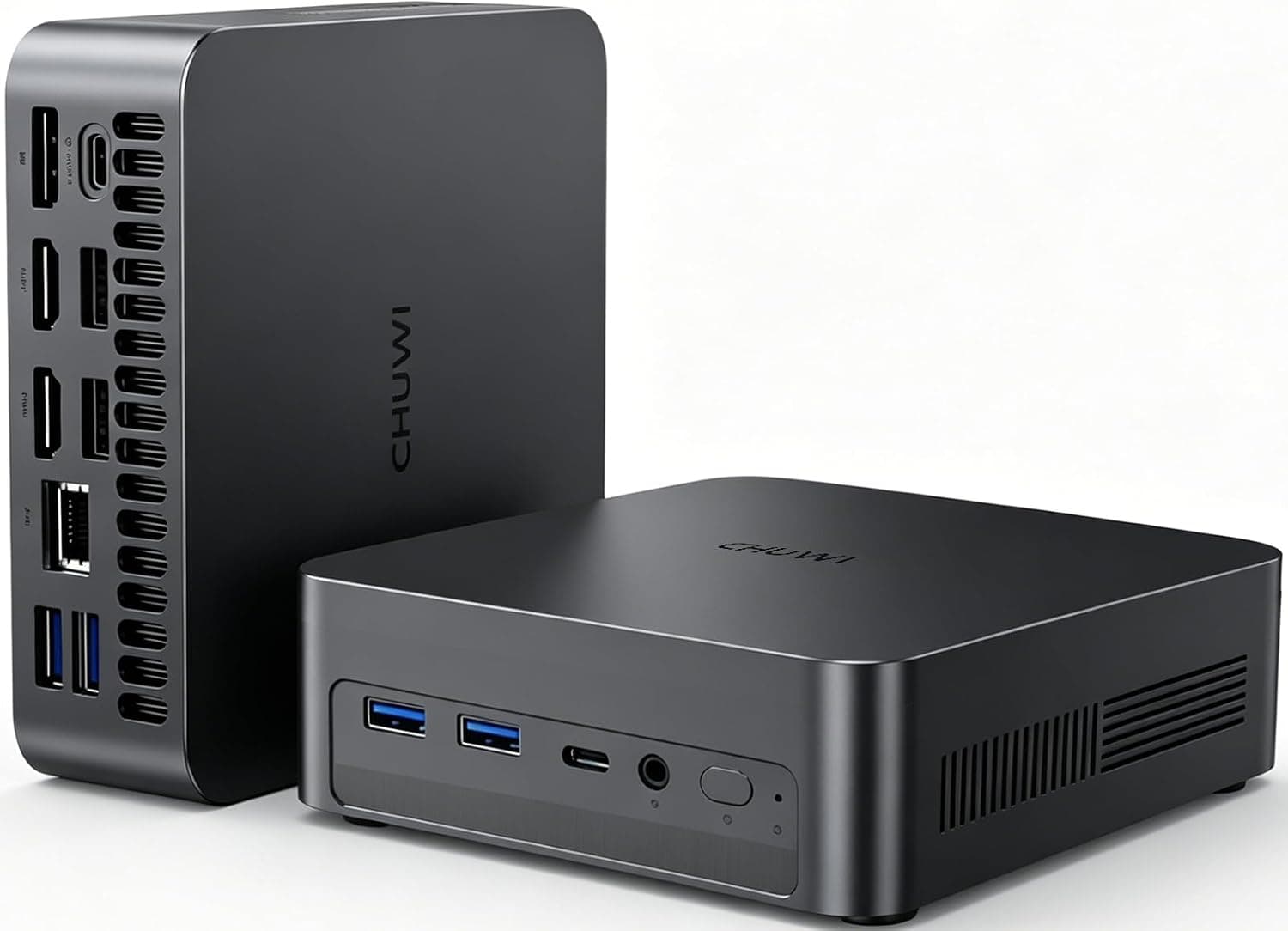
| 端子 | USB4×2(最大40Gbps)、HDMI 2.0×1、DP 1.4×1、2.5GbE×1、USB-A×4、オーディオ、OCuLink |
| 無線 | Wi-Fi 7(802.11be)、Bluetooth 5.4 |
| PassMark(CPU) | 34,192 |
最新の価格は販売ページの表示でご確認ください。同じ商品ページが2026年7月22日の取得時点では¥226,302で、1か月ほどの間に3万円以上動いています。セールや在庫状況で大きく変わるので、ここに書いた金額は取得時点の参考値です。購入するときは、商品ページで最新の価格を確認してください。
最新のユーザー評価は販売ページの表示でご確認ください。おおむね好意的ですが、件数が少ないため、熱・騒音・初期不良の傾向を判断するにはまだ材料が足りません。また、この商品ページの販売元・出荷元はMINISFORUMではなく、「Hello Gardenia Room」という出品者です(末尾の商品情報ブロックを参照)。
同クラスのミニPCとの違い
前世代のCore Ultra 9 185H搭載機と比べると、285Hはハイパースレッディングを持たないため、16コア/16スレッドとスレッド数が少なくなっています。その分を、コアごとの性能と電力効率の向上で補う設計です。スレッド数だけを見て「185Hのほうが上」と決めるのは早計で、PassMarkなどの実測値で比べるのが確実です。
Ryzen搭載のミニPCと比べると、内蔵GPUの性能はモデルによってほぼ互角です。価格はRyzen機のほうが安いことも多いです。M1 Proを選ぶ理由は、Core Ultra 9の高いCPU性能に加えて、USB4×2とOCuLinkを両方備えた拡張性です。外付けGPUを使う予定がなく、事務作業が中心なら、もっと安いミニPCでも満足できる可能性が高いでしょう。
おすすめユーザー
動画編集・写真現像をするクリエイター
16コアのCPUとArc 140Tのエンコード支援があるので、狭いデスクでフルHD〜4Kの動画編集やRAW現像をしたい人に向きます。素材が大きい場合は、USB4接続の外付けSSDを作業用ドライブにすると快適です。
あとからGPUを足したい人
最初はミニPCとして使い、必要になったらOCuLinkで外付けGPUを足す、という段階的な使い方ができます。ゲームやGPUでの推論にいずれ本格的に取り組むかもしれない人にとって、この拡張性は価格に見合う価値があります。
マルチモニターで仕事をする人
最大4画面の出力と2.5GbEがあるので、資料を並べて見比べる仕事や、NASと大きなファイルをやり取りすることが多い環境で力を発揮します。
AIを試してみたい開発者
ローカルで中小規模のモデルを動かしたり、NPU対応アプリを試したりする入門〜中級の用途には十分です。大規模な学習には、外付けGPUかワークステーションが必要です。
購入前の注意点
価格と販売元を必ず確認する。 今回参照した商品ページの販売元・出荷元は、メーカーではない出品者です。保証やサポートの窓口が販売店になる場合があるので、保証期間と問い合わせ先を購入前に確かめてください。MINISFORUMの公式ストアや他の販売店とも価格を比べることをおすすめします。
「99 TOPS」をNPU単体の性能だと思わない。 前述のとおり、一般にはCPU・GPU・NPUの合計値です。Copilot+ PCの機能が目当てなら、先に対象機種かどうかを確認してください。
内蔵GPUでは最新の重いゲームは厳しい。 Arc 140Tで遊べるのは、軽いゲームや少し前のタイトルまでです。最新の3Dゲームを高画質で遊ぶには力不足です。ゲームが目的なら、外付けGPU一式の費用まで含めて予算を組みましょう。その場合、合計額は同じくらいの性能のデスクトップPCと変わらなくなることもあります。
高負荷時の騒音・発熱は未知数。 TDP 45WのCPUを小さな筐体で冷やすので、長時間の動画書き出しなどではファンの音が大きくなりがちです(ミニPC全般の傾向です)。静かさを重視するなら、実機レビューを複数確認してから決めてください。
OSと付属品の条件を確認する。 手元のデータには、OSの種類やライセンス、ACアダプタの出力についての記載がありません。Windowsのエディションや電源アダプタの仕様は、商品ページで確認してください。
HDMIは2.0。 4K・120Hzのモニターやテレビをつなぐ場合、HDMIでは60Hzまでになるのが一般的です。高いリフレッシュレートで使うなら、DPかUSB4につなぎましょう。
よくある質問
Q. メモリは増設できますか?
A. 互換性データでは最大64GBに対応するとされていますが、「構成により異なる」という注記があります。スロット数や対応規格は、購入前に商品ページで確認してください。
Q. 外付けGPUはどうやってつなぎますか?
A. OCuLink端子に、OCuLink対応のGPUドックをつなぎます。ドック、ビデオカード、ドック用の電源は別に必要です。抜き差しは電源を切った状態で行うのが基本です。
Q. 4画面同時出力には何が必要ですか?
A. USB4×2、HDMI 2.0、DP 1.4の4系統を使います。USB4から映像を出すには、USB-C入力のあるモニターか、USB-CからDP・HDMIへの変換アダプタを用意してください。
Q. ゲーミングPCとして使えますか?
A. 内蔵のArc 140Tでは、軽いゲームが中心になります。本格的に遊ぶなら、OCuLinkで外付けGPUを足すことが前提です。
Q. 価格はいくらですか?
A. Amazon(日本)では、2026年8月18日の取得時点で¥258,884でした。変動が大きいので、商品ページで最新の価格を確認してください。
販売情報
(Amazon参照)
- メーカー名: MINISFORUM
- 販売元: Hello Gardenia Room
- ASIN: B0FWQ13KXW
- 注記: 本記事はメーカー製造品をAmazon掲載情報に基づいて紹介しています。