概要
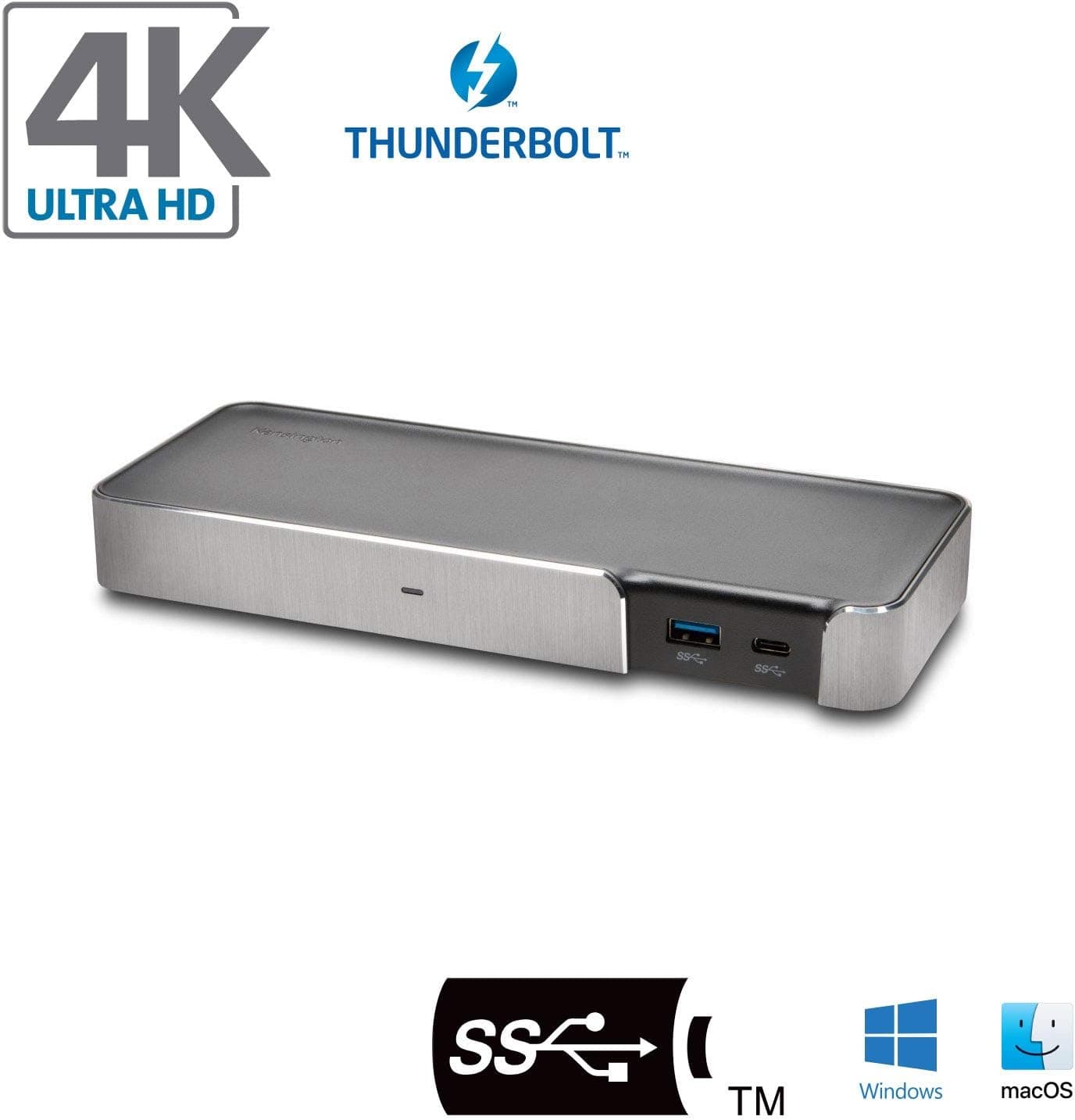
Kensington SD2500T Thunderbolt 3 USB-C ドッキングステーション Windows は、Thunderbolt 3(端子の形はUSB-C)のケーブル1本で、ノートPCに4Kモニター2台・有線LAN・USB機器・SDカード・オーディオをまとめてつなぐ据え置き型のドックです。結論を先に書きます。Thunderbolt 3/4 または USB4 のポートを持つノートPCで、DisplayPort入力のモニターを2台使いたい人には、筋の良い選択肢です。反対に、HDMIモニターが中心の環境、60Wより大きい給電が要る大型ノート、Apple M1/M2無印チップのMacで2画面にしたい人には向きません。
Kensington SD2500Tの最大転送速度は40Gbpsです。DisplayPort 1.4を2基備え、2画面なら4096×2160 @ 60Hz(30ビットカラー)、1画面なら8K @ 30Hzまで出せる仕様です。ほかにUSB-C Gen2(10Gbps)が1基、USB-Aが3基(前面Gen2×2、背面Gen1×1)、SD/microSDカードリーダー(UHS-II SD 4.0)、ギガビットイーサネット、3.5mmのヘッドフォン/マイク兼用ジャックがあります。
電源は120WのACアダプターが付属し、そのうち最大60W(PD 3.0)をノートPCの充電に回します。Kensingtonロックスロットと VESAマウント穴も付いているので、盗難防止のワイヤーをつないだり、モニターアームやモニターの裏に固定して机の上から見えなくしたりできます。ノートPCを持ち歩き、帰ってきたらケーブル1本で作業環境に戻る、という使い方のための製品です。
互換性ガイド
仕様の数字より、ここでの確認漏れのほうが「買ったのに映らない」原因になりやすいです。ノートPC側・モニター側・給電・ケーブルの4点に分けて見ていきます。
ノートPC側:Thunderbolt対応かどうかが最初の分かれ目
本機はThunderbolt 3のドックです。Thunderbolt 4やUSB4のポートは、一般にThunderbolt 3の機器ともつながるので、新しめのノートPCでも使える場合が多いです。ただ、同じUSB-Cの形でもThunderbolt非対応のポートにつなぐと、映像を出せる画面の数や通信速度が落ちたり、一部の機能が使えなかったりすることがあります。ポートの横にある稲妻マーク、またはメーカーの仕様表に「Thunderbolt」「USB4」とあるかを先に確かめてください。
元の紹介では、MacBook Pro、MacBook Air、Surface、Dell・Lenovo・HP・Acer・ASUS・MSI・Razer製のWindowsノートPCが対応機種とされています。ただしSurfaceは世代によってThunderboltを持たないモデルがあります。メーカー名だけで判断せず、自分の型番でポートの仕様を見てください。
Macの場合:外部ディスプレイの数はチップで決まる
Apple M1/M2無印チップのMacBookは、チップの制約で外部ディスプレイが1台までです。このドックにモニターを2台つないでも、2画面の拡張表示にはなりません。2画面で使うなら、M1 Pro/M1 Max以降のチップを載せたMacBook Proが前提です。無印チップで外部ディスプレイを何台出せるかは世代と機種で違うため、Appleの技術仕様にある「外部ディスプレイ対応」の項目を確認してから選んでください。
モニター側:映像出力はDisplayPortだけ
映像出力はDisplayPort 1.4が2基で、HDMI端子はありません。HDMIのモニターにつなぐには、DisplayPortからHDMIへのアクティブ変換アダプターが要ります。安いパッシブ変換では映らないことがあるので、「アクティブ」と書かれた製品を選んでください。DisplayPortケーブルは付属しないため、4K@60Hzで使うなら4K 60Hzに対応したものを別に用意します。仕様に書かれているのは4K@60Hzまでなので、4Kで120Hzや144Hzといった高いリフレッシュレートは当てにしないほうが安全です。
給電:60Wで足りるかを先に計算する
ノートPCへの給電は最大60Wです。13〜14インチ級のモバイルノートやMacBook Airなら十分な場合が多いです。一方、純正アダプターが60Wを大きく超える機種(16インチMacBook Proや、専用のDC電源で動くゲーミングノートなど)では、充電が遅くなったり、重い処理の最中にバッテリーが減っていったりすることがあります。そうした機種は、純正アダプターを並べて挿す前提で考えてください。
ケーブルと設置
付属のThunderbolt 3ケーブルはIntel認定品で、長さは0.8mです。机の奥にドックを置くと届かないことがあります。長いケーブルに替えるなら、40Gbpsに対応したThunderbolt認証品を選んでください。一般的なUSB-Cケーブルでは、映像が出なかったり速度が落ちたりすることがあります。
商品情報
| 項目 | 内容 |
|---|---|
| 接続端子 | Thunderbolt 3(USB-C) |
| 最大転送速度 | 40Gbps |
| 映像出力 | DisplayPort 1.4 ×2 |
| 2画面時の最大解像度 | 4096×2160 @ 60Hz(30ビットカラー) |
| 1画面時の最大解像度 | 8K @ 30Hz |
| USB-C | 1基(Gen2、10Gbps) |
| USB-A | 3基(前面Gen2×2、背面Gen1×1) |
| カードリーダー | SD / microSD(UHS-II SD 4.0) |
| 有線LAN | ギガビットイーサネット(RJ-45) |
| オーディオ | 3.5mm ヘッドフォン/スピーカー/マイク兼用ジャック |
| ノートPCへの給電 | 60W(PD 3.0) |
| ACアダプター | 120W |
前面のUSB-A 2基は10Gbps(Gen2)なので、外付けSSDやカードリーダーのように速さが効く機器はこちらにつなぎます。前面のうち1基は5V/1.5Aの急速充電にも対応しています。背面のUSB-Aは5Gbps(Gen1)で、キーボードやマウスのドングル、Webカメラのようにつなぎっぱなしの機器に向いています。SDカードリーダーがUHS-II対応なのも、カメラのデータを取り込む人には便利な点です。
付属品は120W ACアダプター、0.8mのIntel認定Thunderbolt 3ケーブル、クイックスタートガイドです。主な購入先はAmazon.co.jpなどの通販サイトです。
最新の価格は販売ページの表示でご確認ください。購入前には商品ページで最新の価格を確認してください。最新のユーザー評価は販売ページの表示でご確認ください。
競合製品との比較
「ノートPCに2画面をつなぐ」製品は、仕組みで大きく4つに分かれます。どれを選ぶかで、使えるパソコンや画面の出方が変わります。
| 方式 | 代表例 | 2画面になる条件 | ノートPCへの給電 | 向く人 |
|---|---|---|---|---|
| Thunderbolt 3ドック(本機) | Kensington SD2500T | Thunderbolt/USB4ポートと、2画面に対応したPC | 60W | 据え置きでDPモニター2台を使う |
| USB-C多機能ハブ | Anker 565、UGREEN 14-in-1 など | DP Alt Modeの仕組みに左右される | 製品による | HDMIを使う、価格を抑えたい |
| DisplayLink方式のドック | WAVLINK の3画面ドック など | 専用ドライバーで画面を増やす | 製品による | M1/M2無印Macで複数画面にしたい |
| バスパワーのThunderboltドック | CalDigit Thunderbolt 3 mini Dock | Thunderbolt対応PC | 一般に充電しない | 持ち歩き中心で、電源は別に挿す |
USB-C多機能ハブは安くHDMIも使えるものが多いですが、MacではMSTという2画面の仕組みが使えません。そのため、2画面をつないでも同じ内容のミラー表示になる例が多いです。DisplayLink方式はM1/M2無印のMacでも画面を増やせますが、専用ドライバーを入れる必要があり、CPUへの負担が増えます。動画配信サービスの保護されたコンテンツが映らない場合もあります。
Kensington SD2500Tは、ドライバーに頼らずThunderboltの帯域で2画面を出せる点と、充電を1本にまとめられる点で、据え置き用途では最も素直です。その分、使えるパソコンを選ぶ製品だといえます。
導入の手順とつまずきやすい点
- ACアダプターを先にドックへつなぐ(給電のないまま試すと、映像やUSBが不安定に見えることがある) 2.
モニターをDisplayPortケーブルでつなぐ(HDMIモニターはアクティブ変換アダプターを通す) 3. 付属のThunderbolt 3ケーブルでノートPCとつなぐ 4.
Windowsでは、機種によってThunderbolt機器の接続を許可するかを聞かれるので、許可する 5. 映らないときは、ケーブルを挿し直す、別のDPケーブルで試す、ノートPC側のBIOSやThunderboltのファームウェアを更新する、の順に試す
特にWindowsの企業支給PCでは、管理者の設定でThunderbolt機器の接続が止められていることがあります。1画面も出ない、USBも反応しないという場合は、ドックの故障を疑う前に情報システム部門に確認するのが近道です。
おすすめユーザー
- M1 Pro/M1 Max以降のMacBook Proで写真・動画・3D制作をする人:4Kモニター2台で作業領域を広く取りながら、60Wで本体を充電できます。UHS-IIのSDリーダーは、カメラからの取り込みにも役立ちます。
- 周辺機器の多いデスクをケーブル1本にまとめたい人:有線LAN、SDカード、USB-A/C、オーディオを1台に集められるので、在宅勤務と外出が混ざる働き方で、つなぎ直す手間が減ります。
- Thunderbolt 3/4搭載の13〜14インチWindowsノートを使う人:Dell、Lenovo、Surfaceの対応機種を含むビジネス向けノートと組み合わせやすく、60Wの給電とも噛み合います。
- DisplayPort入力のモニターをすでに2台持っている人:変換アダプターが要らず、4K@60Hzの2画面を素直に使えます。
購入前の注意点
M1/M2無印のMacでは2画面になりません。 これは本機の欠点ではなくAppleのチップの制約ですが、買ってから気づく失敗として最も多いものです。無印チップのMacで2画面が必要なら、元の紹介にもあるKensington SD4780P(K33620NA)など、別の方式のドックを検討してください。方式と対応するOSは、製品ページで必ず確認してください。
HDMIモニターだと、追加の出費がかかります。 アクティブ変換アダプターが画面1台につき1個要るので、2台ともHDMIならその分が本体価格に上乗せされます。最初からHDMIのモニターしか持っていないなら、HDMI出力を持つ別のドックのほうが、合計の費用も接続の手間も少なく済むことがあります。
給電60Wが上限です。 大型ノートやゲーミングノートでは、足りないか、充電しながら使うとバッテリーが減っていくことがあります。「ケーブル1本で完結」を期待するなら、手持ちのノートPCの純正アダプターが何Wかを先に見てください。
そのほか割り切りが要る点も挙げておきます。有線LANはギガビット止まりで、2.5GbE以上の回線を活かしたい人には足りません。下流側のUSB-Cは1基だけなので、USB-C機器が多い人はハブを足すことになります。120WのACアダプターは大きく、持ち歩きには向きません。2020年発売のThunderbolt 3世代の製品なので、下流にもThunderboltポートが欲しい人は、Thunderbolt 4世代のドックも比べてください。
価格と出品者について。 上で書いたとおり、取得時点によって¥16,625から¥22,205まで開きがあります。また、Amazon.co.jpの出品者はマーケットプレイスの業者(ピトロシ・ジャポン)です。3年保証を受けられる条件は、購入前に出品者やメーカーに確認しておくと安心です。海外マーケットプレイスの価格は、中古品や別仕様の出品が混ざることがあるため、この記事では扱っていません。
よくある質問
Q. Thunderboltに対応していないUSB-CのノートPCでも使えますか? A.
つながる場合もありますが、画面の数や速度、一部の機能が制限されることがあります。デュアル4Kを確実に使いたいなら、Thunderbolt 3/4またはUSB4対応のポートが前提です。
Q. MacBook Air(M2)で外部モニターを2台にできますか?
A. M1/M2無印チップは外部ディスプレイが1台までなので、このドックでは2画面の拡張表示にはなりません。M1 Pro/M1 Max以降のMacBook Proが必要です。
Q. HDMIのモニター2台で使えますか?
A. DisplayPortからHDMIへのアクティブ変換アダプターを2個使えば接続できます。パッシブ変換では映らないことがあります。
Q. 16インチMacBook Proは充電できますか?
A. 給電は最大60Wなので、純正アダプターより出力が小さく、充電が遅くなったり、重い作業の間にバッテリーが減ったりすることがあります。純正アダプターとの併用をおすすめします。
Q. ゲーミングノートPCのドックとして使えますか?
A. 周辺機器やモニターをつなぐことはできますが、多くのゲーミングノートは60Wでは電力が足りません。電源は純正アダプターから取り、ドックは周辺機器用と割り切る使い方になります。
販売情報
(Amazon参照)
- メーカー名: Kensington
- 販売元: ピトロシ・ジャポン
- 出荷元: ピトロシ・ジャポン
- ASIN: B08KQ9JQZR
- 注記: 本記事はメーカー製造品をAmazon掲載情報に基づいて紹介しています。