概要
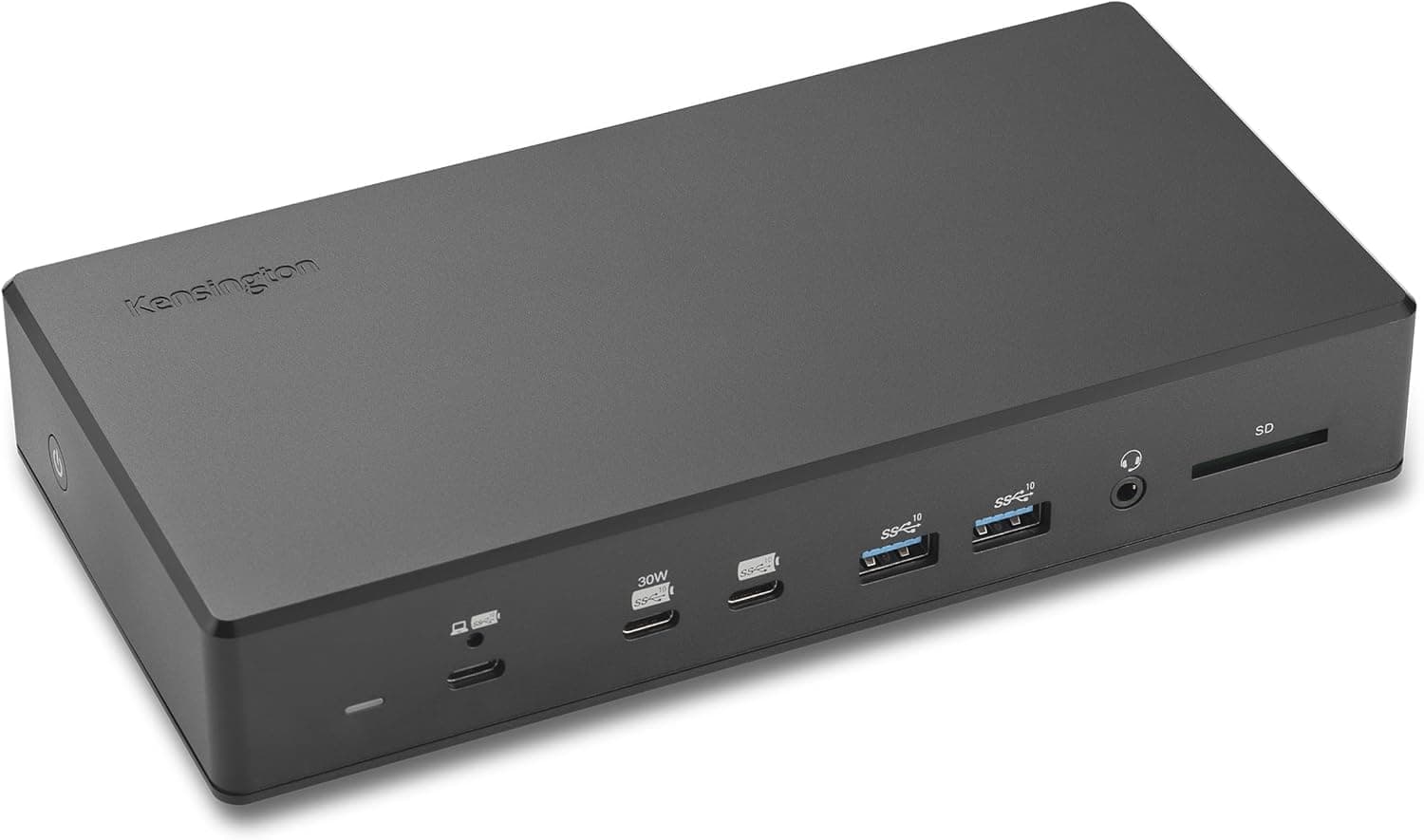
Kensington SD3210U3 USB-C 10Gbps トリプルビデオ ドライバーレスドック 100W PD - DP は、ノートPCへの給電・データ転送・映像出力をUSB-Cケーブル1本でまとめる10ポートのドッキングステーションです。映像出力はHDMI 2.1が2基とDisplayPort 1.4が1基の計3系統あります。USBは10GbpsのUSB-Aが4基、USB-Cが1基です。ほかにギガビット有線LANと3.5mmコンボ音声端子を備えます。
表計算・資料・チャットを3画面に並べるWindowsノートの事務用途なら扱いやすいドックです。ただし条件が2つあります。3画面のときは各画面4K@30Hzまでで、しかもDSC v1.2対応が前提です。また、対応OSはWindows 10/11の64bit版だけで、macOSでは使えません。
元の掲載情報によると、型番はK32802NAです。筐体には再生(PCR)樹脂を71%使い、ドライバーを入れずに挿すだけで使えるとされています。DisplayLink方式のドックと違って専用ソフトが要らないので、会社支給PCのようにソフトを自由に入れられない環境でも導入しやすいのが大きな利点です。
一方で「ドライバー不要」とは、ノートPC側のGPUがUSB-CのDisplayPort Altモードで映像を直接出す仕組みだということでもあります。そのため、映像が出るかどうか、何画面まで出せるかは、ホストPCの端子とGPUの性能に大きく左右されます。この点は互換性ガイドで詳しく説明します。
3画面4K@30Hzをどう受け止めるか
仕様上の最大解像度は、1画面なら8K@30Hz、3画面なら各4K@30Hzです。どちらもDSC v1.2が必要と明記されています。30Hzは文章やスプレッドシートを表示するなら実用になります。ただ、マウスカーソルの動き、ウィンドウのドラッグ、スクロールは、60Hzと比べてはっきりカクついて見える人が多いリフレッシュレートです。
動画の多くは30fps以下なので視聴には大きな支障はありません。一方、ゲームや映像編集のプレビューには向きません。現実的な使い方としては、3画面すべてを4Kにしない方法があります。フルHDやWQHDのモニターを組み合わせたり、ノートPC本体の画面を主画面にして外部モニター2台で使ったりすると割り切りやすくなります。
解像度を下げればより高いリフレッシュレートで出せる可能性はあります。ただし、組み合わせごとの上限は手元の仕様データに載っていないので、Kensingtonの製品ページやマニュアルの対応表で確認してください。端子がHDMI 2.1だからといって「4K@120Hzが出る」と考えるのは誤りです。上限を決めるのは、USB-Cケーブル1本分の帯域とホスト側のGPUです。
互換性ガイド
ホスト側の要件は「USB-C(Thunderbolt 5/4、USB4、USB-C Altモード)」で、対応OSは「Windows 10/11 64bitのみ」です。いちばん多い失敗は、ノートPCのUSB-C端子がデータ専用で、DisplayPort Altモードに対応していないケースです。この場合、USB機器や有線LANは使えても映像がまったく出ません。端子の横にDisplayPortやThunderboltのマークがあるか、PCメーカーの仕様表に映像出力対応と書かれているかを必ず確認してください。
| 確認項目 | 本製品の条件 | よくある失敗 |
|---|---|---|
| ホストの端子 | USB-C DP Altモード / Thunderbolt 5・4 / USB4 | データ専用のUSB-Cにつないで映像が出ない |
| OS | Windows 10/11 64bitのみ | macOSで3画面の拡張表示にならない |
| 3画面・8K | ホスト・ドック・モニターすべてがDSC v1.2対応 | 古いGPUやモニターで解像度や画面数が減る |
| 給電 | 最大100W(USB-C PD) | 高負荷のゲーミングノートで電力が足りない |
| USB速度 | 最大10Gbps | Thunderboltと同じ帯域を期待してしまう |
Thunderbolt 5/4やUSB4のポートにつないでも、本製品はUSB-C Altモードの機器として動きます。USBの速度は10Gbpsのままで、映像も同じ仕組みで出力されます。Thunderbolt専用ドックのような40Gbps級の帯域にはなりません。裏を返せば、Thunderboltを積んでいないUSB-C Altモード対応ノートでも同じように使えるのが、この種の汎用ドックの強みです。
DSC v1.2は、ノートPCのGPU(ドライバーを含む)とモニターの両方が対応していないと使えません。比較的新しい世代のノートなら対応していることが多いものの、数年前の機種や一部のモニターは非対応です。その場合、3画面のときに解像度が下がったり、使える画面数が減ったりする可能性があります。ホストPCのグラフィックスドライバーを最新にしておくのも、映像トラブルを減らす基本です。
給電は最大100Wです。一般的なビジネスノートなら十分ですが、純正の電源が100Wを超えるゲーミングノートやクリエイター向けノートでは、高負荷のときにバッテリーが少しずつ減る可能性があります。お使いのノートの純正ACアダプターの容量と比べて判断してください。
商品情報
| 項目 | 内容 |
|---|---|
| ポート数 | 10 |
| 映像出力 | HDMI 2.1 ×2、DP 1.4 ×1 |
| USB-C | 1(USB 3.2 Gen2、10Gbps、PD 100W input) |
| USB-A | 4(USB 3.2 Gen2、各10Gbps) |
| 最大データ転送速度 | 10Gbps |
| 最大給電 | 100W(USB-C PD) |
| 最大解像度(1画面) | 8K @ 30Hz(DSC v1.2が必要) |
| 最大解像度(3画面) | 各4K @ 30Hz(DSC v1.2が必要) |
| ネットワーク | ギガビットイーサネット(RJ45) |
| 音声 | 3.5mmコンボ音声端子 |
最新の価格は販売ページの表示でご確認ください。セールや在庫状況で変わるため、購入前に最新の価格を確認してください。最新のユーザー評価は販売ページの表示でご確認ください。
平均点より、低評価のレビューがどのPCやモニターの組み合わせで起きた問題なのかを読むほうが参考になります。ドックの不具合の多くは、製品そのものより「ホストPCの端子が映像出力に対応していなかった」「モニターがDSC非対応だった」といった環境の違いから起きるからです。
壁掛け用のマウントブラケット(K34050WW)は別売りで、盗難防止用のケンジントンロックスロットがあるとも書かれています。保証は3年間の限定保証(要登録)と案内されていますが、日本で買う場合は販売元と保証の問い合わせ先を確認しておくと安心です。
USB-A 4基には、ノートPCを外しても接続機器への給電を続けるKonstantChargeが使われているとされています。キーボードやマウスの受信機をつなぐだけでなく、机の上でスマートフォンやワイヤレスイヤホンの充電台としても使えます。地味ですが、毎日使うと便利さを実感する機能です。
競合製品との比較
ドックを選ぶときは、先に方式の違いを押さえると失敗が減ります。大きく分けると、本製品のようなDP Altモード方式、DisplayLink方式、Thunderbolt専用ドックの3つです。
| 方式 | 強み | 弱み |
|---|---|---|
| DP Altモード(本製品) | ドライバー不要、GPUが直接出力する | 画面数と解像度がホストのGPUと帯域しだい。macOSでは複数画面の拡張が難しい |
| DisplayLink | macOSでも多画面にしやすい | 専用ドライバーが必要。映像を圧縮して送るのでCPU負荷や画質に癖がある |
| Thunderbolt専用 | 帯域が広く、高解像度・高リフレッシュに強い | 高価。Thunderbolt非搭載のPCでは性能が出ない |
使い分けの目安は次のとおりです。Macでも使いたい人や、ソフトを自由に入れられる個人PCで3画面を安定させたい人はDisplayLink方式、2画面で足りるならより小型で安いUSB-Cハブ、高リフレッシュの外部モニターを使いたいならThunderbolt専用ドックが向きます。本製品は「ドライバーは入れたくないが、3画面とUSBポートの数は欲しい」というWindows環境にちょうど合う位置づけです。
なお、本製品にはSDカードリーダーもVGA端子もありません。10ポートの内訳は、映像3・USB 5・有線LAN 1・音声1です。カメラのデータをよく取り込む人は、カードリーダーを別に用意するか、カードスロット付きのドックを選んでください。
おすすめユーザー
- 会社支給のWindowsノートで、ドライバーを入れずに3画面の環境を作りたいオフィスワーカー
- フリーアドレスの職場や自宅で、複数のノートPCを同じ机で差し替えて使うハイブリッドワーカー
- 外付けSSDなど10Gbpsの機器を何台もつなぎたい人(USBポート5基がすべて10Gbps)
- Web会議を有線LANで安定させたい在宅勤務の人
ケーブル1本を抜き差しするだけで、充電・LAN・モニター・キーボードがまとめて切り替わります。この手軽さは、出社や帰宅のたびに効いてきます。トレーダーやエンジニアのように情報を並べて見る時間が長い人ほど、3画面の恩恵は大きくなります。
購入前の注意点
まず、macOSでは使えないと考えてください。対応OSはWindows 10/11 64bitのみと明記されています。1本のケーブルで複数の画面を拡張するときは、一般にDisplayPortのMSTという仕組みが使われますが、macOSはMSTでの拡張表示に対応していません。「挿せば映るだろう」と買うと、同じ画面が複製されるだけだったり、1画面しか使えなかったりします。Macで複数画面を使いたいなら、DisplayLink方式を選ぶのが定石です。
次に、3画面のときは各4K@30Hzが上限で、しかもホスト・ドック・モニターのすべてがDSC v1.2に対応している必要があります。ゲームで高いリフレッシュレートを求める人や、動画編集・写真のレタッチで滑らかな操作感が欲しい人には向きません。有線LANもギガビットまでで、2.5GbEには対応していません。
3つ目に、仕様の書き方に曖昧な点があります。USB-Cポートの欄に「USB 3.2 Gen2, 10Gbps, PD 100W input」と書かれていて、ドック側のUSB-Cがデータ用なのか、ホストPCとつなぐ上流ポートと混同されているのかが、文字だけでは分かりません。ホストPCをどの端子につなぐのか、下流のUSB-Cから機器を充電できるのかは、クイックスタートガイドで必ず確認してください。
4つ目は給電です。仕様上の上限は100Wですが、この種のドックでは、ドック自身の消費分を差し引くと実際にPCへ届く電力が上限より少なくなる製品も一般にあります。純正電源が100W前後のノートで、ぎりぎりの見積もりをするのは避けたほうが無難です。
最後に、商品ページの表記です。価格データの取得元は「Amazon US」と表示されていますが、価格は日本のAmazonのもので、販売元・出荷元もAmazon USと記載されています。海外から出荷される商品の可能性もあるので、ACアダプターのプラグ形状や保証の問い合わせ先を注文前に確認してください。商品ページの登録情報は誤っていることもあるため、画像と商品名で対象製品を確かめてから購入するのが安全です。
よくある質問
Q. MacBookで使えますか?
A. 対応OSはWindows 10/11 64bitのみで、macOSは対象外です。Macで複数画面を使いたいならDisplayLink方式のドックを検討してください。
Q. Thunderbolt 4のノートPCにつなぐと速くなりますか?
A. なりません。本製品はUSB-C Altモードの機器として動くので、USBの速度は最大10Gbpsです。Thunderbolt専用ドックの帯域は得られません。
Q. 3画面とも4K@60Hzで使えますか?
A. 仕様上、3画面のときは各4K@30Hzまでです。しかもDSC v1.2対応が前提です。60Hzで使いたいなら、解像度を下げるか画面数を減らす必要があり、その場合の上限はメーカーの対応表で確認してください。
Q. ドライバーのインストールは必要ですか?
A. ドック用のドライバーは不要です。ただし、映像はホストPCのGPUが出すので、PC側のグラフィックスドライバーは最新にしておくと安定しやすくなります。
Q. ノートPCを外してもスマートフォンを充電できますか?
A. USB-Aポートは、ノートPCを外しても給電を続けるKonstantChargeに対応しているとされています。ドックにACアダプターがつながっていれば、充電台として使えます。
販売情報
(Amazon参照)
- メーカー名: Kensington
- 販売元: Amazon US
- 出荷元: Amazon US
- ASIN: B0G2MWGYL1
- 注記: 本記事はメーカー製造品をAmazon掲載情報に基づいて紹介しています。