この記事では、Belkin Thunderbolt 4 Dock Pro 有線ブラック W128270927 (ブラック)を取り上げます。仕様の紹介に加えて、買う前に確かめておきたい互換性と、買ってから気づきやすい落とし穴を詳しく書きます。
概要
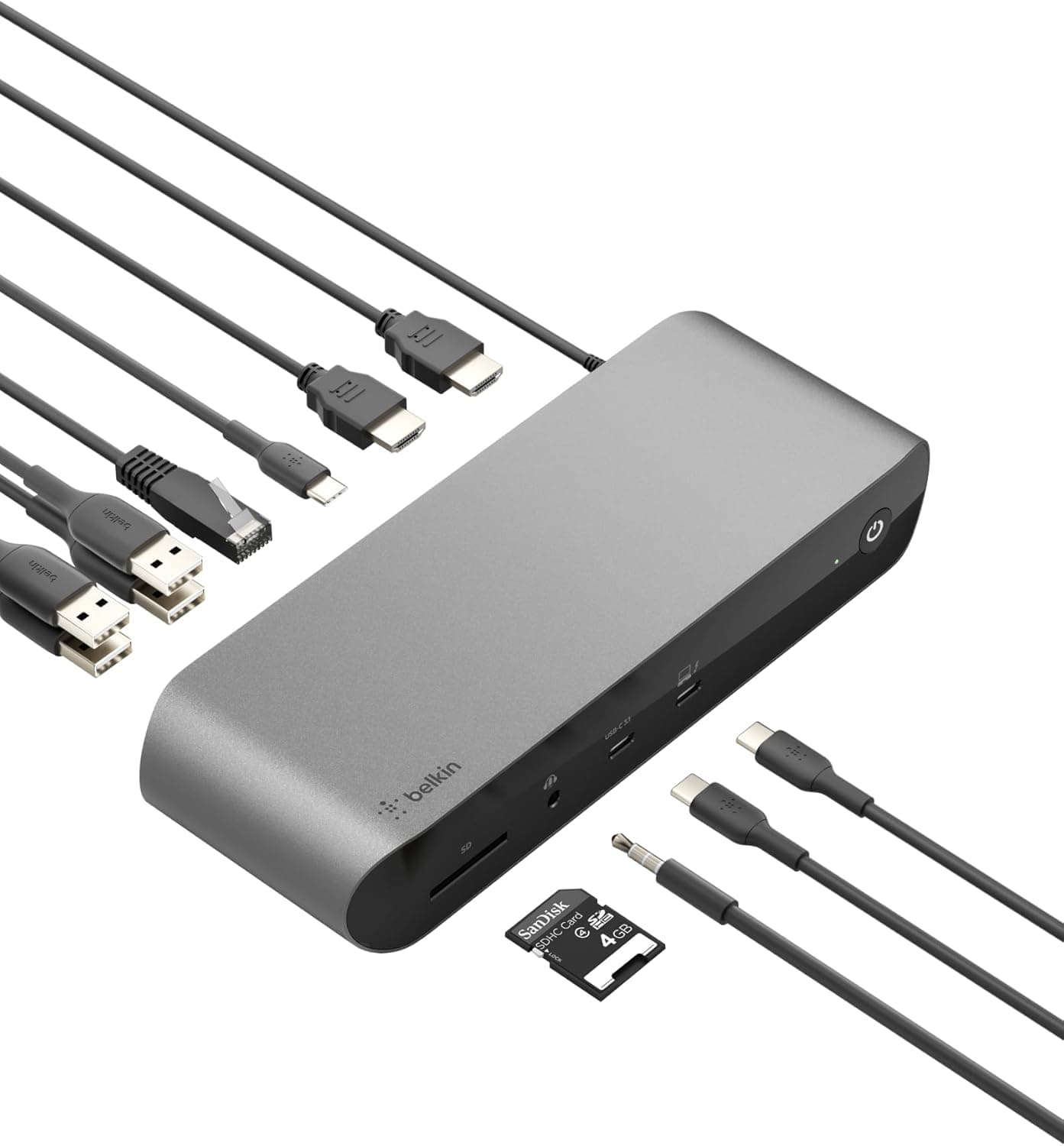
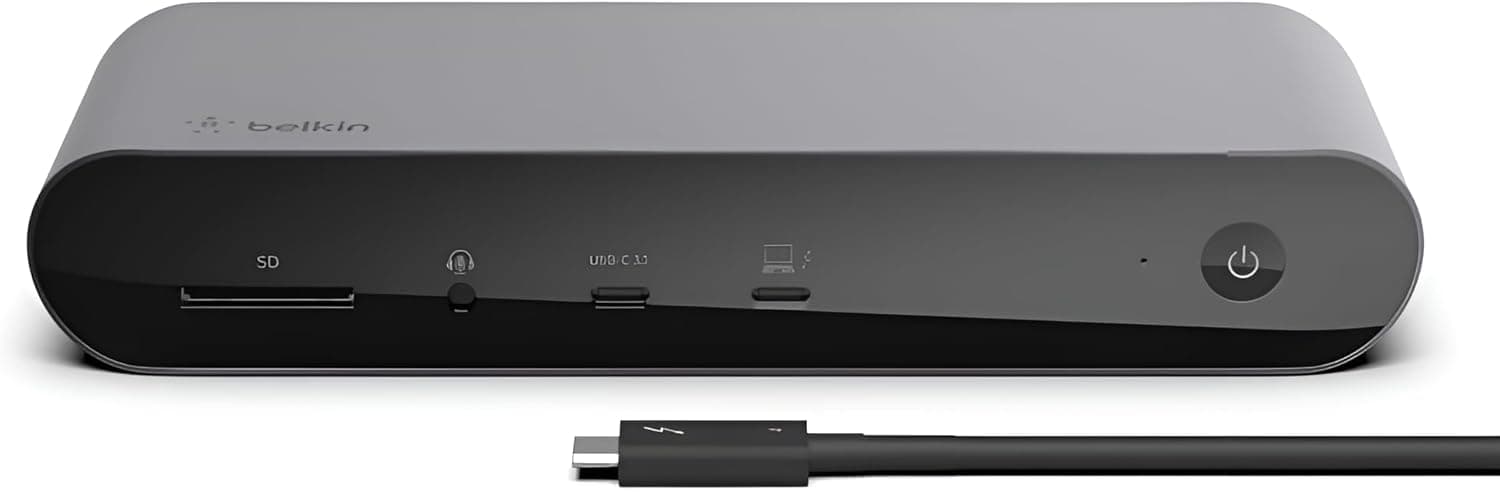
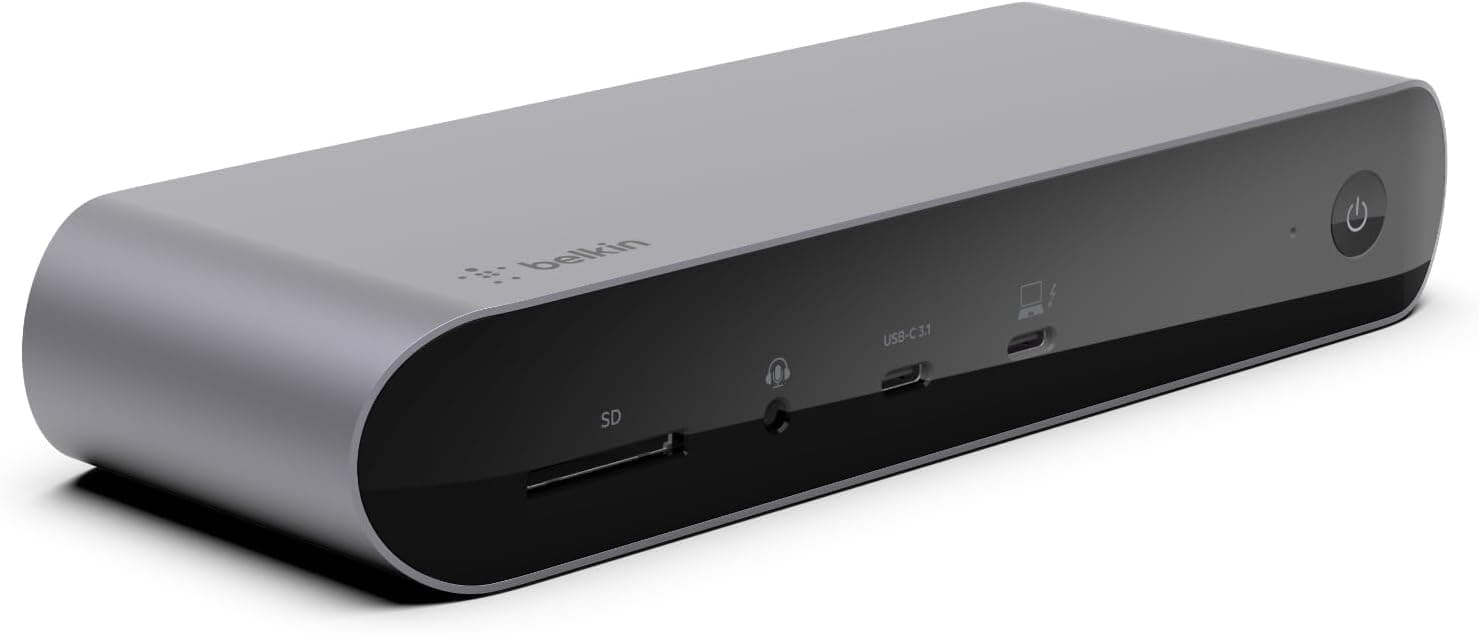
Belkin Thunderbolt 4 Dock Pro W128270927は、机に置いて使うドッキングステーションです。ノートPCとThunderbolt 4ケーブル1本でつなぐだけで、映像出力・データ転送・充電をまとめて行えます。ポートは合計12個です。内訳はHDMI×2、USB-A×4、USB-C×1、2.5Gイーサネット、UHS-II対応SDカードスロット、3.5mmオーディオジャック、Thunderbolt 4ポート2基(PC接続用1・増設用1)です。ノートPCへは最大90Wで給電でき、映像は4K@60Hzなら2台、8K@30Hzなら1台まで出力できます。
先に結論を書きます。この製品が本領を発揮するのは、Thunderbolt 4/3搭載のノートPCを決まった机で毎日つないだり外したりする人です。ケーブル1本を抜き差しするだけで、2画面・有線LAN・周辺機器・充電の環境が一度に切り替わります。反対に、Thunderbolt非搭載のUSB-CノートPC、90Wより多い電力を必要とする高性能ノート、外部ディスプレイが1台までのMacでは、価格に見合った働きをしにくい製品です。
筐体はブラックのアルミ製で、熱を逃がしやすい作りです。寸法は246×92×28 mmで、A4用紙の短い辺(210mm)より少し長い横長の本体です。机の奥や脇に置いたまま使う前提の製品と考えてください。
ポート構成と使い道
| 端子 | 数・仕様 | 主な使い道 |
|---|---|---|
| Thunderbolt 4 | 2(PC接続用1 / 増設用1) | PC接続用はPCとの接続と90W給電、増設用はThunderbolt機器の追加 |
| HDMI | 2 | 4K@60Hz×2 または 8K@30Hz×1 |
| USB-A | 4(USB 3.2 Gen 2 / 10Gbps) | 外付けSSD・HDD、キーボード、マウス、Webカメラ |
| USB-C | 1(USB 3.2 Gen 2 / 10Gbps) | USB-C接続のSSDやスマートフォン |
| イーサネット | 2.5 Gbps | 有線LAN、NASとの大容量転送 |
| SDカード | UHS-II対応 | カメラのRAWや動画素材の取り込み |
| オーディオ | 3.5mm | ヘッドセット、スピーカー |
安いUSB-Cハブとのいちばん大きな違いは、USB-Aが4基とも10Gbpsで使える点です。安いハブでは、USB-Aの一部が5Gbpsや480Mbpsしか出ない製品がよくあります。外付けSSDを何台もつないで作業する人ほど、この差を実感しやすいでしょう。写真や動画を扱う人には、SDカードスロットがUHS-II対応なのも便利なところです。
ただし、2.5Gイーサネットで速度が上がるのは、ルーター・スイッチ・NASの側も2.5Gbps以上に対応している場合だけです。一般的な1Gbpsのルーターにつなぐと、速度は1Gbpsで頭打ちになります。
互換性ガイド
接続するPCの条件
使えるのは、Thunderbolt 4またはThunderbolt 3を搭載したWindows PCとMacです。Intel Evo認証のノートPC、Intel Mac、Apple Silicon(M1/M2/M3シリーズ)のMacが含まれます。デスクトップPCでも、マザーボードや拡張カードでThunderbolt端子を備えていれば使えます。ただしデスクトップでは90W給電は使い道がありません。
最初に確認したいのは、ノートPCのUSB-C端子が本当にThunderboltかどうかです。形がUSB-Cでも、Thunderboltに対応していない端子では、映像が出ない・一部のポートしか使えないといった症状が起こり得ます。端子の横に稲妻マークがあるか、メーカーの仕様表に「Thunderbolt 4」または「Thunderbolt 3」と書かれているかを必ず見てください。USB4端子のPCでも動く例はありますが、動作保証の範囲はPCとドック両方の製品ページで確認するのが確実です。
Macで使う場合の画面数
「4Kディスプレイ最大2台」はドック側の上限で、実際に映る台数はMac本体のチップで決まります。Appleの仕様では、無印のM1・M2チップを積んだMacBook Air / MacBook Proが使える外部ディスプレイは1台までです。このドックをつないでも2画面にはなりません。M3搭載のMacBook Airは、蓋を閉じた状態に限り2台まで使えます。M1/M2/M3のPro・Maxチップを積んだ機種やIntel Macなら、2画面にしやすくなります。自分のMacが何台まで対応しているかは、Appleの技術仕様ページで確認してください。
給電90Wで足りるか
ノートPCへの給電は最大90Wです。13〜14インチのビジネスノートやMacBook Airならこれで十分です。一方、16インチのMacBook Proやゲーミングノートなど、純正ACアダプターが90Wを超える機種では注意が必要です。負荷の高い作業中は充電が追いつかず、バッテリーが減っていくことがあります。こうした機種では、純正の電源アダプターも一緒につなぐ前提で考えてください。
映像と置き場所
4K@60Hzで2台を使うには、モニターがHDMIの4K@60Hz入力に対応していて、ケーブルも4K60対応であることが条件です。Thunderbolt 3搭載の古いWindowsノートでは、PC側の映像出力の都合で2台目の4Kが60Hzにならない場合もあります。PCメーカーの仕様を確認しておくと安心です。8K@30Hzは、8KモニターとPCの両方が対応しているときだけ使える、かなり限られた用途と考えてよいでしょう。
付属のThunderbolt 4ケーブルは約0.8mです。ドックはノートPCからほぼこの範囲に置くことになるので、机の上の配置を先に考えておくと失敗しません。
商品情報
Belkin Thunderbolt 4 Dock Pro W128270927は、2021年11月発売とされるThunderbolt 4ドックで、中〜上位の価格帯の製品です。最新の価格は販売ページの表示でご確認ください。価格はセールや在庫で頻繁に変わるため、購入前に商品ページで最新の価格を確認してください。
最新のユーザー評価は販売ページの表示でご確認ください。件数はそれなりにありますが、高評価ばかりではありません。使う環境によって満足度が分かれているようです。これについては「購入前の注意点」で説明します。
付属品は、Thunderbolt 4ケーブル(約0.8m)、電源アダプター、クイックスタートガイドです。なお、今回参照したAmazonの商品ページでは、販売・出荷元がBelkinの直販ではなくG-SKY Online Storeになっています。
競合製品との比較
同じThunderbolt 4の製品でも、CalDigit Thunderbolt 4 Element HubやOWC Thunderbolt 4 Hubは、主にThunderbolt端子を増やすためのハブです。有線LAN・HDMI・SDカードスロットまで1台にまとめたいなら、Belkin Thunderbolt 4 Dock Proのようなドックのほうが、机の上の周辺機器を減らせます。
もっと安いUSB-Cドックは値段では有利です。ただし、USB-Aの速度、給電量、映像の安定性で差が出やすく、PCのUSB-C端子がDisplayPort Alt Modeに対応しているかどうかにも左右されます。無印M1/M2 Macで2台以上のモニターを使いたい場合は、DisplayLink方式のドックが候補になります。DisplayLink方式は専用ドライバーが必要で、映像をPC側のソフトウェアで処理します。そのため、動画再生や一部の保護されたコンテンツで制限が出ることがあります。
おすすめユーザー
- Thunderbolt 4/3搭載のノートPCを、自宅や職場の同じ机で毎日つなぎ直す人
- M1/M2/M3のPro・Max搭載MacBook Pro、Intel Mac、Thunderbolt搭載のWindowsノートで4Kモニター2台の環境を作りたい人
- 外付けSSDを何台もつなぎ、USB-Aでも10Gbpsの速度を保ちたい人
- カメラのSDカードから写真や動画を頻繁に取り込むクリエイター
- 2.5Gbps対応のNASやルーターを持っていて、有線LANの速度を活かしたい人
ケーブル1本で机の環境を丸ごと切り替えられる製品です。毎日ノートPCの充電器・LANケーブル・USB機器を抜き差ししている人ほど、効果を大きく感じられるはずです。
購入前の注意点
Thunderbolt非搭載のPCには向きません。 USB-C端子なら何でも使えるわけではありません。Thunderboltのない端子のノートPCで使うつもりなら、同じ予算で機能の揃ったUSB-Cドックを選ぶほうが合理的です。
無印M1/M2 Macでは2画面になりません。 いちばん多い誤解です。ドックがデュアル4K対応でも、Mac本体の外部ディスプレイが1台までなら、それ以上は映りません。2画面が目的なら、先にMacのチップを確認してください。
90Wを超えるノートでは充電が足りないことがあります。 高性能ノートでは、ドックからの給電だけでは追いつかない場合があります。純正アダプターも一緒につなぐことになり、ケーブル1本で済むという最大の利点が薄れます。
持ち歩き用ではありません。 電源アダプターを使う据え置き型で、大きさも246×92×28 mmあります。出張や外出先で使うなら、小型のUSB-Cハブを別に用意したほうが便利です。
**評価が割れていることを頭に入れておきましょう。ドック製品では一般的に、スリープから戻ったときにモニターが映らない、特定のPCと相性が悪い、といった症状が起こり得ます。PCのBIOS・Thunderboltファームウェア・OSを最新にしておくこと、返品条件を確認してから買うことをおすすめします。
映像端子の構成は商品画像で確かめてください。 仕様データでは映像出力はHDMI×2です。手持ちのモニターにDisplayPort入力しかない場合は、変換アダプターやケーブルが必要になります。商品ページの登録情報が実物と違っていることもあります。購入前に商品画像で本体背面の端子を確認し、モニターの入力端子と合うか見比べてください。
価格と販売元も確認しましょう。 Amazon.co.jpでは2026年8月時点で¥68,050でしたが、海外のマーケットプレイスではこれよりかなり安い出品を見かけることがあります。中古品や海外仕様(電源プラグや保証の違い)の可能性があるので、商品の状態と保証条件をよく確かめてください。
よくある質問
Q. Thunderbolt非搭載のUSB-CノートPCでも使えますか? A.
動作は保証されておらず、映像が出ない・一部のポートしか使えないといったことが起こり得ます。PCの仕様表でThunderbolt 4/3に対応しているか確認してください。対応していなければ、USB-Cドックを選ぶのが無難です。
Q. M1 MacBook Airでモニターを2台使えますか?
A. このドックだけではできません。無印M1・M2チップのMacは外部ディスプレイが1台までです。2台以上使いたいなら、DisplayLink方式のドックを検討してください。
Q. 90Wの給電で足りますか?
A. 13〜14インチのノートやMacBook Airなら、多くの場合は足ります。純正アダプターが90Wを超える機種では、負荷の高い作業中にバッテリーが減ることがあるので、純正アダプターも一緒に使うことを考えてください。
Q. 2.5Gイーサネットでネットは速くなりますか? A.
ルーター・スイッチ・NASが2.5Gbps以上に対応していれば、LAN内の転送は速くなります。1Gbpsの機器につなぐと1Gbpsで頭打ちです。インターネットの速度は、契約している回線の速度より速くはなりません。
Q. 増設用のThunderbolt 4ポートは何に使いますか?
A. Thunderbolt対応の外付けSSDなど、Thunderbolt機器を追加でつなぐための端子です。PCとの接続には、PC接続用のポートを使います。
販売情報
(Amazon参照)
- メーカー名: Belkin
- 販売元: G-SKY Online Store
- ASIN: B09MR14ZWT
- 注記: 本記事はメーカー製造品をAmazon掲載情報に基づいて紹介しています。