概要
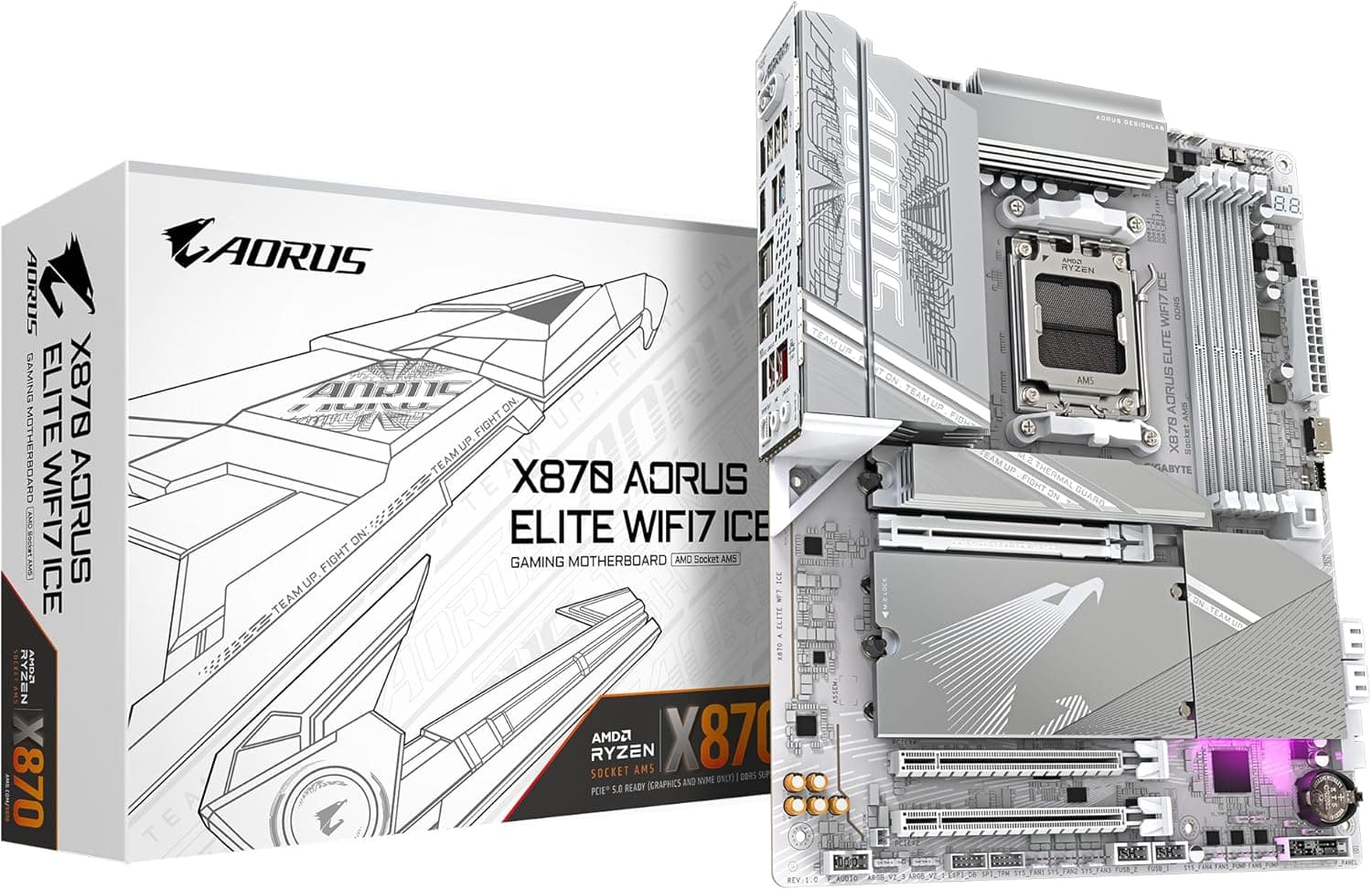
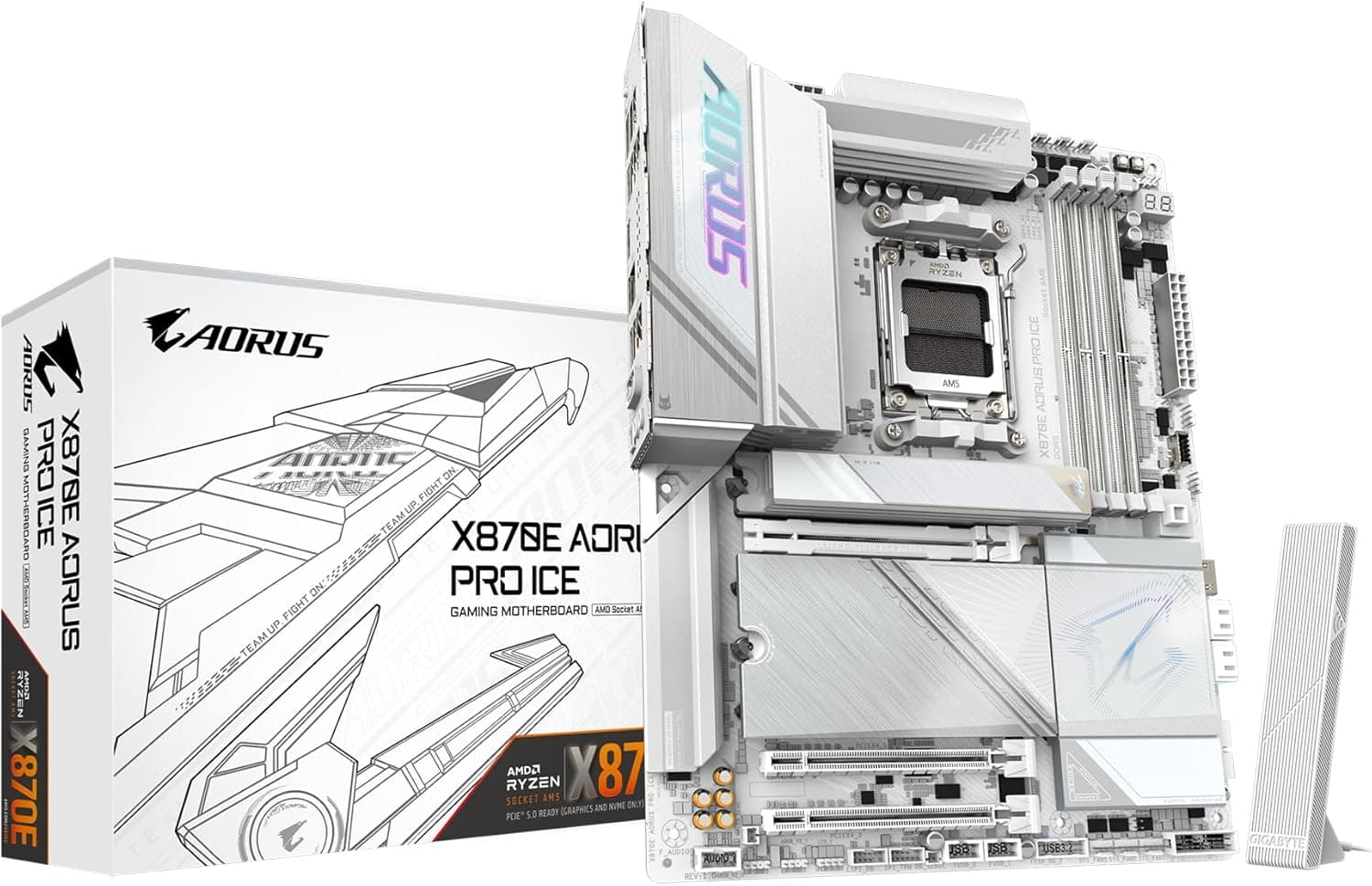
GIGABYTE X870E AORUS PRO ICE は、Socket AM5 に対応した ATX マザーボードで、AMD X870E チップセットを搭載しています。基板、ヒートシンク、I/O カバーまで白で揃えてあり、白いケースや白いグラフィックスカードで組む「白 PC」の土台になる製品です。PCIe 5.0 x16 スロットが 1 基、PCIe 5.0 x4 の M.2 スロットが 3 基あり、USB4 Type-C、Wi-Fi 7、2.5GbE LAN も載っています。Ryzen 9000/8000/7000 シリーズを使う前提で、拡張性を広めに取ったモデルです。
電源回路は 16+2+2 フェーズ・80A Smart Power Stage(SPS)です。Ryzen 9 9950X のような 16 コア CPU を長時間高負荷で回す用途にも耐えられます。位置付けは「フラッグシップの一段下」のミドルハイクラスで、見た目と拡張性を両立させたい人に向いています。
先に結論を書きます。白で組みたい人、Ryzen 9 クラスを使う人、PCIe 5.0 SSD を複数枚使う予定がある人には、筋のよい選択です。逆に、黒いパーツ中心で組む人や、M.2 SSD を 1〜2 枚しか使わないゲーム専用機なら、X870E の上位機能と白い外装にお金を払う意味は薄く、B650 クラスで足りることが多いと考えます。
互換性ガイド
このマザーボードで失敗しやすいのは、CPU の世代、メモリ規格、M.2 のレーン共有、電源ケーブルの本数の 4 点です。まず表で要点を押さえてください。
| 項目 | 対応内容 | 確認しておきたい点 |
|---|---|---|
| CPU ソケット | AMD Socket AM5 | Ryzen 9000/8000/7000 シリーズ。AM4 の CPU は使えない |
| メモリ | DDR5 UDIMM × 4、最大 256GB | DDR4 は使えない。切り欠きの位置が違い、物理的に挿さらない |
| メモリ速度 | DDR5 4400〜8000+(OC) | 高いクロックはオーバークロック扱い。4 枚挿しにすると速度は下がるのが一般的 |
| 拡張スロット | PCIe 5.0 x16 × 1、PCIe 4.0 x4 × 1、PCIe 3.0 x4 × 1 | グラフィックスカード向けの帯域を持つのは 1 本だけ |
| M.2 | PCIe 5.0 x4 × 3、PCIe 4.0 x4 × 1 | 他のスロットとのレーン共有をマニュアルで確認 |
| SATA | 6Gb/s × 4 | HDD や 2.5 インチ SSD 用 |
| フォームファクタ | ATX(305mm × 244mm) | microATX 専用ケースには入らない |
| 電源コネクタ | 24 ピン ATX、8 ピン EPS(2 基+1 基と記載) | 電源ユニット側の CPU 用ケーブルの本数を確認 |
| 推奨電源容量 | 750W(データ上の目安) | Ryzen 9 とハイエンド GPU の組み合わせなら 850W 以上が安心 |
CPU について。 Ryzen 9000 シリーズと 7000 シリーズなら、PCIe 5.0 を含む本製品の機能を一通り使えます。Ryzen 8000G シリーズ(APU)も載りますが、これらの CPU は PCIe 5.0 に対応しておらず、CPU から出る PCIe レーンの数も少なめです。そのため、グラフィックスカード用スロットや一部の M.2 スロットが PCIe 4.0 動作になったり、使えなくなったりする場合があります。8000G を内蔵グラフィックスだけで使う予定なら、X870E を選ぶ利点はかなり小さくなります。
メモリについて。 DDR5 専用なので、DDR4 からの乗り換えではメモリも買い直しになります。AMD EXPO と Intel XMP 3.0 のプロファイルに対応しています。Ryzen では DDR5-6000 前後がバランスのよい速度帯として広く使われています。仕様上は 8000 以上まで書かれていますが、これはオーバークロックの上限で、動くかどうかは CPU の個体差とメモリの組み合わせによります。最大 256GB まで積めますが、4 枚挿しでは 2 枚挿しより動作クロックを下げないと安定しないのが一般的です。容量と速度のどちらを優先するかを先に決めておいてください。
M.2 とレーン共有について。 AM5 の CPU から出る PCIe 5.0 レーンは、グラフィックス用の x16 と M.2 用の x4 が基本の構成です。そのため、PCIe 5.0 M.2 スロットを 3 基も並べると、どこかでレーンを分け合う設計になりやすくなります。X870E 世代のボードには、特定の M.2 スロットに SSD を挿すとグラフィックスカード用スロットが x8 動作に落ちるものがあります。本製品でどのスロットが共有されているかは、マニュアルの帯域表で必ず確認してください。
ケースと電源について。 標準的な ATX サイズなので、ATX 対応のミドルタワー以上なら基本的に取り付けられます。ただし、上部の VRM ヒートシンクと天板ファンや簡易水冷ラジエーターの干渉、EPS ケーブルを裏配線から回す余裕は、ケースごとに違います。電源は、データ上の推奨値 750W を最低ラインと考えてください。Ryzen 9 とハイエンドのグラフィックスカードを組み合わせるなら、850W 以上を選ぶほうが余裕を持てます。
商品情報
Amazon での商品名は「GIGABYTE X870E AORUS PRO ICE - AMD Ryzen 用ホワイト色 ATX 上位定番ゲーミングマザーボード MB6570」です。2024年後半に登場した X870E 世代のモデルで、AORUS PRO シリーズの白いバリエーションにあたります。主な仕様は次のとおりです。
- チップセット: AMD X870E
- 電源回路: 16+2+2 フェーズ(80A SPS)
- メモリ: DDR5 UDIMM × 4、最大 256GB、DDR5 4400〜8000+(OC)
- 拡張スロット: PCIe 5.0 x16 × 1、PCIe 4.0 x4 × 1、PCIe 3.0 x4 × 1
- M.2: PCIe 5.0 x4 × 3、PCIe 4.0 x4 × 1
- SATA: 6Gb/s × 4
- オーディオ: Realtek ALC1220(7.1ch)
- 有線 LAN: 2.5GbE(Realtek RTL8125BG)
- 無線: Wi-Fi 7(802.11be)+ Bluetooth 5.3
- 背面 USB: USB4 Type-C(40Gbps)× 2
最新の価格は販売ページの表示でご確認ください。マザーボードの価格は為替やセールで大きく動くので、上の金額は取得した時点の参考値としてください。購入前には商品ページで最新の価格を確認してください。
X870E のボードとしては、白い上位モデルの中で比較的手を出しやすい価格帯にあります。同じ X870E でも、フラッグシップ級のモデルは電源回路や付属品をさらに充実させて、価格も一段上がります。本製品は、そうした上位機と比べて付属品や装飾を抑えつつ、電源回路と接続性は十分に確保した構成です。
保証について、元の記事では国内正規代理店品として 2 年保証が付くと紹介していました。ただし、Amazon の掲載情報では販売元・出荷元が APEXusa になっています。並行輸入品の場合、国内代理店の保証を受けられないことがあります。購入前に、出品者ページで国内正規品かどうかと保証の条件を確認してください。
X870E・X870・B650 の違い(競合との比較)
AM5 のマザーボードはチップセットの選択肢が多く、「X870E が本当に必要か」は多くの人が迷うところです。ざっくり言うと、X870E はチップセットを 2 個載せる構成で、チップセット経由の USB や PCIe の数に余裕があります。X870 はチップセットが 1 個で、USB4 と PCIe 5.0 対応という X870 世代の基本は同じまま、拡張の余裕が少し小さくなります。
B650 系は 1 世代前の普及帯チップセットです。M.2 やグラフィックスカード用スロットが PCIe 5.0 に対応しているかどうかは、B650 と B650E、さらに製品ごとに違います。USB4 も標準では載っていません。たとえば同じ AM5 の ATX ボードである MSI MPG B650 Edge WiFi のような B650 系を選べば、同じ CPU を載せたうえで予算を抑えられます。
| 観点 | X870E(本製品) | B650 系 |
|---|---|---|
| USB4 | 標準搭載(40Gbps × 2) | 基本的に無し |
| PCIe 5.0 M.2 | 3 基 | 製品による(0〜1 基が多い) |
| 拡張の余裕 | 大きい | 標準的 |
| 向く用途 | 白 PC、クリエイター用途、SSD 多数 | ゲーム中心、予算重視 |
ゲームのフレームレートは、マザーボードのチップセットではほとんど変わりません。この点を踏まえると、X870E を選ぶ理由は「USB4 を使う」「PCIe 5.0 SSD を複数積む」「白で揃えたい」のどれかに当てはまるかどうかで決めるのが合理的です。
AM4 環境(たとえば X570 の ASUS ROG Crosshair VIII Hero など)からの乗り換えを考えている人は、CPU、メモリ、マザーボードの 3 点を同時に買い替えることになります。CPU クーラーは AM4 の金具をそのまま使えるものが多いものの、製品によって違うので、クーラーのメーカーの対応表を確認してください。
導入手順と初回起動のポイント
組み立て自体は一般的な ATX マザーボードと同じです。ただ、AM5 には初めてだと戸惑いやすい挙動があるので、順番に書いておきます。
BIOS のバージョンを確認する。 出荷時の BIOS が新しい CPU(後から出た X3D モデルなど)に対応していない場合があります。GIGABYTE の上位ボードの多くは、CPU を載せずに BIOS を更新できる Q-Flash Plus に対応しています。本製品で使えるかどうかは製品ページで確認してください。
M.2 SSD はグラフィックスカードより先に取り付ける。 グラフィックスカード用スロットのすぐ近くにある M.2 スロットは、カードを挿すとヒートシンクを外せなくなります。
初回起動は待つ。 DDR5 と AM5 の組み合わせでは、初回起動時にメモリトレーニングが走り、画面が出るまで数分かかることがあります。故障と勘違いして電源を切ったりリセットしたりしないでください。
EXPO を有効にする。 既定の状態ではメモリが定格の低いクロックで動きます。BIOS で EXPO を有効にし、不安定なら 1 段下の速度に下げてください。
ドライバを入れる。 OS をインストールしたら、チップセット、Wi-Fi 7/Bluetooth、LAN、オーディオのドライバを入れます。Wi-Fi は付属のアンテナをつながないと電波をほとんど拾いません。
おすすめユーザー
- 白で統一した PC を組みたい人。 基板からヒートシンクまで白いので、白いケース、白いメモリ、白いグラフィックスカードと組み合わせたときに見た目の一体感が出ます。ガラスパネルのケースで中を見せる構成に向いています。
- Ryzen 9 9950X や 9900X などの上位 CPU を使う人。 16+2+2 フェーズ・80A SPS の電源回路なので、レンダリングや動画のエンコードのように全コアを長時間回す使い方でも余裕があります。
- 高速ストレージを何枚も使うクリエイター。 PCIe 5.0 M.2 が 3 基、PCIe 4.0 M.2 が 1 基、SATA が 4 ポートあり、作業用、キャッシュ用、保管用と SSD を分けて運用できます。USB4 Type-C(40Gbps)× 2 を使えば、外付け SSD との大きなデータのやり取りも速くなります。
- 有線と無線の両方を最新にしておきたい人。 Wi-Fi 7 と 2.5GbE の両方があるので、NAS との転送や無線環境の更新にも対応できます。
購入前の注意点
白の色味はメーカーごとに違う。 「ホワイト」と書かれたパーツでも、純白、少し青みがかった白、アイボリー寄りなど色味はまちまちです。メモリやグラフィックスカード、ケースを別のメーカーで揃えると、並べたときに色の差が目立つことがあります。見た目にこだわるなら、組み合わせる予定のパーツの実物写真を見比べてください。黒い CPU クーラーやケーブル類が 1 つ混ざるだけでも印象は大きく変わります。
グラフィックスカード用の x16 スロットは 1 本だけ。 2 本目以降の拡張スロットは PCIe 4.0 x4 と PCIe 3.0 x4 なので、グラフィックスカードを 2 枚挿す構成や、帯域の広い拡張カードを複数載せる用途には向きません。マルチ GPU での演算やキャプチャーカードを何枚も使う予定があるなら、ワークステーション向けのプラットフォームを検討してください。
M.2 を全部埋めたときの帯域を確認する。 互換性ガイドで書いたとおり、PCIe 5.0 M.2 の一部はグラフィックスカード用スロットとレーンを共有する設計になっている可能性があります。SSD を増やしたら GPU が x8 動作になっていた、というのは買ってから気づきやすい落とし穴です。どのスロットに SSD を挿すかは、マニュアルを見てから決めてください。
PCIe 5.0 SSD は熱くなる。 PCIe 5.0 SSD は発熱が大きく、厚いヒートシンクが付いた製品もあります。マザーボード側のヒートシンクと二重にならないか、グラフィックスカードの裏側と干渉しないかを確認してください。
ゲーム専用なら割高になりやすい。 ゲームの fps はマザーボードではほとんど変わりません。USB4 も PCIe 5.0 SSD の複数枚運用も使わないなら、差額を CPU やグラフィックスカードに回したほうが体感できる性能は上がります。
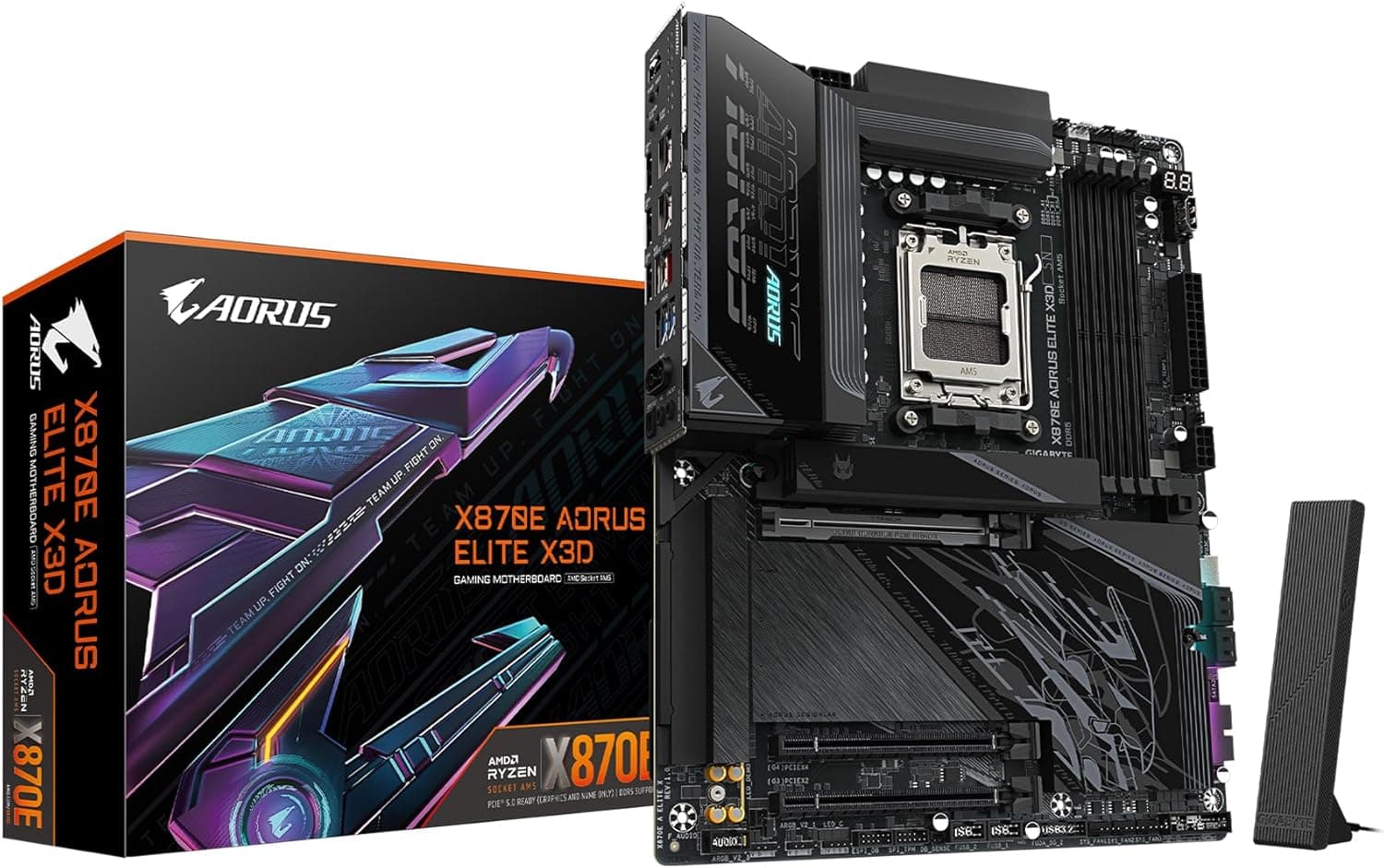
販売元と保証を確認する。 Amazon の掲載情報では、販売元・出荷元が APEXusa と記載されています。国内正規代理店品か並行輸入品かで、保証の窓口と期間が変わることがあります。また、価格データの一部で「Amazon US」という表示の先が日本の Amazon のページになっているなど、掲載情報の整理が十分でない部分も見られます。商品ページを開いたら、画像と商品名で対象の製品(X870E AORUS PRO ICE)かどうかを確認し、同名の黒いモデルや別のモデルと取り違えないようにしてください。
BIOS 更新を前提にする。 AM5 は BIOS の更新が頻繁で、メモリの互換性や新しい CPU への対応が後から追加されていきます。組み立てた直後に GIGABYTE の公式サイトで最新の BIOS を確認する習慣をつけておくと、トラブルを減らせます。
よくある質問
Q. Ryzen 7 9800X3D は使えますか?
A. Socket AM5 の Ryzen 9000 シリーズなので対応しています。ただ、出荷時の BIOS が古いと認識しないことがあるので、BIOS のバージョンを確認してから組み立ててください。
Q. DDR4 メモリを流用できますか?
A. できません。本製品は DDR5 専用で、DDR4 は物理的に挿さりません。
Q. 電源は何 W あればいいですか?
A. データ上の推奨値は 750W です。Ryzen 9 とハイエンドのグラフィックスカードを組み合わせるなら 850W 以上が目安です。CPU 用 8 ピン EPS ケーブルが必要な本数そろっているかも確認してください。
Q. M.2 SSD は何枚使えますか? A.
M.2 スロットが 4 基(PCIe 5.0 x4 × 3、PCIe 4.0 x4 × 1)あり、最大 4 枚です。ただし、スロットによってはレーン共有でグラフィックスカード用スロットの帯域が変わることがあるので、マニュアルの帯域表を確認してください。
Q. 内蔵グラフィックスで画面を出せますか? A.
内蔵グラフィックスを持つ Ryzen(Ryzen 8000G シリーズや、型番末尾に F が付かない Ryzen 7000/9000 シリーズ)なら、背面の映像出力から表示できます。使える端子の種類は製品ページで確認してください。
販売情報
(Amazon参照)
- メーカー名: GIGABYTE
- 販売元: APEXusa
- 出荷元: APEXusa
- ASIN: B0DGVBSLLP
- 注記: 本記事はメーカー製造品をAmazon掲載情報に基づいて紹介しています。