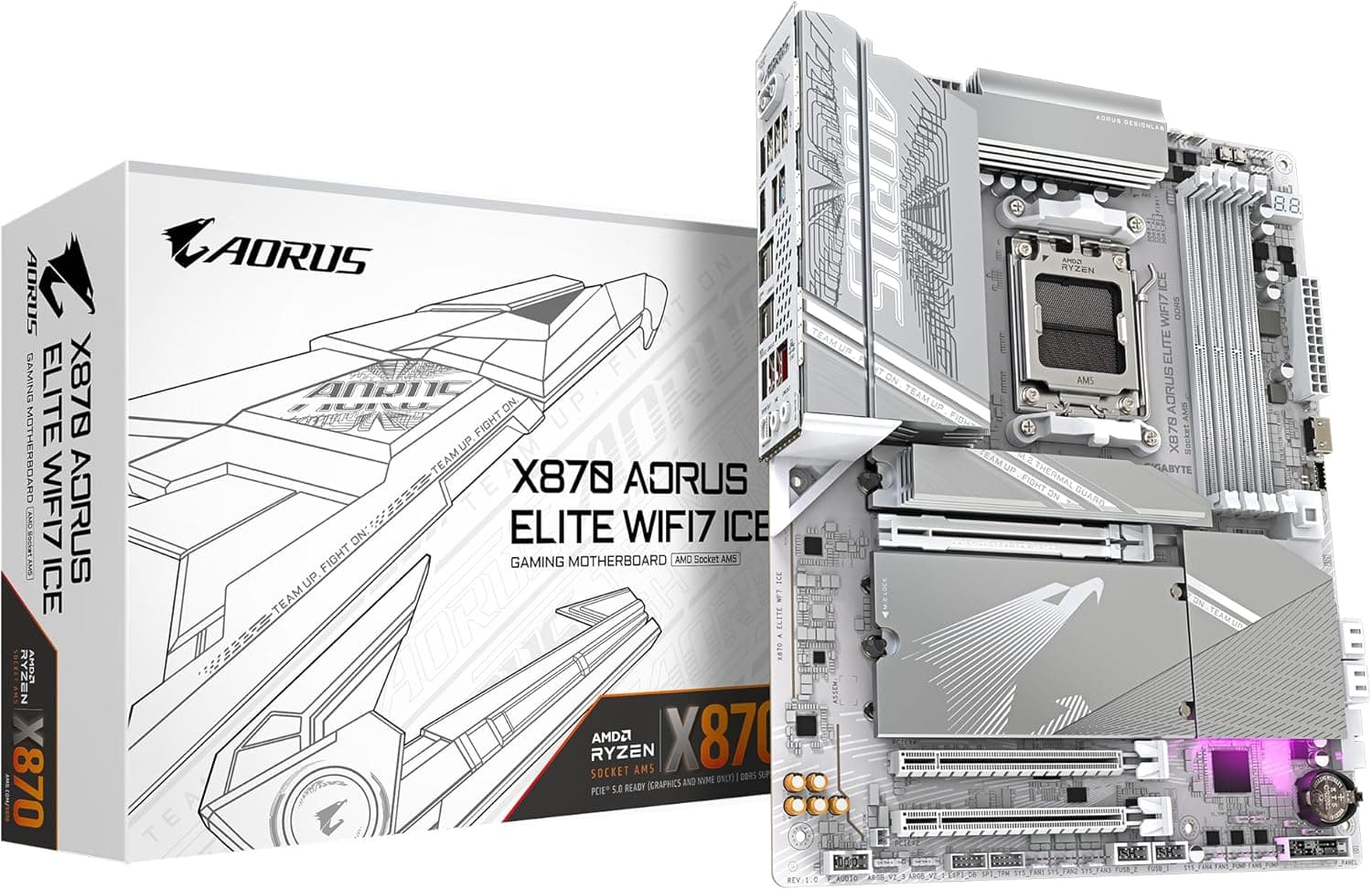
概要
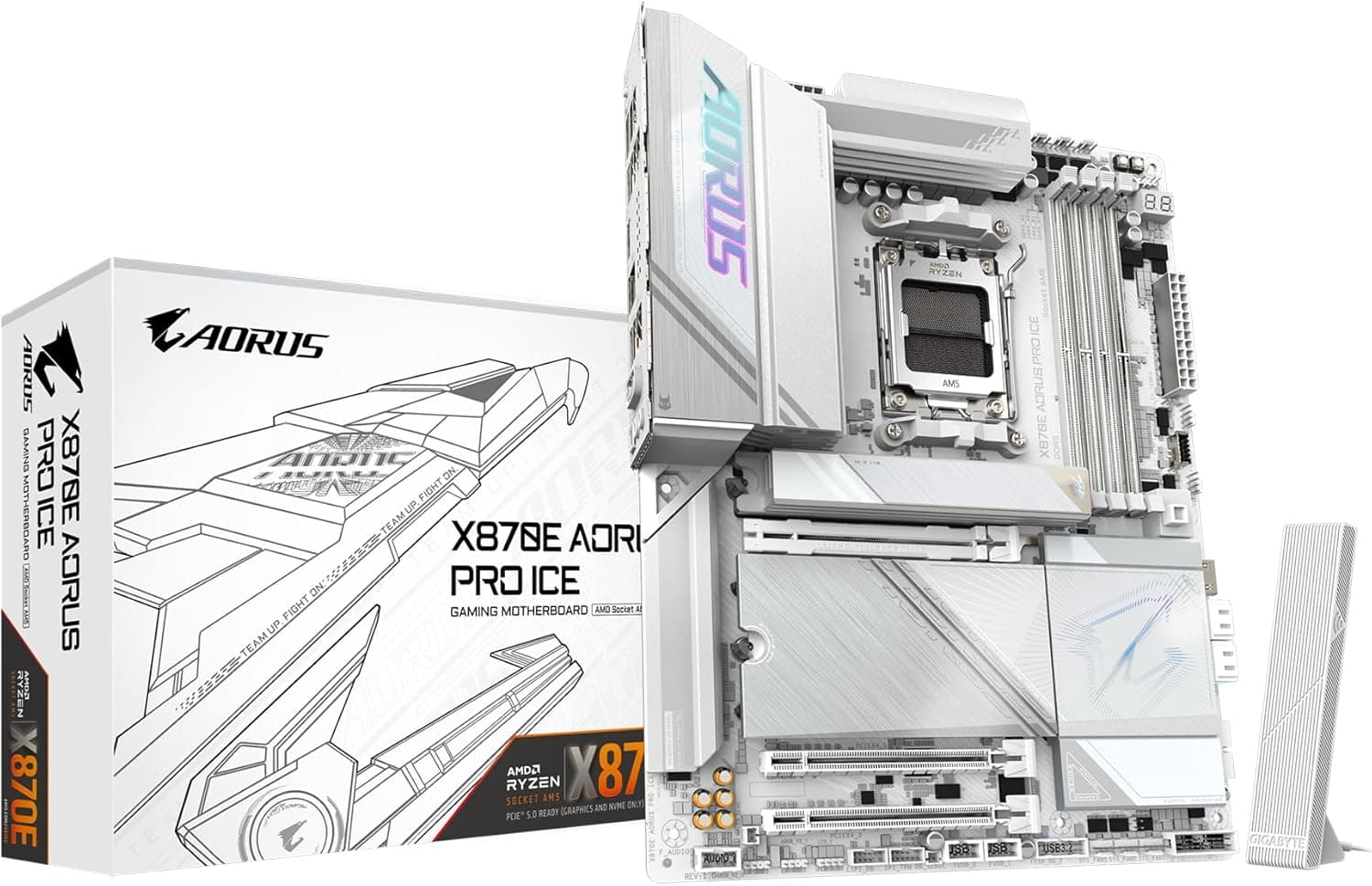
GIGABYTE X870 AORUS Elite WIFI7 ICEマザーボードは、AMDのAM5ソケットとX870チップセットを採用したATXマザーボードです。主な対象はRyzen 9000シリーズです。製品名のICEが示すとおりホワイトを基調とした外観で、白いケースや白いパーツでまとめたい自作ユーザーに向けたモデルです。中身は16+2+2フェーズ(DrMOS)のVRM、最大8000MHz(OC)のDDR5メモリ、PCIe Gen5 x16スロット、Gen5対応M.2スロット、USB4、Wi-Fi 7、2.5GbE LANという構成で、X870世代に求められる機能をひととおり備えています。
結論から言うと、「白い見た目」と「USB4やWi-Fi 7といった新しい入出力」の両方が欲しい人には、筋のよい選択肢です。一方、ゲーム性能そのものはB650マザーでもほとんど変わりません。見た目や拡張性に価値を感じない人には割高になることがあります。最新のユーザー評価は販売ページの表示でご確認ください。不満が大きく集まっている製品ではなさそうです。
X870チップセットの位置づけ(B650・X870Eとの違い)
AM5のマザーボードは、A620、B650(B650E)、X670(X670E)、そしてRyzen 9000世代に合わせて登場したX870・X870Eに分かれます。X870では、USB4と、グラフィックカード・ストレージ向けのPCIe 5.0対応が仕様上の前提になっています。ここがB650との一番わかりやすい違いです。B650でもPCIe 5.0のM.2を備える製品はありますが、USB4ポートは基本的に付いていません。
X870Eとの違いは、チップセットの数です。X870Eはチップセットを2基つないでPCIeレーンやUSBポートを増やしていますが、X870は1基だけです。M.2 SSDを大量に積む、拡張カードを何枚も挿すといった使い方でなければ、X870で足りない場面は多くありません。この製品は「X870Eほどの拡張性はいらないが、USB4とWi-Fi 7は欲しい」という層にちょうど合う位置づけです。
| 項目 | B650クラス | X870(本製品) | X870Eクラス |
|---|---|---|---|
| チップセット数 | 1 | 1 | 2 |
| USB4 | 基本なし | 搭載 | 搭載 |
| PCIe 5.0 | 製品による | GPU・M.2とも対応 | GPU・M.2とも対応 |
| 向く用途 | 価格重視のゲーミング | 新しい入出力と見た目を重視 | 多数のストレージ・拡張カード |
この表は一般的な傾向をまとめたものなので、個々の製品の構成はメーカーの仕様表で確認してください。迷ったときは「USB4を使うか」「ストレージを何本積むか」の2点で考えると決めやすくなります。
互換性ガイド
ソケットはAM5で、Ryzen 7000/8000/9000シリーズに対応します。AM4用のRyzen 5000シリーズ以前は物理的に取り付けられません。旧世代から乗り換える場合は、CPU・マザーボード・メモリの3点を同時に買い替えることになります。CPUクーラーは、AM5がAM4の取り付け穴の間隔を引き継いでいるため、多くのAM4対応品をそのまま使えます。ただし、固定方法(標準バックプレートを使うかどうか)はクーラー側の対応表で確認してください。
メモリはDDR5専用で、4スロットのデュアルチャネル、最大256GBです。DDR4は使えません。最大8000MHzはオーバークロック時の値で、実際にその速度で安定するかは、CPUのメモリコントローラーの個体差とメモリキットによって変わります。AMD EXPOとXMPのプロファイルに対応しているので、BIOSで有効にすれば定格より速い設定を読み込めます。AM5では、4枚挿しにすると2枚挿しより速度を下げないと安定しにくい傾向があります。大容量が必要なら、容量の大きいモジュールを2枚使うほうが速度面では有利です。
拡張スロットにはPCIe Gen5 x16が1基あり、最新世代のグラフィックカードも帯域を気にせず使えます。M.2スロットは、仕様上Gen5対応のものを複数備えています。ただしX870マザーには、USB4コントローラーとM.2スロットなどのあいだでPCIeレーンを分け合う設計の製品があります。どのスロットに挿すと何が無効になるかは、購入前にマニュアルの帯域共有の表で確認するのが確実です。SATA 6Gbpsポートもあるので、手持ちの2.5インチSSDやHDDも引き続き使えます。
電源コネクタは、24ピンATXと8+4ピンEPSです。Ryzen 9クラスで高負荷をかけるなら、EPSは8ピン・4ピンの両方をつないでおくのが無難です。推奨電源容量は750W以上で、ハイエンドGPUと組み合わせるならさらに余裕を持たせてください。フォームファクターはATXなので、標準的なATXケースに収まります。Micro ATX専用ケースやMini-ITXケースには入りません。CPUクーラーの高さやグラフィックカードの長さの上限は、ケース側で決まります。
商品情報
主な仕様は次のとおりです。
| 項目 | 内容 |
|---|---|
| チップセット | AMD X870 |
| ソケット | AM5 |
| フォームファクター | ATX |
| メモリ | DDR5 ×4スロット(デュアルチャネル)、最大256GB、最大8000MHz(OC) |
| VRM | 16+2+2フェーズ(DrMOS) |
| M.2 | Gen5対応(複数) |
| ネットワーク | Wi-Fi 7 + 2.5GbE LAN |
| USB | USB4(Type-C)、USB 3.2 Gen2、USB 2.0 |
| 映像出力 | HDMI、USB-C DP |
16+2+2フェーズのVRMは、16コアのRyzen 9 9950Xのように消費電力の大きいCPUにも、余裕を持って電力を送れる規模です。ミドルクラスのB650マザーには、これよりフェーズ数の少ない製品も多くあります。長時間のエンコードやレンダリングで全コアに負荷をかけ続ける用途ほど、この差が効いてきます。反対に、Ryzen 5やRyzen 7でゲームをする程度なら、VRMの規模の違いを体感することはまずありません。
映像出力のHDMIとUSB-C DPが使えるのは、CPUに内蔵グラフィックスがあるときだけです。Ryzen 7000/9000シリーズの多くは簡易的な内蔵グラフィックスを持っています(一部のFモデルを除く)。そのため、グラフィックカードが故障したときの原因の切り分けや、GPUを買う前の仮組みに使えます。USB4(Type-C)は最大40Gbpsで、対応する外付けSSDケースやドックと組み合わせれば、大容量データを速く移せます。
最新の価格は販売ページの表示でご確認ください。マザーボードの価格はセールや在庫状況で大きく変わるため、購入時は商品ページで最新の価格を確認してください。発売は2024年9月頃で、Ryzen 9000シリーズに合わせて登場したX870世代の製品です。
組み立てと初期設定で気をつけること
AM5で自作すると、初回起動時にメモリトレーニングが行われ、画面が映るまで数分かかることがあります。これは故障ではありません。電源を入れて数十秒たっても映らないからといって、慌てて電源を切らないでください。途中で何度も電源を切るとトレーニングがやり直しになり、かえって時間がかかります。
組み立てが終わったら、最初にBIOSを最新版へ更新することをおすすめします。この製品はRyzen 9000シリーズの発売後に出たため、多くの場合は出荷時のBIOSのままでも起動します。ただ、後から発売されたCPUに対応するためや、メモリの安定性・EXPO動作を改善するために、新しいBIOSが必要になることは珍しくありません。更新方法は、GIGABYTEのサポートページとマニュアルで確認してください。
白い基板は、ケーブルやファンの色で見た目が大きく変わります。電源ケーブルやファンのケーブルが黒のままだと目立ちます。白でそろえたいなら、白いケーブル・ファン・CPUクーラーを最初から予算に入れておくと、組み上げた後の追加出費を防げます。
おすすめユーザー
- 白いケースと白いパーツでPCをまとめたい人。ICEモデルは基板が白基調なので、ガラスパネル越しに見える部分の色がそろいます。
- Ryzen 9 9950Xのような多コアCPUで、エンコードやレンダリングなど長時間の全コア負荷をかける人。16+2+2フェーズのVRMの余裕が効いてきます。
- USB4対応の外付けSSDやドックを使いたいクリエイター。40Gbpsの転送で、大きな素材ファイルを扱いやすくなります。
- 有線LANを引きにくい部屋でPCを使う人。Wi-Fi 7を内蔵しているので、無線LANカードを別に買う必要がありません。
- 数年後のGPUやSSDの買い替えを見越して、PCIe Gen5とDDR5の土台を先に用意しておきたい人。
購入前の注意点
まず、ゲーム性能を上げるためだけにこのマザーボードを選ぶのはおすすめしません。ゲームのフレームレートはほぼCPUとGPUで決まり、CPUが同じならB650マザーでもほぼ同じ性能になります。USB4やWi-Fi 7、白い見た目に価値を感じないなら、その分の予算をGPUに回したほうが満足しやすいでしょう。
次に、PCIe Gen5の恩恵は、対応するパーツを使ったときにしか得られません。Gen4のSSDやグラフィックカードも動きますが、速度はGen4のままです。また、Gen5 SSDには発熱の大きい製品が多いので、マザーボード付属のヒートシンクで足りるかどうか、SSD側が推奨する冷却方法を確認してください。
メモリの8000MHz(OC)は「このマザーボードが対応できる上限」です。どのCPUやメモリでもこの速度で動くという保証ではありません。AM5では、CPUとの組み合わせで扱いやすい速度として6000MHz前後がよく使われます。これを目安にするとよいでしょう。4枚挿しではさらに速度を下げる必要が出ることもあるので、必要な容量は最初から2枚でそろえるのが安全です。
ホワイトモデルは同じシリーズの黒いモデルより出回る数が少なく、値段が高かったり在庫切れになったりしやすい傾向があります。色にこだわらないなら、同じシリーズの通常モデルとも比べてみてください。また、Wi-Fi 7の速度を活かすには、ルーター側もWi-Fi 7に対応している必要があります。OSやドライバーの対応状況によって使える機能が変わることもあるので、Windowsと無線LANドライバーは最新にしておきましょう。
最後に、商品ページの登録情報について。この記事のために自動収集した価格データでは、海外向けの欄にも日本のAmazonと同じページと価格が入っていました。そのためこの記事では、日本のAmazonで取得した時点の価格だけを載せています。商品ページの登録情報は誤っていることもあるので、購入前に画像と商品名を見て、GIGABYTE X870 AORUS Elite WIFI7 ICEそのものであることを確認してください。
よくある質問
Q. Ryzen 7000シリーズでも使えますか? A.
使えます。ソケットがAM5なので、Ryzen 7000/8000/9000シリーズに対応しています。念のため、使うCPUが対応CPUリストに載っているかと、必要なBIOSのバージョンをGIGABYTEのサポートページで確認してください。
Q. DDR4メモリは使えますか?
A. 使えません。DDR5専用です。手持ちのDDR4メモリを流用したい場合は、別のマザーボードを選ぶ必要があります。
Q. 電源は何Wあればよいですか?
A. 推奨は750W以上です。Ryzen 9とハイエンドGPUを組み合わせる場合は、GPUメーカーの推奨値も確認して、余裕のある容量を選んでください。
Q. B650マザーと比べてゲームは速くなりますか?
A. CPUとGPUが同じなら、ほとんど変わりません。違いが出るのは、USB4、Wi-Fi 7、VRMの余裕、見た目といった部分です。
Q. 初めて起動したとき画面が映りません。故障ですか?
A. AM5では、初回のメモリトレーニングに数分かかることがあります。しばらく待っても映らないときは、メモリを1枚にする、CPU電源ケーブルがしっかり挿さっているか確かめる、といった順に原因を絞り込んでください。
販売情報
(Amazon参照)
- メーカー名: GIGABYTE
- ASIN: B0DFQCTYT6
- 注記: 本記事はメーカー製造品をAmazon掲載情報に基づいて紹介しています。