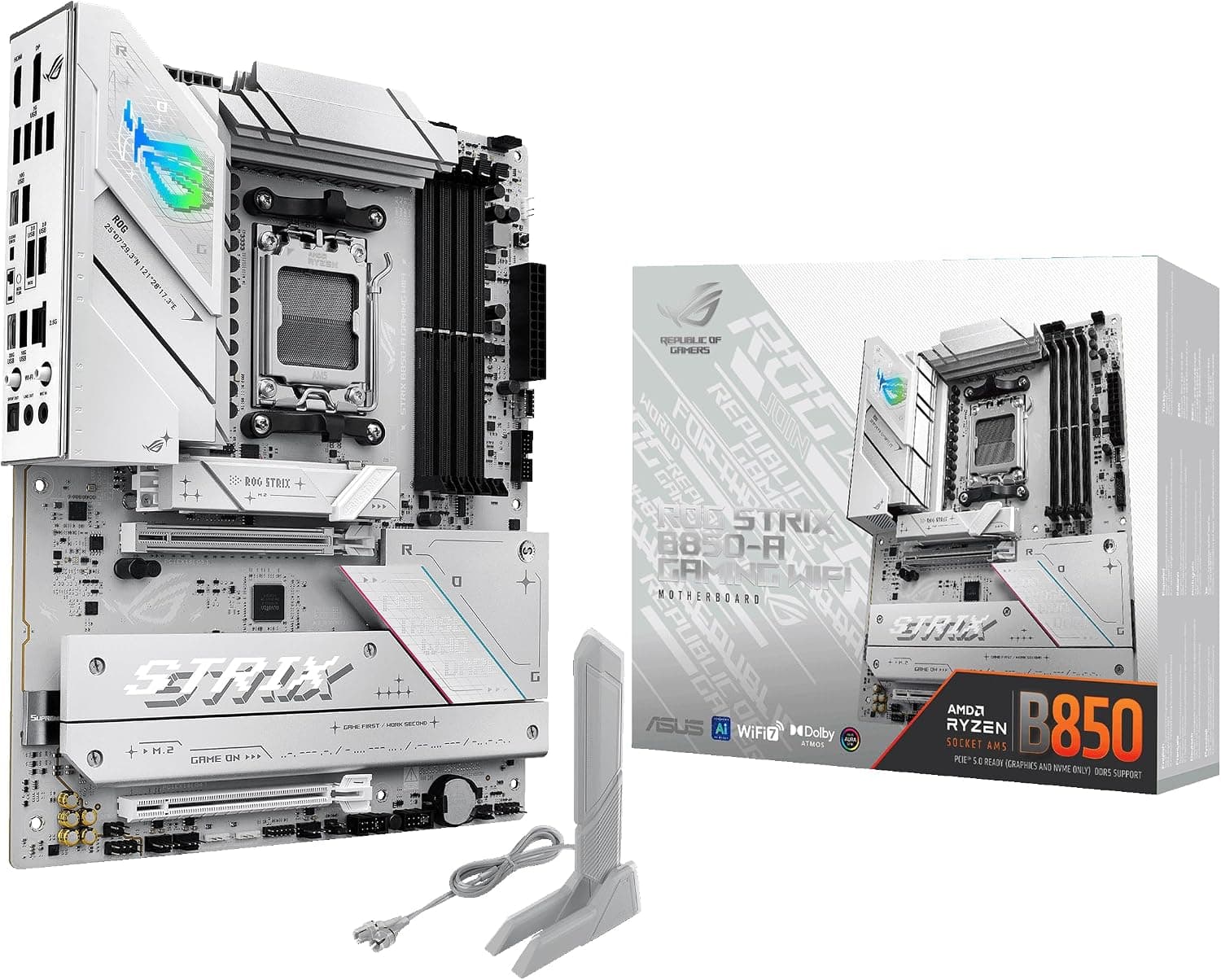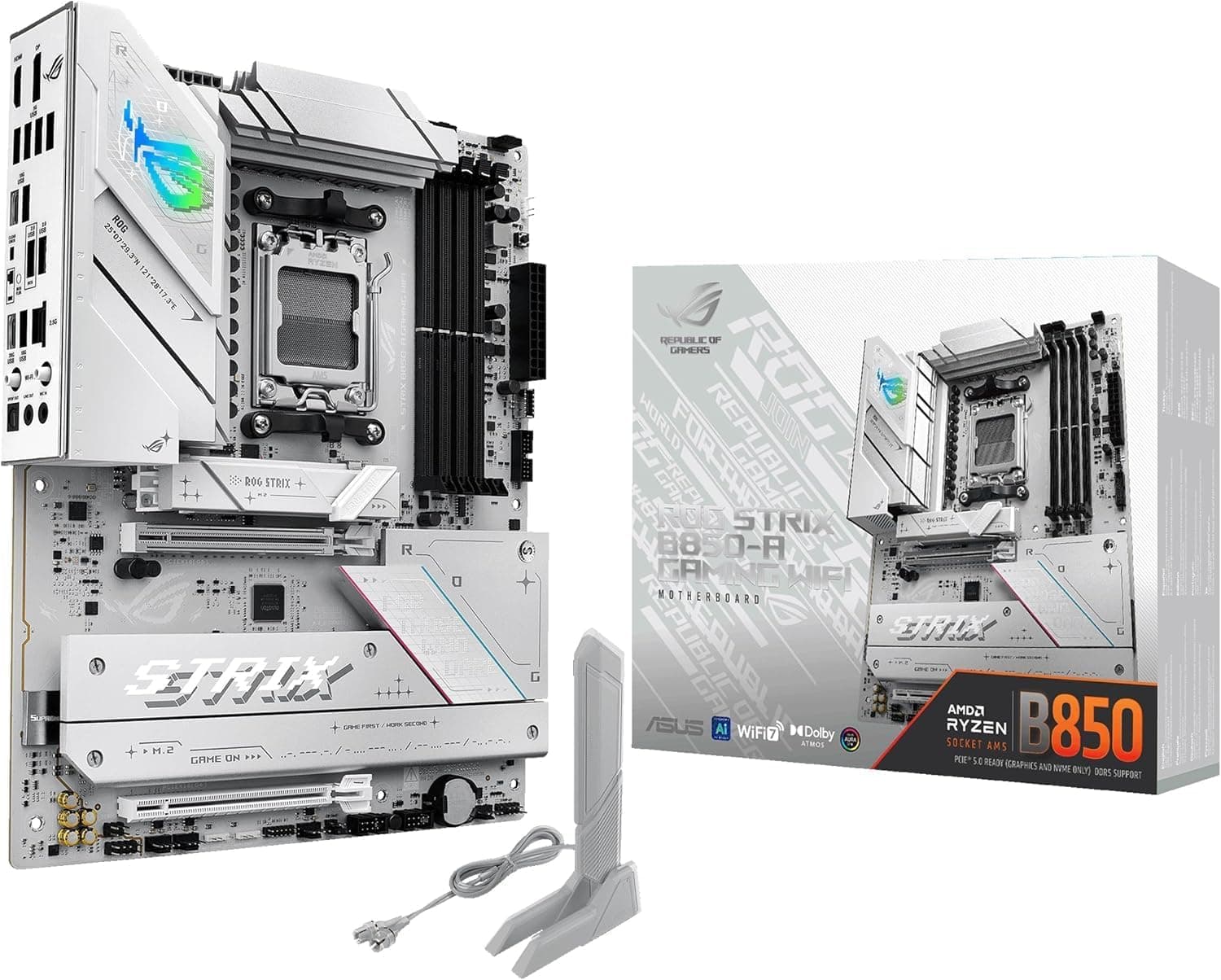
この記事ではASUS AMD AM5 AMD B850 ATX マザーボード Ryzen 9000 &8000 & 7000 Series 対応(製品名: ROG STRIX B850-A GAMING WIFI)について、カタログの読み上げではなく「組み上げたあとに効いてくる違い」を中心にまとめます。
概要
結論から書きます。この板は「Ryzen 9000シリーズ+GPU 1枚+NVMe SSD 2〜3枚」という、現在のゲーミングPCで最も数が多い構成に対して過不足のない選択です。AMD B850チップセットを採用したATXで、Socket AM5、DDR5(4スロット・最大192GB)、PCIe 5.0 x16、Gen5対応M.2、Wi-Fi 7(最大2.9Gbps)とIntel 2.5GbEを備えます。白とシルバーを基調としたヒートシンクとI/Oカバーが外観上の最大の特徴で、白系パーツで統一したい人にとっては、そもそも選択肢が少ないぶん価値の大きい一台です。
一方で、B850は上位のX870/X870Eから明確に削られている部分があります。USB4が無いこと、SATAが2ポートしかないこと、2本目のx16形状スロットがチップセット経由のPCIe 4.0 x4であることの3点です。ここを許容できるかどうかで、この板は「買い」にも「見送り」にもなります。先に用途別の結論を出しておきます。
| 使い方 | 結論 |
|---|---|
| Ryzen 7/9+GPU 1枚のゲーミング | 最適。電源回路もレーン構成も余裕がある |
| Gen5 SSDを使いたい | 対応。M.2 4基のうち1基がGen5 |
| HDD・SATA SSDを3台以上積む | 不向き。SATAは2ポートのみ |
| 外部GPUボックス等でUSB4が要る | 不向き。X870/X870E系へ |
| 白系パーツで統一したい | 数少ない有力候補 |
表の内容は、以下の各節で順に根拠を示していきます。
互換性ガイド
CPUソケットはSocket AM5で、Ryzen 7000/8000/9000シリーズに対応します。ここで実務上いちばん多い失敗は「買ってきたCPUに対してマザーボード側のBIOSが古い」というものです。AM5は同一ソケットで複数世代をまたぐため、流通在庫が古いロットだと最新世代のCPUで画面が出ないことがあり得ます。購入時はBIOSの対応バージョンを確認し、必要なら先にBIOSを更新できる手段(対応済み表示の有無、旧世代CPUを一時的に用意できるか)を考えておくと安全です。
メモリはDDR5のみで、4スロット・最大192GB、OC時は8000MT/s以上をサポートします。ただし「サポート=誰でもその速度で回る」ではありません。Ryzenではメモリクロックと内部ファブリックの比率が崩れると、帯域が上がっても遅延が増えて逆効果になることがあり、実利を取るなら6000MT/s前後のEXPO対応メモリが扱いやすい選択です。8000MT/s級を狙うのは、電圧やタイミングを自分で詰められる人向けの領域だと考えてください。また4枚挿しは2枚挿しよりクロックが伸びにくいのが一般的なので、192GBが本当に必要でなければ大容量2枚構成をおすすめします。
拡張スロットは、CPU直結のPCIe 5.0 x16が1本です。2本目のx16形状スロットはチップセット経由のPCIe 4.0 x4接続なので、GPUを2枚挿して性能を足すような使い方はできません。キャプチャカードやサウンドカード、10GbE NICなどを追加する枠と割り切ってください。
ストレージはM.2が4基(Gen5×1、Gen4×3)、SATA 6Gb/sが2ポートです。M.2が4基あるのはこの価格帯として手厚い構成で、OS用・ゲーム用・作業用・退避用と分けても足ります。反面、SATAが2ポートというのは、録画用や倉庫用にHDDを積み増す構成とは相性が悪い点です。なお一般にM.2スロットはSATAポートや他のM.2とレーンを共有して同時使用に制限が出る場合があるため、4基すべてを埋める予定なら、マニュアルの共有表を必ず確認してください。
電源は24ピンATXに加えてEPSが8+4ピンです。手持ちのPSUにCPU用8ピンが1本しか無いと、4ピン側が余ります。通常運用では8ピンのみで動く設計が一般的ですが、Ryzen 9クラス(TDP 170W級)で高負荷を長時間かける、あるいはOCをするなら、両方挿せる電源を選んでおきたいところです。推奨電源容量は750Wが目安で、これはミドル〜ハイクラスGPUを1枚組み合わせた場合の現実的な線です。
フォームファクタはATX(約305 x 244 mm)で、ミドルタワー以上であれば物理的な問題はほぼ起きません。ネットワークはIntel 2.5GbE有線LANとWi-Fi 7(802.11be、2×2、最大2.9Gbps)、Bluetooth 5.4です。Wi-Fi 7の速度を実際に出すには対応ルーター側の6GHz帯が必要で、ボードだけ新しくしても手元のルーターが5GHzまでなら体感は変わりません。
商品情報
主要な仕様を整理すると、チップセットはAMD B850、メモリスロットは4本でDDR5最大192GB(OC 8000+ MT/s)、PCIe 5.0 x16が1本、M.2が4基(Gen5×1、Gen4×3)、SATA 6Gb/sが2ポート、有線はIntel 2.5Gb Ethernet、無線はWi-Fi 7、Bluetoothはv5.4、背面にUSB 20Gbps Type-Cを1基、という構成です。
電源回路は14+2+2フェーズのDr.MOS構成(14フェーズは80A)で、基板は10層PCB。B850というミドルクラスの位置付けとしては明確に強化された部分で、Ryzen 9クラスを常用しても電源側が先に音を上げる構成ではありません。ProCool IIの電源コネクタ、GPUを外しやすいQ-Release Slim、AI Cooling II/AI Networking IIといった上位モデル譲りの機能も搭載しています。
最新の価格は販売ページの表示でご確認ください。価格はセールや為替で頻繁に動き、記事は更新されずに残るため、必ず商品ページで最新の値を確認してください。海外マーケットプレイス(eBay US)では2026年9月15日取得時点で$368.44という出品も確認できますが、輸入品は国内保証の扱いが異なるのが通例です。初期不良時の往復送料まで含めて考えると、国内で買うほうが結果的に安く済むことが多い点は押さえておいてください。
最新のユーザー評価は販売ページの表示でご確認ください。ただし件数は13件と少なく、統計として強い材料ではありません。数千件規模のレビューがある定番製品と同じ感覚で「4.6だから安心」と読むのは避け、目立った初期不良報告は出ていない程度に受け取るのが妥当です。
ただし実際の期間・登録の要否・対象条件は購入経路と時期によって変わります。マーケットプレイス出品から買う場合は特に、保証の主体がどこになるのかを購入前に販売ページで確認してください。
競合製品との比較
同じAM5で比較対象になるのは、上位のX870/X870E、同格の他社製B850、そして一世代前のX670E/B650です。X870系との差は、実質的にUSB4(40Gbps)の有無とチップセット側PCIeレーンの本数に集約されます。逆に言えば、GPU 1枚とSSD数枚で完結する構成では、X870に上げても体感で変わる部分はほとんどありません。差額をCPUやGPU、メモリ容量に回したほうが投資効率は高くなります。
一世代前のX670E/B650との比較では、Wi-Fi 7とGen5 M.2が標準で入っている点が効きます。特に無線は後から挿し直すのが面倒な部分なので、Wi-Fiを常用する環境なら新しい世代を選ぶ理由になります。一方、SATAポート数や2本目のx16スロットの扱いは、前世代の上位チップセットのほうが有利なことがあります。旧世代の在庫が値下がりしているなら、自分に必要なのは「新しさ」なのか「ポートの数」なのかを先に決めてください。
同じB850の他社製品と比べる際は、スペック表の項目数よりも、M.2ヒートシンクの数、VRMヒートシンクの厚み、背面I/Oのポート構成、そして外観の4点で見るのが実際的です。B850同士なら基本性能に大きな差は出にくく、最後は「自分の構成で必要なポートが足りるか」と「見た目が好みか」で決まります。この板の場合、白基調という点がそのまま他社製品との差別化要素になっています。
組み立て時のポイント
AM5はCPU側ではなくソケット側にピンがあるLGA方式です。CPUの三角マークを合わせ、押し込まずに自重で落とし込むこと。ここを焦ると、後からどうにもならない損傷になります。ソケットカバーは、CPUを固定したあとに自然に外れるまで手で無理に引き抜かないのが安全です。
M.2は、GPUを載せる前に先に装着しておくと作業が格段に楽になります。Gen5対応スロットに挿すSSDは発熱が大きくなりがちなので、付属ヒートシンクは外さずに使い、ケース側のエアフローも合わせて確認してください。
メモリは挿しただけではEXPOが有効になりません。BIOSでプロファイルを読み込む操作が必要で、ここを忘れると定格(JEDEC)の速度のまま動き続けます。見た目には正常に動いているので気づきにくく、組み上げ後にメモリ速度を確認する習慣をつけておくと取りこぼしを防げます。
Wi-Fiアンテナは背面に取り付けますが、金属ケースの裏側や机の下に押し込むと、指向性の強い6GHz帯で顕著に不利になります。ケース上方の遮蔽物が少ない向きに立てるだけで実効速度が変わることがあります。
おすすめユーザー
- 白系パーツでゲーミングPCを組みたい人: 白を基調としたヒートシンクとI/Oカバーが、白いケース・白いメモリ・白いファンと自然につながります。オールホワイト構成は対応製品自体が少ないため、この配色というだけで有力な候補になります。
- Ryzen 9000シリーズで長く使いたいゲーマー: PCIe 5.0 x16とGen5 M.2を備え、最新世代のGPUとSSDをそのまま受けられます。14+2+2フェーズの電源回路はRyzen 9クラスでも余裕があり、CPUだけ後から載せ替える運用にも耐えます。
- メモリやファンの設定を自分で詰めたい人: EXPO前提のメモリ設定に加え、BIOSの詳細項目やAI Cooling IIなどの支援機能が揃っています。定格運用から一歩踏み込みたい中級者以上に向きます。
- 無線環境が主力の人: Wi-Fi 7とBluetooth 5.4を内蔵しているため、拡張カードのスロットを消費せずに無線をまかなえます。2本目のx16スロットが実質x4である以上、スロットを節約できるのは実利です。
購入前の注意点
最大の割り切りポイントはSATAが2ポートしかないことです。M.2が4基あるので総ストレージ本数は確保できますが、既存のHDDを3台以上流用したい人には根本的に足りません。増設カードで補う方法はあるものの、結局は実質x4の2本目スロットを消費します。手持ちのドライブ構成を先に数えてから判断してください。
USB4(Thunderbolt互換)が非搭載である点も事前に確認すべきです。外部GPUボックス、高速外付けSSD、対応ドックなどを使う予定があるなら、この板ではなくX870/X870E系を選ぶべきです。「あとからカードで追加できる」と考えがちですが、USB4の後付けはマザーボード側のヘッダ対応に依存するため、当てにしないほうが安全です。
2本目のPCIe x16スロットがチップセット経由のPCIe 4.0 x4である点も、カタログ表記だけ見ると見落としやすい部分です。形状はx16でも帯域はx4なので、ここに2枚目のGPUを載せる想定は成り立ちません。
電源回路自体は強力ですが、極端なOCや長時間の全コア高負荷ではVRMヒートシンクが温まります。天板や背面の排気を確保し、CPUクーラーからの風がVRM周辺を通る配置にしておくと安心です。またEPSが8+4ピンである点は、電源を使い回す場合に忘れやすい項目です。
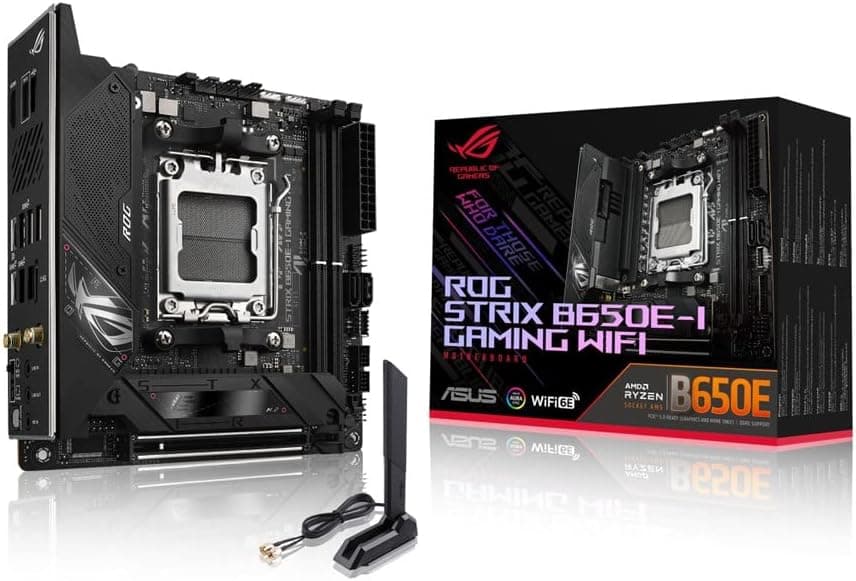
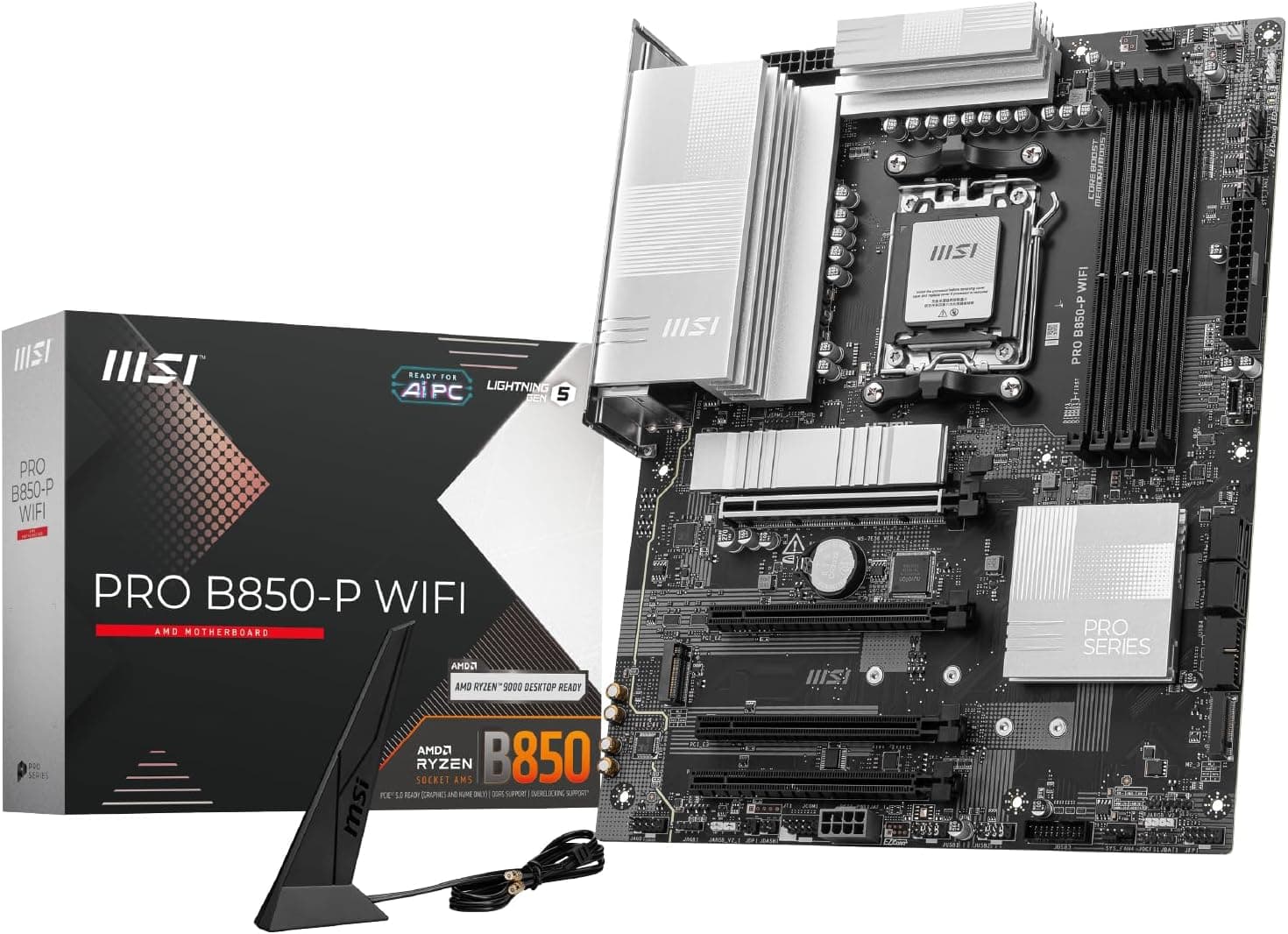
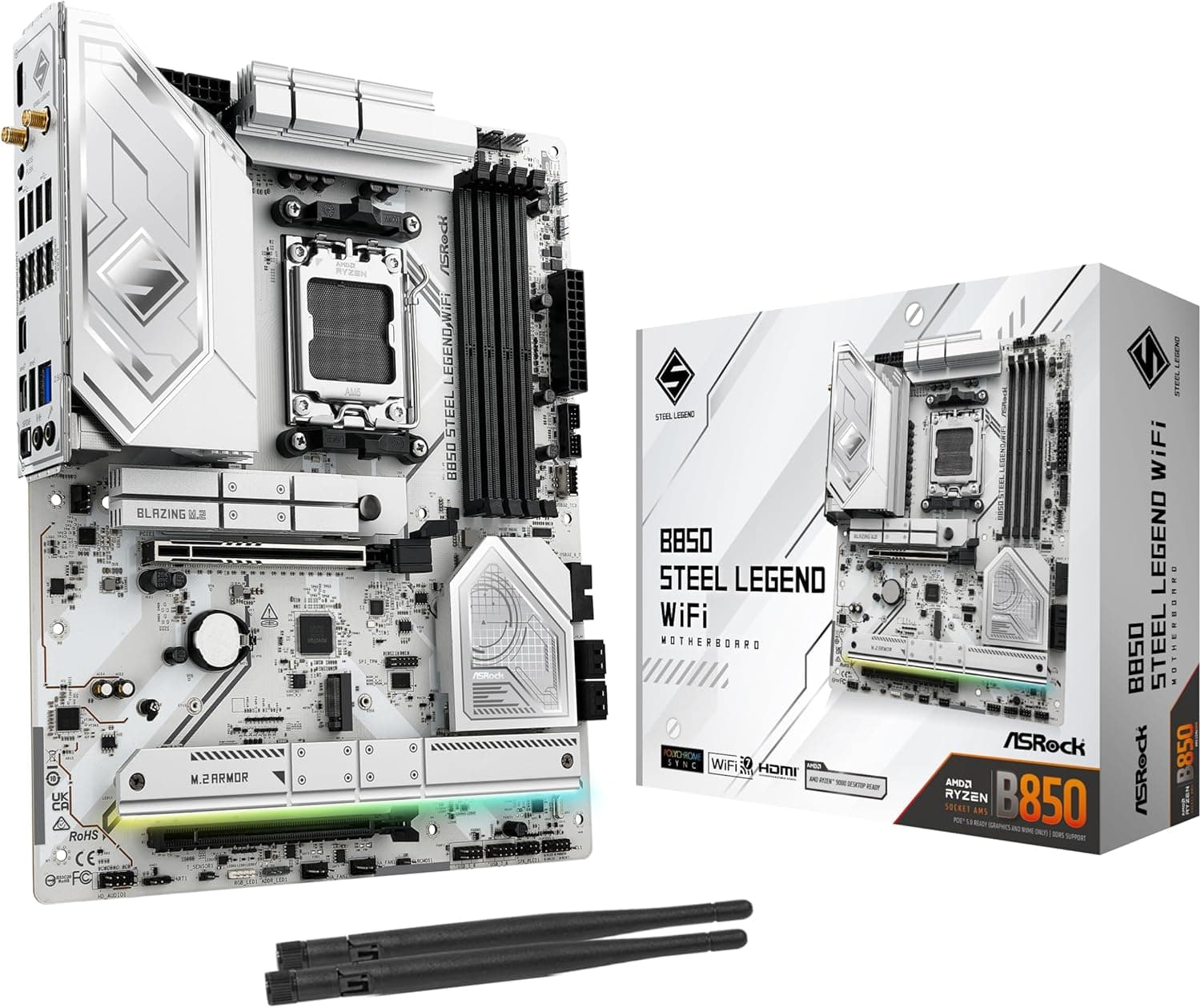
購入経路にも注意が必要です。今回参照したAmazonの掲載では、出荷はAmazonでも販売元はマーケットプレイスの出品者になっています。出品者によって保証の窓口、国内正規代理店品かどうか、付属品の有無が変わります。さらに、商品ページの登録情報(メーカー名・型番・対応表記)が実物と食い違っている例は珍しくありません。購入前に商品画像とタイトル、そして販売元の表記を自分の目で突き合わせ、B850/Socket AM5のATX製品であることを確認してください。
よくある質問
Q: B850とX870の違いは何ですか? A: 主な違いはUSB4の有無とチップセット側PCIeレーンの本数です。GPU用のPCIe 5.0 x16とGen5 M.2はB850でも使えるため、GPU 1枚+SSD数枚の構成なら実用上の差はほとんど出ません。USB4や拡張性が要るならX870、コストを抑えて主要性能を確保したいならB850で十分です。
Q: Ryzen 7 7800X3Dとの組み合わせは適切ですか?
A: 適切です。7800X3DはTDP 120Wと比較的低く、14+2+2フェーズの電源回路には十分な余裕があります。ゲーミング性能とコストのバランスという点でも相性の良い組み合わせです。
Q: メモリは8000MT/sを買えばよいですか? A: 必ずしもそうではありません。Ryzenでは6000MT/s前後のEXPO対応メモリが扱いやすく、8000MT/s級は設定を自分で詰められる人向けです。まず2枚構成の6000MT/s帯から検討し、必要に応じて上を狙うのが現実的です。
Q: 大型の空冷クーラーは載りますか?
A: AM5標準のソケット配置なので、デュアルタワー級の空冷でも基本的に問題ありません。ただしメモリ側のヒートシンク高さとの干渉は製品次第なので、クーラー側の対応表でメモリ高さの上限を確認してください。
Q: 白いPCBは黄ばみませんか?
A: 通常の使用環境で短期間に変色するものではありませんが、白い面はホコリが目立ちやすいのは確かです。定期的にエアダスターで清掃すれば外観は保てます。
Q: どんな人には向きませんか?
A: HDDを3台以上積む人、USB4/Thunderbolt機器を使う人、2枚目のGPUに帯域が必要な人です。この3つに当てはまるなら、B850ではなくX870/X870E系や前世代の上位チップセットを検討してください。
販売情報
(Amazon参照)
- メーカー名: ASUS
- 販売元: ZakkaBakka(詐欺対策店舗)
- 出荷元: Amazon
- ASIN: B0DQXKXNTS
- 注記: 本記事はメーカー製造品をAmazon掲載情報に基づいて紹介しています。