概要
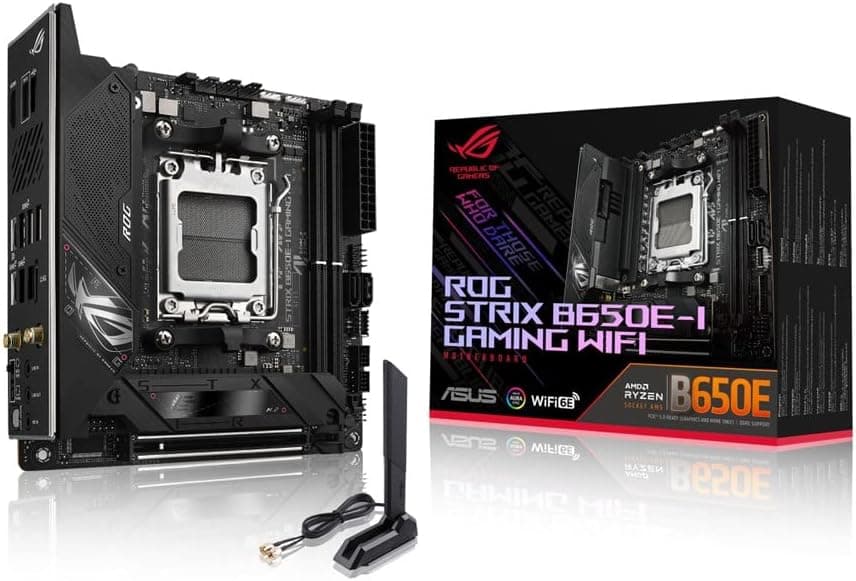
ASUS ROG STRIX B650E-I GAMING WIFI AMD Ryzen 7000シリーズ AM5対応 B650E搭載 Mini-ITXマザーボードは、AM5ソケットのRyzenを小さなケースに収めたい人に向けた、Mini-ITX規格の上位寄りモデルです。結論を先に書きます。グラフィックカード用スロットとM.2の両方でPCIe 5.0を使える小型マザーが欲しい人には有力な選択肢です。拡張性を少しでも重視する人には向きません。
最大の特徴は、B650Eチップセットを採用したことで、PCIe 5.0 x16スロットとM.2スロット1基(PCIe 5.0 x4)がどちらもPCIe 5.0に対応している点です。電源回路は10相(1相あたり70A)です。無線はWi-Fi 6EとBluetooth 5.2、有線はIntel製の2.5Gb Ethernet、オーディオはROG SupremeFX(Realtek ALC4080)を積んでいます。小型でありながら、機能を削った印象の少ない構成です。
一方で、Mini-ITXである以上、メモリスロットは2本、拡張スロットは1本、SATAは2ポートに限られます。この記事では、互換性で失敗しやすい点、B650やX670E搭載機との違い、買う前に割り切るべき点まで踏み込んで整理します。
互換性ガイド
CPU
ソケットはAMD Socket AM5で、Ryzen 7000シリーズ(Ryzen 5 / 7 / 9)に対応します。AM5はその後のRyzen 8000G・Ryzen 9000シリーズにも使われているソケットです。ただし、後から出たCPUを使うにはBIOSの更新が必要になることがあります。購入前にASUSのCPUサポートリストで、使いたいCPUと必要なBIOSバージョンを確認してください。AM4用のRyzen(Ryzen 5000シリーズ以前)は物理的に装着できません。
メモリ
メモリはDDR5専用で、スロットは2本です。DDR4のメモリは使えないため、AM4環境から乗り換える場合はメモリも買い直しになります。AMD EXPOに対応し、掲載情報では6400MT/s以上での動作に対応するとされています。2本構成ではスロットごとに1枚となるため、4本挿しのATXマザーより高クロックで安定させやすくなります。これは小型マザーの利点です。
なお、最大メモリ容量は、商品データ内で「64GB」と「96GB」の2つの値が混在しています。48GBモジュール2枚の構成を考えている場合は、ASUSの製品ページやメモリサポートリスト(QVL)で最新の対応容量を確認してから購入してください。
拡張スロット・ストレージ・通信
| 項目 | 仕様 | 実際の意味 |
|---|---|---|
| 拡張スロット | PCIe 5.0 x16 ×1 | GPU専用と考える。他のカードは挿せない |
| M.2 | 2基(PCIe 5.0 x4 ×1、PCIe 4.0 x4 ×1) | 高速SSD 1枚+データ用1枚が基本形 |
| SATA | 6Gbps ×2 | 2.5インチSSDやHDDは2台まで |
| 有線LAN | Intel 2.5Gb Ethernet | 一般家庭の回線なら十分 |
| 無線 | Wi-Fi 6E / Bluetooth 5.2 | 6GHz帯を使うにはルーター側もWi-Fi 6E対応が必要 |
表のとおり、拡張の余地はGPU 1枚とSSD 2枚でほぼ埋まります。PCIe 5.0対応のM.2 SSDは発熱が大きい製品が多く、大型のヒートシンクが付属するものもあります。Mini-ITXではM.2の設置スペースが限られます。SSD側のヒートシンクの厚みが、マザーボード側のヒートシンクや周囲の部品と干渉しないかを確認してください。
電源・ケース
電源コネクタは24ピンATXと8ピンEPSが各1系統です。推奨電源容量の目安は650Wとされていますが、必要な容量はCPUとGPUの組み合わせで大きく変わります。Ryzen 9とハイエンドGPUを組み合わせるなら、より余裕のある容量を検討してください。小型ケースにはSFXやSFX-L電源しか入らないことが多いので、電源の規格とケーブルの取り回しも同時に確認が必要です。
商品情報
ASUS ROG STRIX B650E-I GAMING WIFIは、2022年後半に登場したAM5向けのMini-ITXマザーボードです。主な仕様は次のとおりです。
| 項目 | 内容 |
|---|---|
| チップセット | AMD B650E |
| ソケット | AM5 |
| フォームファクタ | Mini-ITX |
| メモリ | DDR5 ×2スロット |
| VRM | 10相(70A/相) |
| オーディオ | ROG SupremeFX 7.1(Realtek ALC4080) |
| 背面USB | USB 3.2 Gen2x2 Type-C ×1、USB 3.2 Gen2 ×5(Type-A 4+Type-C 1)、USB 2.0 ほか |
背面USBの項目は収集データが途中で切れています。USB 2.0の端子形状と数は製品ページで確認してください。
最新の価格は販売ページの表示でご確認ください。どちらも取得時点の値で、セールや在庫状況によって大きく変動します。購入時は商品ページで最新の価格を確認してください。最新のユーザー評価は販売ページの表示でご確認ください。件数が少ないため、平均点よりも低評価レビューの具体的な内容(初期不良、BIOS、部品の干渉など)を読むほうが判断材料になります。
位置付けとしては、上位のX670E搭載Mini-ITXモデルに比べて価格を抑えつつ、GPUとM.2のPCIe 5.0対応という中核は押さえた製品です。Mini-ITXでは、どちらのチップセットでもスロット数は物理的に同程度に限られます。そのため、小型PCではB650Eの割安さが活きやすいと言えます。
B650・B650E・X670Eの違い(どれを選ぶか)
AM5のマザーボード選びでよく迷うのがチップセットの違いです。一般的な位置付けは次のとおりです。
| チップセット | GPUスロットのPCIe 5.0 | M.2のPCIe 5.0 | 主な違い |
|---|---|---|---|
| B650 | 必須ではない(多くはPCIe 4.0) | 製品による | 価格重視 |
| B650E | 対応 | 対応 | GPUとSSDの両方でPCIe 5.0 |
| X670E | 対応 | 対応 | チップセット側のレーンやUSBが多い |
X670Eの「チップセット側の余裕」が意味を持つのは、スロットやポートを多く並べられるATXです。Mini-ITXは拡張スロットが1本しかないため、その差を活かしにくいのが実情です。また、現在のGPUはPCIe 4.0でも性能をほぼ出し切れます。GPUスロットのPCIe 5.0対応は、現時点では将来への保険と考えるのが妥当です。PCIe 4.0で十分と割り切れるなら、B650搭載のMini-ITXも候補になります。
組み立て時のポイント
Mini-ITXの組み立ては、ATXよりも手順を考える必要があります。ケースに入れた後はM.2やCPU補助電源に手が届きにくくなります。CPU・メモリ・M.2 SSDはケースの外で先に取り付けておくのが基本です。8ピンEPSのケーブルは、ケースに入れる前に挿しておくか、少なくとも通し道を決めておくと作業が楽になります。
AM5環境では、初回起動時やメモリ構成を変えた直後に、メモリトレーニングのため画面が映るまで時間がかかることがあります。画面が映らなくてもすぐに電源を切らず、しばらく待つのが一般的な対処です。EXPOは、まず標準設定で起動を確認してから有効にしてください。不具合が起きたときに原因を切り分けやすくなります。
おすすめユーザー
- 小型ゲーミングPCを組みたい人:Mini-ITXケースにRyzen 7 7800X3DとGeForce RTX 4070クラスのGPUを組み合わせれば、省スペースで高いゲーム性能を狙えます。GPUスロットとM.2がPCIe 5.0に対応しているため、将来のパーツ更新にも備えられます。
- 小型のクリエイター向けワークステーションを作りたい人:Ryzen 9 7950XとDDR5-6000クラスのメモリ、高速なNVMe SSDを組み合わせれば、動画編集などの重い作業にも対応できます。ただし、小型ケースでは冷却が性能の上限を決めるので、クーラー選びが重要です。
- 無線中心で配線を減らしたい人:Wi-Fi 6EとBluetooth 5.2を標準で備えているため、別途カードを挿す必要がありません。唯一の拡張スロットをGPUのために残せるのは、Mini-ITXでは大きな利点です。
- 静音・省スペース重視の自作派:必要最小限の構成で、すっきりまとまったPCを作りたい人に向きます。
購入前の注意点
拡張性は後からほぼ増やせないと考えてください。 メモリスロットは2本なので、容量を増やすには今のメモリを入れ替えることになります。必要な容量を最初から選んでおくのが無難です。PCIeスロットはGPUで埋まるため、キャプチャカード・サウンドカード・10GbEカードなどを追加する余地はありません。配信用のキャプチャが必要なら、USB接続の製品を前提にしてください。
ストレージを多く積みたい人には不向きです。 M.2が2基、SATAが2ポートなので、大容量HDDを何台も並べる使い方はできません。NASや外付けストレージと併用するか、より大きなマザーボードを選ぶべきです。
冷却と干渉は実物の寸法で確認が必要です。 小型ケースでは、大型空冷クーラーの高さ制限や、厚みのあるGPUとM.2ヒートシンクの干渉が起こりえます。Ryzen 9 7950X(TDP 170W)のような発熱の大きいCPUを選ぶと、ケースの冷却が足りず性能を出し切れないこともあります。ケース側の対応クーラー高・GPU長・電源規格を先に確認してください。
PCIe 5.0の恩恵は限られます。 現行のGPUでは、PCIe 5.0とPCIe 4.0の性能差は小さいです。PCIe 5.0 SSDも、一般的なゲームのロード時間を劇的に縮めるものではありません。「PCIe 5.0だから」という理由だけで選ぶと、割高に感じる可能性があります。
商品データの食い違いに注意してください。 収集データでは、最大メモリ容量が64GBと96GBの2通りで記載されていました。価格情報でも、「Amazon US」と表示された項目のリンク先が、実際にはAmazon.co.jpの商品ページでした。商品ページの登録情報に誤りがあることもあります。画像とタイトル(B650E-I GAMING WIFIであること)で対象製品を確認し、仕様はASUSの公式情報で最終確認することをおすすめします。
よくある質問
Q. Ryzen 9000シリーズは使えますか?
A. AM5ソケットなので物理的には装着できますが、BIOSの更新が必要な場合があります。ASUSのCPUサポートリストで対応状況と必要なBIOSバージョンを確認してください。
Q. DDR4メモリは使えますか?
A. 使えません。このマザーボードはDDR5専用です。
Q. 電源は何ワットあればよいですか?
A. 目安は650Wとされていますが、CPUとGPUの消費電力によって変わります。ハイエンドGPUを使う場合は、GPUメーカーが推奨する電源容量も合わせて確認してください。
Q. B650搭載のMini-ITXとどちらを選ぶべきですか?
A. GPUスロットのPCIe 5.0対応を将来の保険として持っておきたいならB650Eです。現行のGPUで十分と割り切れるなら、B650でも困る場面は少ないはずです。
Q. Wi-Fi 6Eの6GHz帯はすぐに使えますか?
A. ルーター側もWi-Fi 6Eに対応している必要があります。対応していないルーターでは、5GHz帯や2.4GHz帯での接続になります。
販売情報
(Amazon参照)
- メーカー名: ASUS
- 販売元: Amazon.co.jp
- 出荷元: Amazon.co.jp
- ASIN: B0BPRJ7QDR
- 注記: 本記事はメーカー製造品をAmazon掲載情報に基づいて紹介しています。