概要
ASUS ROG STRIX B650-A GAMING WIFI AMD Ryzen 7000 シリーズ AM5 対応 B650 搭載 ATX マザーボードは、AM5 ソケットと AMD B650 チップセットを使った ATX 規格のゲーミング向けマザーボードです。向いているのは「Ryzen 7000 世代で、グラフィックボード 1 枚と NVMe SSD 2〜3 枚の構成を組み、白系のケースで見た目もそろえたい人」です。この用途なら、機能と価格のバランスがよい一枚です。反対に、グラフィックボードを 2 枚以上挿す人や、上位チップセット並みの拡張性がほしい人は、X670E 系のほうが後悔しにくいでしょう。
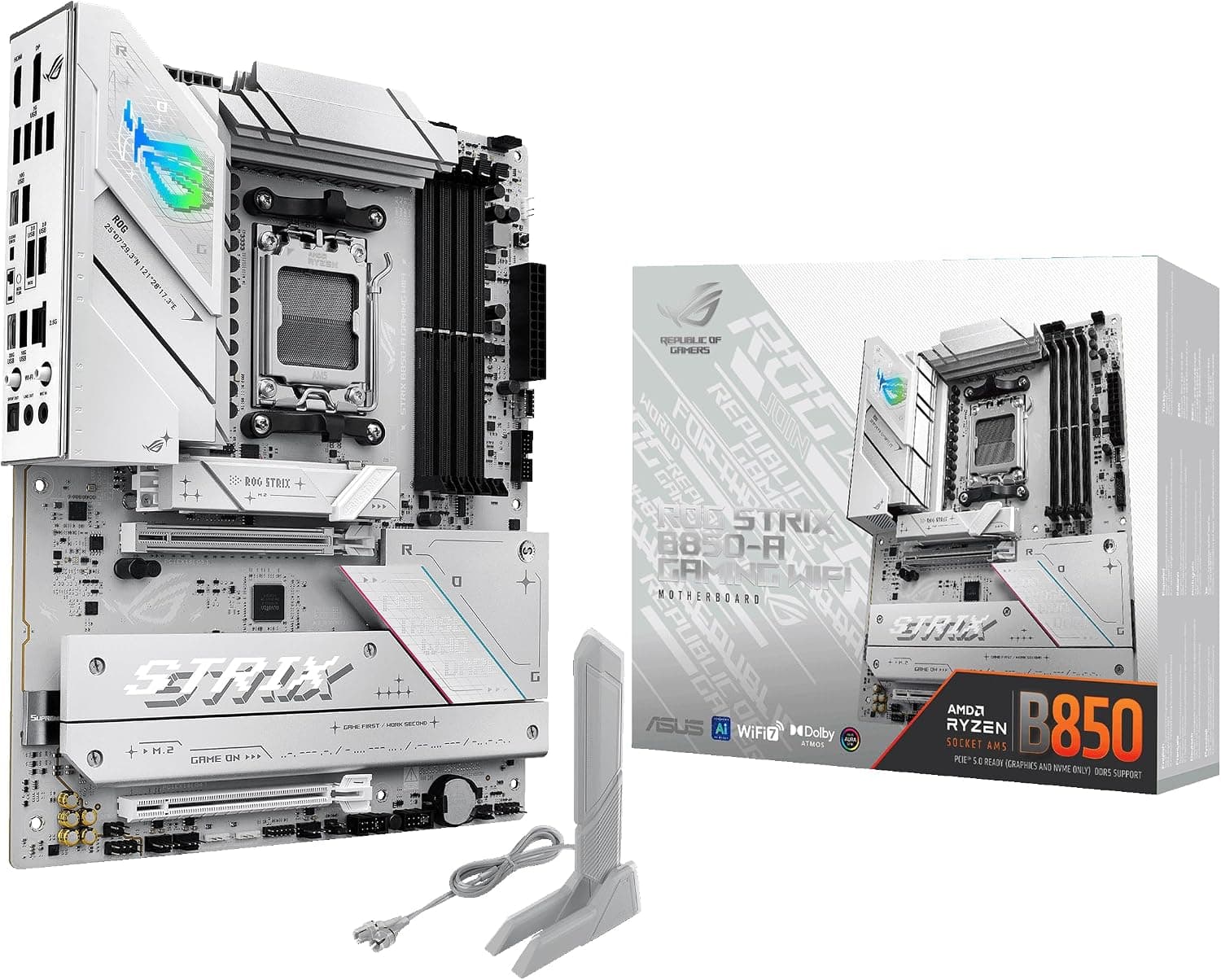
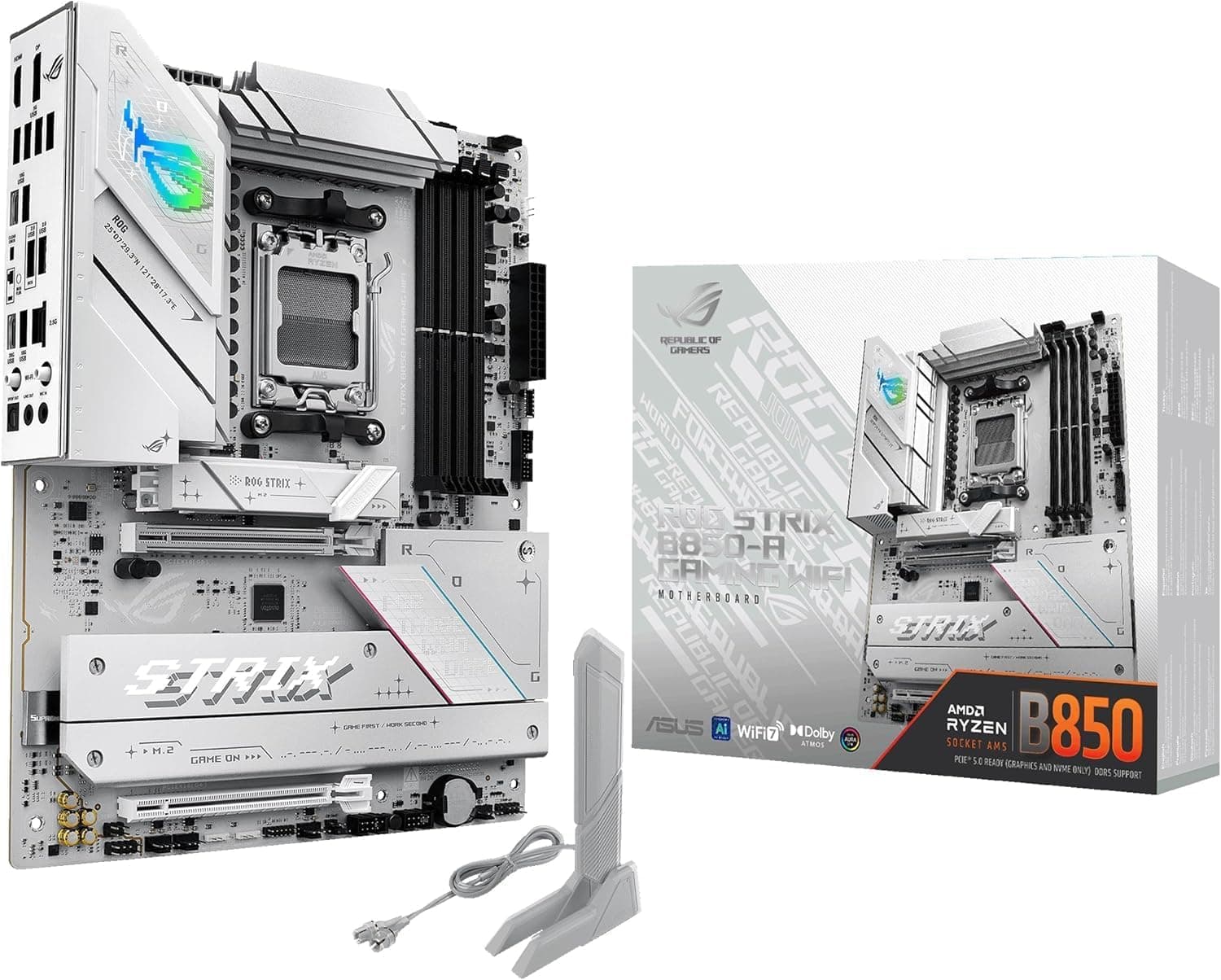
ROG STRIX B650-A GAMING WIFI は、ASUS のゲーミングブランド ROG STRIX のうち、B650 世代の ATX モデルです。DDR5 専用のメモリスロット 4 本、M.2 スロット 3 基(うち 1 基は PCIe 5.0 対応)、Wi-Fi 6E と Bluetooth 5.2、Intel 製の 2.5Gb 有線 LAN を 1 枚にまとめています。追加カードを買わずに一通りそろうのが最大の強みです。ヒートシンクは白が基調で ROG らしいデザインのため、ケースの中の見栄えも考えられています。
電源回路は 12+2 フェーズ(定格 60A)とされており、Ryzen 9 クラスの多コア CPU でも安定して動かせる余裕があります。件数は多くありませんが、評価は安定しています。
互換性ガイド
マザーボード選びで失敗しやすいのは、スペック表の数字そのものより「組み合わせたときに何が起きるか」です。まず全体像を表にまとめ、そのあと項目ごとに注意点を説明します。
| 項目 | 本製品の仕様(登録データ) | 失敗しやすい点 |
|---|---|---|
| CPU ソケット | AM5 | AM4 の Ryzen(5000 以前)は取り付け不可 |
| メモリ | DDR5 ×4 スロット | DDR4 メモリは使えない |
| M.2 | 3 基(PCIe 5.0 x4 ×1、PCIe 4.0 x4 ×2) | PCIe 5.0 SSD は発熱が大きい |
| SATA | 4 ポート | HDD を多く積む用途には少なめ |
| 電源コネクタ | 24 ピン ATX+EPS 8 ピン+4 ピン | EPS ケーブルが 1 本しかない電源に注意 |
| 映像出力 | DisplayPort 1.4、HDMI 2.1 | 内蔵 GPU の無い CPU では映像が出ない |
| フォームファクタ | ATX | Micro ATX 専用の小型ケースには入らない |
CPU と BIOS
ソケットは Socket AM5 で、Ryzen 7000 シリーズ(Ryzen 5 / 7 / 9)に対応します。登録データの互換性メモには「Ryzen 7000 シリーズのみ対応」と書かれています。ただ、AM5 は複数の世代で使われるソケットで、あとから出た Ryzen 8000G や Ryzen 9000 シリーズも BIOS 更新で対応するのが一般的です。新しい世代の CPU を使うつもりなら、ASUS の対応 CPU リストで必要な BIOS バージョンを確かめてください。
本製品は USB BIOS Flashback に対応しているので、CPU を載せる前でも BIOS を更新できます。店頭在庫が古い BIOS のままでも、手順さえ知っていれば新しい CPU の起動で詰まることはありません。
メモリ
DDR5 専用で、DDR4 メモリは挿せません。速度は OC 時で DDR5-6400 以上とされています。最大容量は、登録データの中に「最大 128GB」と「192 GB」の 2 通りの表記が混ざっています。48GB モジュールへの対応は BIOS 更新で後から追加されることが多いので、大容量を組む予定なら製品ページと最新のメモリ対応表で確認してください。
DDR5 は一般に、4 枚挿しにすると 2 枚挿しより動作速度が下がりやすいとされています。ゲーム用途なら、容量の大きい 2 枚組で必要な容量をまかなうほうが無難です。高いクロックの XMP / EXPO メモリを買う前に、まず 2 枚挿しで考えるのがおすすめです。
拡張スロットとストレージ
登録データ上の拡張スロットは、PCIe 5.0 x16 が 1 本、x16 の形をした PCIe 4.0 スロット(x4 動作)が 2 本、PCIe 4.0 x1 が 1 本です。2 本目以降の x16 形状スロットは x4 でしか動かないため、グラフィックボードを挿しても本来の帯域は出ません。キャプチャカードや 10GbE カード、NVMe 増設カードを挿す場所と考えてください。
M.2 は PCIe 5.0 x4 が 1 基、PCIe 4.0 x4 が 2 基の合計 3 基です。SATA は 4 ポートあります。M.2 と SATA、あるいは M.2 と PCIe スロットの間で帯域を共有するかどうか(ある M.2 を使うと別のポートが使えなくなるか)は製品マニュアルで確認してください。PCIe 5.0 SSD は発熱が大きいので、付属のヒートシンクを必ず付け、ケース内のエアフローも確保しましょう。
電源とケース
電源は 24 ピンのメインコネクタに加え、CPU 用に EPS12V の 8 ピン+4 ピンを使います。登録データの推奨電源容量は 750W です(旧版の本文では 650W 以上としていました)。ミドルクラスの GPU なら 650W 級で収まる構成もありますが、Ryzen 9 と上位 GPU を組み合わせるなら 750W 以上にして余裕を持たせるのが安全です。
フォームファクタは ATX(305mm × 244mm)で、ATX 対応のミドルタワー以上のケースなら基本的に入ります。ケースを先に選んでいる場合は、ATX 対応かどうかに加え、背面の配線スペースと上部ファン・ラジエーターの干渉も確認しておくと安心です。
映像出力
背面には DisplayPort 1.4 と HDMI 2.1 がありますが、使えるのは内蔵 GPU を持つ CPU のときだけです。Ryzen 7000 シリーズは多くのモデルが内蔵 GPU を持っていますが、型番の末尾に F が付くモデルには内蔵 GPU がありません。グラフィックボードの初期不良を切り分けるときや、GPU なしで先に組み立てるときに困るので、覚えておいてください。
商品情報
ROG STRIX B650-A GAMING WIFI は ASUS のゲーミングブランド ROG STRIX の一製品で、B650 マザーボードの中ではミドル〜上位にあたります。発売は 2022 年秋ごろです。チップセットは AMD B650、ソケットは AM5、フォームファクタは ATX です。
主な仕様を用途別に整理すると次のとおりです。
- 電源回路: 12+2 フェーズ(定格 60A)
- メモリ: DDR5 ×4 スロット、OC 時 DDR5-6400 以上
- ストレージ: M.2 3 基(PCIe 5.0 x4 ×1、PCIe 4.0 x4 ×2)、SATA 6Gb/s ×4
- ネットワーク: Intel 2.5Gb Ethernet、Wi-Fi 6E(802.11ax)、Bluetooth 5.2
- 背面 USB: USB 20Gbps Type-C ×1、USB 10Gbps Type-A ×7、USB 2.0 ×4
- 映像出力: DisplayPort 1.4、HDMI 2.1
背面の USB が合計 12 ポートと多いのは見逃しがちな利点です。キーボード、マウス、ヘッドセット、Web カメラ、外付けストレージなどを挿しても、ハブを使わずに済むことが多いでしょう。20Gbps の Type-C が 1 つあるので、対応する外付け SSD の速度も活かせます。
最新の価格は販売ページの表示でご確認ください。マザーボードは時期やセール、在庫によって価格が大きく変わるため、購入前に商品ページで最新の価格を確認してください。保証は購入経路(国内正規代理店品か、並行輸入品か)によって扱いが変わることがあるので、商品ページの表記も合わせて見ておくと安心です。
B650・B650E・X670E の違いと本製品の立ち位置
AM5 のチップセットには、大きく分けて B650、B650E、X670、X670E があります。一般に、名前に E が付くモデルはグラフィックボード用スロットとストレージの両方で PCIe 5.0 を使えるように作られており、無印の B650 では GPU 用スロットの PCIe 5.0 対応はメーカー任意とされています。X670 系はチップセットを 2 つ載せる構成で、USB や PCIe の数が増えます。
本製品は B650(無印)です。登録データでは GPU 用スロットが PCIe 5.0 x16 と書かれていますが、チップセットの位置づけとずれがあるので、PCIe 5.0 の GPU 帯域を条件にするなら製品ページでスロットの世代を確認してください。とはいえ、今のグラフィックボードでは PCIe 4.0 x16 でも性能差は小さいとされており、ゲーム用途で困る場面はほとんどありません。
同じ価格帯の競合には ASRock B650 Pro RS、MSI MAG B650 TOMAHAWK WIFI、MSI MPG B650 Edge WiFi などがあります。選ぶときは、M.2 の数と世代、背面 USB の数、無線 LAN の有無、見た目の色を比べるのが現実的です。本製品は、白いデザイン、ASUS の BIOS の使いやすさ、Armoury Crate による RGB やファンの一括管理、Q-Release などの組み立てやすさの工夫を重視する人に向いています。
おすすめユーザー
- GPU 1 枚で組むゲーマー: Ryzen 7 7800X3D や Ryzen 9 7950X と上位 GPU の組み合わせで高いフレームレートを狙う構成に向きます。PCIe 5.0 の M.2 スロットで、最新の Gen5 SSD の速度も活かせます。
- 配信・動画編集もする人: M.2 3 基でシステム用・素材用・書き出し用の SSD を分けられ、x4 動作のスロットにはキャプチャカードを挿せます。
- 白系の PC を組みたい人: 白いヒートシンクとシルバーのデザインは、ホワイトケースや白いパーツとそろえやすいです。
- Wi-Fi 環境で使う人: Wi-Fi 6E と Bluetooth 5.2 を標準で備えるので、無線 LAN カードを別に買う必要がありません。
- AM4 から乗り換える人: 2.5GbE、USB 20Gbps、PCIe 5.0 M.2 がそろい、今後数年の拡張に困りにくい構成です。
購入前の注意点
マルチ GPU には向きません。 2 本目以降の x16 形状スロットは PCIe 4.0 x4 で動くため、グラフィックボードを 2 枚挿して性能を出す構成には使えません。GPU を複数使う計算用途などを考えているなら、最初から X670E 系を選んでください。
GPU スロットの PCIe 世代は製品ページで確認してください。 前の節で書いたとおり、無印 B650 の本製品について登録データは「PCIe 5.0 x16」としていますが、チップセットの一般的な位置づけとは合いません。ゲーム用途なら実害はほぼありませんが、「PCIe 5.0 の GPU 帯域」を買う理由にしているなら、必ず公式の仕様で確かめてください。
メモリの最大容量と推奨電源の表記が食い違っています。 登録データの中で、メモリの最大容量は 128GB と 192GB、推奨電源は 650W と 750W の 2 通りが混ざっています。どちらも BIOS のバージョンや構成で変わる値なので、大容量メモリや高消費電力の GPU を載せるなら、公式の最新情報を基準にしてください。
初めての起動は時間がかかることがあります。 AM5 と DDR5 の組み合わせでは、初回の起動やメモリ設定の変更後にメモリトレーニングが走り、画面が映るまで数分かかることがあります。これを故障と思って電源を切り直すと、かえって長引くことがあります。まずはしばらく待ってみてください。
BIOS の更新が必要な場合があります。 新しい世代の CPU と組み合わせるときは、事前に USB BIOS Flashback で最新の BIOS にしておくと安心です。
白いデザインは汚れやほこりが目立ちやすいです。 長く使うと、黒い基板よりほこりや色の変化が目に付きやすくなります。見た目を重視して選ぶ人ほど、ケースのフィルター掃除をこまめにする前提で考えてください。
販売元と商品ページの表記を確認してください。 取得時点の Amazon.co.jp では、販売元はメーカー直販ではなく第三者の販売店(出荷は Amazon)でした。国内正規代理店品かどうかで保証窓口が変わることがあります。また、この記事の元になった登録データには、仕様の食い違いや、海外向け価格の欄に国内価格が入っているといった誤りがありました。商品ページの画像と型番で、対象製品が ROG STRIX B650-A GAMING WIFI であることを確かめてから購入してください。
組み立て時のチェックリスト
- CPU を載せる前に、対応 CPU リストで必要な BIOS バージョンを確認する 2.
必要なら USB BIOS Flashback で BIOS を更新する 3. メモリはマニュアルの推奨スロットに 2 枚挿しで取り付ける 4.
PCIe 5.0 SSD は、ヒートシンクを付けたうえで Gen5 対応の M.2 スロットへ取り付ける 5.
EPS 8 ピン+4 ピンの両方を挿す(少なくとも 8 ピンは必須) 6. 初回起動は、メモリトレーニングが終わるまで数分待つ
よくある質問
Q. Ryzen 9000 シリーズは使えますか?
A. AM5 の CPU なので、BIOS を更新すれば使えるのが一般的です。必要な BIOS バージョンは ASUS の対応 CPU リストで確認してください。
Q. 手持ちの DDR4 メモリは流用できますか?
A. できません。本製品は DDR5 専用で、DDR4 メモリは物理的に挿せません。
Q. PCIe 5.0 の SSD は何枚使えますか?
A. PCIe 5.0 x4 の M.2 スロットは 1 基です。残りの 2 基は PCIe 4.0 x4 なので、Gen5 SSD を挿しても Gen4 の速度で動きます。
Q. 電源は何 W あればいいですか?
A. 登録データの推奨は 750W です。ミドルクラスの GPU なら 650W 級で足りる構成もありますが、Ryzen 9 と上位 GPU の組み合わせなら 750W 以上が安心です。
Q. グラフィックボードなしで画面は映りますか?
A. 内蔵 GPU を持つ Ryzen なら、背面の DisplayPort または HDMI から映ります。型番の末尾に F が付くモデルは内蔵 GPU が無いため映りません。
販売情報
(Amazon参照)
- メーカー名: ASUS
- 販売元: ショップ ラズベリー [適格請求書発行事業者登録済]
- 出荷元: Amazon
- ASIN: B0BM93FF3G
- 注記: 本記事はメーカー製造品をAmazon掲載情報に基づいて紹介しています。