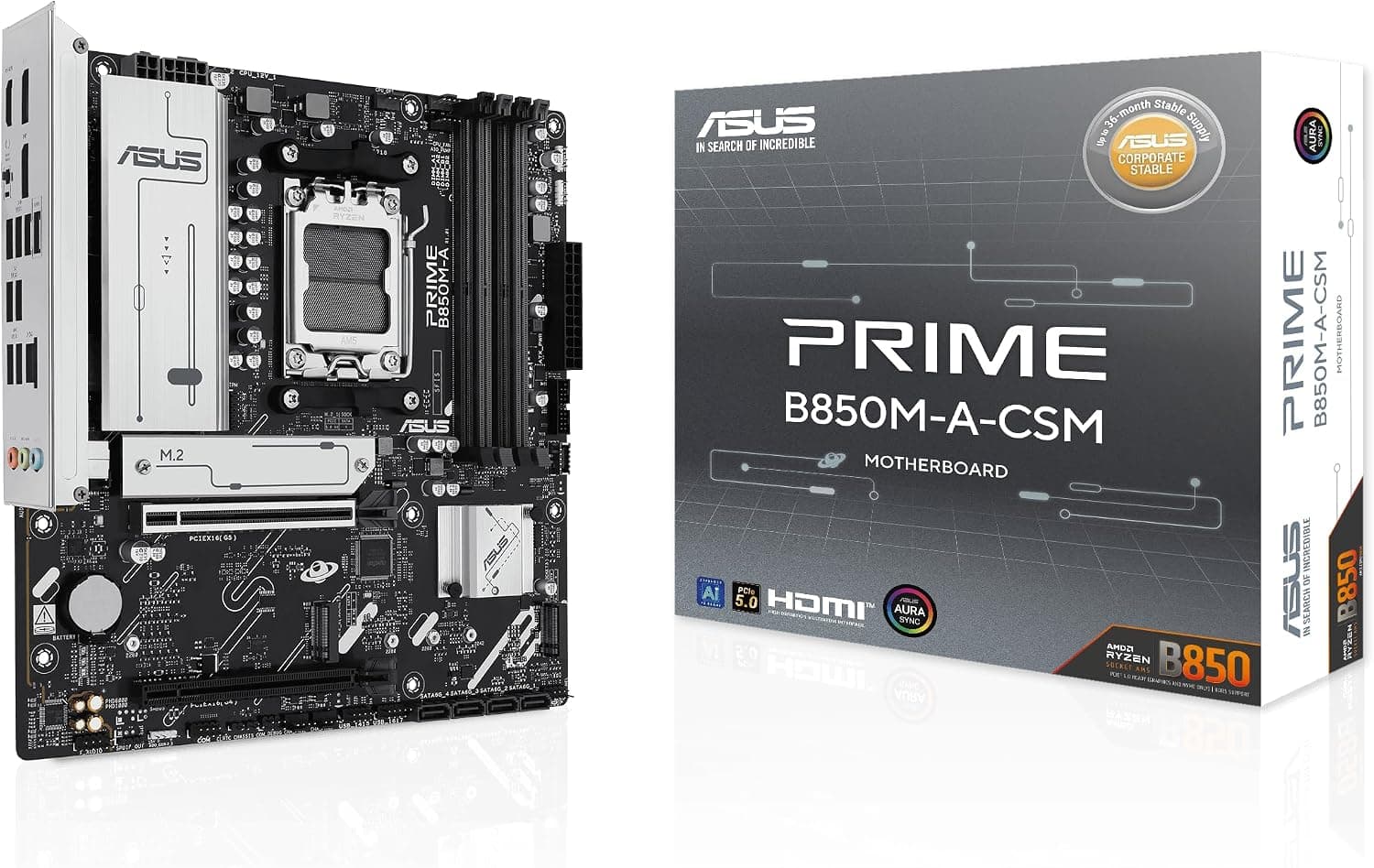
この記事では【限定】ASUS AMD AMD Ryzen 9000シリーズプロセッサー AM5 対応 B850 chipset DDR5 Micro ATX マザーボード PRIME B850M-A-CSM(以降、PRIME B850M-A-CSM と表記します)を、実際に組む人の視点で掘り下げます。スペックを並べるだけでなく、自分の構成で動くのか、どこを割り切ることになるのかに答えることを目的にしています。
概要
PRIME B850M-A-CSM は、AMD B850 チップセットを採用した Micro ATX(244mm×244mm)マザーボードです。ソケットは AM5 で、Ryzen 9000 シリーズを中心に Ryzen 8000/7000 シリーズもサポートします。メモリは DDR5 専用で、4 本の DIMM スロットに最大 256GB、OC 時は 8000MT/s 以上の設定値が用意されています。グラフィックス用に PCIe 5.0 x16 を 1 基、ストレージ用に M.2 を 3 基(うち 1 基が PCIe 5.0)と SATA 6Gb/s を 4 基備えます。
立ち位置をひとことで言えば、DDR5 と PCIe 5.0 という新世代の土台だけは確保して、それ以外の贅沢を削った実用機です。VRM は 8+2+1 フェーズ(60A パワーステージ)で、CPU 電源は 8 ピン+8 ピンの ProCool コネクター。有線 LAN は Realtek 2.5GbE を搭載します。一方で Wi-Fi モジュールは非搭載で、USB4/Thunderbolt も想定されていません。この削り方が自分の用途に合うかどうかが、そのまま購入判断になります。
| 想定する構成 | 相性 | 理由 |
|---|---|---|
| Micro ATX ケースで組むゲーミング PC | ◎ | 244mm 角に PCIe 5.0 x16 と M.2 3 基が収まる |
| 有線 LAN 中心のデスクトップ | ◎ | Realtek 2.5GbE を標準搭載 |
| 無線が必須のリビング PC | △ | Wi-Fi 非搭載。M.2 Key E カードか USB アダプターが別途必要 |
| USB4/Thunderbolt を使う映像・音楽制作 | × | 上位の X870/X870E 系を検討したほうが早い |
| マルチ GPU・拡張カードを多用する構成 | × | x16 形状のスロットは実質 1 本のみ |
表の △ や × は、製品の出来が悪いという意味ではありません。価格を抑えるために意図的に外された部分であり、必要なら上位チップセットに予算を移すべきだ、という意味です。
互換性ガイド
CPU はソケット AM5 専用です。AM4(Ryzen 5000 まで)の CPU は形状が違うため装着できません。対応表上は Ryzen 7000/8000/9000 シリーズが対象で、B850 は 9000 シリーズ登場後のチップセットですから、出荷時 BIOS でそのまま起動できるのが通常です。ただし流通在庫の古い個体に当たる可能性はゼロではないため、購入前に製品ページの CPU サポートリストと BIOS バージョンの対応表を一度確認しておくと安全です。
メモリは DDR5 のみで、DDR4 は切り欠き位置が違うため物理的に挿さりません。4 本のスロットに最大 256GB まで装着でき、AMD EXPO プロファイルに対応します。ここで実務的に効いてくるのは、AM5 環境では 4 枚挿しにすると安定して回る速度が落ちやすいという点です。容量が足りるなら 2 枚構成のほうが高いクロックで通りやすく、後から増設して不安定になる事故も避けられます。8000MT/s 以上という数字はあくまで OC 時の上限表記で、日常的に安定させる狙い目は 6000MT/s・CL30 前後が目安です。
電源は 24 ピン ATX に加えて、CPU 用に 8 ピン+8 ピンの EPS コネクターを備えます。見落としやすいのはこの 2 本目で、容量の小さい電源ユニットには EPS ケーブルが 1 本しか付属しないことがあります。多くの環境では 1 本でも起動しますが、メーカーの想定は両方を接続した状態です。購入予定の電源に EPS が 2 本あるか、組む前に数えておいてください。電源容量はミドルクラス GPU 前提で 650W 以上が目安で、上位 GPU を載せるならその GPU 側の要求に合わせて増やします。
ストレージは M.2 が 3 基(1 基が PCIe 5.0、残り 2 基が PCIe 4.0)と SATA 6Gb/s が 4 基。M.2 と SATA の一部には排他仕様(同時使用時に片方が無効になる組み合わせ)が設定されているのが一般的なので、ドライブを 4 台以上つなぐ予定なら、マニュアルの排他表を必ず先に読んでください。PCIe 5.0 対応の M.2 SSD は発熱が大きく、ヒートシンクなしでは速度が落ちる前提で考えたほうが安全です。
拡張スロットは PCIe 5.0 x16 が 1 本、PCIe 4.0 x16(x4 動作)が 1 本、PCIe 3.0 x1 が 2 本。2 本目は形状こそ x16 ですが帯域は x4 なので、GPU を 2 枚挿す用途には向きません。また 3 スロット厚の大型 GPU を入れると、その下の x1 スロットは物理的に使えなくなります。フォームファクターは Micro ATX(244mm×244mm)で、mATX 対応ケースはもちろん ATX ケースにも収まります。小型ケースで組む場合の本当の難所はマザーボードではなく、GPU の全長・CPU クーラーの高さ・電源ユニットとの干渉です。
CPU クーラーについては、AM5 は AM4 とマウント穴の互換性があり、多くの AM4 用クーラーがそのまま流用できます。ただし取り付け金具の要否は製品ごとに違うため、手持ちのクーラーを使い回すつもりなら、クーラーメーカーの AM5 対応表を確認してください。無線 LAN が必要な場合は、M.2 Key E スロットにカードを増設するか、USB アダプターを使います。Key E カードはアンテナを筐体外に出す必要があり、ケース背面にアンテナ用の穴やブラケットが要る点が意外な落とし穴です。手間を避けたいなら USB アダプターのほうが確実です。
商品情報
マザーボードは為替と代理店在庫で価格が動きやすく、記事は更新されないまま残るので、購入時は必ず商品ページの最新価格を確認してください。なお今回のデータでは、海外向け(Amazon US)の欄にも日本と同じリンクと同額が入っており、米ドル建ての実勢価格は取得できていません。海外通販との価格比較にはそのまま使えない点に注意してください。マーケットプレイス(eBay)側も検索結果へのリンクのみで、具体的な金額は取得できていません。
最新のユーザー評価は販売ページの表示でご確認ください。数字だけ見ると平凡ですが、7 件という母数は統計的にほとんど意味を持ちません。このクラスの製品では、点数そのものより、低評価に何が書かれているか(起動しない/特定メモリで不安定/初期 BIOS の挙動)を読むほうが判断に役立ちます。
型番末尾の CSM は、ASUS の法人向け供給ライン(Corporate Stable Model)を示す表記です。一般向けモデルより供給期間の長さや管理のしやすさが重視されるラインで、基本設計は PRIME シリーズ共通ですから、個人が自作で使って困ることはありません。主要な仕様値は記事内の仕様表にまとまっているので、組み合わせを検討するときはそちらと突き合わせてください。
競合製品との比較
上位を見れば X870/X870E があり、こちらは USB4 の搭載が前提になっている分、映像出力付きの USB Type-C や高速な外付けストレージを日常的に使う人には価値があります。裏を返せば、USB4 を使わない人が払う差額は、ほぼ使わない機能に消えます。GPU 1 枚と NVMe 1〜2 枚で組む一般的なゲーミング構成なら、B850 で機能的に困る場面はほとんどありません。PCIe 5.0 x16 と Gen5 M.2 という、今後効いてくる部分は本機でも確保されています。
同じ B850 でも、Wi-Fi 7 を載せたモデルや ATX サイズで USB ポート数を増やしたモデルが各社から出ています。無線が必要だと分かっているなら、最初から Wi-Fi 搭載モデルを選ぶほうが、後からカードとアンテナを買い足すより結果的に安く、配線もすっきりします。PRIME B850M-A-CSM を選ぶ理由は、有線で足りる・Micro ATX で組む・余計な機能に払いたくない、この 3 つが揃ったときです。逆にどれか 1 つでも崩れるなら、別の板を見たほうが満足度は高くなります。
一世代前の B650E/X670E と比べた場合、それらも PCIe 5.0 の GPU スロットと Gen5 M.2 を持つ製品があり、型落ち価格なら候補になります。ただし古い個体では最新 CPU を載せる前に BIOS 更新が必要になることがあり、その際に CPU なしで更新できる手段があるかどうかが問題になります。B850 は最初から新しい CPU を前提に出ているため、この手間が生じにくいのが実利です。中古や型落ちを狙うときは、その差を価格差と見比べて判断してください。
組み立てで失敗しやすい点
実際に組むときに時間を溶かしやすいのは、スペック表に出てこない箇所です。第一に EPS 電源の 2 本目。第二に M.2 の排他仕様で、SATA ドライブが認識されないという相談の多くはこれが原因です。第三に Micro ATX ケース特有の物理干渉で、大型 GPU のバックプレートがマザーボード下端のコネクターやファンケーブルに当たることがあります。
もう一点、組み上がった直後に BIOS を最新へ更新しておくことをおすすめします。AM5 プラットフォームはメモリ互換性や起動時間に関する改善が BIOS 更新で入ることが多く、メモリが EXPO で通らないときの第一の対処もこれです。更新前に BIOS 設定をメモしておくと、初期化後の復元が楽になります。
おすすめユーザー
- Micro ATX の小型ケースでゲーミング PC を組みたい人 — 244mm 角に PCIe 5.0 x16 と M.2 3 基が収まり、Ryzen 7 7800X3D や Ryzen 5 9600X クラスとの組み合わせで無理がありません。ケース選択の自由度が上がります。
- 有線 LAN 環境で使う人 — Realtek 2.5GbE を標準搭載しているので、NAS への転送や有線オンライン対戦が中心なら Wi-Fi 非搭載は実質的な欠点になりません。
- 長時間の負荷をかけるクリエイター・業務用途 — 8+2+1 フェーズ(60A パワーステージ)の VRM と 8+8 ピン EPS により、定格運用での電力供給に余裕があります。CSM ラインという性格も、台数をそろえて使う用途と相性が良い部分です。
- 自作は初めてだが構成をシンプルに保ちたい人 — 拡張スロットも端子構成も割り切られている分、迷う要素が少なく、配線も素直です。
購入前の注意点
最大の割り切りは Wi-Fi 非搭載です。無線が必要なら M.2 Key E スロット対応のカード(アンテナと背面の取り付け場所が別途必要)か、USB アダプターを用意してください。追加費用と手間を足した合計額で考えると、最初から Wi-Fi 搭載モデルを買ったほうが安く済むケースは珍しくありません。買ってから気づくと、ケースを開けて配線をやり直すことになります。
拡張性の上限も先に把握しておくべきです。x16 形状のスロットは 2 本ありますが、2 本目は x4 動作なのでマルチ GPU 構成は現実的ではありません。M.2 で PCIe 5.0 が使えるのは 1 基目のみで、2・3 基目は PCIe 4.0 です。Gen5 SSD を複数枚フルスピードで並べたい用途には向きません。USB4 や Thunderbolt も非搭載なので、それらを前提にした周辺機器を持っている人は上位チップセットを検討してください。
メモリについては、4 枚挿しで高クロックを狙うと安定しないことがある点を、購入前の構成段階で織り込んでおいてください。8000MT/s 以上という表記は上限であって保証値ではありません。また、商品名の先頭にある【限定】という表記は販売側の販促上の表現で、製品仕様や保証内容を示すものではない点にも注意してください。
最後にデータの読み方をひとつ。この製品の掲載情報では、海外向けの価格欄に日本と同じリンクと同額が入るなど、収集された情報に不整合が見られます。Amazon の商品ページでは、メーカー名や型番といった登録情報が実物と食い違っていることが時々あります。購入前には掲載スペックだけで判断せず、商品画像とタイトル、そして販売元・出荷元の表示で対象製品が本当に PRIME B850M-A-CSM かを確認してください。
よくある質問
Q: Ryzen 5 7600 や Ryzen 7 7800X3D と組み合わせても問題ないですか? A: 問題ありません。いずれも AM5 ソケットの対応 CPU で、B850 は 9000 シリーズ登場後のチップセットのため、通常は出荷時 BIOS のまま起動します。VRM にも余裕があり、定格運用のほか PBO による簡易的な調整も可能です。念のため、購入前に製品ページの CPU サポートリストを確認してください。
Q: メモリはどのくらいの速度まで狙えますか? A: 仕様上は OC 時に 8000MT/s 以上まで設定できますが、実際に回るかは CPU 側のメモリコントローラーとメモリモジュールの品質次第です。常用を前提にするなら 6000MT/s・CL30 前後が目安で、EXPO プロファイルを読み込ませるだけで済むことが多い領域です。4 枚挿しでは狙える速度が下がる点も考慮してください。
Q: Wi-Fi は後から追加できますか? A: M.2 Key E スロットにカードを増設するか、USB 無線アダプターを使えば追加できます。Key E カードの場合はアンテナを筐体外へ出す必要があり、ケース背面にアンテナ用の穴やブラケットが必要になる点に注意してください。手軽さを優先するなら USB アダプターが確実です。
Q: 電源ユニットは何 W を選べばよいですか? A: ミドルクラス GPU を前提とした目安は 650W 以上です。上位 GPU を載せる場合は GPU メーカーの推奨値に合わせて増やしてください。容量よりも見落とされがちなのが CPU 用 EPS コネクターの本数で、本機は 8 ピン+8 ピン構成なので、EPS ケーブルが 2 本ある電源を選んでおくと安心です。
Q: ATX ケースにも取り付けられますか? A: 取り付けられます。Micro ATX(244mm×244mm)は ATX ケースのネジ穴配置に含まれるため、ATX 対応ケースならそのまま使えます。むしろ注意すべきは小型の mATX ケースのほうで、GPU の全長、CPU クーラーの高さ、電源ユニットとの干渉を先に確認してください。
販売情報
(Amazon参照)
- メーカー名: ASUS
- 販売元: Amazon.co.jp
- 出荷元: Amazon.co.jp
- ASIN: B0FHPMVJRN
- 注記: 本記事はメーカー製造品をAmazon掲載情報に基づいて紹介しています。