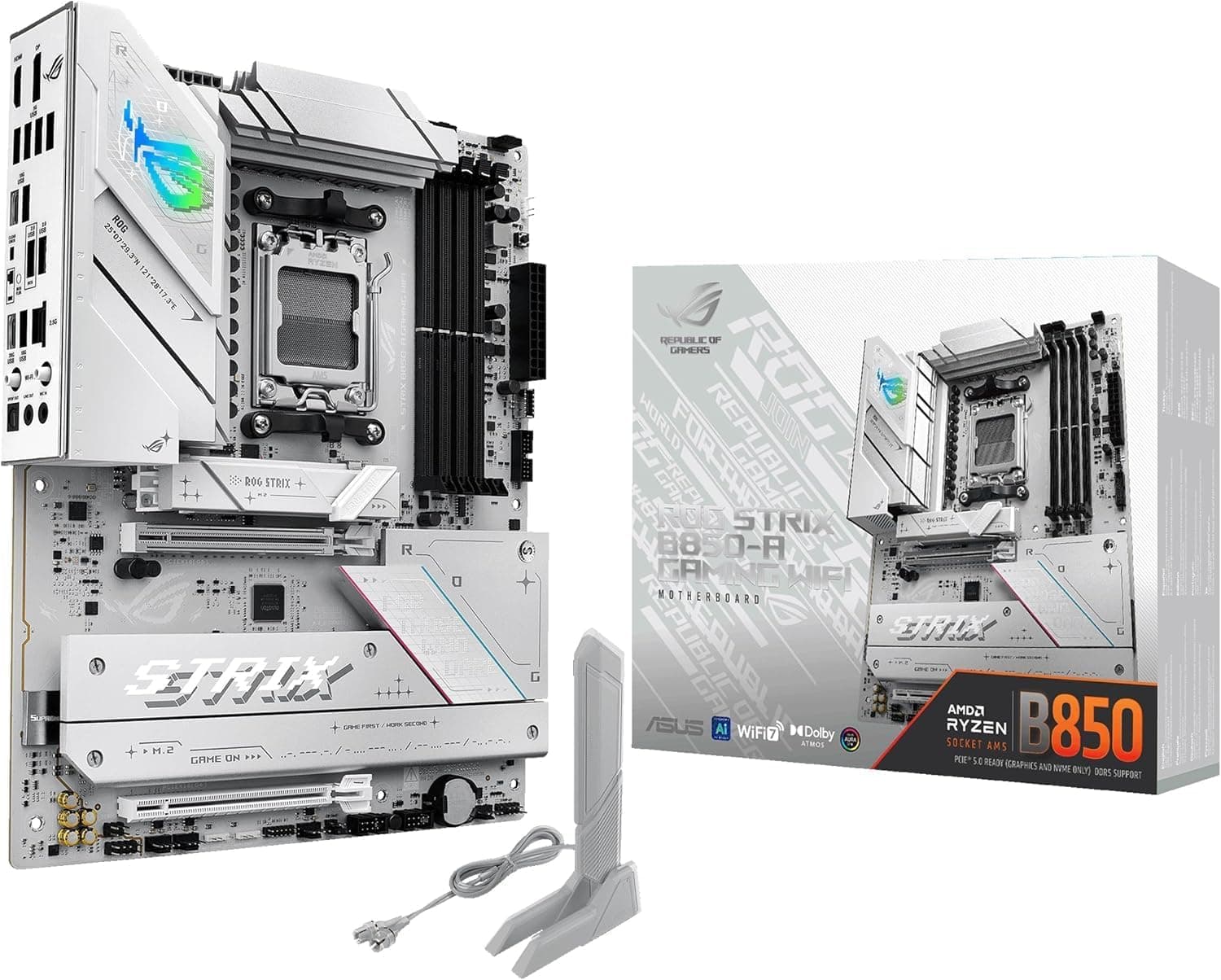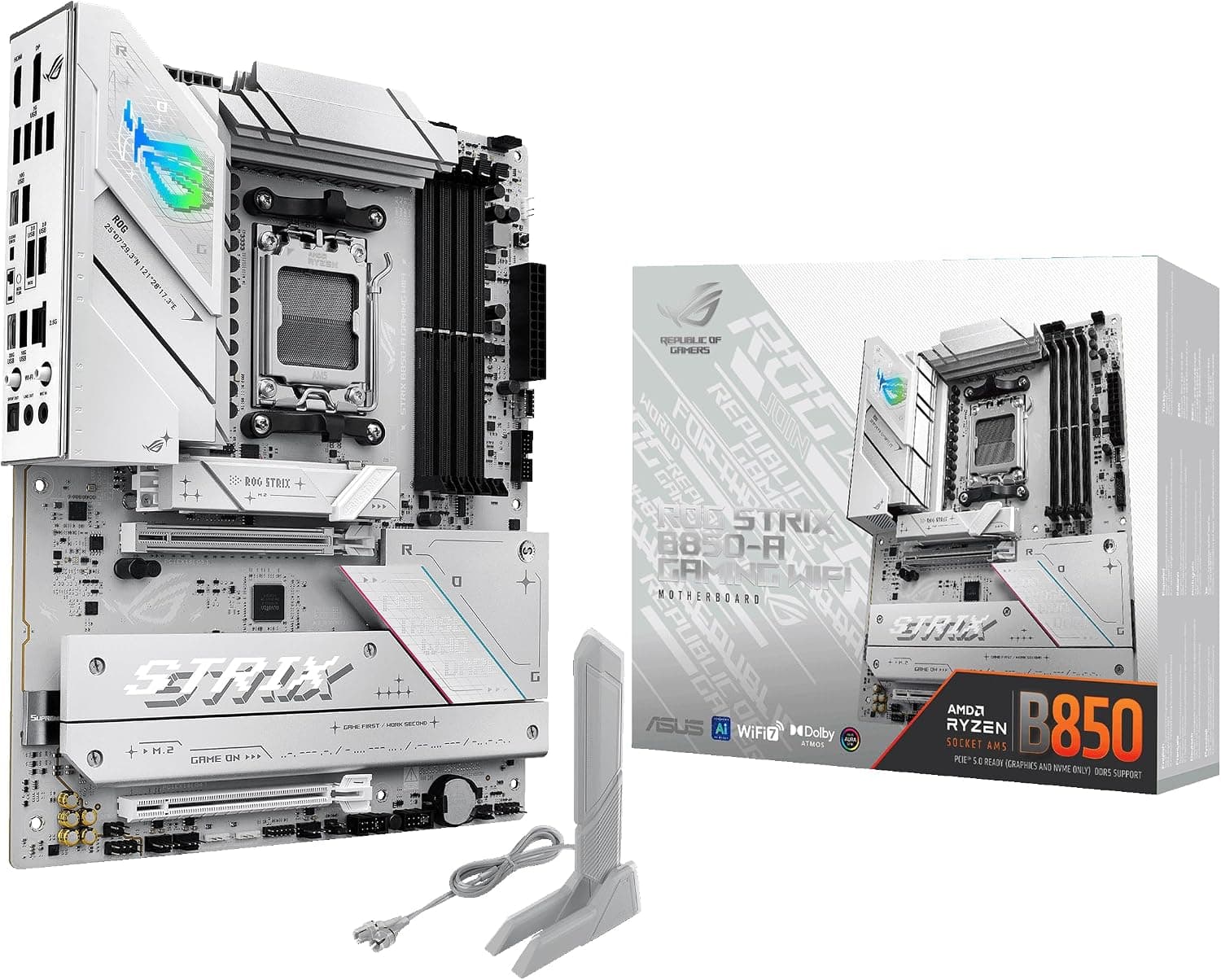
概要
ASUS ROG Strix B850-A Gaming WiFi は、AMD AM5 ソケット向けの ATX マザーボードです。Ryzen 9000 / 8000 / 7000 シリーズを前提に設計されており、14+2+2 フェーズの VRM と大型ヒートシンク、DDR5、PCIe 5.0、WiFi 7 と 2.5GbE を 1 枚にまとめています。結論を先に書くと、Ryzen 7 〜 Ryzen 9 クラスで高リフレッシュレートのゲーミングPCを新規に組み、PCIe 5.0 のグラフィックスカードと Gen5 の M.2 SSD を 1 本ずつ使う構成なら、過不足のない選択です。
逆に、この板が向かない人もはっきりしています。DDR4 メモリを流用したいユーザー、Ryzen 5 クラスで総額を抑えたいユーザー、mATX や Mini-ITX の小型ケースで組みたいユーザーです。理由は後半の注意点で具体的に書きます。まずは判断に必要な要点を表で示します。
| 知りたいこと | この製品の答え |
|---|---|
| 対応CPU | Ryzen 9000 / 8000 / 7000(AM5ソケット) |
| メモリ | DDR5 のみ・最大192GB(DDR4は使えない) |
| グラフィックス用スロット | PCIe 5.0 x16 |
| M.2スロット | 4基(PCIe 5.0 ×1/PCIe 4.0 ×3) |
| ネットワーク | WiFi 7 + 2.5GbE(Intel) |
| CPU電源コネクタ | 8+8ピン ProCool |
| 推奨電源容量 | 750W以上 |
| フォームファクタ | ATX |
この表のうち、実際の組み立てで効いてくるのは「DDR5 のみ」「M.2 4基のうち PCIe 5.0 は 1 基だけ」「推奨 750W」の 3 点です。ここを読み飛ばすと、買ってから手戻りが発生します。白とシルバーを基調とした基板色は明るいカラーのケースと合わせやすく、Aura Sync 対応 RGB でライティングも統一できます。
互換性ガイド
CPU — ソケットは AMD AM5 で、Ryzen 9000 / 8000 / 7000 シリーズに対応します。AM5 は CPU 側にピンが無いソケット方式なので、取り付け時に曲げる心配は AM4 より少ない代わりに、ソケット側のピンを傷つけないよう注意が必要です。世代をまたぐ組み合わせ(例えば発売時期が新しい CPU を初期出荷のボードに載せる場合)では、BIOS の更新が必要になることがあります。手元に起動可能な別の CPU が無い場合は、購入前に販売店の BIOS 対応状況を確認しておくと安全です。
メモリ — DDR5 専用で、DDR4 は物理的に挿さりません。最大容量は 192GB(48GB×4 の構成)です。実用上は 2 枚挿しが最も安定して高クロックを出しやすく、4 枚挿しにすると動作クロックを落とさないと安定しないことがあります。AMD EXPO プロファイルおよび ASUS の AEMP を使えばワンタッチで定格以上の設定に入れられますが、4 枚構成を狙うなら ASUS が公開しているメモリ対応リスト(QVL)を先に見てください。
CPUクーラー — AM5 は AM4 と同じ取り付け穴間隔を踏襲しているため、AM4 対応クーラーの多くがそのまま流用できます。ただし対応の可否は各クーラーメーカーの対応表が正なので、手持ちを使い回す予定なら必ず確認してください。
ケース — ATX なので、ATX 対応のミドルタワー以上が必要です。マザーボード側の固定穴に対して、ケース側のスタンドオフが全数立っているかを組む前に確認してください。1 本足りないだけで基板がたわみ、GPU を挿したときにスロット周辺へ応力がかかります。加えて、ATX 幅の板は裏配線スペースを圧迫しやすいので、ケース幅(サイドパネルまでの余裕)も見ておくと配線が楽になります。
電源 — CPU 電源は 8+8 ピンの ProCool 端子です。8 ピン 1 本しか出ていない電源を使うと、Ryzen 9 クラスで高負荷をかけたときに余裕がなくなります。推奨電源容量は 750W 以上(Ryzen 9 + ハイエンド GPU を想定)です。GPU 側の補助電源規格は GPU 製品側の要件なので、そちらの指定に従ってください。
ストレージ — M.2 は 4 基。うち CPU 直結の 1 基のみ PCIe 5.0 x4 で、残り 3 基はチップセット経由の PCIe 4.0 x4 です。PCIe 5.0 の SSD は発熱が大きいため、ボード付属のヒートシンクを必ず装着してください。また、マザーボード一般の話として、特定の M.2 スロットを埋めると SATA ポートや下段 PCIe スロットの帯域が制限される構成があります。SATA HDD を多数つなぐ予定なら、付属マニュアルのレーン共有表を先に読んでおくべきです。
ネットワークとUSB — WiFi 7 と 2.5GbE(Intel)を内蔵しています。WiFi 7 の性能を引き出すには対応ルーターと、対応した OS・ドライバが必要です。2.5GbE も対向のスイッチやルーターが 2.5G 対応でなければ 1GbE 止まりになります。USB Type-C は 20Gbps と 10Gbps で、USB4 や Thunderbolt の 40Gbps ではありません。ケース前面の Type-C を使いたい場合は、前面ヘッダーが何 Gbps 対応かをマニュアルで確認してください。
商品情報
ASUS ROG Strix B850-A Gaming WiFi は、2025 年初頭に登場したミドルハイクラスの AMD ATXマザーボードです。最新の価格は販売ページの表示でご確認ください。マザーボードは為替とセールで動きやすい商品なので、この金額はあくまで取得時点のものとして扱ってください。なお収集データ上「Amazon US」として記録されている欄も同じ日本円価格・同じ国内向けページを指しており、海外価格との比較には使えません。eBay 側は金額ではなく出品一覧が返る状態です。
数百件規模の母数があるため、少数の極端な評価に引っ張られにくい水準です。ただし件数が多いレビューは発売初期の個体と現行ロットが混在するため、「初期 BIOS でのメモリ相性」のような時期依存の不具合は平均点に埋もれがちです。個別のレビュー本文を新しい順で数件読む価値はあります。
電源回路は 14+2+2 フェーズの DrMOS 構成で、Ryzen 9 クラスでも電力供給に余裕があります。機能面では、設定を支援する ASUS AI Advisor、通信の優先度を自動調整する AI Networking II、DDR5 のプロファイル設定を簡素化する AEMP を搭載します。保証は通常 3 年(ASUS 公式)ですが、購入経路によって窓口が変わることがあるため、購入時に販売店の表記を確認してください。
同クラス・他世代との違い
B650 系との違い — 予算重視なら B650 系でも Ryzen 9000 シリーズは動きます。差が出るのは PCIe 5.0 の適用範囲と、ネットワーク・USB 周りの世代です。本機は x16 スロットが PCIe 5.0、M.2 も 1 基が PCIe 5.0 で、WiFi 7 と 2.5GbE を内蔵しています。B650 系は製品によって x16 が PCIe 4.0 止まり、無線が WiFi 6E 世代ということがあるため、「今の構成では差が出ないが、数年後の GPU・SSD 更新で効いてくる」部分にお金を払うかどうかの判断になります。
X870 系との違い — 上位チップセットを選ぶ主な理由は、より多い PCIe レーンと 40Gbps クラスの USB です。本機の Type-C は 20Gbps と 10Gbps なので、外付けの高速ストレージや USB4 機器を中心に使う人は上位を見るべきです。逆にそこを使わないなら、差額をメモリや SSD に回したほうが体感は上がります。
Intel プラットフォームとの比較 — LGA 1700 世代(Z790 など)や LGA 1851 世代(B860 など)と迷う場合、判断軸は CPU の世代交代への耐性です。AM5 は同一ソケットで複数世代をまたいで使える点が強みで、CPU だけ載せ替える前提の人には有利に働きます。
おすすめユーザー
Ryzen 9000 シリーズで新規にゲーミングPCを組む人 — PCIe 5.0 の GPU と Gen5 SSD を活かせる構成です。14+2+2 フェーズの VRM は Ryzen 9 でも余裕があり、長時間の高負荷でも電源回路が足を引っ張りません。
有線・無線どちらも速度を確保したい人 — WiFi 7 と 2.5GbE が最初から載っているため、無線 LAN カードや 2.5G NIC を後から買い足す必要がありません。拡張スロットを 1 本節約できるのは、GPU が大型化した今では実利があります。
白系テーマで組みたい人 — 白・シルバー基調の基板は、白いケースやファンと組んだときの浮きが少なく、Aura Sync でライティングも揃えられます。ホワイトのマザーボードは選択肢自体が限られるので、条件に入る人には有力候補です。
CPU を後から載せ替える前提の人 — AM5 プラットフォームを選ぶ最大の理由がこれです。ボードを残して CPU だけ更新する運用に向きます。
向かないユーザー — DDR4 を流用したい人、Ryzen 5 クラス中心で総額を抑えたい人、mATX / Mini-ITX の小型ケースを使う人。Gen5 SSD を複数運用したい人も、後述のとおりこの板では要件を満たせません。
購入前の注意点
PCIe 5.0 の M.2 は 1 基だけ。 ここが最も誤解されやすい点です。M.2 スロットは 4 基ありますが、PCIe 5.0 x4 で動くのは CPU 直結の M.2_1 のみで、残る 3 基はチップセット経由の PCIe 4.0 x4 です。Gen5 SSD を 2 本以上、フル速度で並べたい人の要件は満たせません。逆に言えば、Gen5 を 1 本+Gen4 を複数という現実的な構成には十分です。
DDR5 専用なので、メモリは新調が前提。 DDR4 からの移行組は、マザーボード・CPU・メモリの 3 点が同時交換になります。総額を見積もるときは、ボード単体の価格だけで判断しないでください。
VRM は多くの人にとって過剰。 Ryzen 5 や Ryzen 7 のミドルレンジ CPU を常用するだけなら、14+2+2 フェーズの余力はほぼ使われません。その場合は B650 系の安価なボードでも体感差は出にくく、差額を GPU に回したほうが合理的です。「強い VRM = ゲームが速くなる」ではない点は押さえておいてください。
初回起動でしばらく画面が出ないことがある。 AM5 プラットフォームは初回、あるいはメモリ構成を変えた直後にメモリトレーニングが走り、数十秒から数分間 映像が出ないことがあります。ここで故障と判断して電源を落とすと、また最初からやり直しになります。ケーブルとメモリの挿し直しに走る前に、まず数分待ってください。
ケースと配線の実際。 ATX 幅の板は裏配線を圧迫します。また白系基板は黒いケーブルのコントラストが強く出るため、見た目を重視するなら白のスリーブケーブルや延長ケーブルまで含めて予算を組むと仕上がりが変わります。WiFi のアンテナは背面に装着する必要があり、ケースを机の下の奥に置く運用では有線 LAN を併用したほうが安定します。
購入ページの登録情報は必ず自分の目で確認する。 この商品の Amazon 掲載情報ではメーカー名が ASUS で ASIN も一致していますが、販売元・出荷元はマーケットプレイスの出品者(EFI Global Store JP)となっています。マーケットプレイス経由の場合、国内正規流通品かどうか、保証の窓口がどこになるかが変わることがあります。加えて、通販サイトの商品ページはメーカー名・型番・対応表といった登録情報が誤っていることが実際にあります。商品画像とタイトル、そして型番表記(ROG STRIX B850-A GAMING WIFI)が一致しているかを、注文前に自分で照合してください。
よくある質問
Q: Ryzen 5 8600G との組み合わせは可能ですか?
A: 可能です。AM5 ソケット対応なので Ryzen 8000G シリーズも使えます。内蔵 GPU を使う場合、映像出力はマザーボード側の HDMI / DisplayPort から行います。
Q: PCIe 5.0 の M.2 SSD は何スロットで使えますか?
A: CPU 直結の M.2_1 スロットのみ PCIe 5.0 x4 対応です。他の 3 基はチップセット経由の PCIe 4.0 x4 になります。
Q: メモリの最大容量は?
A: DDR5 で最大 192GB(48GB×4)です。ただし 4 枚挿しは動作クロックが下がりやすいので、安定動作を優先するなら QVL を参照するか 2 枚構成を検討してください。
Q: DDR4 のメモリは使えますか?
A: 使えません。DDR5 専用で、スロットの切り欠き位置が異なるため物理的に挿さりません。
Q: 電源は何 W あればよいですか?
A: 推奨は 750W 以上です。これは Ryzen 9 クラスとハイエンド GPU を想定した数値で、実際の必要容量は GPU の要求に大きく左右されます。GPU メーカーの推奨値と突き合わせて決めてください。
Q: 古い AM4 用の CPU クーラーは流用できますか?
A: AM5 は AM4 と同じ取り付け穴間隔を踏襲しているため、多くの AM4 対応クーラーが使えます。ただし最終的な可否はクーラー側メーカーの対応表で確認してください。
販売情報
(Amazon参照)
- メーカー名: ASUS
- 販売元: EFI Global Store JP
- ASIN: B0DP5FBV4P
- 注記: 本記事はメーカー製造品をAmazon掲載情報に基づいて紹介しています。